

Ang Maramihang mga Aksyon ng iskedyul — panel para sa pagsasagawa ng mga maramihang operasyon sa maraming shift nang sabay-sabay. Available ito mula sa menu na Mga Aksyon sa pahina ng Schedule.
Tatlong available na aksyon:
– Ilipat sa Buksan — alisin ang assignment sa lahat ng napiling shift (gawing bukas)
– I-edit — baguhin ang partikular na property para sa lahat ng napiling shift
– Tanggalin — permanenteng tanggalin ang lahat ng napiling shift
Pagbukas ng Maramihang mga Aksyon ng Shift
Pagpili ng mga Shift
Ang panel ay may dalawang tab:
Tab na Period
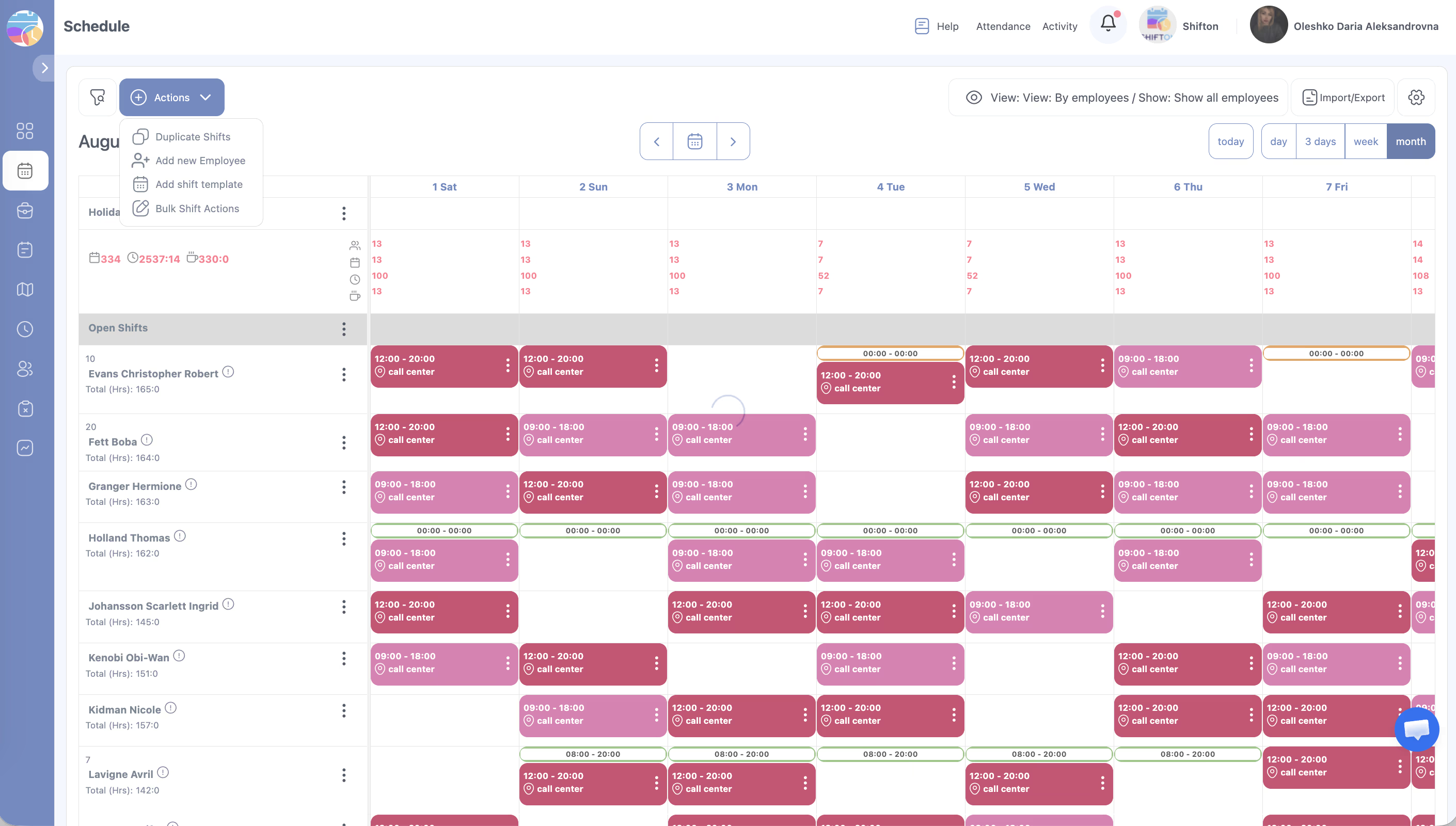
| Field | Paglalarawan |
|---|---|
| Petsa mula / Petsa sa | Saklaw ng mga petsa |
| Mga araw ng linggo | Mga toggle ng mga indibidwal na araw (Lun–Lin) |
| Piliin ang mga template na ng iskedyul | Filter ayon sa mga Template ng shift (opsyonal) |
| Pumili ng mga empleyado | Filter ayon sa mga partikular na empleyado (kung walang laman — lahat) |
| Buksan ang mga iskedyul | Radio filter: No — walang bukas / With — isama ang bukas / Only — bukas lamang |
Tab na Mga tiyak na araw
Manu-manong pagpili ng mga indibidwal na petsa sa kalendaryo.
Paglalapat ng Aksyon
Ilipat sa Buksan
Tinatanggal ang assignment ng empleyado sa lahat ng napiling shift. Ang mga shift ay nananatili sa iskedyul bilang bukas.
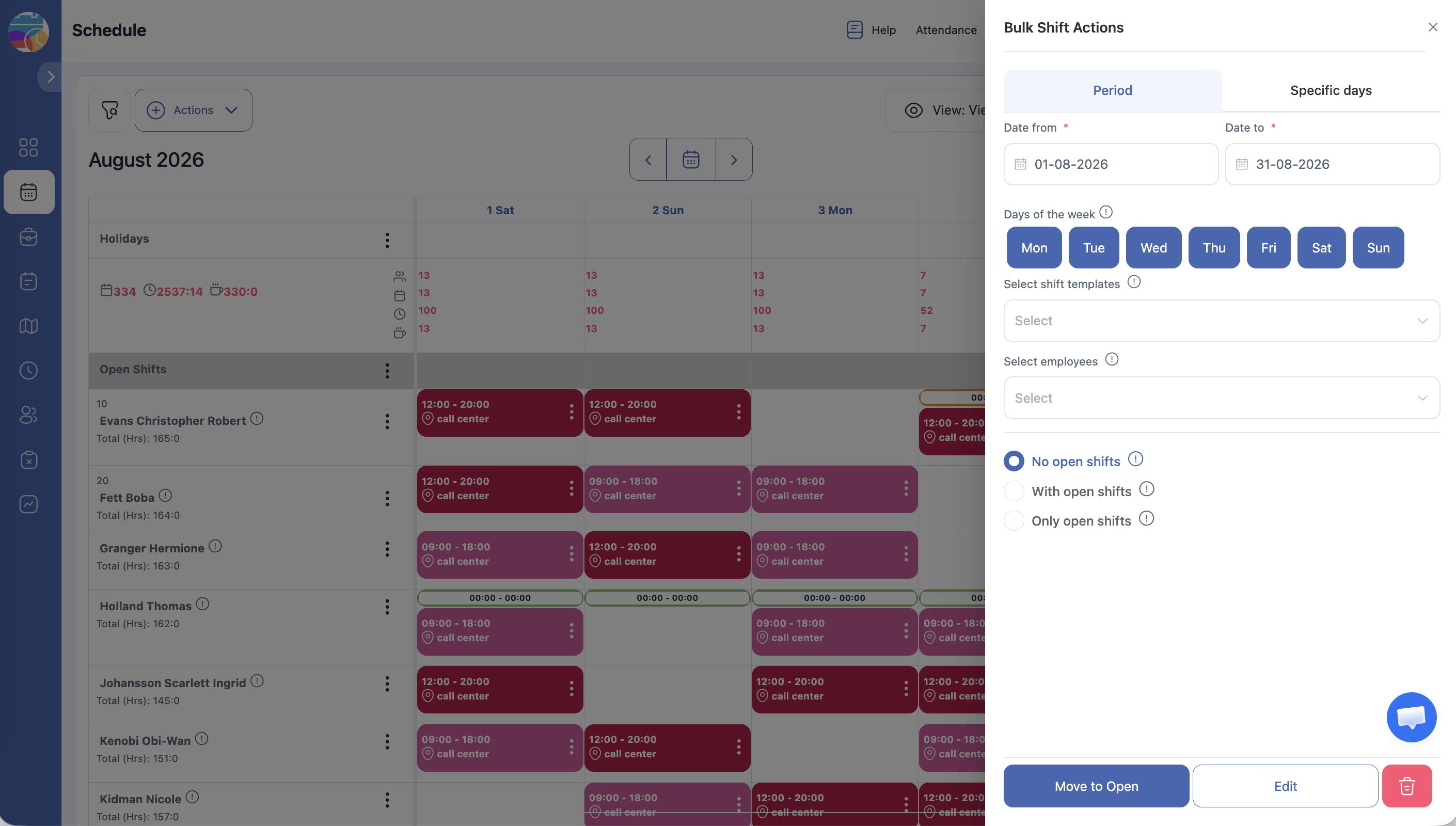
Edit
Nagbubukas ng dropdown list para sa pagpili kung ano ang ie-edit:
| Sub-aksyon | Ano ang ginagawa |
|---|---|
| Magdagdag ng Marka | Naglalapat ng marka sa lahat ng napiling shift |
| Alisin ang Marka | Tinatanggal ang umiiral na marka |
| Itakda ang lokasyon | Nagtatalaga ng lokasyon para sa lahat ng napiling shift |
| Tanggalin ang lokasyon | Tinatanggal ang lokasyon |
| Magdagdag ng bonus | Nagdaragdag ng cash bonus |
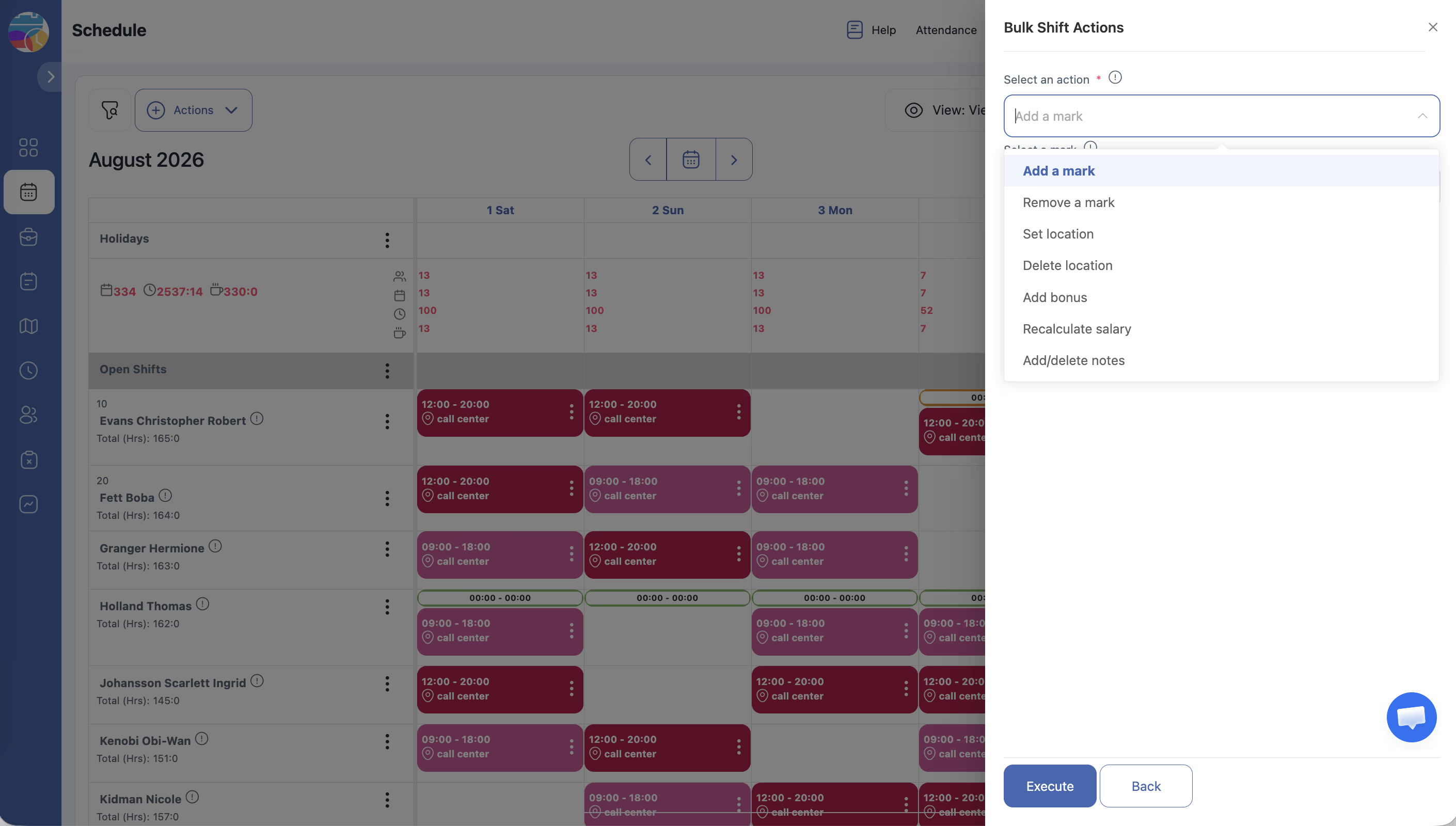
| Muling kalkulahin ang suweldo | Muling inilalapat ang kasalukuyang mga setting ng rate ng bayad |
| Magdagdag/magtanggal ng mga tala | Nagdaragdag o nagtatanggal ng tala |
Delete
Permanenteng tinatanggal ang lahat ng shift na tumutugma sa itinakdang pamantayan. Hindi na maaaring i-undo ang aksyon na ito.
Mga Kaugnay na Artikulo
- Pagdaragdag ng mga shift
- Pag-edit at pagtanggal ng mga shift
- Pag-duplicate ng mga shift
- Mga bukas na shift
- Module na «Mga bonus/Kaltas»
- Pamamahala ng mga lokasyon
Mga Madalas Itanong
Maaari bang i-undo ang maramihang aksyon?
Hindi. Laging suriin ang saklaw ng petsa at mga filter ng empleyado bago pindutin.
Ano ang ginagawa ng «Muling kalkulahin ang suweldo»?
Muling kinakalkula ang rate ng bayad para sa bawat napiling shift batay sa kasalukuyang Mga setting ng sahod. Gamitin pagkatapos ng pagbabago ng mga rate.
Maaari bang i-reassign ang mga iskedyul sa ibang empleyado gamit ang Bulk Mga Aksyon?
Hindi nang direkta. Una, gamitin ang «Ilipat sa Buksan», pagkatapos ay manu-manong i-assign ang mga shift.
Makakatanggap ba ang mga empleyado ng mga abiso pagkatapos ng mga maramihang pagbabago?
Hindi. Pindutin ang I-publish at ipaalam sa mga empleyado pagkatapos ng aksyon.
Paano gamitin ang Bulk Mga Aksyon para itakda ang lokasyon sa lahat ng iskedyul para sa isang panahon?
Actions → maramihang mga Aksyon ng iskedyul → itakda ang panahon → I-edit → Itakda ang lokasyon → pumili ng lokasyon → kumpirmahin.
Maaari bang ilapat ang Bulk Mga Aksyon sa mga bukas na iskedyul lamang?
Oo. Sa seksyon ng Buksan ang mga iskedyul, piliin ang opsyon na Only — ang aksyon ay ilalapat lamang sa mga bukas na shift.
Paano magdagdag ng bonus sa lahat ng iskedyul ng partikular na empleyado para sa buwan?
Maramihang mga Aksyon ng Shift → Panahon → ilagay ang buwan → Pumili ng mga empleyado: kinakailangang empleyado → I-edit → Magdagdag ng bonus → ilagay ang halaga.
Natanggal ng Bulk Mga Aksyon ang mga dagdag na iskedyul — paano ibalik?
Ang pagtanggal ay hindi na maaaring i-undo. Ibalik ang mga shift nang manu-mano sa pamamagitan ng Idagdag ang iskedyul sa empleyado o Mga Naka-Kopya na iskedyul.
Maaari bang baguhin ang oras ng simula ng iskedyul sa pamamagitan ng Bulk Mga Aksyon?
Hindi. Ang pagbabago ng oras ng simula/pagtatapos sa pamamagitan ng mga maramihang aksyon ay hindi available — indibidwal na pag-edit lamang ng bawat shift.
«Muling kalkulahin ang suweldo» — kailan ito kinakailangan?
Pagkatapos ng pagbabago ng mga rate (sa Mga setting ng sahod, sa antas ng posisyon o iskedyul) — upang ilapat ang mga bagong rate sa mga nagawa nang shift.
Tab na Mga tiyak na araw vs Panahon — ano ang pagkakaiba?
Ang Period ay nagtakda ng saklaw at mga araw ng linggo. Ang Mga tiyak na araw ay nagbibigay-daan sa pagpili ng mga partikular na indibidwal na petsa — maginhawa para sa mga holiday o isang beses na pagbabago.
Tatanggalin ba ng Bulk Tanggalin ang mga iskedyul kasama ang mga bonus at deduction?
Oo. Sa pagtanggal ng shift, lahat ng naka-link na bonus at deduction ay tinanggal din.
Paano tanggalin ang mga Marka sa lahat ng iskedyul para sa isang panahon?
Maramihang mga Aksyon ng Shift → itakda ang panahon → I-edit → Alisin ang Marka → pumili ng Marka → kumpirmahin.
T: Maaari bang magdagdag ng tala sa lahat ng iskedyul para sa isang panahon gamit ang Bulk Mga Aksyon?
S: Oo. Maramihang mga Aksyon ng Shift → itakda ang panahon → I-edit → Add Mga Tala → ilagay ang teksto ng tala → kumpirmahin.
T: Tinatanggal ba ng maramihang aksyon na «Ilipat sa Buksan» ang mga iskedyul?
S: Hindi. Ang mga shift ay nananatili sa iskedyul, ngunit inililipat sa row ng Buksan ang mga Shift — tinatanggal ang assignment sa empleyado.
T: Paano maramihang kalkulahin muli ang sahod pagkatapos baguhin ang mga rate?
S: Maramihang mga Aksyon ng Shift → itakda ang panahon → I-edit → Muling kalkulahin ang suweldo → ilalapat ng sistema ang kasalukuyang mga rate sa lahat ng napiling shift.
T: Maaari bang limitahan ang maramihang aksyon sa mga partikular na araw ng linggo?
S: Oo. Sa tab na Period, i-toggle ang mga kinakailangang araw sa seksyon ng Mga araw ng linggo — ang aksyon ay ilalapat lamang sa mga araw na iyon.