

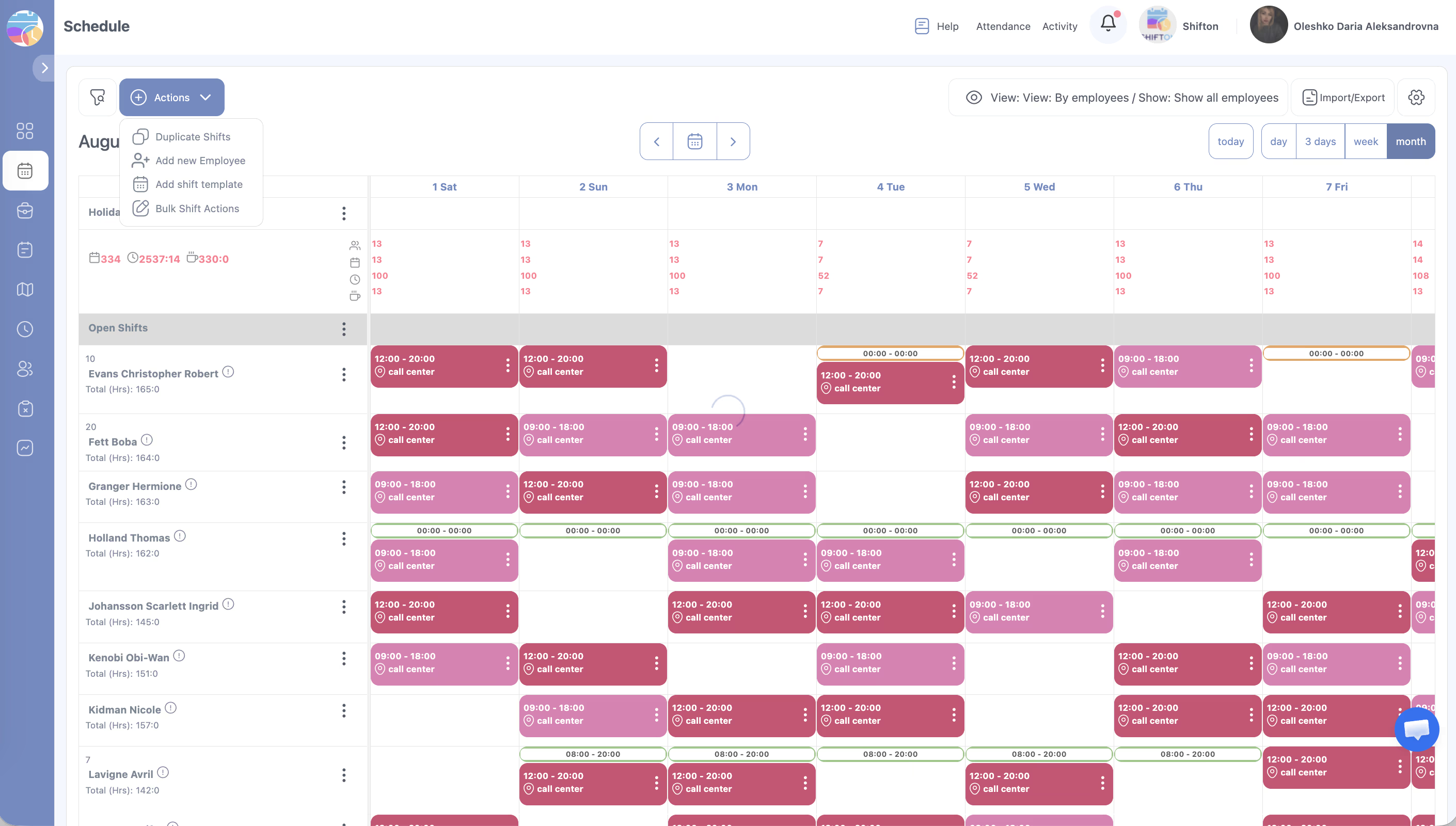
Masowe działania na zmianach — panel do wykonywania masowych operacji na wielu Zmianach jednocześnie. Dostępny z menu Akcje na stronie harmonogramu.
Trzy dostępne działania:
– Przenieś do otwartych — usunięcie przypisania ze wszystkich wybranych Zmian (zamiana na otwarte)
– Edytuj — zmiana konkretnej właściwości dla wszystkich wybranych Zmian
– Usuń — nieodwracalne usunięcie wszystkich wybranych Zmian
Otwieranie Masowe działania na zmianach
Wybór Zmian
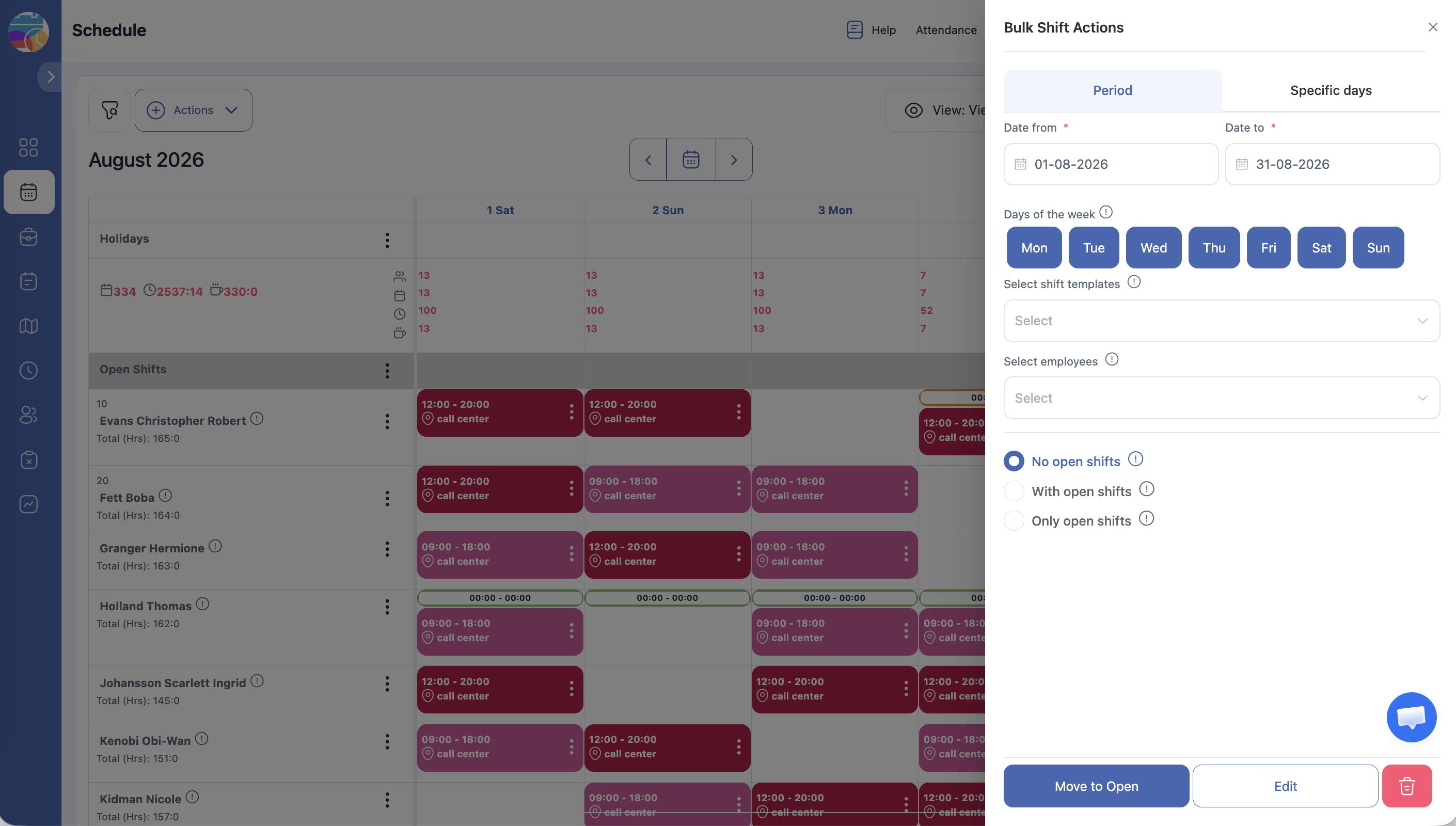
Panel zawiera dwie zakładki:
Zakładka Period
| Pole | Opis |
|---|---|
| Dane od / Przenieś datę do | Zakres dat |
| Dni tygodnia | Przełączniki poszczególnych dni (Pn–Nd) |
| Wybierz szablony przenoszenia | Filtr według szablonów Zmian (opcjonalnie) |
| Wybierz pracowników | Filtr według konkretnych Pracowników (przy pustym polu — wszyscy) |
| Otwarte zmiany | Filtr radio: No — bez otwartych / With — uwzględnij otwarte / Only — tylko otwarte |
Zakładka Określone dni
Ręczny wybór pojedynczych dat w kalendarzu.
Stosowanie działania
Przenieś do otwartych
Usuwa przypisanie Pracownika ze wszystkich wybranych Zmian. Zmiany pozostają w harmonogramie jako otwarte.
Edit
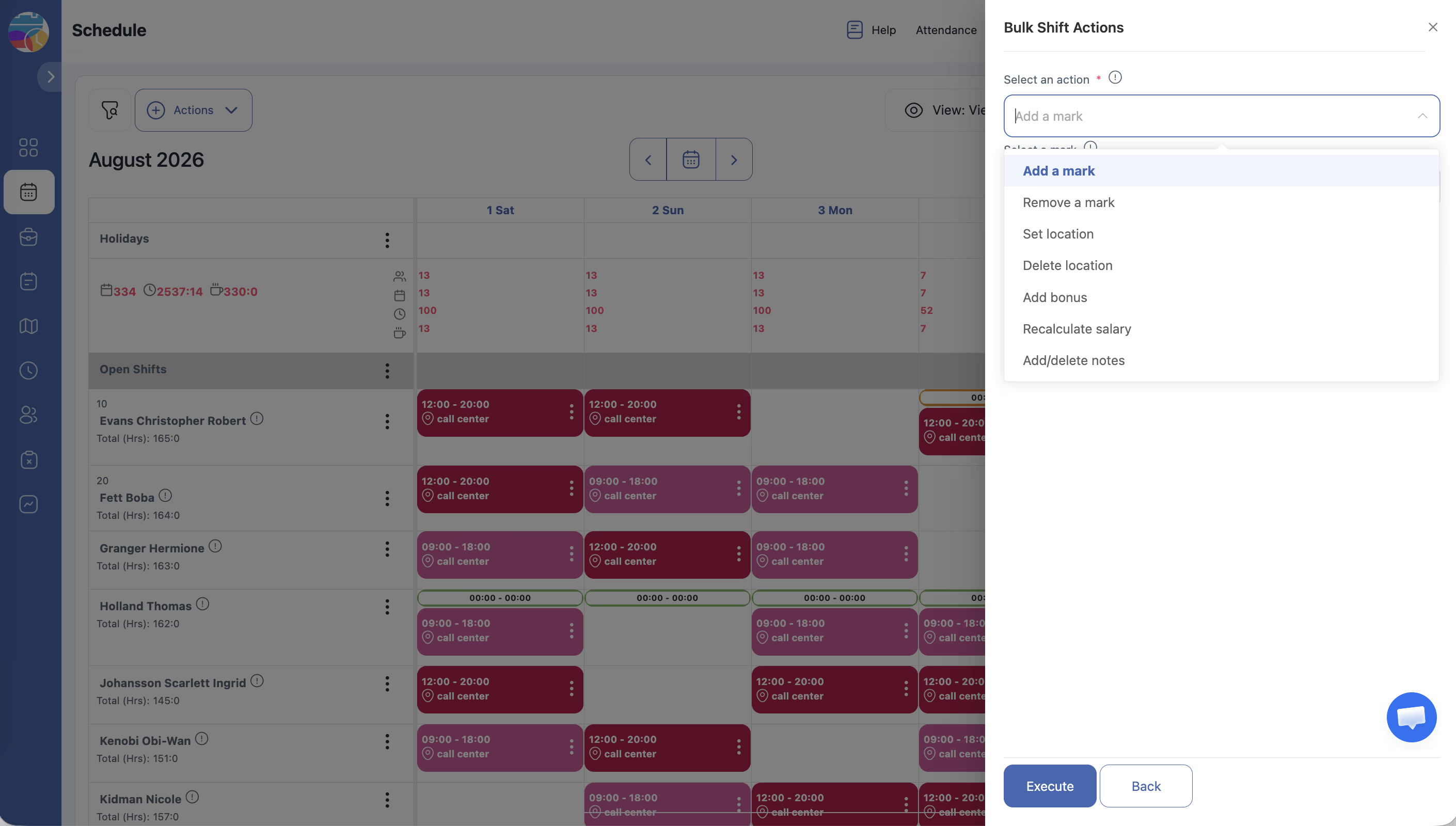
Otwiera listę rozwijaną do wyboru, co dokładnie edytować:
| Poddziałanie | Co robi |
|---|---|
| Dodaj znacznik | Stosuje oznaczenie do wszystkich wybranych Zmian |
| Usuń znacznik | Usuwa istniejące oznaczenie |
| Ustaw lokalizację | Przypisuje lokalizację dla wszystkich wybranych Zmian |
| Usuń lokalizację | Usuwa lokalizację |
| Dodaj premia | Dodaje bonus pieniężny |
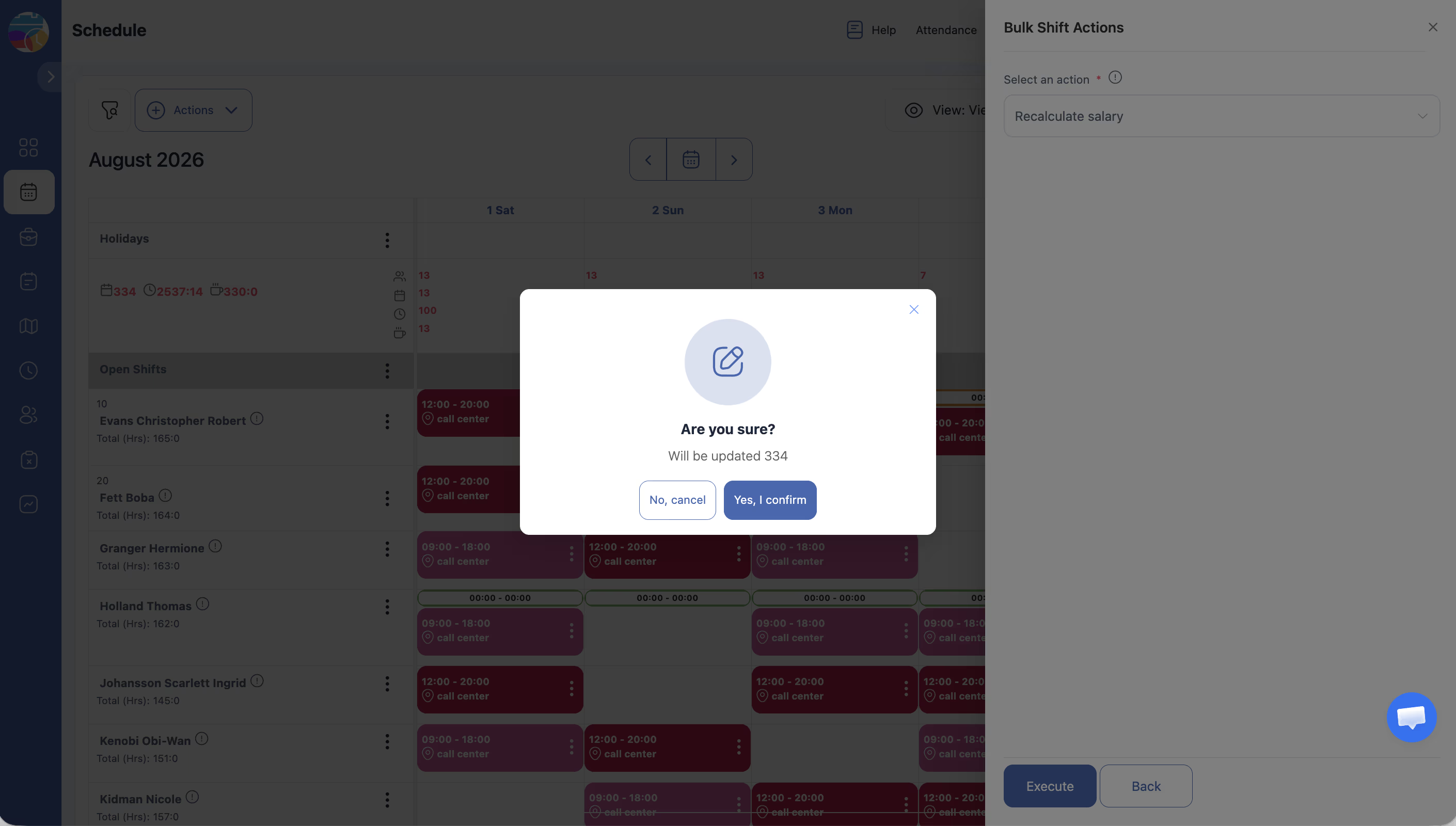
| Przelicz wynagrodzenie | Ponownie stosuje bieżące ustawienia stawki wynagrodzenia |
| Dodaj/usuń notatki | Dodaje lub usuwa notatkę |
Delete
Nieodwracalnie usuwa wszystkie Zmiany spełniające podane kryteria. Tego działania nie można cofnąć.
Powiązane artykuły
- Dodawanie Zmian
- Edycja i usuwanie Zmian
- Duplikowanie Zmian
- Otwarte Zmiany
- Moduł „Bonusy i potrącenia”
- Zarządzanie lokalizacjami
Najczęściej zadawane pytania
Czy można cofnąć masowe działanie?
Nie. Zawsze sprawdź zakres dat i filtry Pracowników przed kliknięciem.
Co robi „Przelicz wynagrodzenie”?
Przelicza stawkę wynagrodzenia dla każdej wybranej Zmiany na podstawie bieżących Ustawienia wynagrodzeń. Użyj po zmianie stawek.
Czy za pomocą Działania zbiorcze można przypisać Zmiany innemu Pracownikowi?
Bezpośrednio nie. Najpierw użyj „Przenieś do otwartych”, a następnie przypisz Zmiany ręcznie.
Czy Pracownicy otrzymają powiadomienia po masowych zmianach?
Nie. Kliknij Opublikuj i powiadom pracowników po wykonaniu działania.
Jak za pomocą Działania zbiorcze ustawić lokalizację dla wszystkich Zmian za okres?
Akcje → Masowe działania na zmianach → ustaw okres → Edytuj → Ustaw lokalizację → wybierz lokalizację → potwierdź.
Czy można zastosować Działania zbiorcze tylko do otwartych Zmian?
Tak. W sekcji Otwarte zmiany wybierz wariant Only — działanie zostanie zastosowane tylko do otwartych Zmian.
Jak dodać premia do wszystkich Zmian konkretnego Pracownika za miesiąc?
Masowe działania na zmianach → Okres → podaj miesiąc → Wybierz pracowników: wybrany Pracownik → Edytuj → Dodaj premia → wpisz kwotę.
Działania zbiorcze usunęło nadmiarowe Zmiany — jak przywrócić?
Usunięcie jest nieodwracalne. Przywróć Zmiany ręcznie przez Dodaj zmianę pracownikowi lub Duplikowanie zmian.
Czy przez Działania zbiorcze można zmienić czas rozpoczęcia Zmiany?
Nie. Zmiana czasu rozpoczęcia/zakończenia przez masowe działania nie jest dostępna — tylko pojedyncza edycja każdej Zmiany.
„Przelicz wynagrodzenie” — kiedy to jest potrzebne?
Po zmianie stawek (w Ustawienia wynagrodzeń, na poziomie stanowiska lub harmonogramu) — aby zastosować nowe stawki do już utworzonych Zmian.
Zakładka Określone dni vs Okres — jaka jest różnica?
Period ustawia zakres i dni tygodnia. Określone dni pozwala wybrać konkretne pojedyncze daty — wygodne dla świąt lub jednorazowych korekt.
Bulk usuwać usunie Zmiany razem z bonusami i potrąceniami?
Tak. Przy usunięciu Zmiany wszystkie powiązane z nią bonusy i potrącenia również zostają usunięte.
Jak usunąć oznaczenia ze wszystkich Zmian za okres?
Masowe działania na zmianach → ustaw okres → Edytuj → Usuń znacznik → wybierz oznaczenie → potwierdź.
P: Czy przez Działania zbiorcze można dodać notatkę do wszystkich Zmian za okres?
O: Tak. Masowe działania na zmianach → ustaw okres → Edytuj → Add Notatki → wpisz tekst notatki → potwierdź.
P: Masowe działanie „Przenieś do otwartych” usuwa Zmiany?
O: Nie. Zmiany pozostają w harmonogramie, ale przenoszą się do wiersza Otwarte zmiany — przypisanie do Pracownika zostaje usunięte.
P: Jak masowo przeliczyć wynagrodzenie po zmianie stawek?
O: Masowe działania na zmianach → ustaw okres → Edytuj → Przelicz wynagrodzenie → system zastosuje aktualne stawki do wszystkich wybranych Zmian.
P: Czy można ograniczyć masowe działanie do konkretnych dni tygodnia?
O: Tak. Na zakładce Period przełącz żądane dni w sekcji Dni tygodnia — działanie zostanie zastosowane tylko do tych dni.