

Ações em Massa de Turnos é um painel para executar operações em massa em vários turnos simultaneamente. Disponível no menu Ações na página Escala.
Três ações disponíveis:
– Mover para Abertos — remover a atribuição de todos os turnos selecionados (transformá-los em abertos)
– Editar — alterar uma propriedade específica de todos os turnos selecionados
– Excluir — excluir permanentemente todos os turnos selecionados
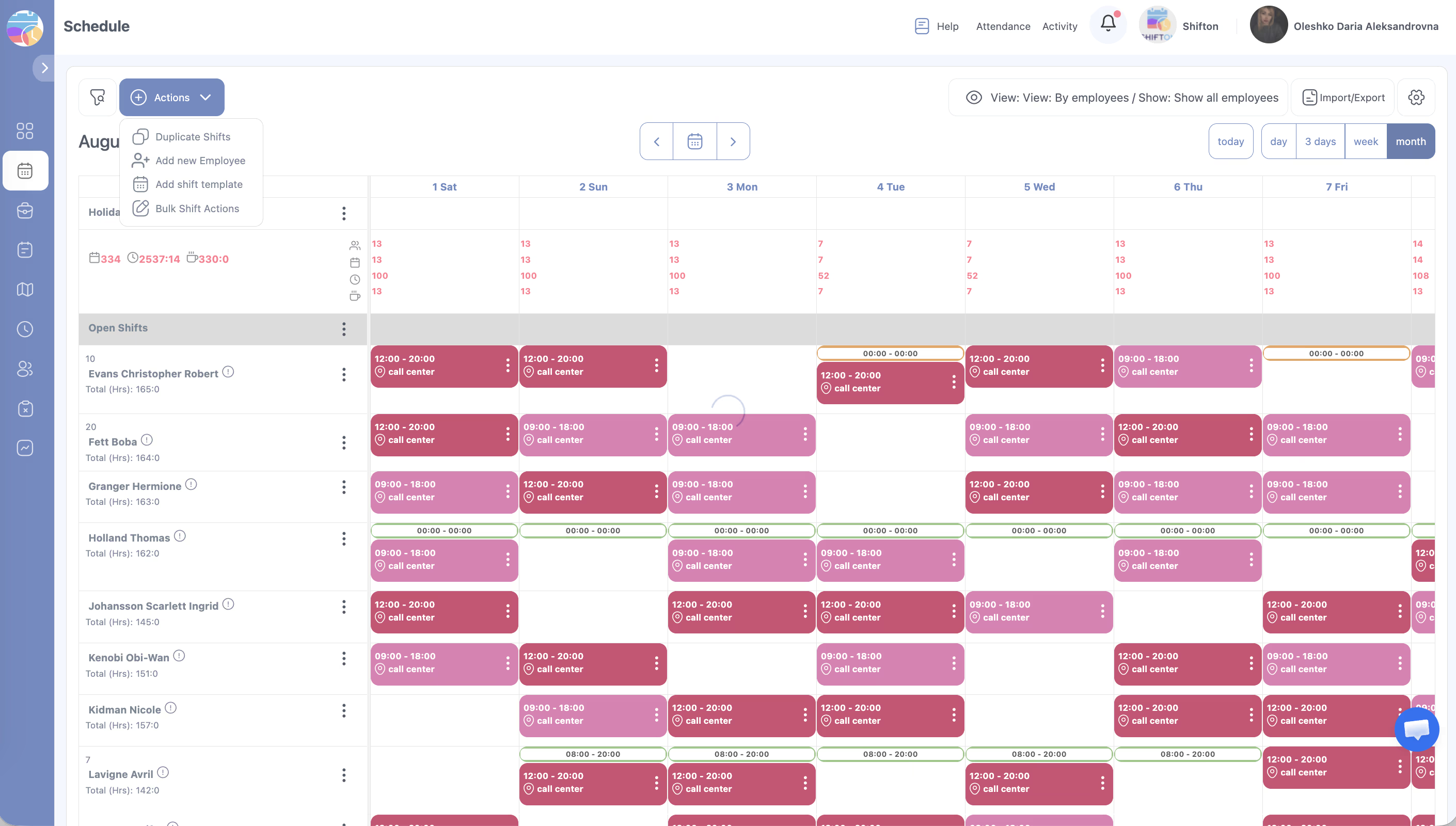
Abrindo Ações em Massa de Turnos
Seleção de turnos
O painel contém duas abas:
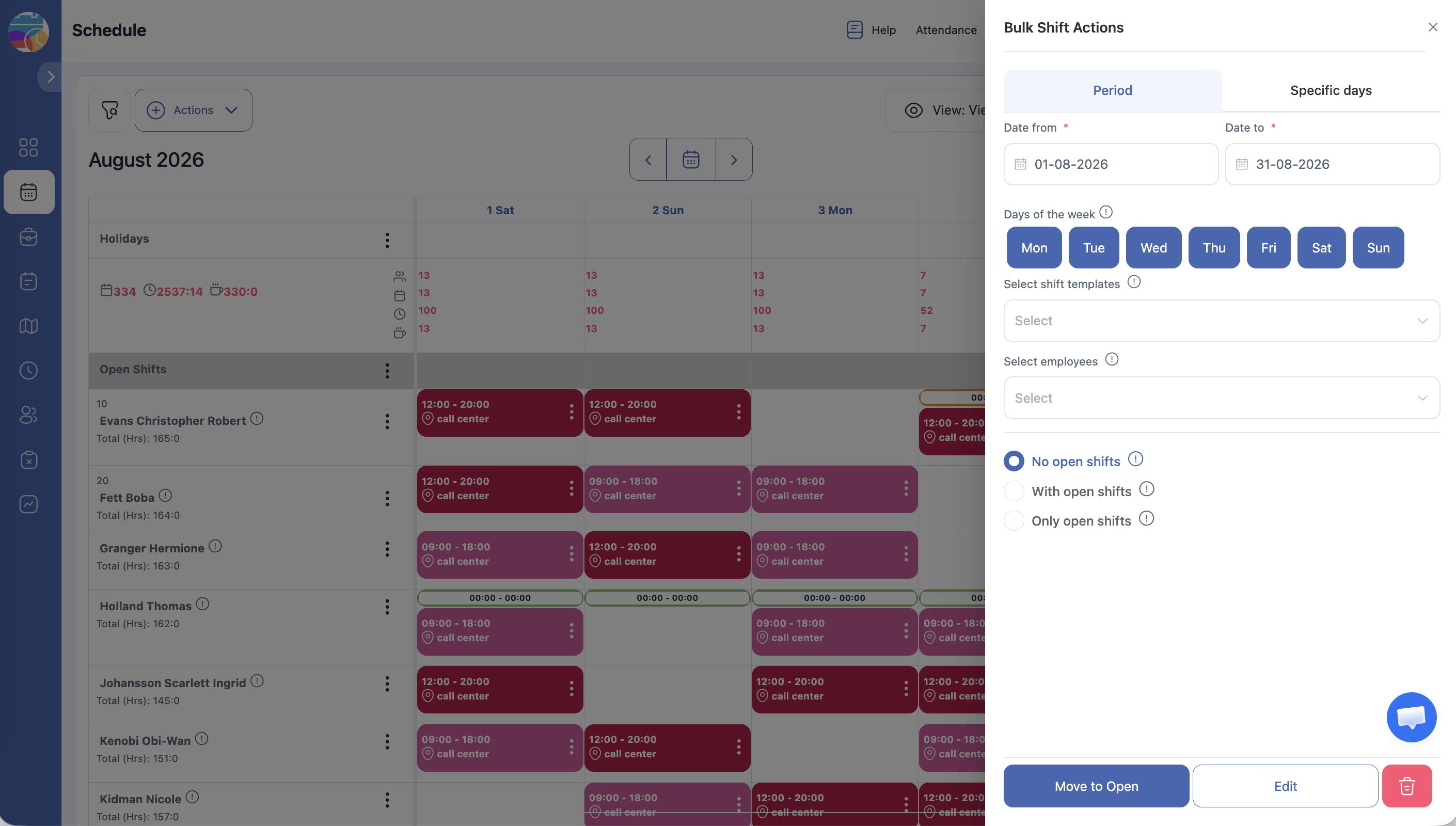
Aba Period
| Campo | Descrição |
|---|---|
| Data de início / Data para | Intervalo de datas |
| Dias da semana | Alternadores de dias individuais (Seg–Dom) |
| Selecionar Modelos de turnos | Filtro por modelos de turno (opcional) |
| Selecionar Funcionários | Filtro por funcionários específicos (se vazio — todos) |
| Turnos abertos | Filtro de rádio: No — sem abertos / With — incluir abertos / Apenas — apenas abertos |
Aba Dias Específicos
Seleção manual de datas individuais no calendário.
Aplicação da ação
Mover para Abertos
Remover a atribuição do funcionário de todos os turnos selecionados. Os turnos permanecem na escala como abertos.
Editar
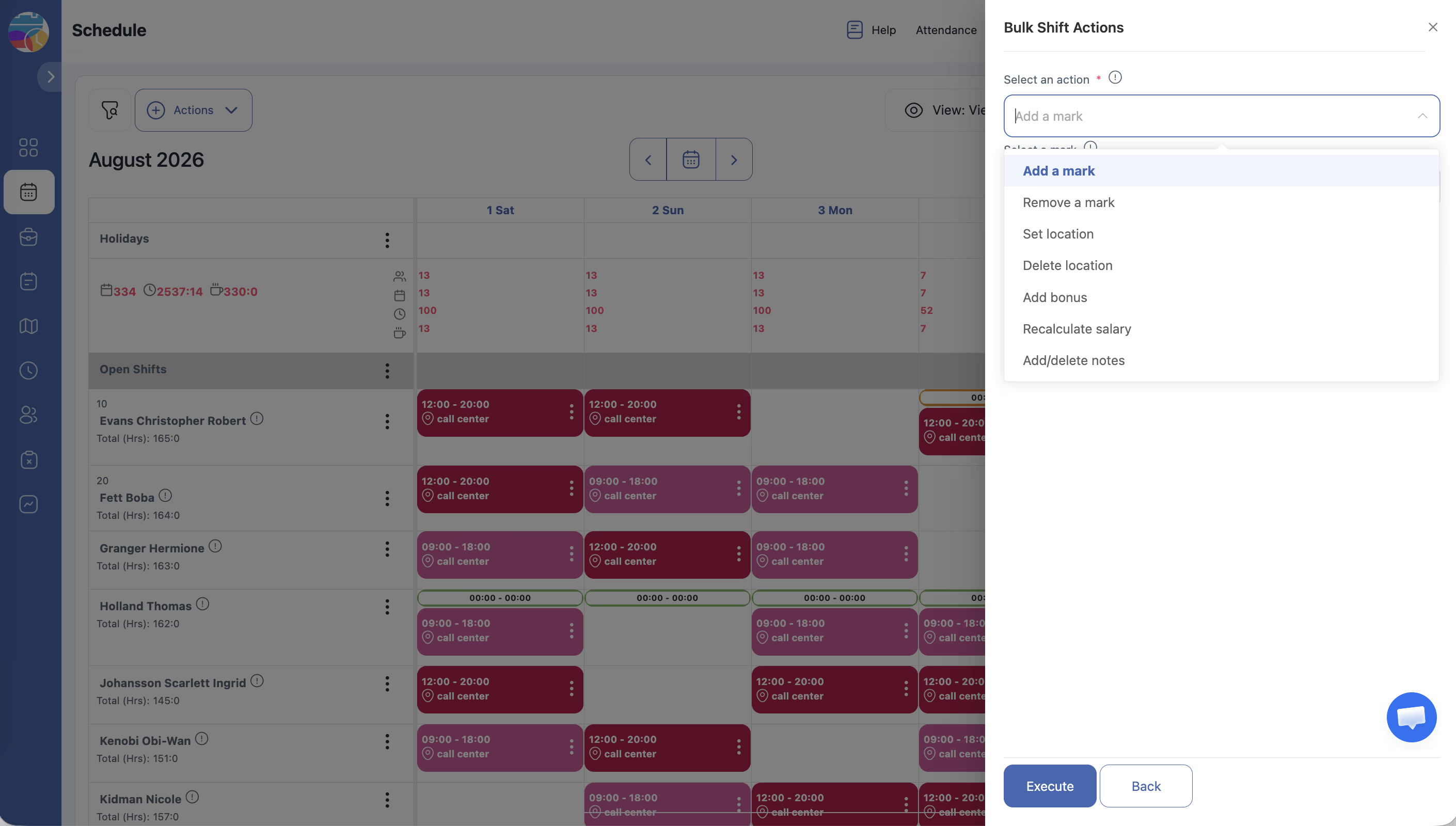
Abre uma lista suspensa para selecionar o que editar:
| Subação | O que faz |
|---|---|
| Adicionar a Marcar | Aplica um marcador a todos os turnos selecionados |
| Remover a Marcar | Remover um marcador existente |
| Definir localização | Atribui uma localização a todos os turnos selecionados |
| Excluir Localização | Remover a localização |
| Adicionar Bônus | Adiciona um bônus monetário |
| Recalcular Salário | Reaplica as configurações atuais da taxa de pagamento |
| Adicionar/Excluir Notas | Adiciona ou remove uma observação |
Excluir
Exclui permanentemente todos os turnos que correspondem aos critérios definidos. Esta ação não pode ser desfeita.
Artigos relacionados
- Adicionar turnos
- Edição e exclusão de turnos
- Duplicação de turnos
- Turnos abertos
- Módulo «Bónus/Descontos»
- Gerenciamento de localizações
Perguntas frequentes
É possível desfazer uma ação em massa?
Não. Sempre verifique o intervalo de datas e os filtros de funcionários antes de clicar.
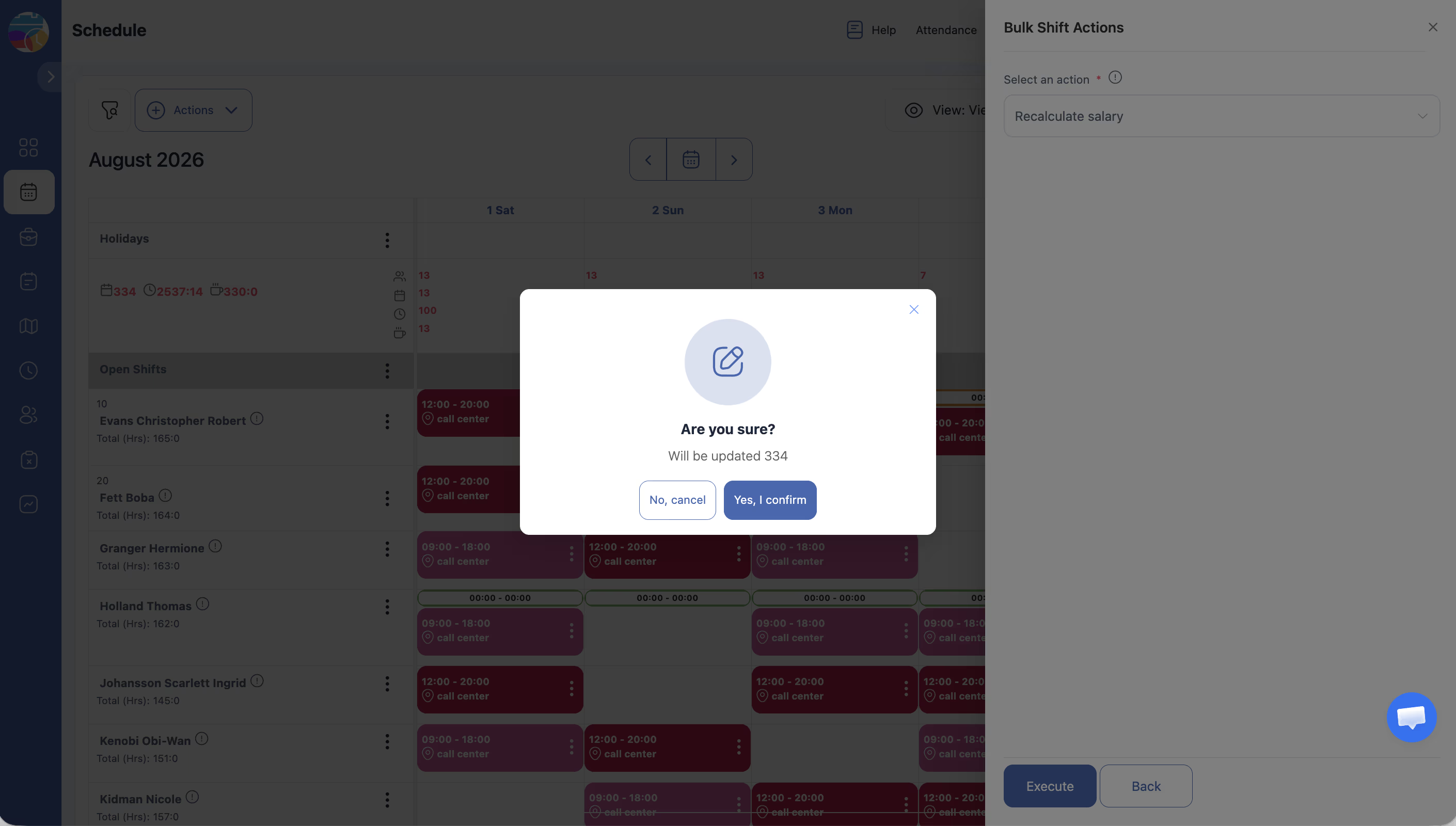
O que faz «Recalcular Salário»?
Recalcula a taxa de pagamento para cada turno selecionado com base nas configurações atuais de Configurações Salariais. Use após alterar as taxas.
É possível usar Em massa Ações para reatribuir turnos a outro funcionário?
Diretamente, não. Primeiro, use «Mover para Abertos», depois atribua os turnos manualmente.
Os funcionários receberão notificações após alterações em massa?
Não. Clique em Publicar & Notificar os colaboradores após a ação.
Como usar Em massa Ações para definir localização em todos os turnos de um período?
Ações → Ações em Massa de Turnos → defina o período → Editar → Definir localização → selecione a localização → confirme.
É possível aplicar Em massa Ações apenas a turnos abertos?
Sim. Na seção Turnos abertos, selecione a opção Apenas — a ação será aplicada apenas aos turnos abertos.
Como adicionar bônus a todos os turnos de um funcionário específico por mês?
Ações em Massa de Turnos → Período → indique o mês → Selecionar funcionários: funcionário desejado → Editar → Adicionar bônus → insira o valor.
Em massa Ações excluiu turnos extras — como restaurar?
A exclusão é irreversível. Restaure os turnos manualmente através de Adicionar turno ao funcionário ou Duplicar Turnos.
É possível alterar o horário de início do turno através de Em massa Ações?
Não. A alteração do horário de início/término através de ações em massa não está disponível — apenas edição individual de cada turno.
«Recalcular Salário» — quando é necessário?
Após alterar as taxas (em Configurações Salariais, no nível do cargo ou escala) — para aplicar as novas taxas aos turnos já criados.
Aba Dias Específicos vs Período — qual a diferença?
Period define um intervalo e dias da semana. Dias Específicos permite selecionar datas individuais específicas — conveniente para feriados ou ajustes pontuais.
Em massa Excluir exclui turnos junto com bônus e deduções?
Sim. Ao excluir um turno, todos os bônus e deduções vinculados a ele também são excluídos.
Como Remover marcadores de todos os turnos de um período?
Ações em Massa de Turnos → defina o período → Editar → Remover a Marcar → selecione o marcador → confirme.
P: É possível adicionar uma observação a todos os turnos de um período através de Em massa Ações?
R: Sim. Ações em Massa de Turnos → defina o período → Editar → Adicionar Notas → insira o texto da observação → confirme.
P: A ação em massa «Mover para Abertos» exclui turnos?
R: Não. Os turnos permanecem na escala, mas são movidos para a linha Turnos Abertos — a atribuição ao funcionário é removida.
P: Como recalcular salários em massa após alteração de Taxas?
R: Ações em Massa de Turnos → defina o período → Editar → Recalcular Salário → o sistema aplicará as taxas atuais a todos os turnos selecionados.
P: É possível limitar a ação em massa a dias específicos da semana?
R: Sim. Na aba Period, alterne os dias desejados na seção Dias da semana — a ação será aplicada apenas a estes dias.