

Bulkacties voor diensten is een paneel voor het uitvoeren van bulkbewerkingen op meerdere diensten tegelijk. Beschikbaar via het menu Acties op de pagina rooster.
Drie beschikbare acties:
– Verplaatsen naar Open — toewijzing van alle geselecteerde diensten opheffen (omzetten naar open diensten)
– Bewerken — een specifieke eigenschap wijzigen voor alle geselecteerde diensten
– Verwijderen — alle geselecteerde diensten definitief verwijderen
Bulk Shift-acties openen
Diensten selecteren
Het paneel bevat twee tabbladen:
Tabblad Period
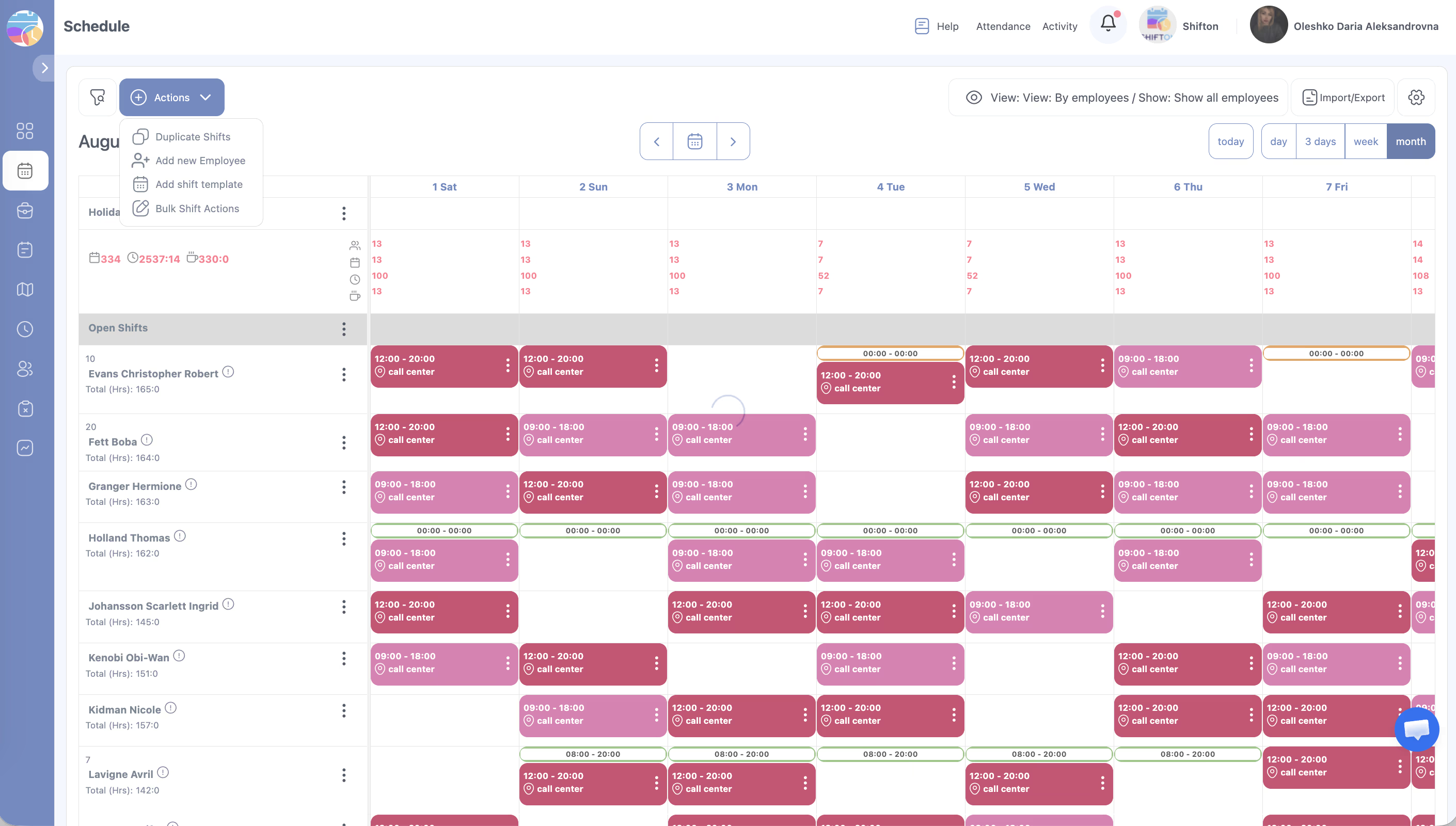
| Veld | Beschrijving |
|---|---|
| Datum van / Datum naar | Datumbereik |
| dagen of week | Schakelaars voor afzonderlijke dagen (ma–zo) |
| Selecteer dienst-sjablonen | Filter op dienstsjablonen (optioneel) |
| Selecteer werknemers | Filter op specifieke medewerkers (bij leeg veld — allemaal) |
| Open diensten | Radiofilter: No — zonder open diensten / With — inclusief open diensten / Only — alleen open diensten |
Tabblad Bepaalde dagen
Handmatige selectie van afzonderlijke datums in de kalender.
Een actie toepassen
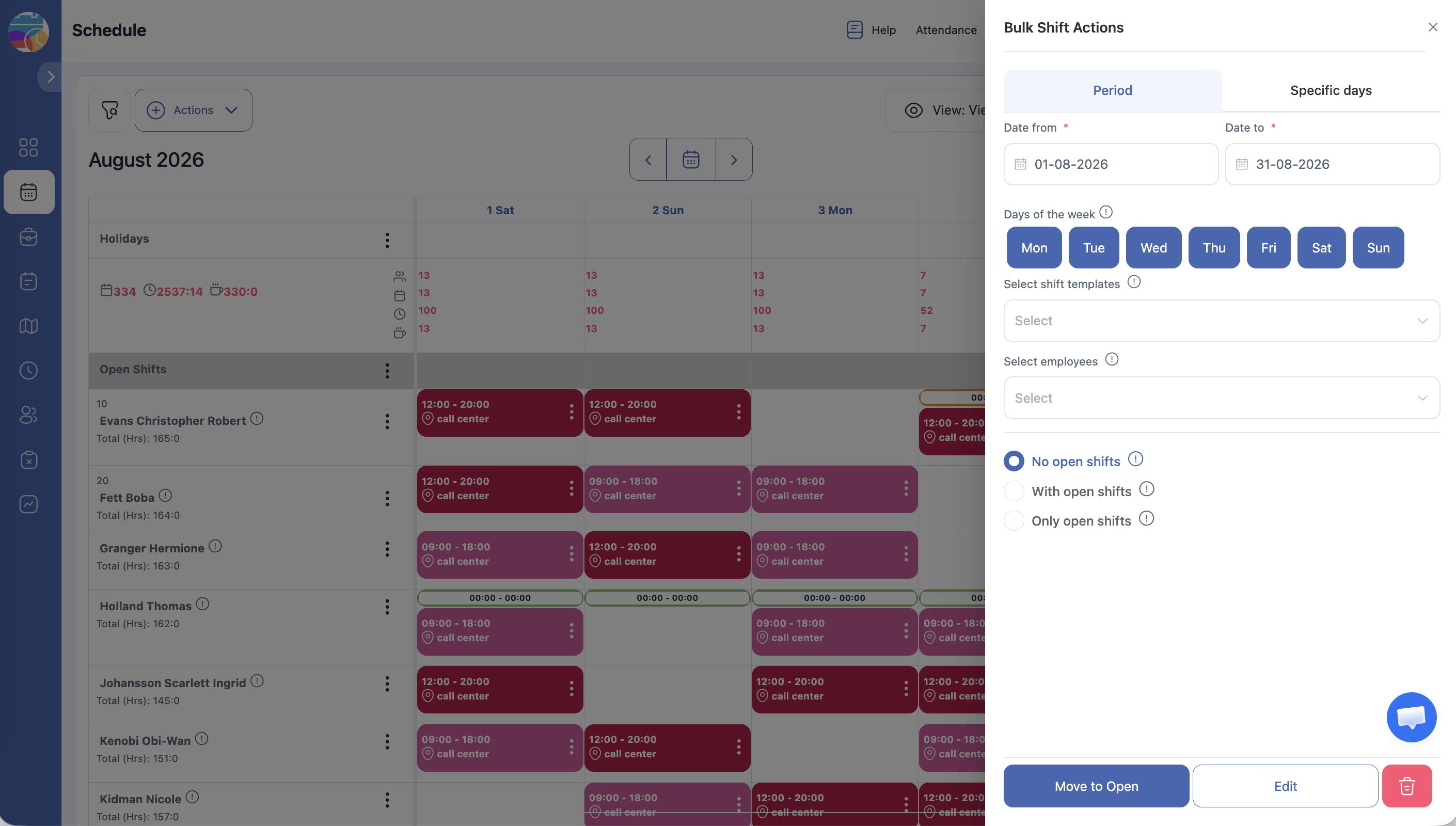
Verplaatsen naar Open
Heft de toewijzing van de medewerker op voor alle geselecteerde diensten. De diensten blijven in het rooster als open diensten.
Edit
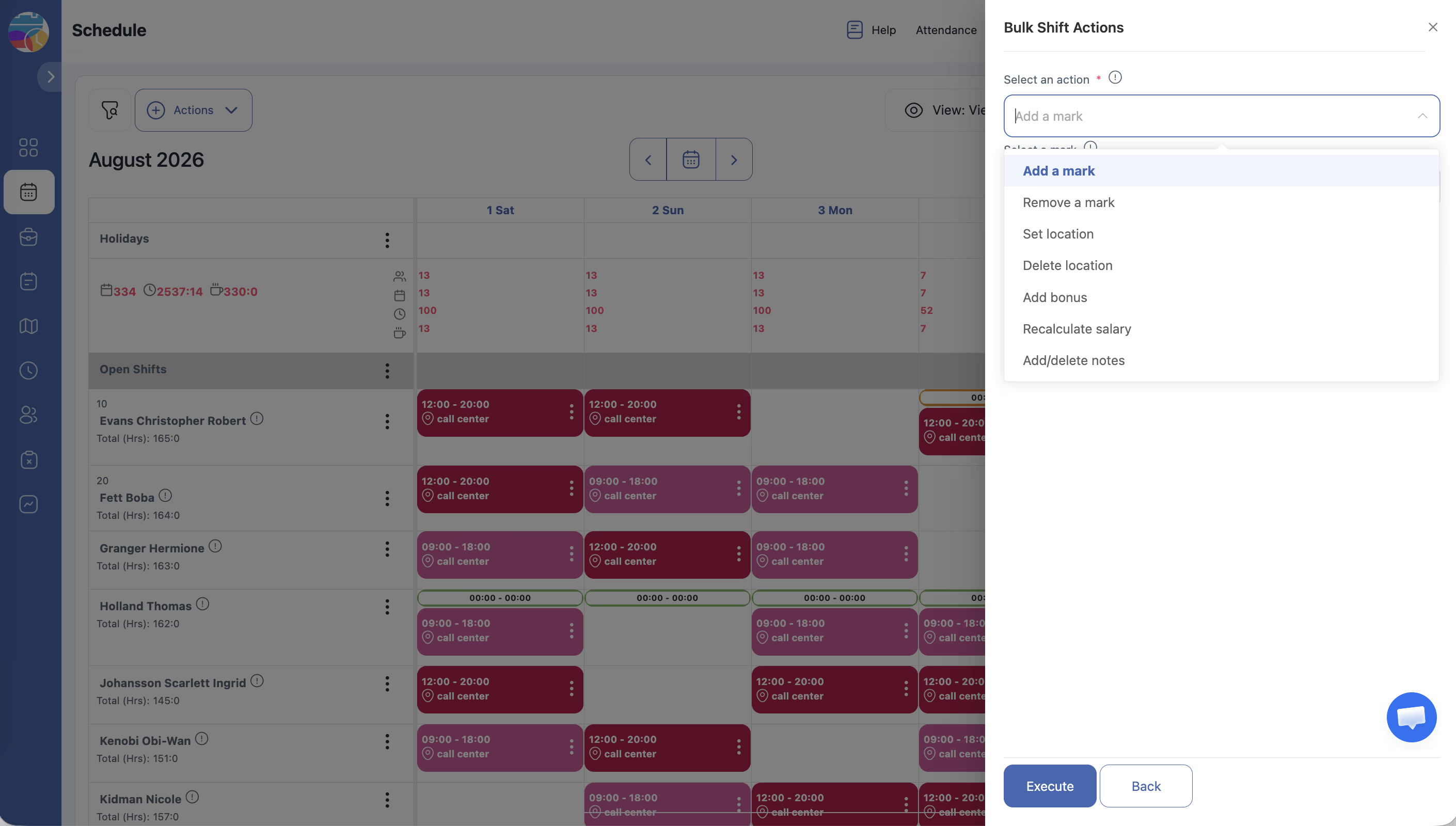
Opent een keuzelijst om te selecteren wat precies moet worden bewerkt:
| Subactie | Wat het doet |
|---|---|
| Een markering toevoegen | Past een markering toe op alle geselecteerde diensten |
| Verwijder een markering | Verwijdert een bestaande markering |
| Locatie instellen | Wijst een locatie toe aan alle geselecteerde diensten |
| Locatie verwijderen | Verwijdert de locatie |
| Bonus toevoegen | Voegt een geldbonus toe |
| Salaris herberekenen | Past de huidige uurtariefinstellingen opnieuw toe |
| Notities toevoegen/verwijderen | Voegt een opmerking toe of verwijdert deze |
Delete
Verwijdert definitief alle diensten die aan de opgegeven criteria voldoen. Deze actie kan niet ongedaan worden gemaakt.
Gerelateerde artikelen
- Diensten toevoegen
- Diensten bewerken en verwijderen
- Diensten dupliceren
- Open diensten
- Module “Bonussen en inhoudingen”
- Locaties beheren
Veelgestelde vragen
Kan ik een bulkactie ongedaan maken?
Nee. Controleer altijd het datumbereik en de medewerkerfilters voordat u klikt.
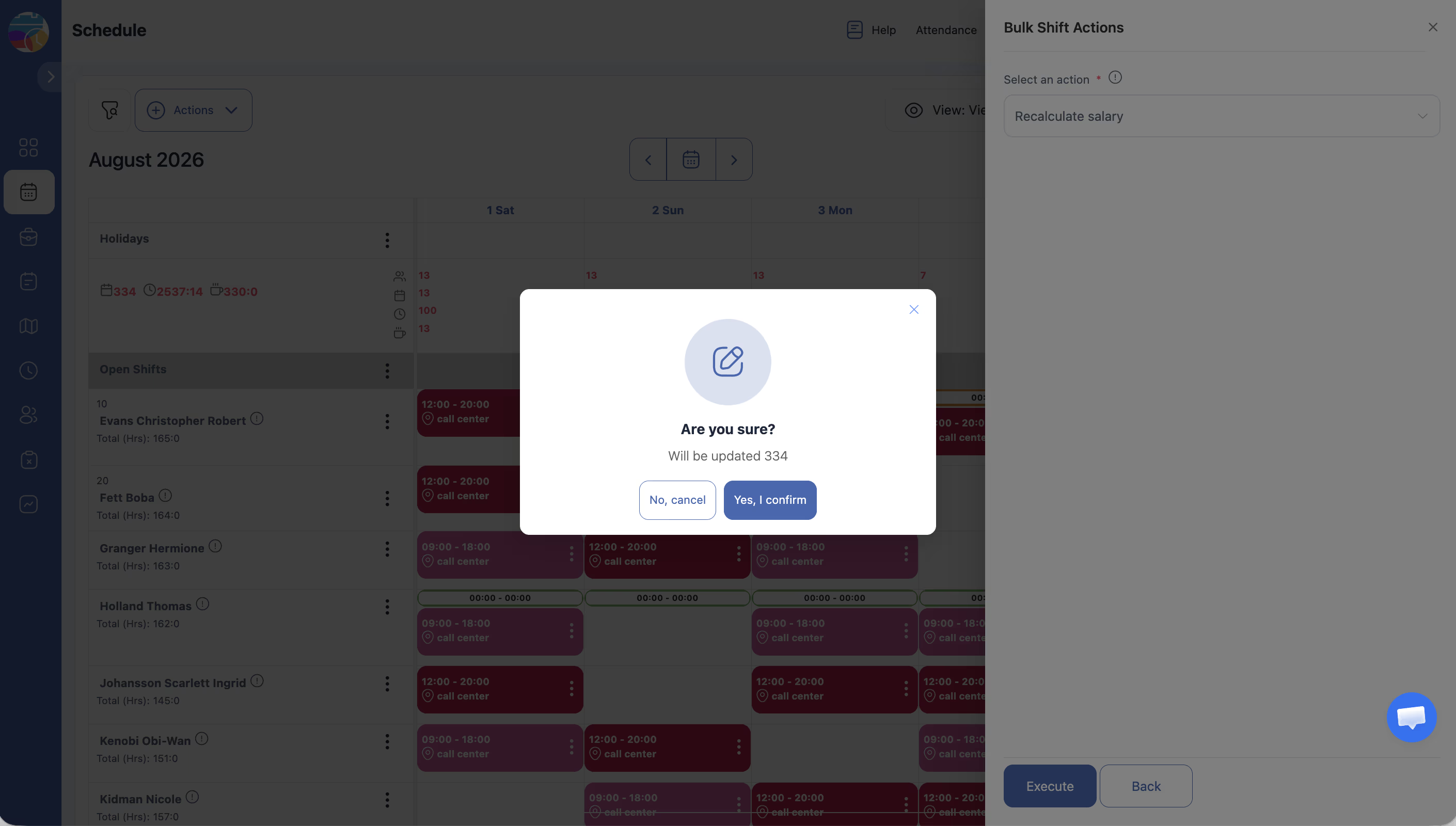
Wat doet “Salaris herberekenen”?
Herberekent het uurtarief voor elke geselecteerde dienst op basis van de huidige Salarisinstellingen. Gebruik dit na het wijzigen van tarieven.
Kan ik met Bulkacties diensten opnieuw toewijzen aan een andere medewerker?
Niet direct. Gebruik eerst “Verplaatsen naar Open” en wijs de diensten vervolgens handmatig toe.
Ontvangen medewerkers meldingen na bulkwijzigingen?
Nee. Klik op Publiceer & Informeer werknemers na de actie.
Hoe gebruik ik Bulkacties om een locatie in te stellen voor alle diensten in een periode?
Actions → Bulkacties voor diensten → stel de periode in → Bewerken → Locatie instellen → Selecteer de locatie → bevestig.
Kan ik Bulkacties toepassen op alleen open diensten?
Ja. Selecteer in het gedeelte Open diensten de optie Only — de actie wordt alleen toegepast op open diensten.
Hoe voeg ik een bonus toe aan alle diensten van een specifieke medewerker voor een maand?
Bulk Shift-acties → Periode → geef de maand op → Selecteer werknemers: de gewenste medewerker → Bewerken → Bonus toevoegen → voer het bedrag in.
Bulkacties heeft extra diensten verwijderd — hoe herstel ik deze?
Verwijdering is onomkeerbaar. Herstel diensten handmatig via Voeg dienst toe aan werknemer of Dubbele diensten.
Kan ik via Bulkacties de begintijd van een dienst wijzigen?
Nee. Het wijzigen van de begin-/eindtijd via bulkacties is niet beschikbaar — alleen individuele bewerking van elke dienst.
“Salaris herberekenen” — wanneer is dit nodig?
Na het wijzigen van tarieven (in Salarisinstellingen, op functieniveau of roosterniveau) — om de nieuwe tarieven toe te passen op reeds aangemaakte diensten.
Tabblad Bepaalde dagen vs periode — wat is het verschil?
Period stelt een bereik en weekdagen in. Bepaalde dagen stelt u in staat om specifieke afzonderlijke datums te selecteren — handig voor feestdagen of eenmalige aanpassingen.
Verwijdert Bulk Verwijderen diensten samen met bonussen en inhoudingen?
Ja. Bij het verwijderen van een dienst worden ook alle eraan gekoppelde bonussen en inhoudingen verwijderd.
Hoe verwijder ik Markeringen van alle diensten in een periode?
Bulk Shift-acties → stel de periode in → Bewerken → Verwijder een markering → Selecteer de Markering → bevestig.
V: Kan ik via Bulkacties een opmerking toevoegen aan alle diensten in een periode?
A: Ja. Bulk Shift-acties → stel de periode in → Bewerken → Add Notities → voer de tekst van de opmerking in → bevestig.
V: Verwijdert de bulkactie “Verplaatsen naar Open” diensten?
A: Nee. De diensten blijven in het rooster, maar worden verplaatst naar de rij Open diensten — de toewijzing aan de medewerker wordt opgeheven.
V: Hoe herbereken ik het salaris in bulk na het wijzigen van tarieven?
A: Bulk Shift-acties → stel de periode in → Bewerken → Salaris herberekenen → het systeem past de actuele tarieven toe op alle geselecteerde diensten.
V: Kan ik een bulkactie beperken tot specifieke weekdagen?
A: Ja. Schakel op het tabblad Period de gewenste dagen in het gedeelte dagen of week in — de actie wordt alleen op die dagen toegepast.