

Hành động ca làm việc hàng loạt — bảng thực hiện thao tác hàng loạt trên nhiều ca cùng lúc. Có sẵn từ menu Hành động trên trang Schedule.
Ba thao tác khả dụng:
– Chuyển đến Mở — bỏ gán tất cả ca được chọn (chuyển thành ca trống)
– Chỉnh sửa — thay đổi thuộc tính cụ thể cho tất cả ca được chọn
– Xóa — xóa vĩnh viễn tất cả ca được chọn
Mở Hành động ca làm việc hàng loạt
Chọn ca
Bảng chứa hai tab:
Tab Period
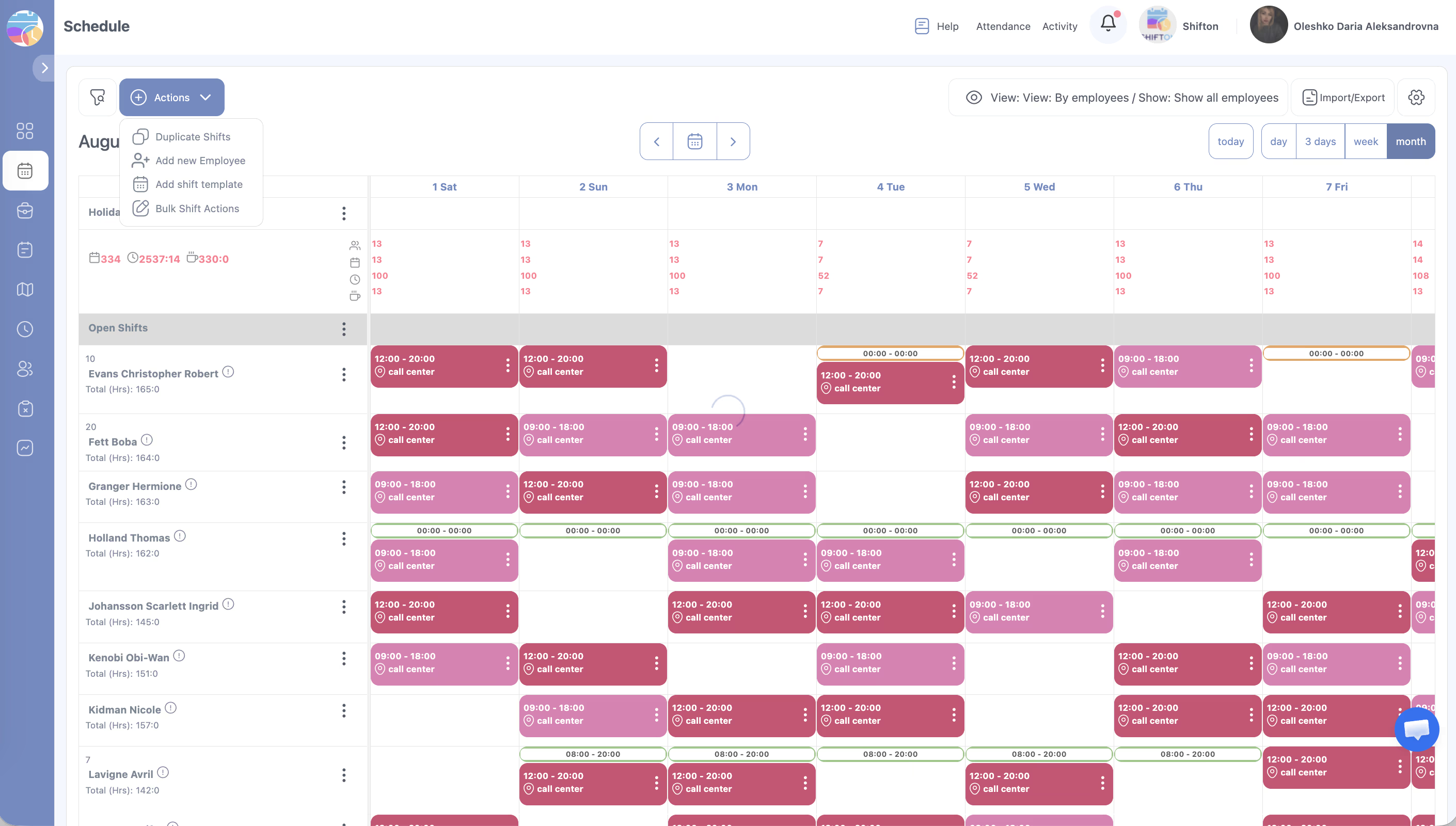
| Trường | Mô tả |
|---|---|
| Ngày bắt đầu / Ngày đến | Khoảng ngày |
| Các ngày trong tuần | Công tắc từng ngày (T2–CN) |
| Chọn mẫu ca làm việc | Lọc theo mẫu ca (tùy chọn) |
| Chọn nhân viên | Lọc theo nhân viên cụ thể (để trống = tất cả) |
| Mở ca làm việc | Bộ lọc radio: No — không có ca trống / With — bao gồm ca trống / Only — chỉ ca trống |
Tab Ngày cụ thể
Chọn thủ công các ngày riêng lẻ trong lịch.
Áp dụng thao tác
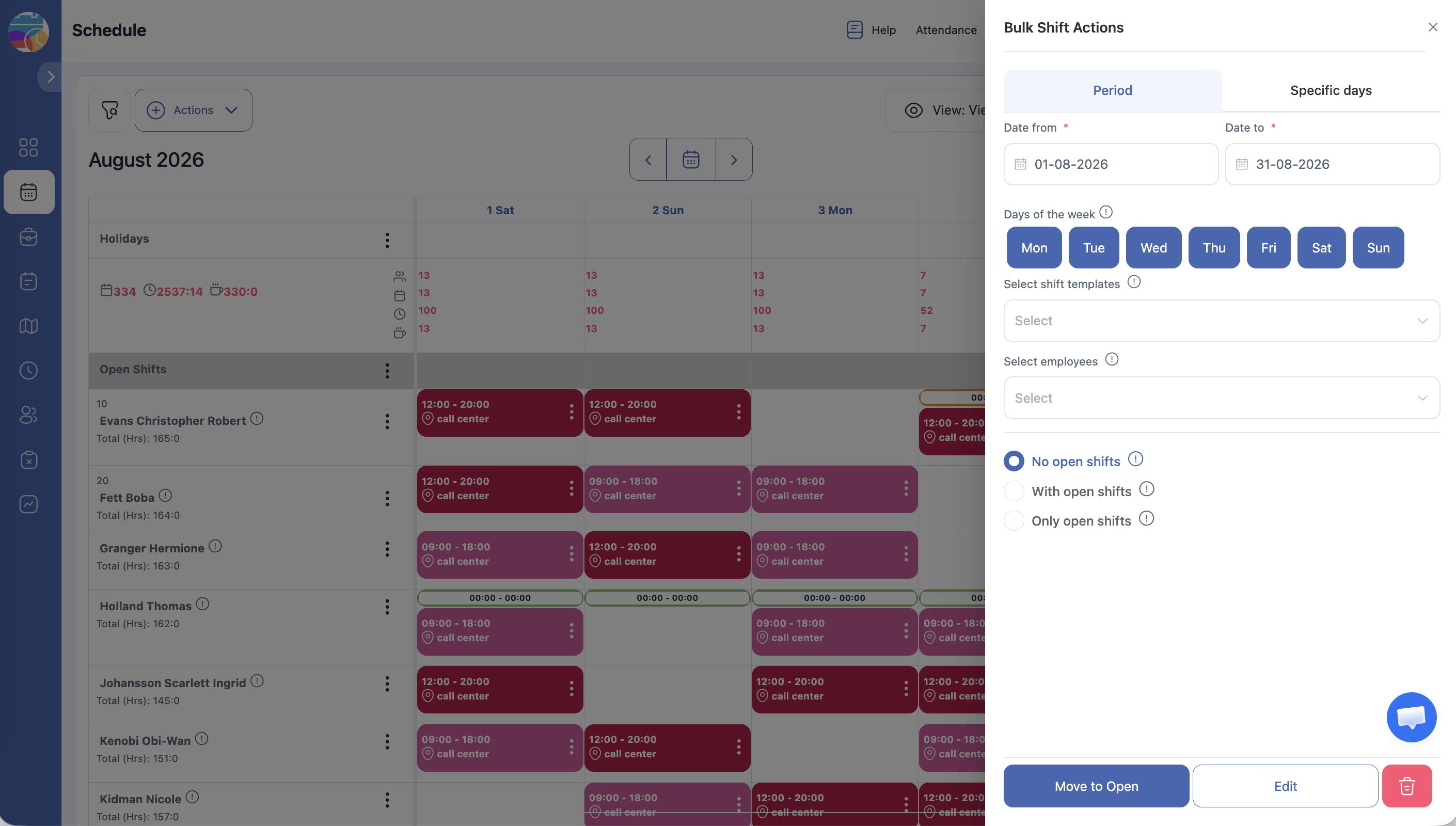
Chuyển đến Mở
Bỏ gán nhân viên khỏi tất cả ca được chọn. Ca vẫn nằm trong lịch trình dưới dạng ca trống.
Edit
Mở danh sách thả xuống để chọn cần chỉnh sửa gì:
| Thao tác con | Chức năng |
|---|---|
| Thêm dấu đánh dấu | Áp dụng nhãn cho tất cả ca được chọn |
| Xóa một đánh dấu | Xóa nhãn hiện có |
| Đặt vị trí | Gán địa điểm cho tất cả ca được chọn |
| Xóa vị trí | Xóa địa điểm |
| Thêm tiền thưởng | Thêm tiền thưởng |
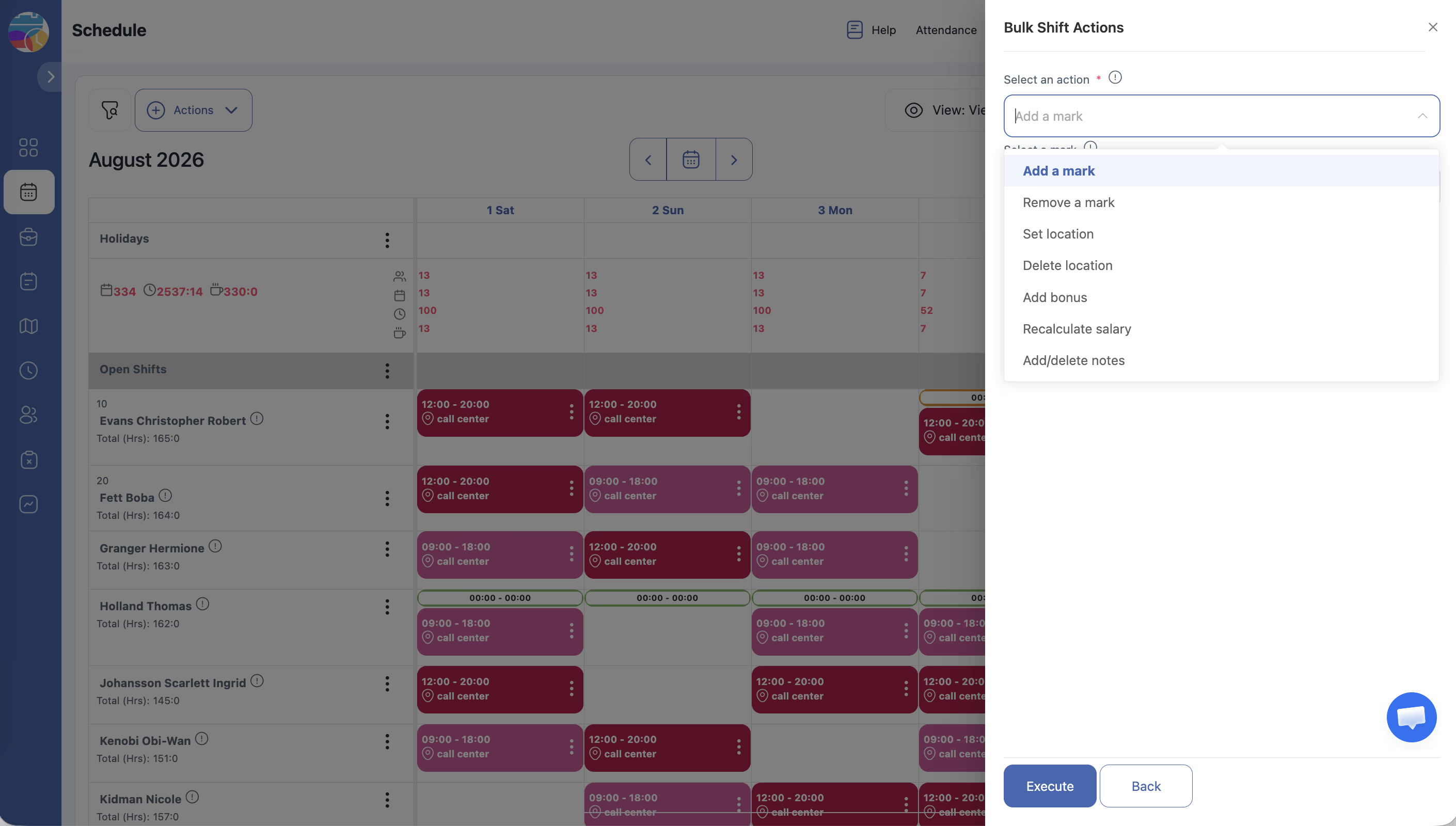
| Tính lại lương | Áp dụng lại cài đặt mức lương hiện tại |
| Thêm/xóa ghi chú | Thêm hoặc xóa ghi chú |
Delete
Xóa vĩnh viễn tất cả ca khớp với tiêu chí đã thiết lập. Hành động này không thể hoàn tác.
Bài viết liên quan
Câu hỏi thường gặp
H: Có thể hoàn tác thao tác hàng loạt không?
Đ: Không. Luôn kiểm tra khoảng ngày và bộ lọc nhân viên trước khi nhấn.
H: «Tính lại lương» làm gì?
Đ: Tính lại mức lương cho mỗi ca được chọn dựa trên Cài đặt lương hiện tại. Sử dụng sau khi thay đổi mức lương.
H: Có thể qua Bulk Hành động gán lại ca cho nhân viên khác không?
Đ: Không trực tiếp. Trước tiên sử dụng «Chuyển đến Mở», sau đó gán ca thủ công.
H: Nhân viên có nhận thông báo sau thay đổi hàng loạt không?
Đ: Không. Nhấn Xuất bản & thông báo cho nhân viên sau thao tác.
H: Làm thế nào để sử dụng Bulk Hành động thiết lập địa điểm cho tất cả ca trong khoảng?
Đ: Hành động → Hành động ca làm việc hàng loạt → thiết lập khoảng → Chỉnh sửa → Đặt vị trí → chọn địa điểm → xác nhận.
H: Có thể áp dụng Bulk Hành động chỉ cho ca trống không?
Đ: Có. Trong phần Mở ca làm việc chọn tùy chọn Only — thao tác sẽ chỉ áp dụng cho ca trống.
H: Làm thế nào để thêm tiền thưởng cho tất cả ca của nhân viên cụ thể trong tháng?
Đ: Hành động ca làm việc hàng loạt → Khoảng thời gian → chỉ định tháng → Chọn nhân viên: nhân viên cần thiết → Chỉnh sửa → Thêm tiền thưởng → nhập số tiền.
H: Bulk Hành động đã xóa ca thừa — làm sao khôi phục?
Đ: Xóa không thể hoàn tác. Khôi phục ca thủ công qua Thêm ca làm việc cho nhân viên hoặc Ca làm việc trùng lặp.
H: Có thể qua Bulk Hành động thay đổi giờ bắt đầu ca không?
Đ: Không. Thay đổi giờ bắt đầu/kết thúc qua thao tác hàng loạt không khả dụng — chỉ chỉnh sửa đơn lẻ từng ca.
H: «Tính lại lương» — khi nào cần?
Đ: Sau khi thay đổi mức lương (trong Cài đặt lương, ở cấp chức vụ hoặc lịch trình) — để áp dụng mức lương mới cho ca đã tạo.
H: Tab Ngày cụ thể so với Khoảng thời gian — khác biệt gì?
Đ: Period thiết lập khoảng và ngày trong tuần. Ngày cụ thể cho phép chọn các ngày riêng lẻ cụ thể — tiện cho ngày lễ hoặc điều chỉnh một lần.
H: Bulk Xóa xóa ca cùng tiền thưởng và khấu trừ không?
Đ: Có. Khi xóa ca tất cả tiền thưởng và khấu trừ liên kết cũng bị xóa.
H: Làm thế nào để xóa nhãn từ tất cả ca trong khoảng?
Đ: Hành động ca làm việc hàng loạt → thiết lập khoảng → Chỉnh sửa → Xóa một đánh dấu → chọn nhãn → xác nhận.
H: Có thể qua Bulk Hành động thêm ghi chú cho tất cả ca trong khoảng không?
Đ: Có. Hành động ca làm việc hàng loạt → thiết lập khoảng → Chỉnh sửa → Add Ghi chú → nhập nội dung ghi chú → xác nhận.
H: Thao tác hàng loạt «Chuyển đến Mở» có xóa ca không?
Đ: Không. Ca vẫn nằm trong lịch trình nhưng chuyển vào dòng Mở ca làm việc — gán cho nhân viên bị bỏ.
H: Làm thế nào để hàng loạt tính lại lương sau khi thay đổi mức lương?
Đ: Hành động ca làm việc hàng loạt → thiết lập khoảng → Chỉnh sửa → Tính lại lương → hệ thống sẽ áp dụng mức lương hiện tại cho tất cả ca được chọn.
H: Có thể giới hạn thao tác hàng loạt cho các ngày cụ thể trong tuần không?
Đ: Có. Trên tab Period chuyển đổi ngày cần thiết trong phần Các ngày trong tuần — thao tác chỉ áp dụng cho những ngày đó.