

Ca trống — là ca chưa có nhân viên được gán. Chúng hiển thị trong dòng đặc biệt Mở ca làm việc trên trang Schedule.
Cách tạo ca trống
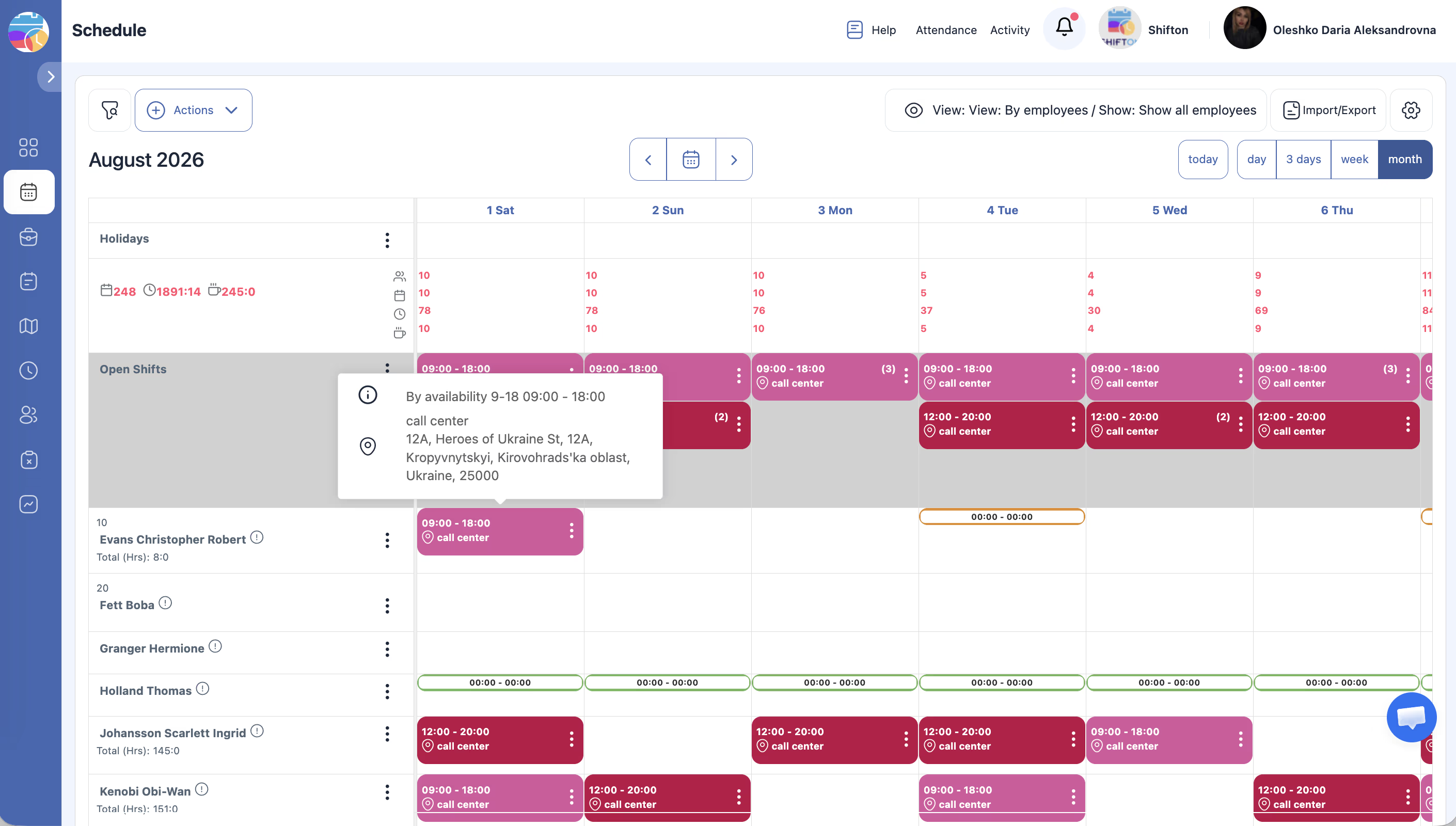
Ca trống xuất hiện bằng nhiều cách:
Thao tác với ca trống
Gán cho nhân viên
- Nhấn vào ca trống và chọn nhân viên từ danh sách.
- Hoặc kéo ca từ dòng Mở ca làm việc vào dòng nhân viên (và ngược lại).
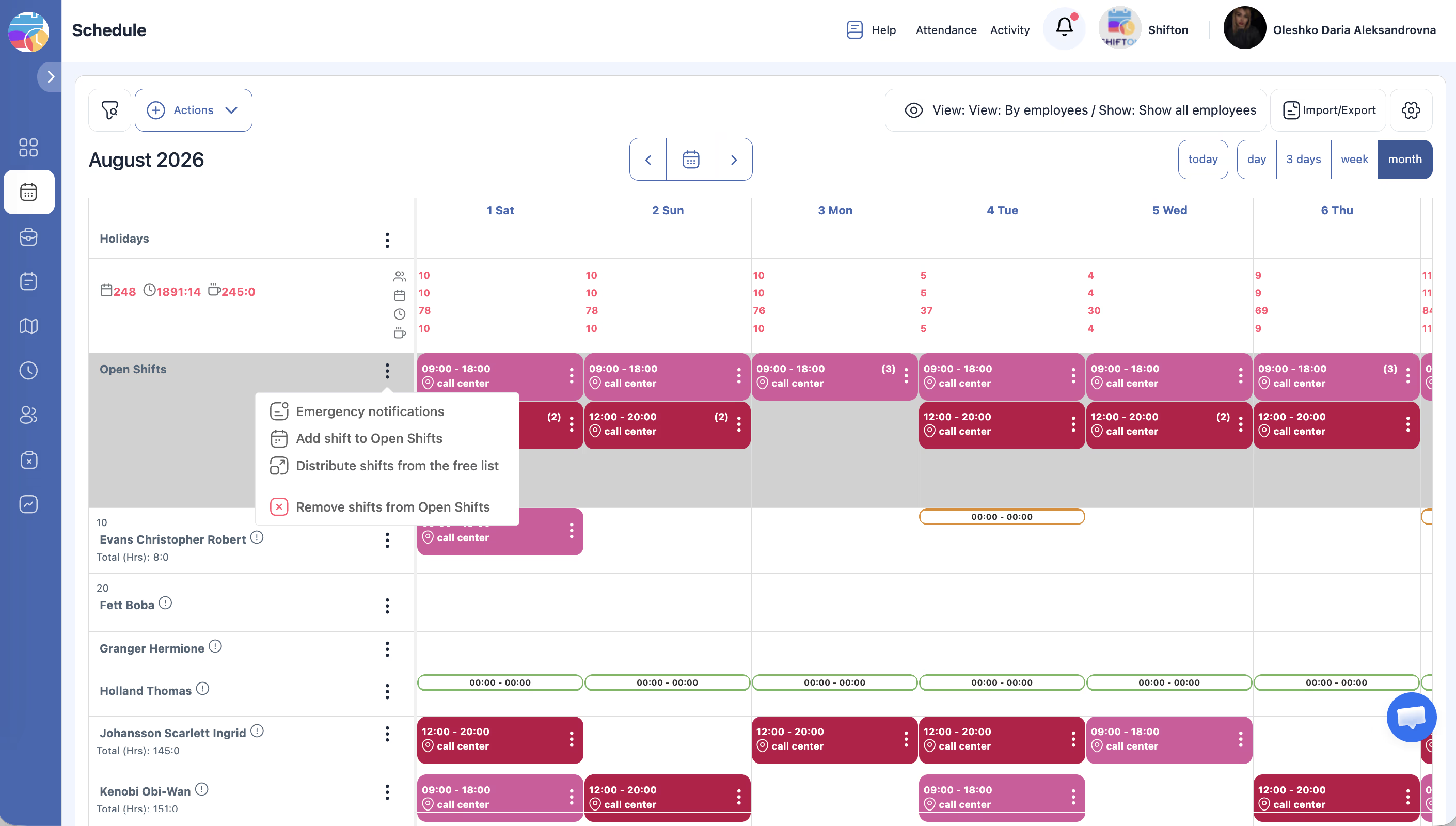
Phân phối tự động
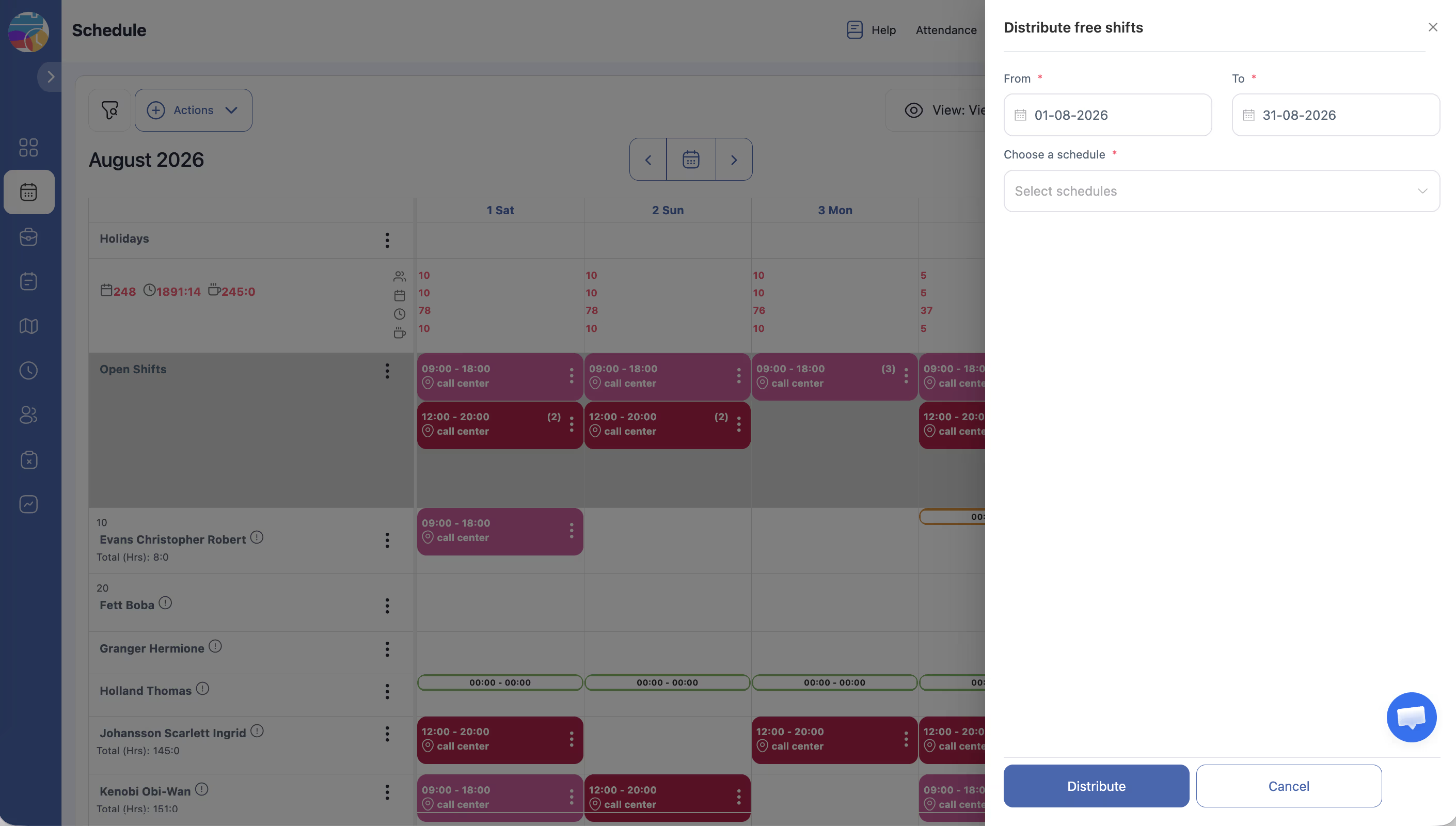
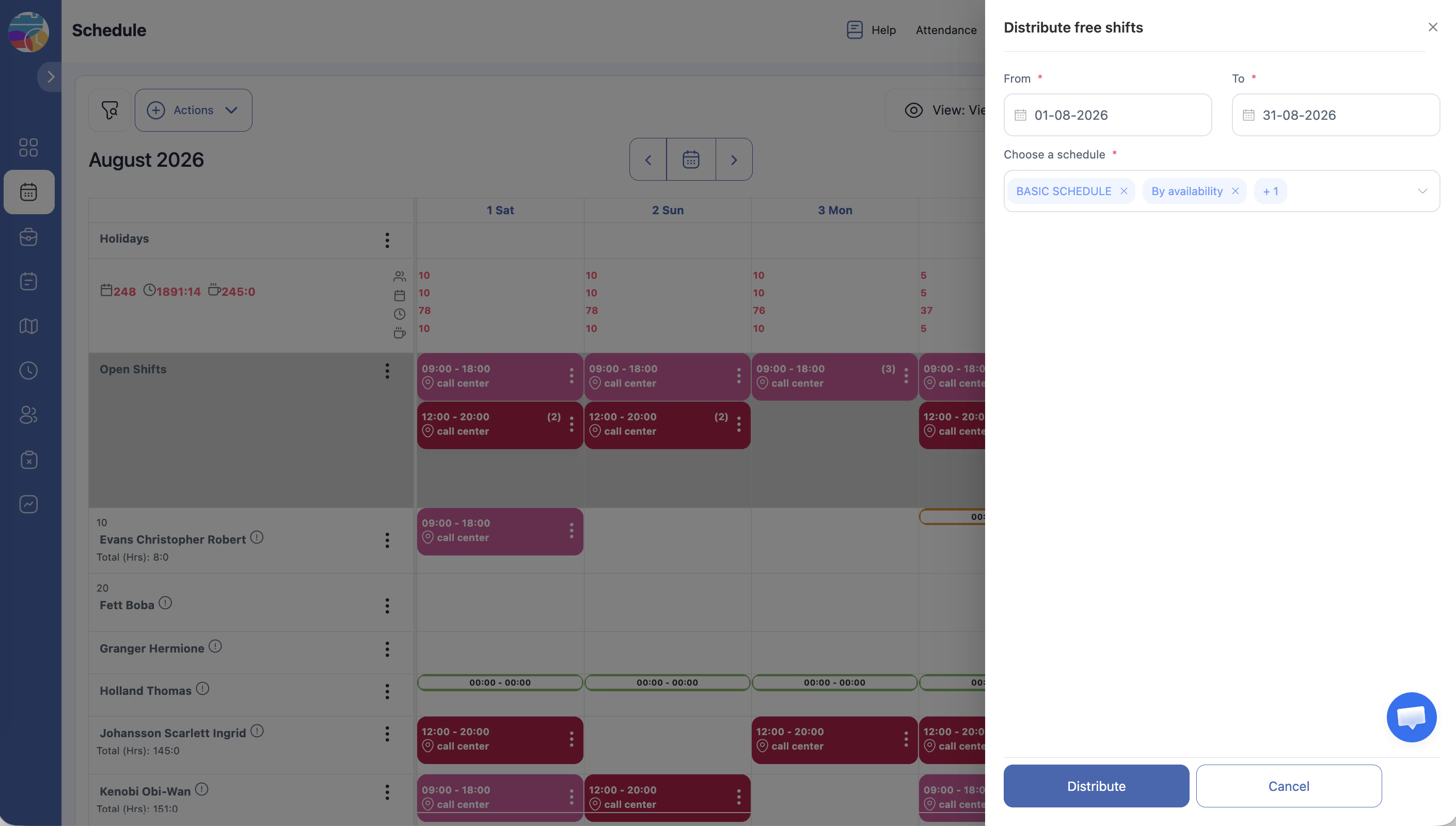
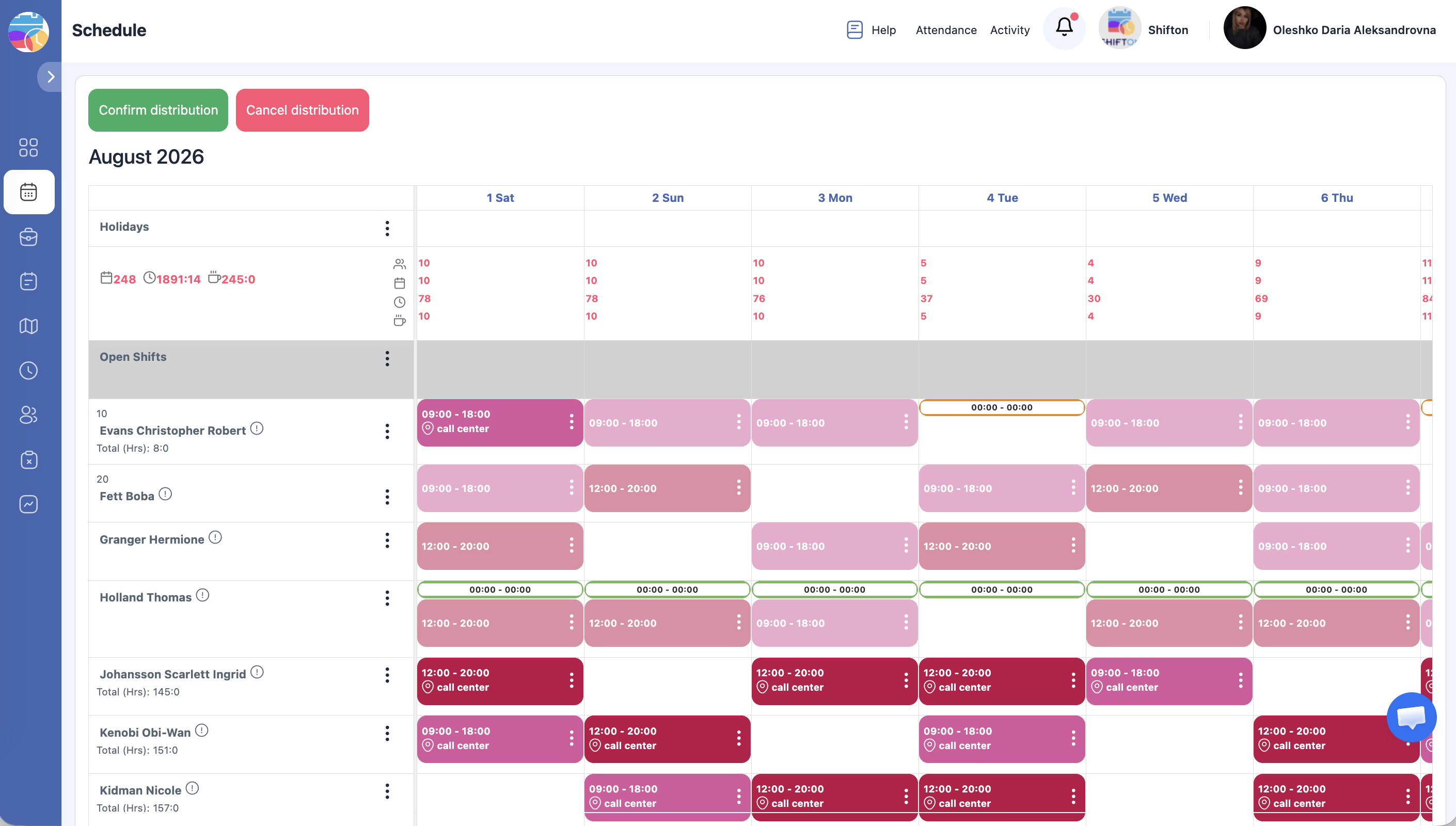
Nhấn biểu tượng phân phối tự động (hai vòng tròn nối) trong dòng Mở ca làm việc. Hệ thống tự động gán ca trống cho nhân viên khả dụng.
Khi nhấn vào ca trống
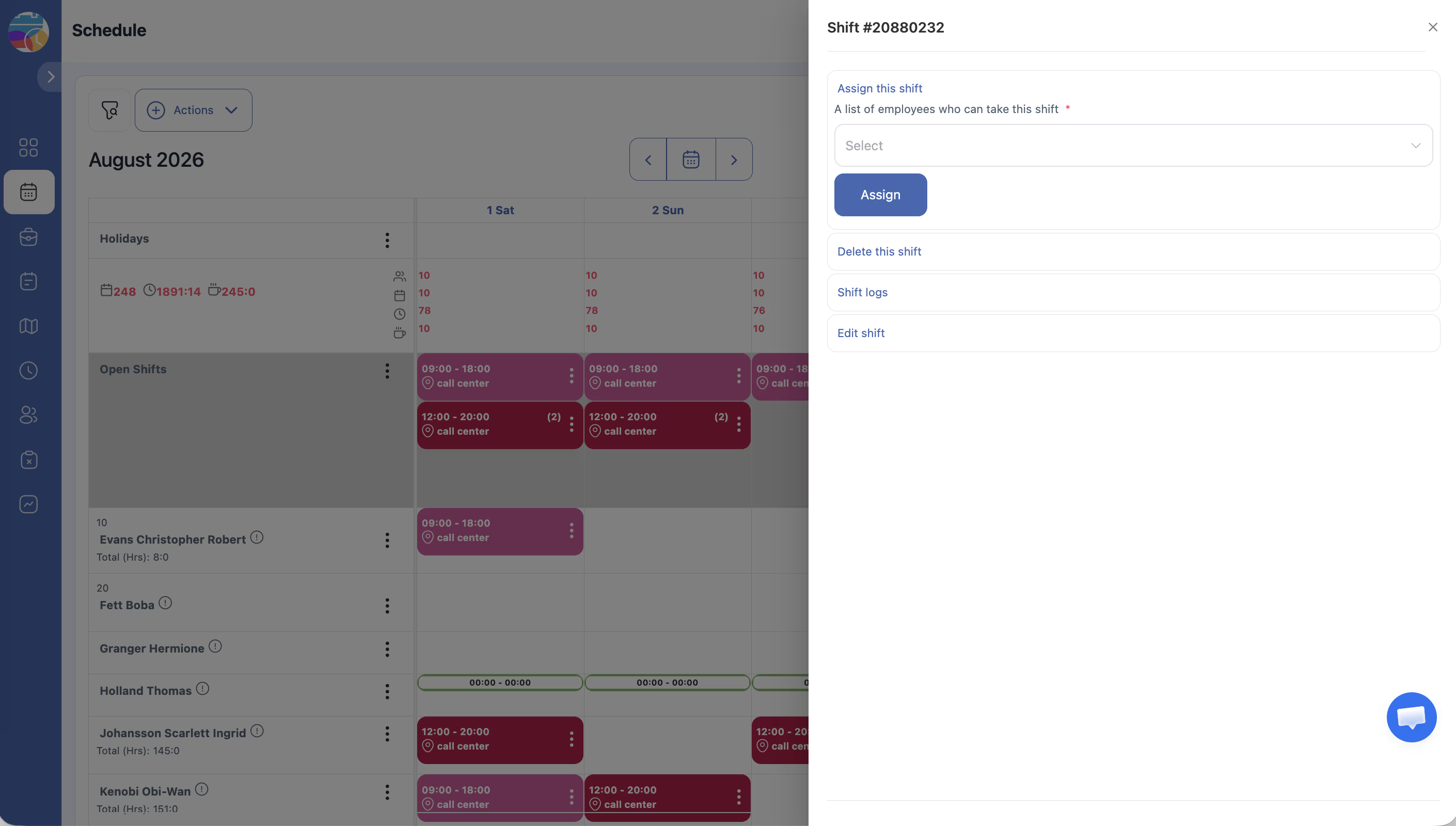
| Thao tác | Mô tả |
|---|---|
| Gán cho nhân viên | Chọn nhân viên để nhận ca |
| Xóa | Xóa ca |
| Xem Nhật ký ca làm việc | Xem lịch sử thay đổi đầy đủ |
| Chỉnh sửa | Thay đổi ngày, giờ bắt đầu/kết thúc, giờ nghỉ, mức lương cơ bản, nhãn, địa điểm hoặc ghi chú |
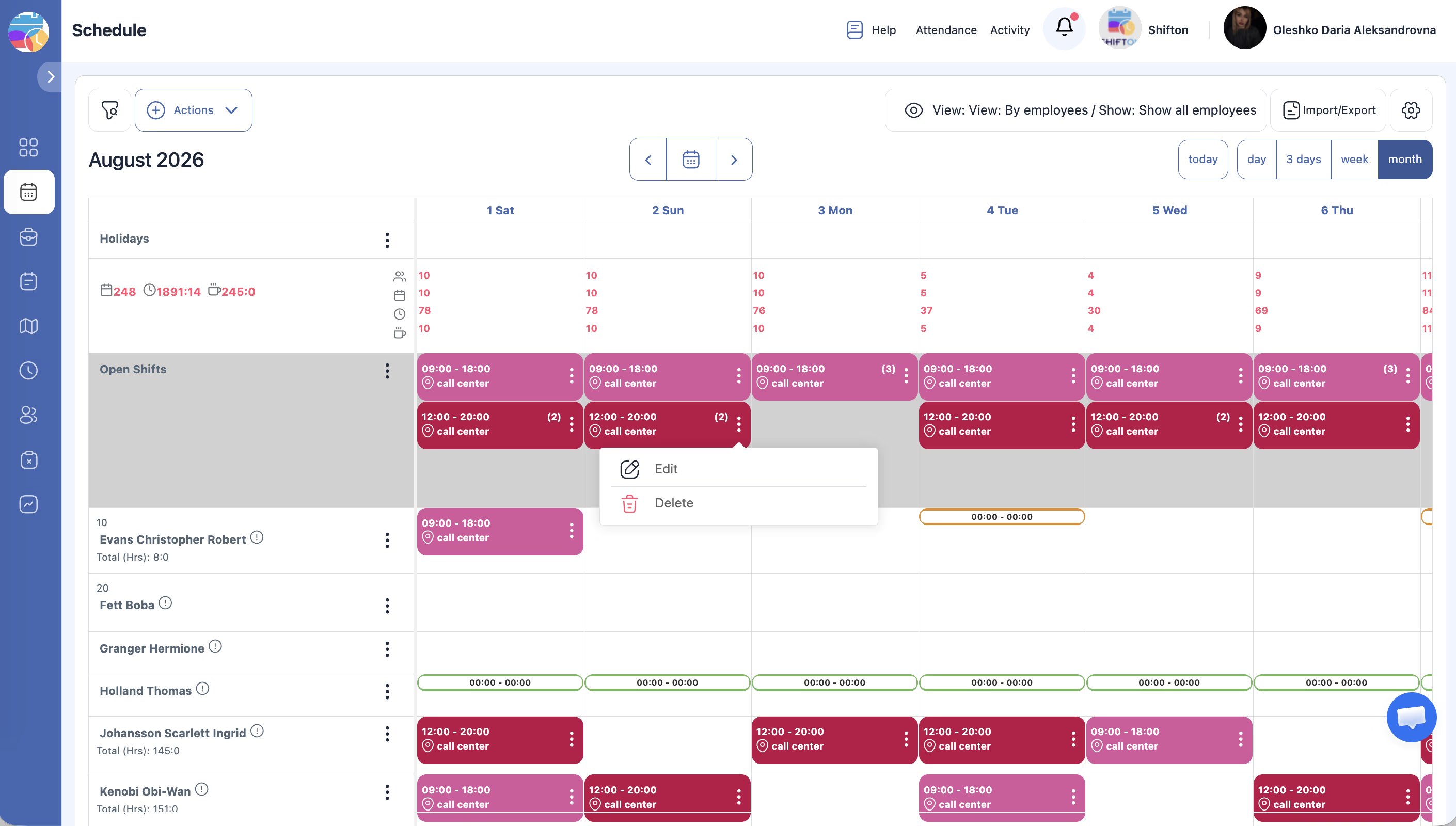
Xóa ca trống
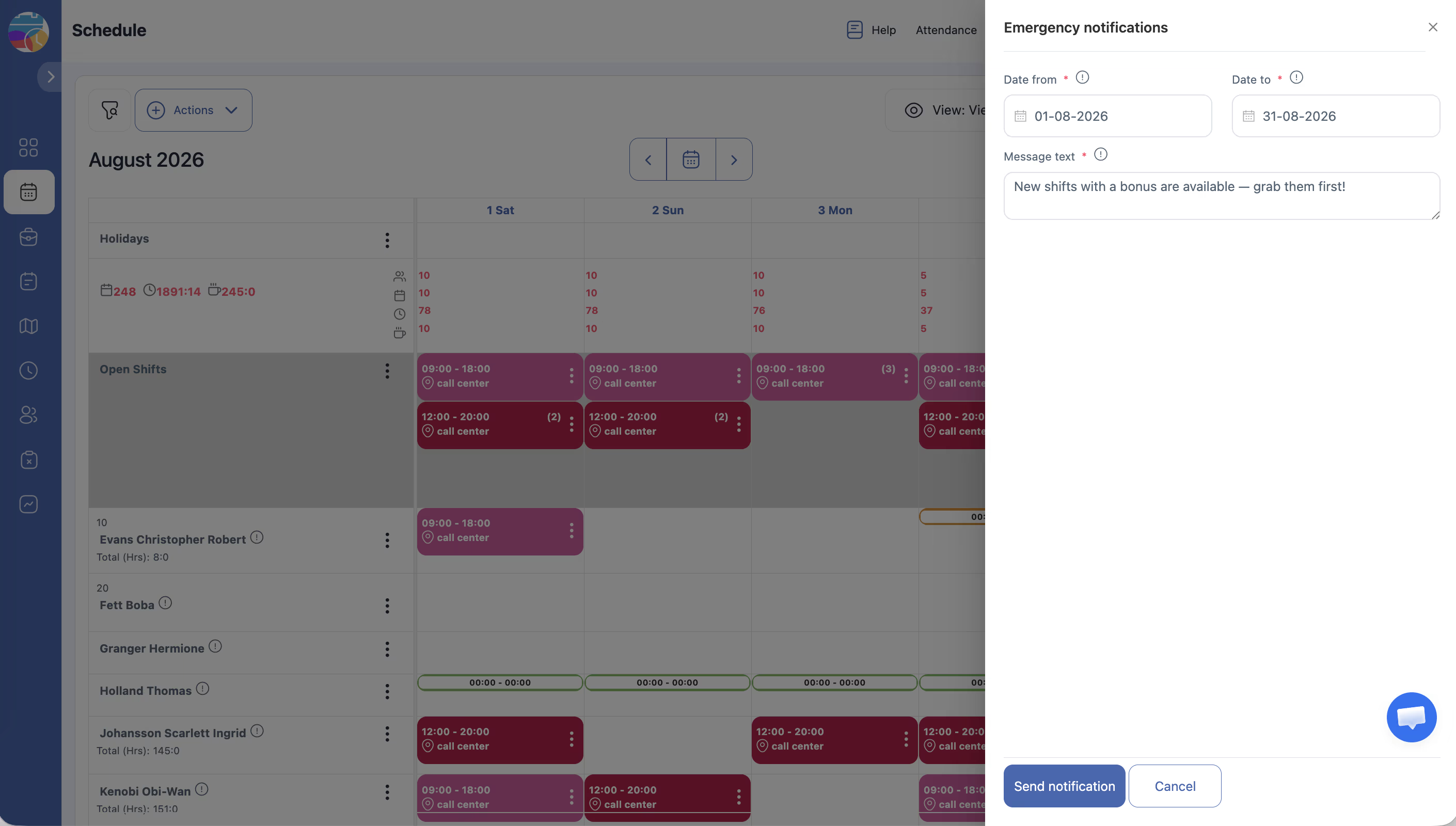
Thông báo nhân viên về ca trống
Nếu kết nối mô-đun Ca làm khẩn cấp và thông báo, có thể gửi thông báo cho nhân viên qua email, Đẩy, Telegram.
Quyền lịch trình cho ca trống
| Quyền | Mô tả |
|---|---|
| Lấy Từ Ca làm việc Mở | Cho phép nhân viên nhận ca trống. Có thể yêu cầu xác nhận quản lý. |
| Gửi to Mở ca làm việc | Cho phép nhân viên trả ca đã gán vào nhóm chung. |
| Drop ca làm việc | Cho phép nhân viên từ bỏ ca của mình. |
Vấn đề có thể xảy ra
Dòng Mở ca làm việc không thấy — kiểm tra công tắc Hiển thị/Ẩn trên trang lịch trình.
Nhân viên không thể nhận ca trống — bật quyền «Take Từ Ca làm việc Mở» trong cài đặt lịch trình.
H: Có thể thêm tiền thưởng cho ca trống không?
Đ: Có. Nhấn vào ca trống → Chỉnh sửa → nhập số tiền thưởng (yêu cầu mô-đun Ca trực khẩn cấp và thông báo hoặc Thưởng/Khấu trừ).
H: Làm thế nào để chuyển ca sang ca trống bằng một thao tác?
Đ: Nhấn vào ca nhân viên → trong bảng chỉnh sửa tìm thao tác Gửi to Mở ca làm việc — ca sẽ chuyển vào dòng Mở ca làm việc.
H: Phân phối tự động ca trống là gì?
Đ: Nhấn biểu tượng phân phối tự động trong dòng Mở ca làm việc — hệ thống tự động gán ca cho nhân viên khả dụng dựa trên lịch trình.
H: Nhân viên có thể nhận ca trống qua ứng dụng di động không?
Đ: Có. Nhân viên thấy ca trống trong phần Mở ca làm việc của ứng dụng di động và có thể nhận khi có quyền.
H: Ca trống có được tính trong báo cáo không?
Đ: Không. Ca trống (chưa có nhân viên được gán) không nằm trong báo cáo lương và thời gian.
H: Bao nhiêu nhân viên có thể nhận một ca trống?
Đ: Chỉ một. Sau khi nhận, ca đóng lại cho những người còn lại.
H: Làm thế nào để cấm nhân viên tự trả ca vào ca trống?
Đ: Trong cài đặt lịch trình tắt quyền Gửi to Mở ca làm việc.
H: Ca trống có hiển thị trong lịch trình nhân viên không?
Đ: Không. Ca trống chỉ hiện trong dòng Mở ca làm việc và khả dụng để nhận — trong lịch trình cá nhân của nhân viên chúng không hiển thị.
H: Làm thế nào để xóa tất cả ca trống trong khoảng?
Đ: Hành động ca làm việc hàng loạt → Khoảng thời gian → thiết lập khoảng → Mở ca làm việc: Only → Xóa → xác nhận.
H: Làm thế nào để biết ai đã nhận ca trống?
Đ: Nhấn vào ca → Xem Nhật ký ca làm việc — lịch sử sẽ hiển thị tất cả thay đổi, bao gồm việc nhận ca bởi nhân viên.
H: Có thể thông báo nhân viên về ca trống mới không?
Đ: Có. Kích hoạt mô-đun Ca làm khẩn cấp và thông báo — cho phép gửi thông báo qua email, push và Telegram.
H: Làm thế nào để tạo ca trống thủ công?
Đ: Nhấn vào ngày cần thiết trong dòng Mở ca làm việc hoặc biểu tượng + trong dòng này → điền biểu mẫu → lưu.
H: Có thể chỉnh sửa giờ ca trống không?
Đ: Có. Nhấn vào ca trống → Chỉnh sửa → thay đổi giờ bắt đầu, kết thúc, giờ nghỉ và các tham số khác → Lưu.
H: Có cần xác nhận quản lý khi nhận ca trống không?
Đ: Tùy thuộc cài đặt. Nếu bật tùy chọn Với sự xác nhận của quản lý — có, quản lý phải duyệt. Nếu không — ca được nhận ngay.
H: Có thể tự động tạo ca trống khi thiếu nhân viên không?
Đ: Có. Khi tạo lịch trình, nếu nhân viên không đủ để lấp tất cả vị trí, hệ thống tự động tạo các vị trí còn lại dưới dạng ca trống.