

Åpne vakter er vakter uten en tildelt ansatt. De vises i den spesielle raden Åpne skift på timeplansiden.
Hvordan åpne vakter opprettes
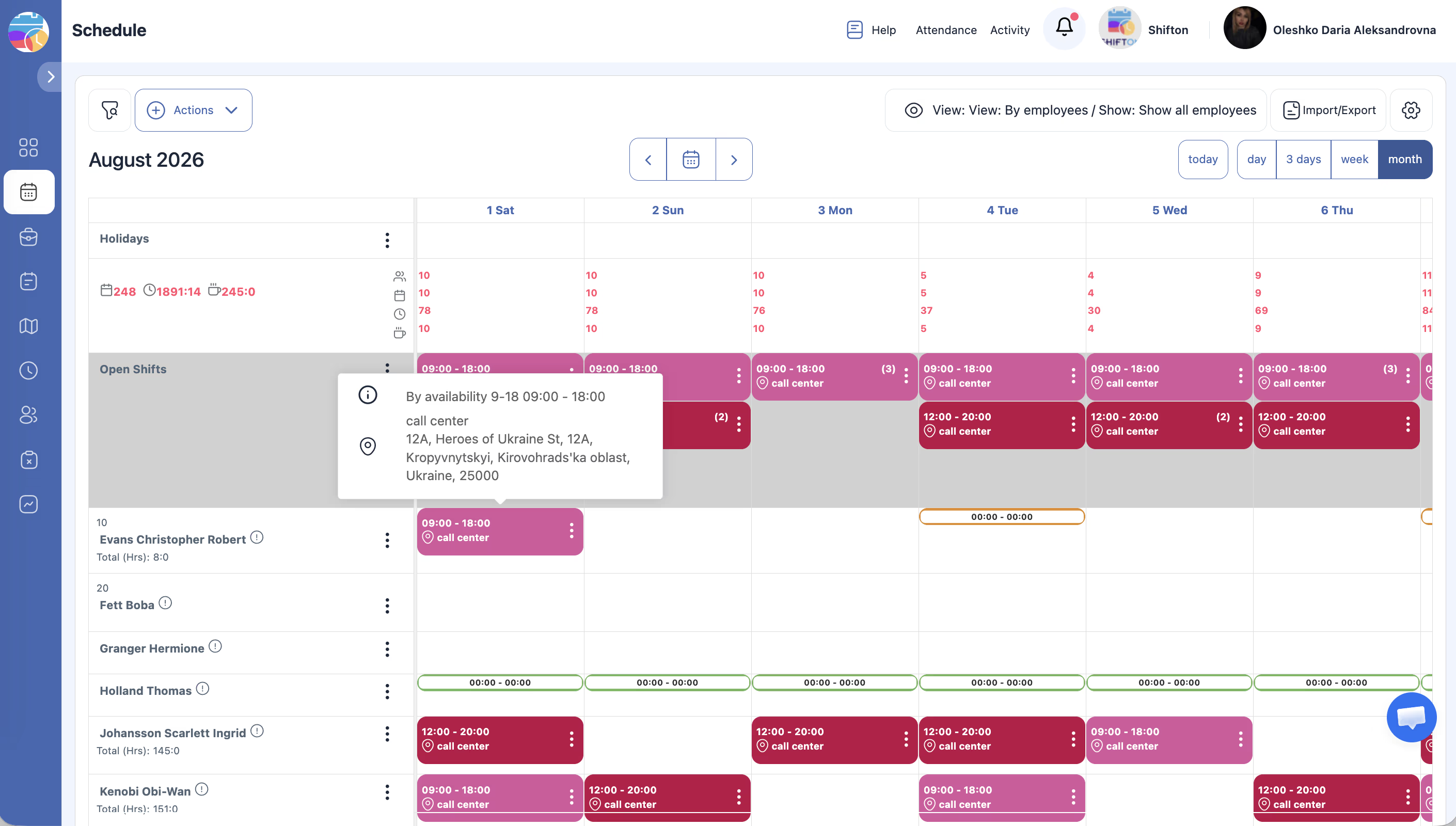
Åpne vakter oppstår på flere måter:
Handlinger med åpne vakter
Tildele til ansatt
- Klikk på den åpne vakten og velg en ansatt fra listen.
- Eller dra vakten fra raden Åpne skift til ansattraden (og omvendt).
Automatisk fordeling
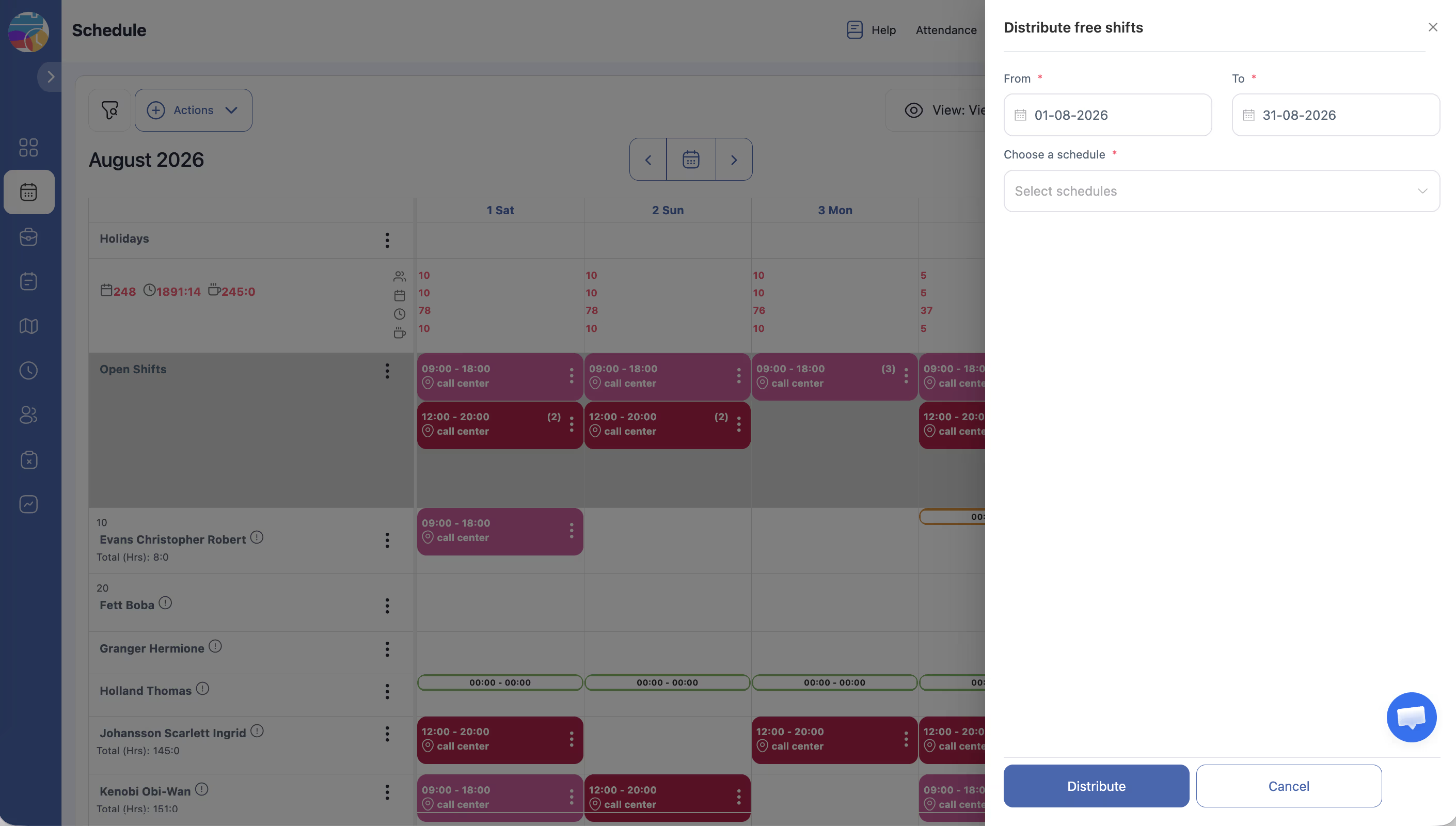
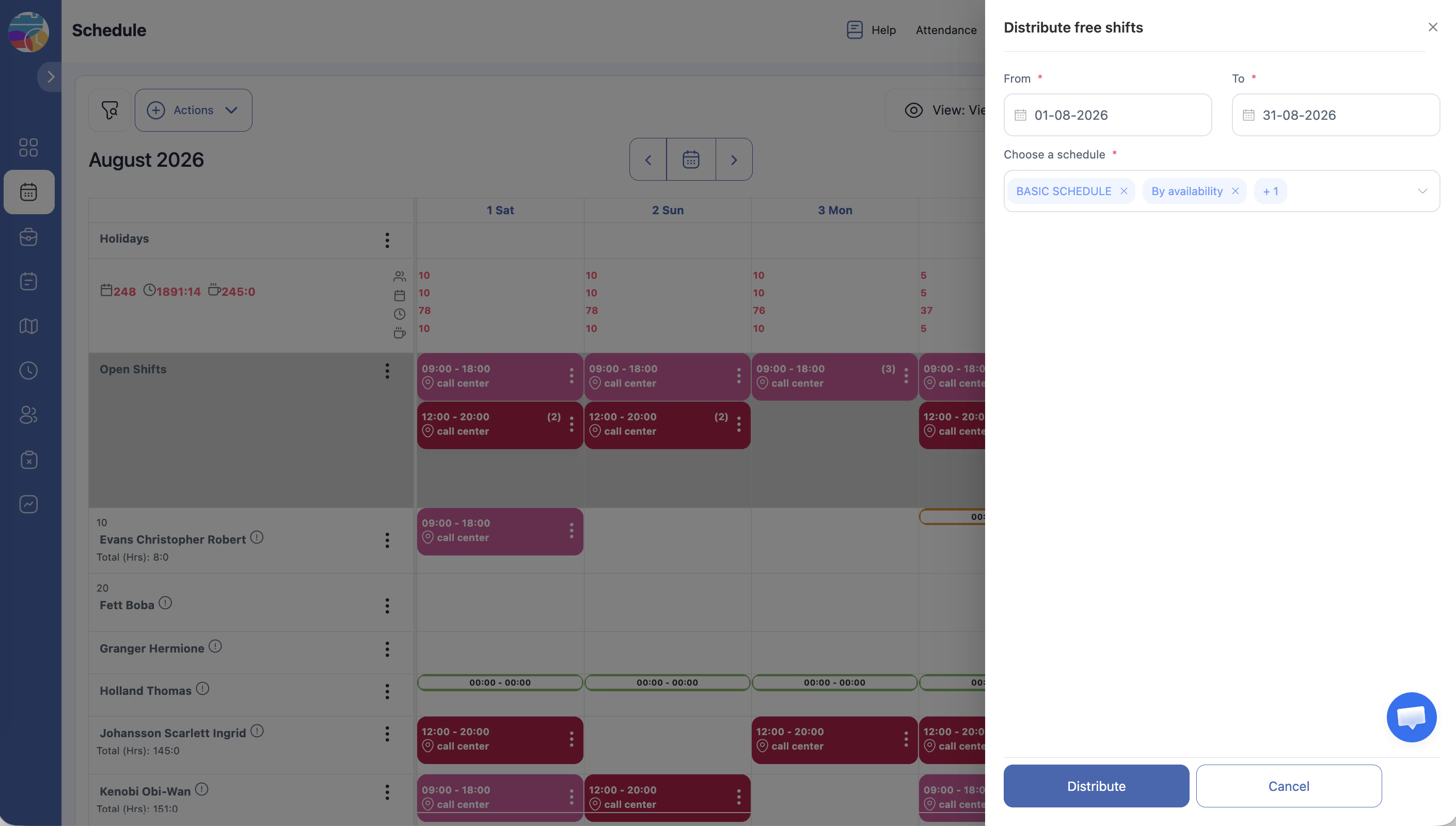
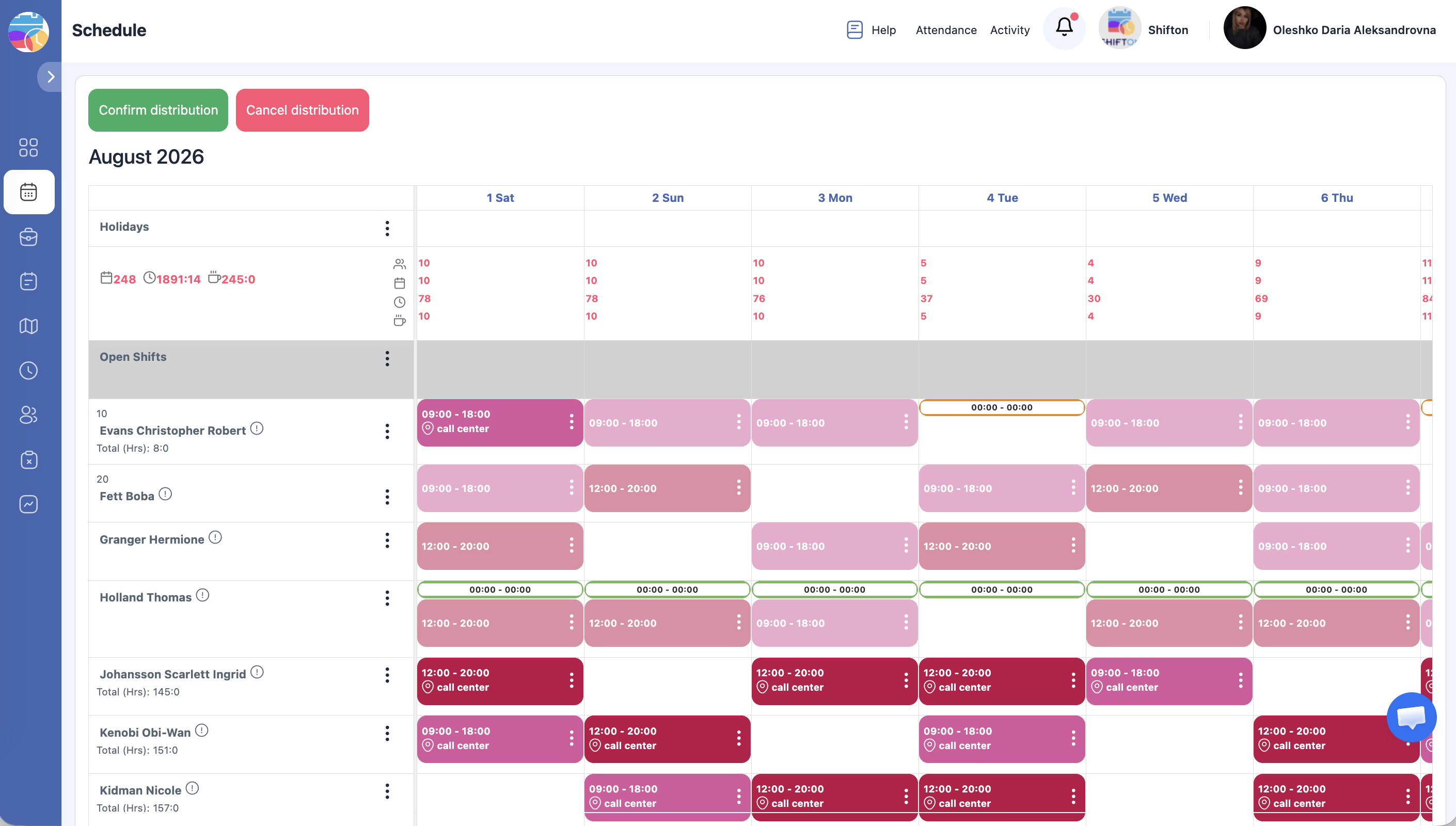
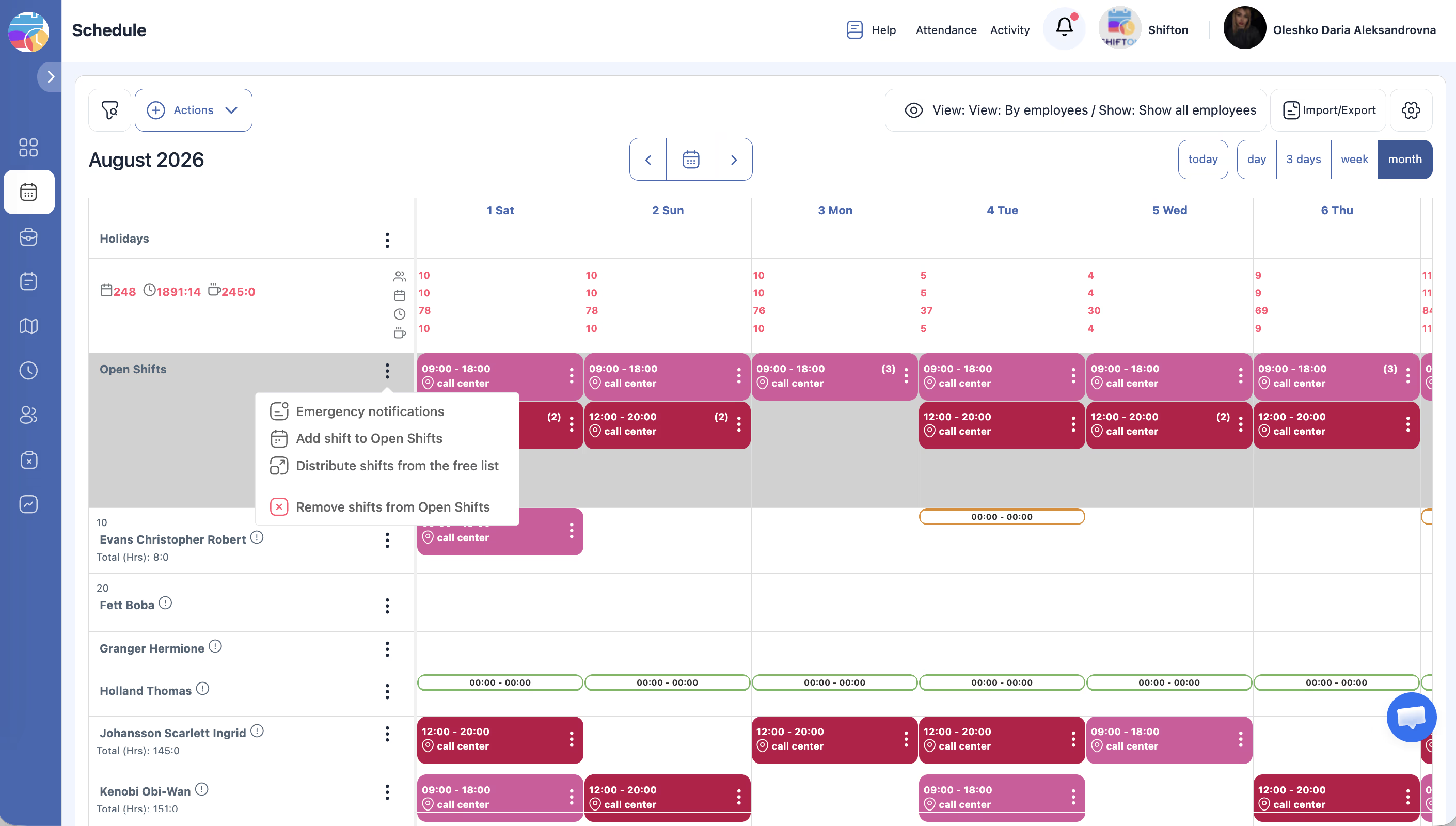
Klikk på ikonet for automatisk fordeling (to sammenkoblede sirkler) i raden Åpne skift. Systemet tildeler automatisk åpne vakter til tilgjengelige ansatte.
Ved klikk på en åpen vakt
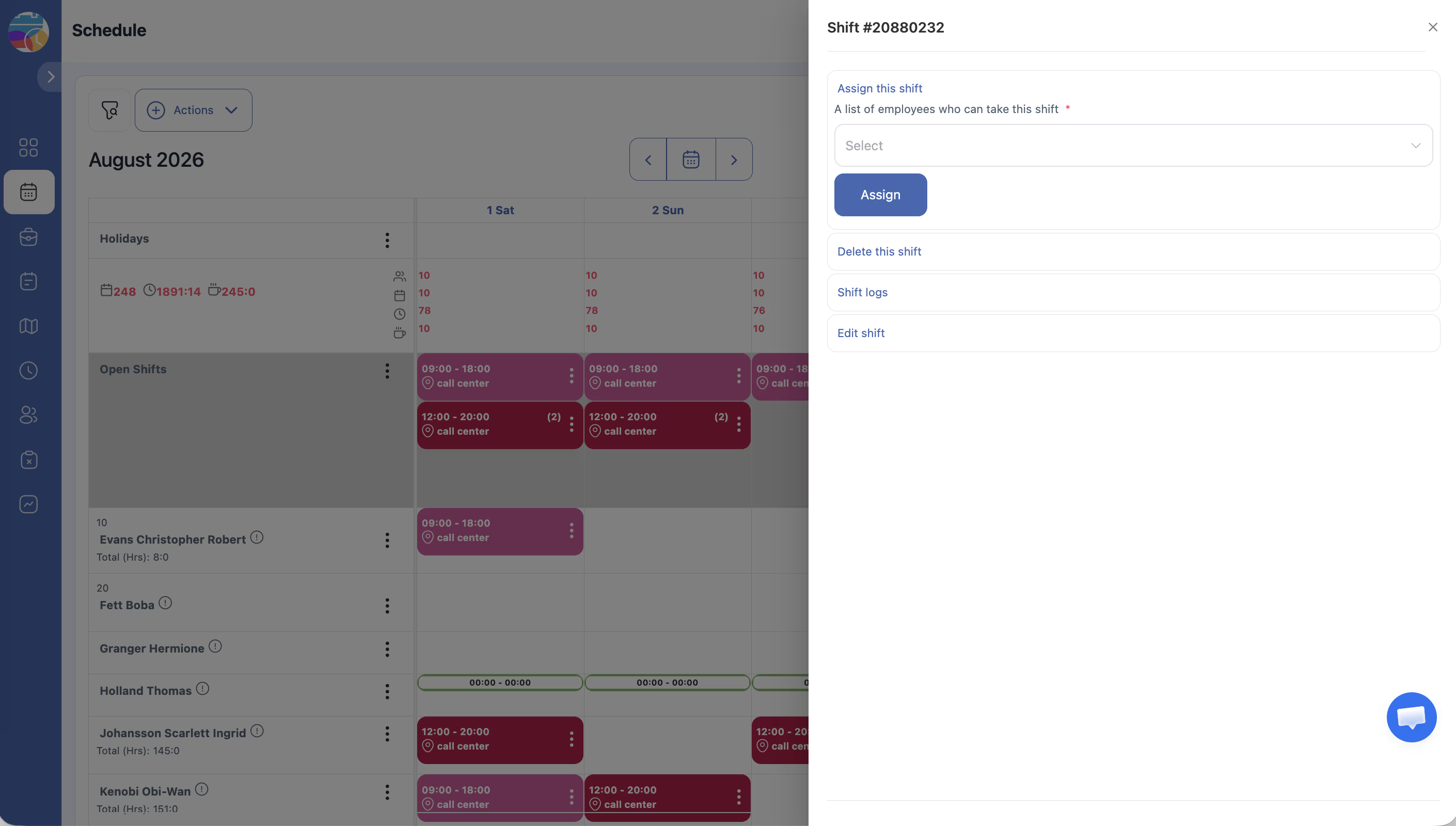
| Handling | Beskrivelse |
|---|---|
| Tildele til ansatt | Velg en ansatt til å ta vakten |
| Slett | Slett vakten |
| Visning Skiftelogg | Se fullstendig endringshistorikk |
| Rediger | Endre dato, start-/sluttid, pause, grunnleggende sats, merke, lokasjon eller notat |
Slette åpne vakter
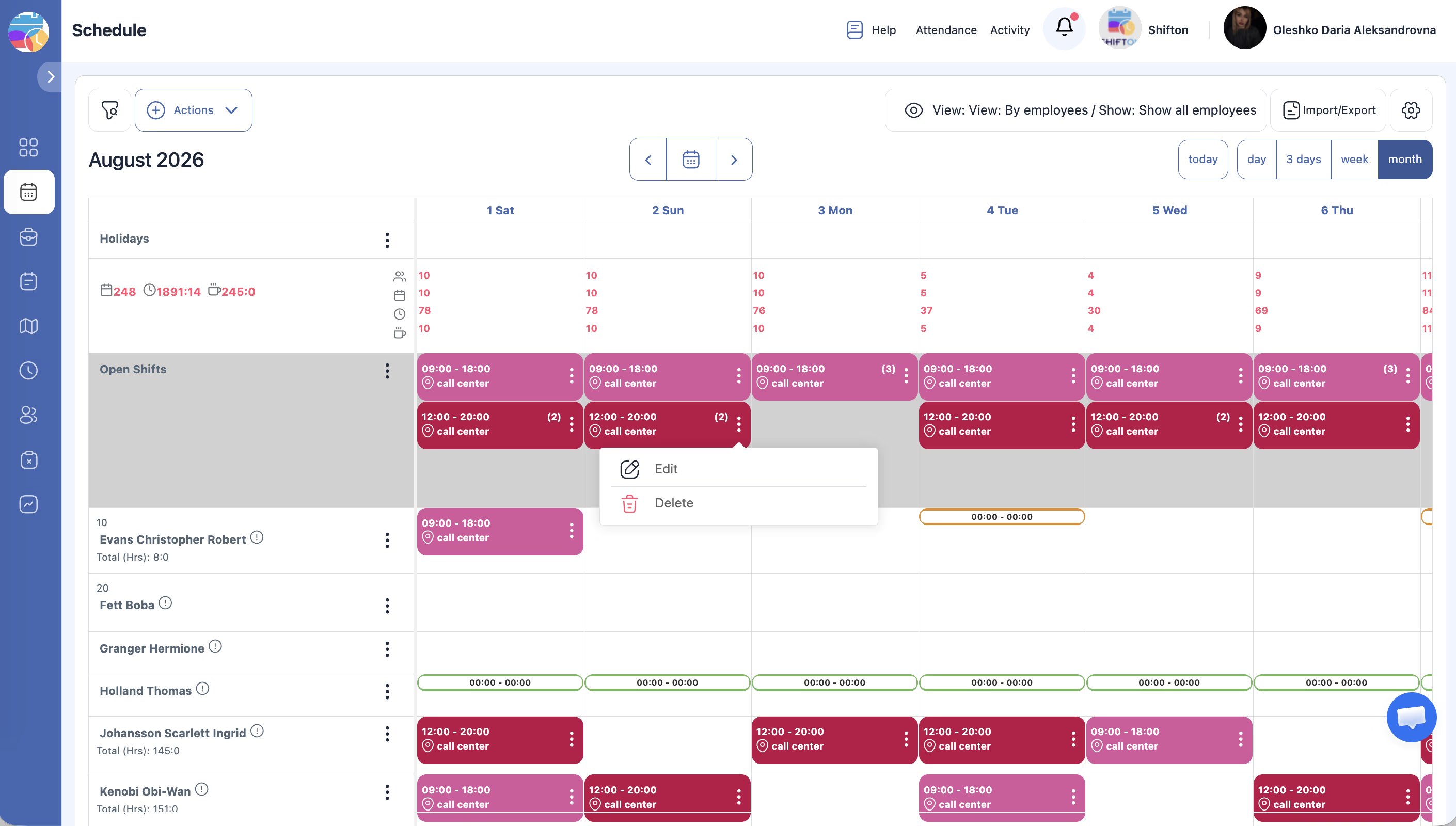
Varsle ansatte om åpne vakter
Hvis modulen Nødskift og varsler er tilkoblet, kan De sende varsler til ansatte via e-post, Skyv, Telegram.
Timeplantillatelser for åpne vakter
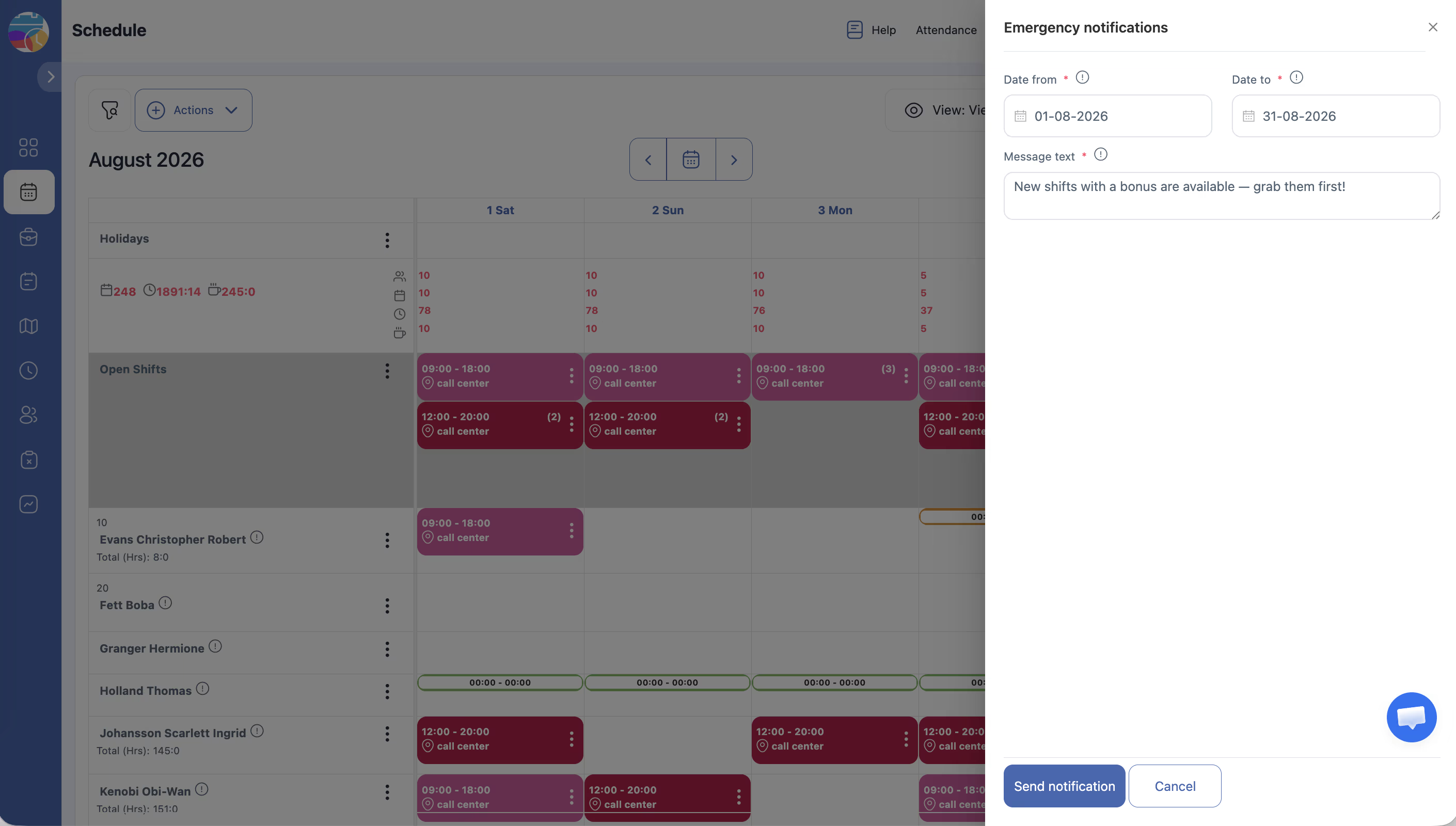
| Tillatelse | Beskrivelse |
|---|---|
| Ta Fra Åpne Skift | Lar ansatte ta åpne vakter. Kan kreve godkjenning fra leder. |
| Sende to Åpne skift | Lar ansatte returnere sine tildelte vakter til den felles puljen. |
| Drop skift | Lar ansatte fjerne seg selv fra vakten. |
Mulige problemer
Raden Åpne skift er ikke synlig — sjekk bryterne Vis/Skjul på timeplansiden.
Ansatte kan ikke ta åpne vakter — aktiver tillatelsen «Take Fra Åpne Skift» i timeplaninnstillingene.
Sp: Kan man legge til en bonus til en åpen vakt?
Sv: Ja. Klikk på den åpne vakten → Rediger → angi bonusbeløpet (krever modulen Nødskift og varsler eller Bonuser/Trekk).
Sp: Hvordan overfører man en vakt til åpne med én handling?
Sv: Klikk på den ansattes vakt → i redigeringspanelet finner De handlingen Sende to Åpne skift — vakten flyttes til raden Åpne skift.
Sp: Hva er automatisk fordeling av åpne vakter?
Sv: Klikk på ikonet for automatisk fordeling i raden Åpne skift — systemet tildeler automatisk vakter til tilgjengelige ansatte basert på timeplanen.
Sp: Kan en ansatt ta en åpen vakt via mobilapplikasjonen?
Sv: Ja. Den ansatte ser åpne vakter i seksjonen Åpne skift i mobilapplikasjonen og kan ta dem hvis tillatelsen er gitt.
Sp: Inkluderes åpne vakter i rapporter?
Sv: Nei. Åpne vakter (uten tildelt ansatt) inkluderes ikke i lønns- og tidsrapporter.
Sp: Hvor mange ansatte kan ta én åpen vakt?
Sv: Kun én. Etter at vakten er tatt, lukkes den for de andre.
Sp: Hvordan forbyr man ansatte å selv returnere vakter til åpne?
Sv: I timeplaninnstillingene deaktiverer De tillatelsen Sende to Åpne skift.
Sp: Vises åpne vakter i den ansattes timeplan?
Sv: Nei. Åpne vakter er kun synlige i raden Åpne skift og er tilgjengelige for å bli tatt — de vises ikke i den ansattes personlige timeplan.
Sp: Hvordan sletter man alle åpne vakter for en periode?
Sv: Massehandling av skift → Periode → angi periode → Åpne skift: Only → Slett → bekreft.
Sp: Hvordan finner man ut hvem som tok en åpen vakt?
Sv: Klikk på vakten → Visning Skiftelogg — historikken viser alle endringer, inkludert den ansattes overtakelse av vakten.
Sp: Kan man varsle ansatte om nye åpne vakter?
Sv: Ja. Aktiver modulen Nødskift og varsler — den lar Dem sende varsler via e-post, push og Telegram.
Sp: Hvordan oppretter man en åpen vakt manuelt?
Sv: Klikk på ønsket dag i raden Åpne skift eller ikonet + i denne raden → fyll ut skjemaet → lagre.
Sp: Kan man redigere tidene for en åpen vakt?
Sv: Ja. Klikk på den åpne vakten → Rediger → endre start-, sluttid, pause og andre parametere → Lagre.
Sp: Kreves godkjenning fra leder ved overtakelse av åpen vakt?
Sv: Avhenger av innstillingene. Hvis alternativet Med lederbekreftelse er aktivert — ja, lederen må godkjenne. Uten det — vakten tas umiddelbart.