

Turele deschise sunt ture fără angajat atribuit. Ele se afișează pe rândul special Schimburi deschise de pe paginun program.
Cum se creează turele deschise
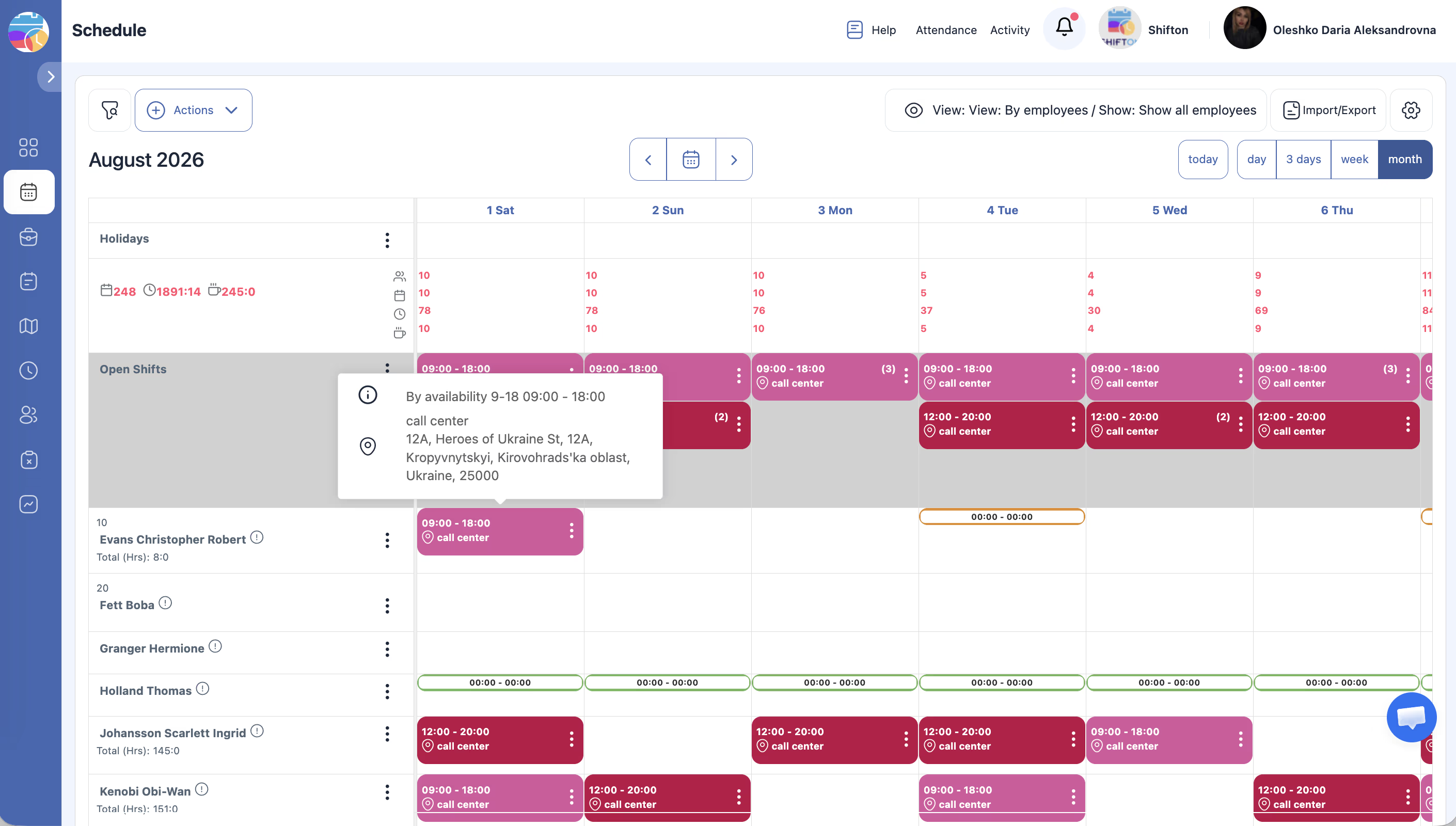
Turele deschise apar în mai multe moduri:
Acțiuni cu turele deschise
Atribuirea unui angajat
- Faceți clic pe tura deschisă și selectați un angajat din listă.
- Sau trageți tura din rândul Schimburi deschise pe rândul angajatului (și invers).
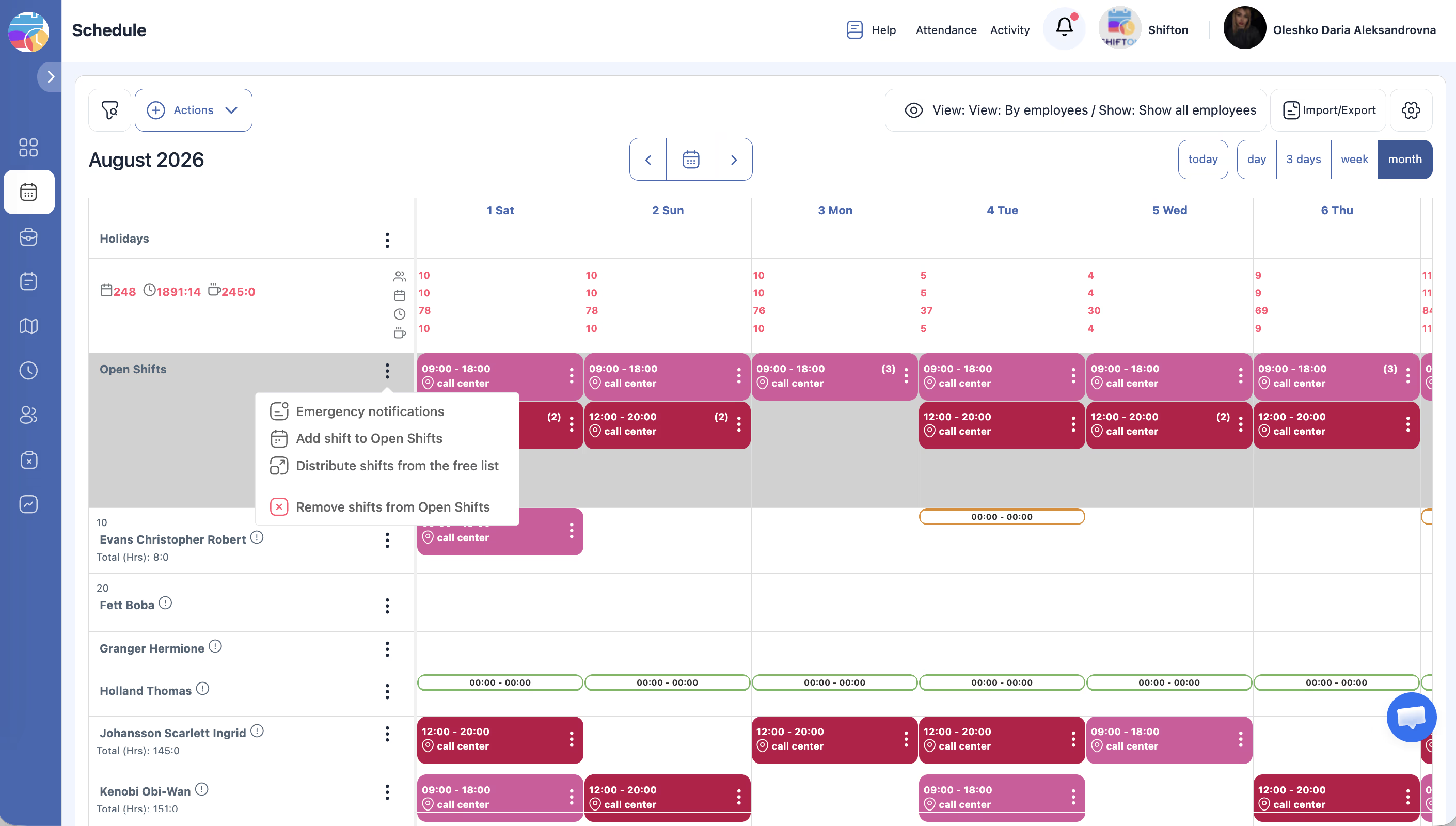
Auto-distribuire
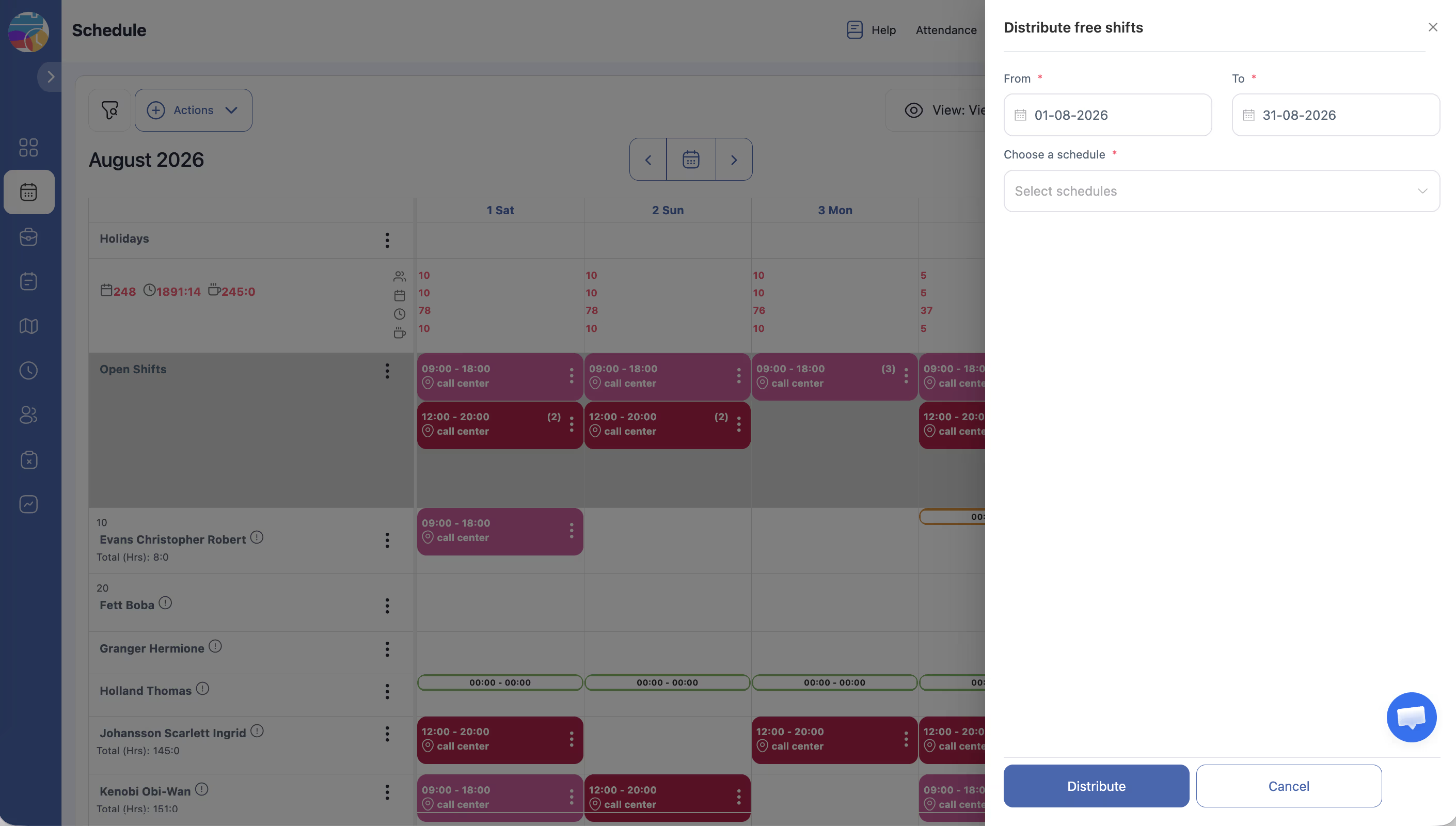
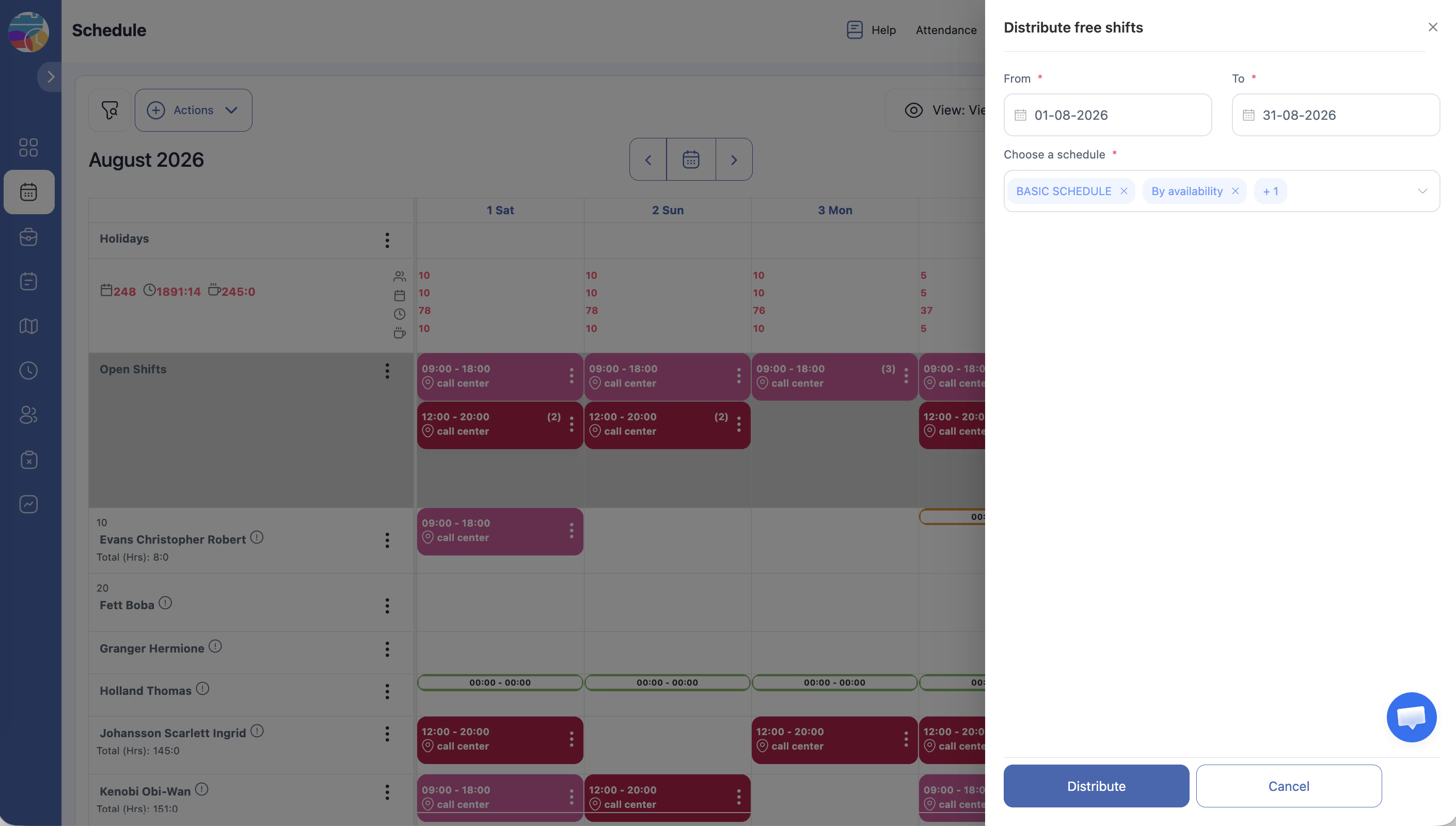
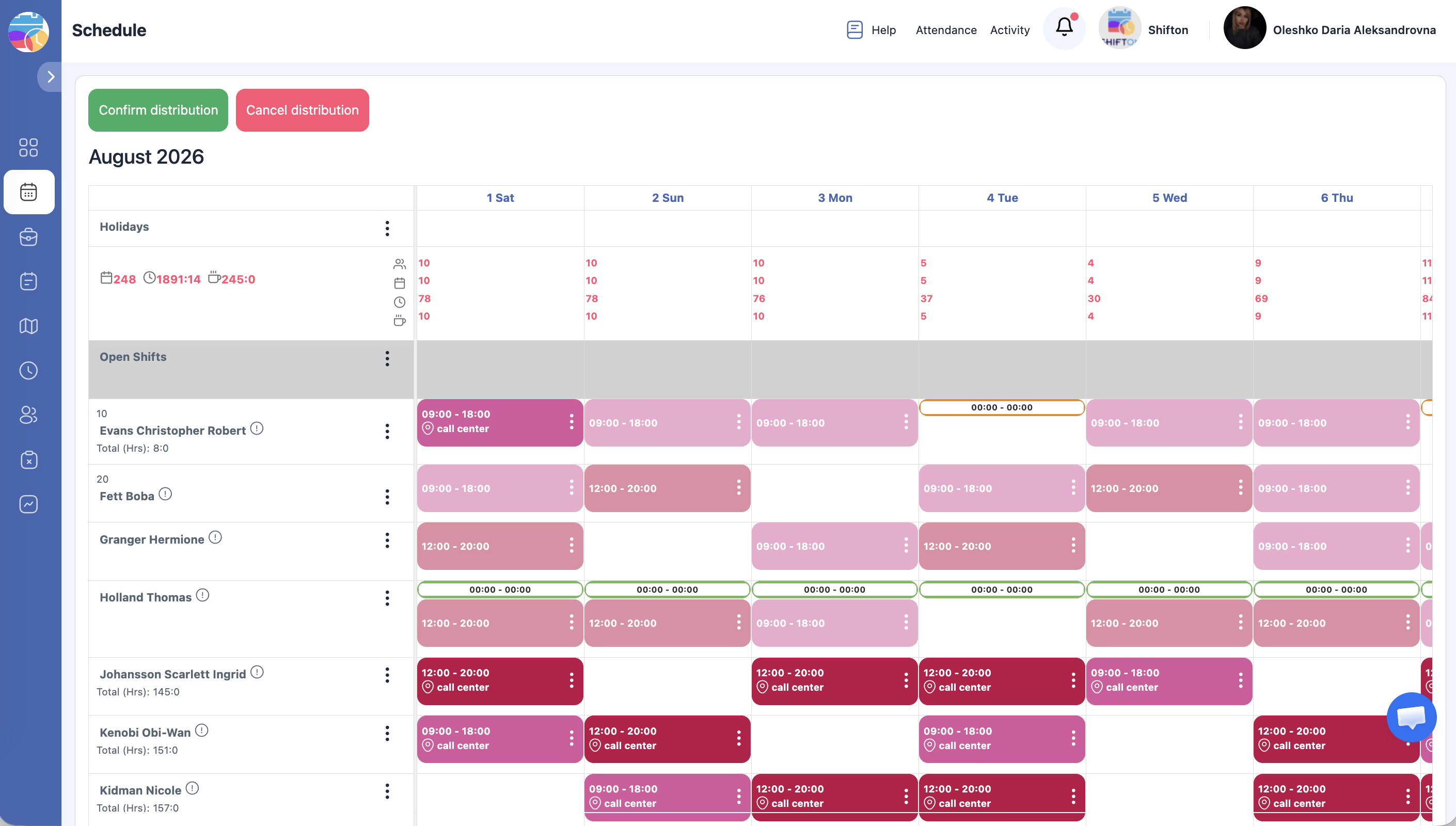
Faceți clic pe pictograma de auto-distribuire (două cercuri unite) din rândul Schimburi deschise. Sistemul va atribui automat turele deschise angajaților disponibili.
La apăsarea pe o tură deschisă
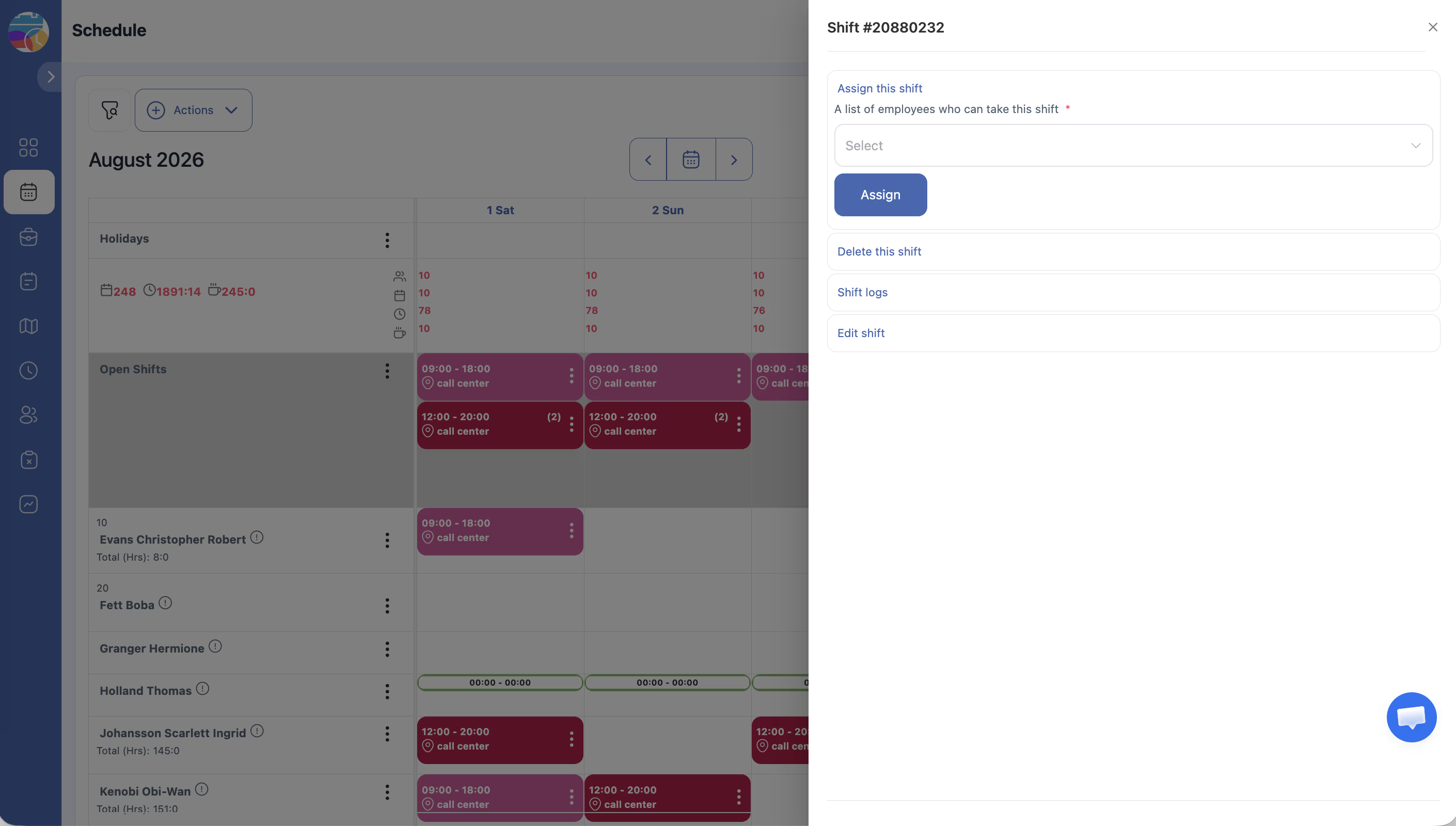
| Acțiune | Descriere |
|---|---|
| Atribuiți pentru angajat | Selectarea unui angajat pentru preluarea turei |
| Șterge | Ștergerea turei |
| Vizualizare Jurnale de ture | Vizualizarea istoricului complet al modificărilor |
| Editare | Modificarea datei, orei de început/sfârșit, pauzei, tarifului de bază, etichetei, locației sau notiței |
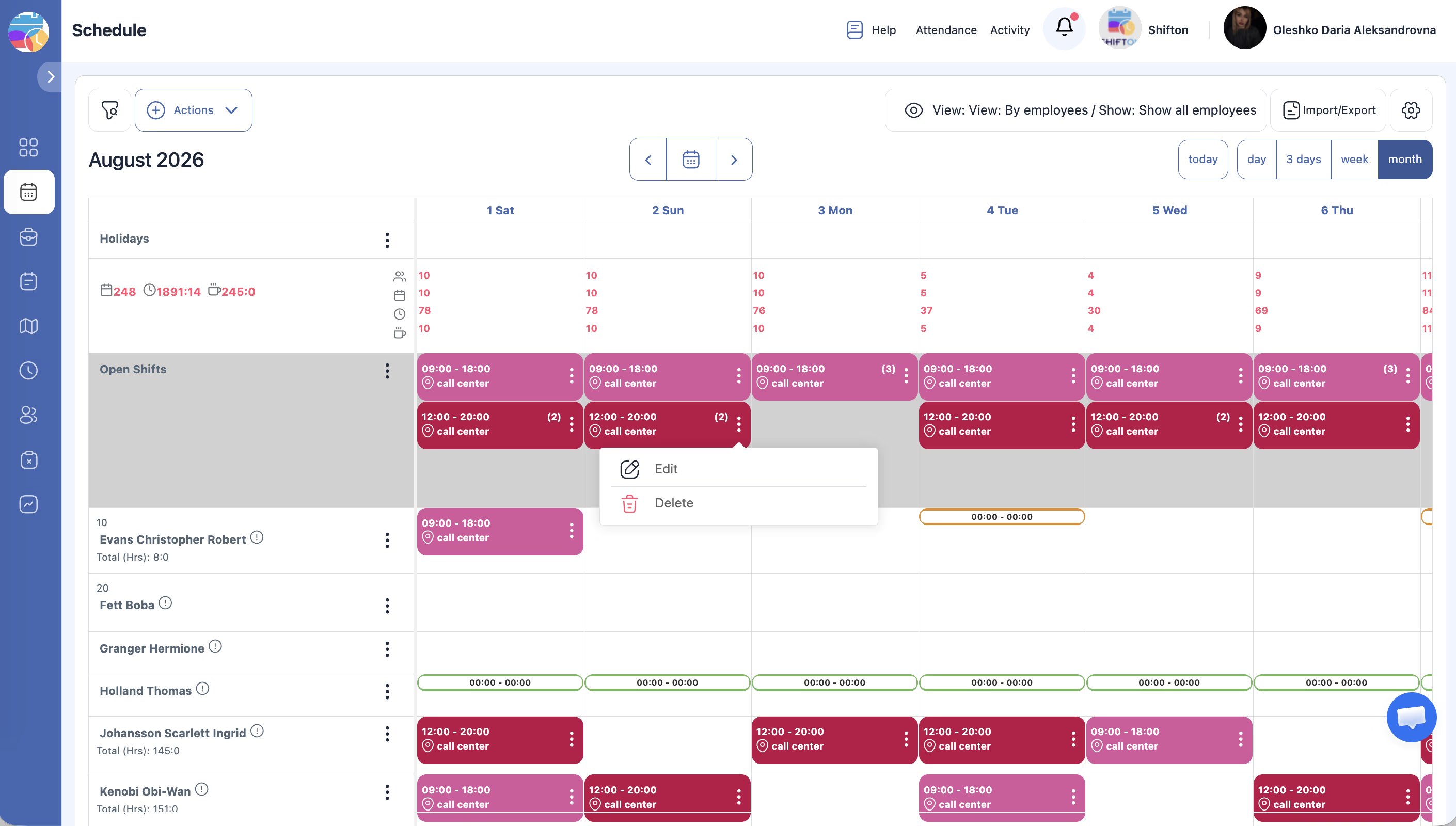
Ștergerea turelor deschise
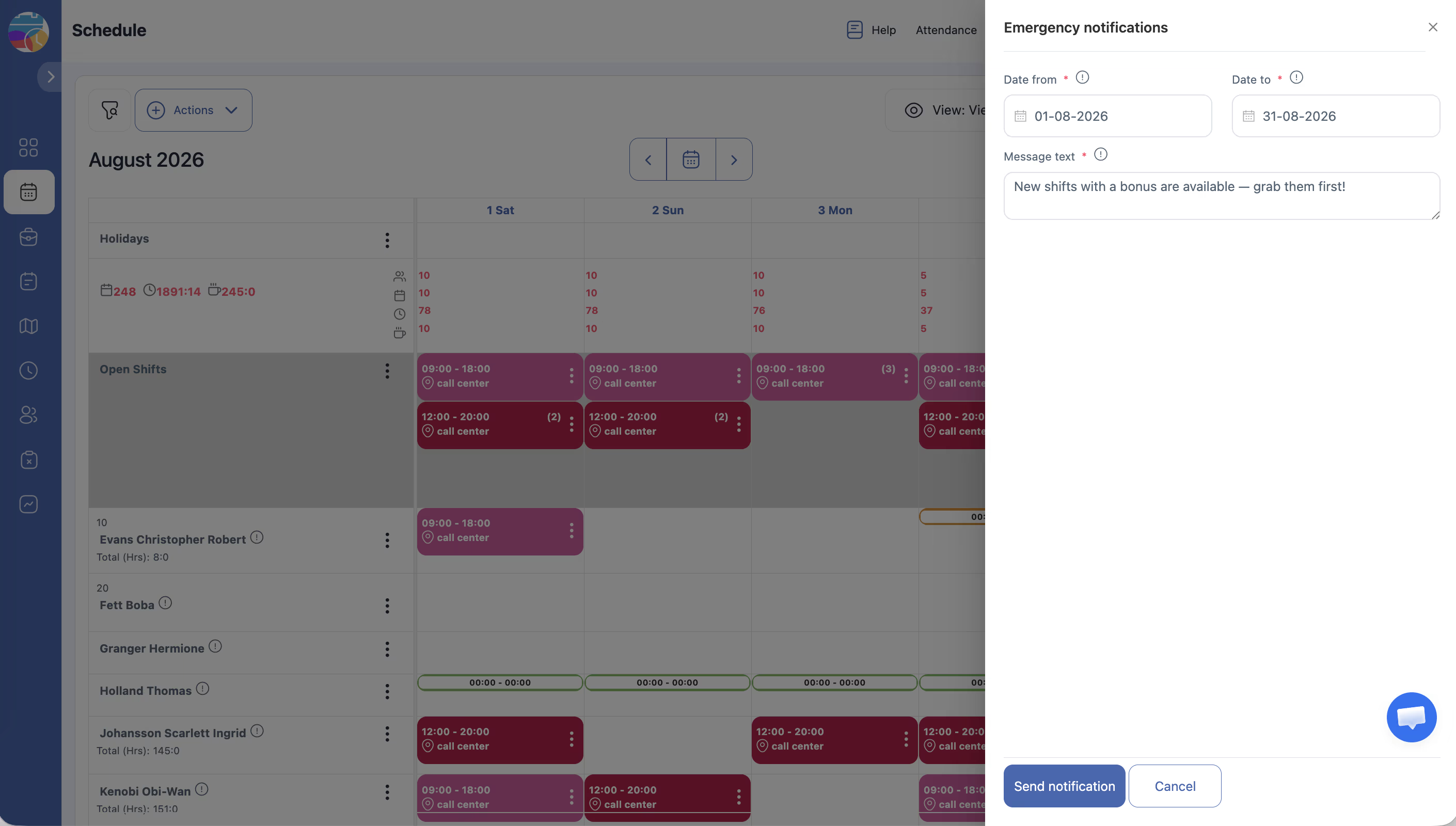
Notificarea angajaților despre turele deschise
Dacă este conectat modulul Ture de urgență și notificări și notificări, puteți trimite notificări angajaților prin email, Împinge, Telegram.
Permisiunile programului pentru turele deschise
| Permisiune | Descriere |
|---|---|
| Ia De la schimburi deschise | Permite angajaților să preia ture deschise. Poate necesita aprobarea managerului. |
| Trimite to Schimburi deschise | Permite angajaților să returneze turele atribuite în fondul comun. |
| Drop schimburi | Permite angajaților să se retragă de la o tură. |
Probleme posibile
Rândul Schimburi deschise nu este vizibil — verificați comutatoarele Afișați/Hide de pe pagina programului.
Angajații nu pot prelua ture deschise — activați permisiunea „Take De la schimburi deschise” în setările programului.
Î: Se poate adăuga un bonus la o tură deschisă?
R: Da. Faceți clic pe tura deschisă → Editare → indicați suma bonusului (necesită modulul Schimburi de urgență sau Bonuses/Retentions).
Î: Cum transfer o tură în lista deschisă într-o singură acțiune?
R: Faceți clic pe tura angajatului → în panoul de editare, găsiți acțiunea Trimite to Schimburi deschise — tura va fi mutată pe rândul Schimburi deschise.
Î: Ce este auto-distribuirea turelor deschise?
R: Faceți clic pe pictograma de auto-distribuire din rândul Schimburi deschise — sistemul va atribui automat turele angajaților disponibili pe baza programului.
Î: Angajatul poate prelua o tură deschisă prin aplicația mobilă?
R: Da. Angajatul vede turele deschise în secțiunea Schimburi deschise a aplicației mobile și le poate prelua dacă are permisiunea.
Î: Turele deschise sunt incluse în rapoarte?
R: Nu. Turele deschise (fără angajat atribuit) nu sunt incluse în rapoartele salariale și de timp.
Î: Câți angajați pot prelua o singură tură deschisă?
R: Doar unul. După preluare, tura se închide pentru restul.
Î: Cum interzic angajaților să returneze singuri turele în lista deschisă?
R: În setările programului, dezactivați permisiunea Trimite to Schimburi deschise.
Î: Turele deschise se afișează în programul angajatului?
R: Nu. Turele deschise sunt vizibile doar pe rândul Schimburi deschise și sunt disponibile pentru preluare — în programul personal al angajatului nu se afișează.
Î: Cum șterg toate turele deschise pe o perioadă?
R: Acțiuni în Masă pentru Schimburi → Perioadă → stabiliți perioada → Schimburi deschise: Only → Șterge → confirmați.
Î: Cum aflu cine a preluat o tură deschisă?
R: Faceți clic pe tură → Vizualizare Jurnale de ture — istoricul va arăta toate modificările, inclusiv preluarea turei de către angajat.
Î: Se pot notifica angajații despre ture deschise noi?
R: Da. Activați modulul Ture de urgență și notificări și notificări — acesta permite trimiterea notificărilor prin email, push și Telegram.
Î: Cum creez o tură deschisă manual?
R: Faceți clic pe ziua dorită din rândul Schimburi deschise sau pe pictograma + din acest rând → completați formularul → salvați.
Î: Se poate Editarea ora turei deschise?
R: Da. Faceți clic pe tura deschisă → Editare → modificați ora de început, de sfârșit, pauza și alți parametri → Salvează.
Î: Este necesară aprobarea managerului la preluarea turei deschise?
R: Depinde de setări. Dacă este activată opțiunea Cu confirmarea managerului — da, managerul trebuie să aprobe. Fără aceasta — tura se preia imediat.
Î: Se pot crea automat ture deschise când nu ajung angajați?
R: Da. La generarea programului, dacă angajații nu sunt suficienți pentru a ocupa toate sloturile, sistemul creează automat cele rămase ca ture deschise.