

Odprte izmene so izmene brez dodeljenega zaposlenega. Prikazujejo se v posebni vrstici Odprte izmene na strani Urnik.
Kako nastanejo odprte izmene
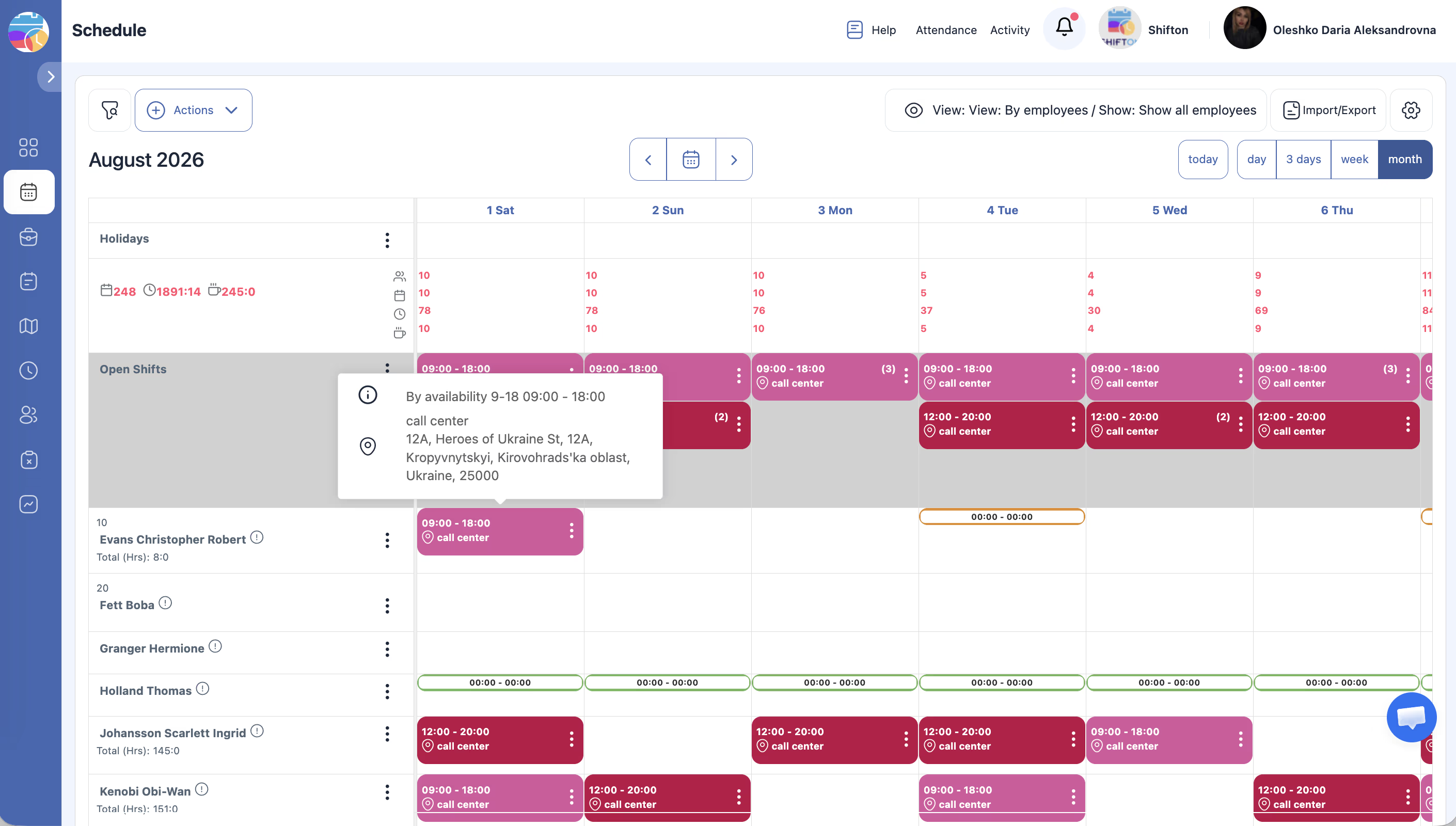
Odprte izmene se pojavijo na več načinov:
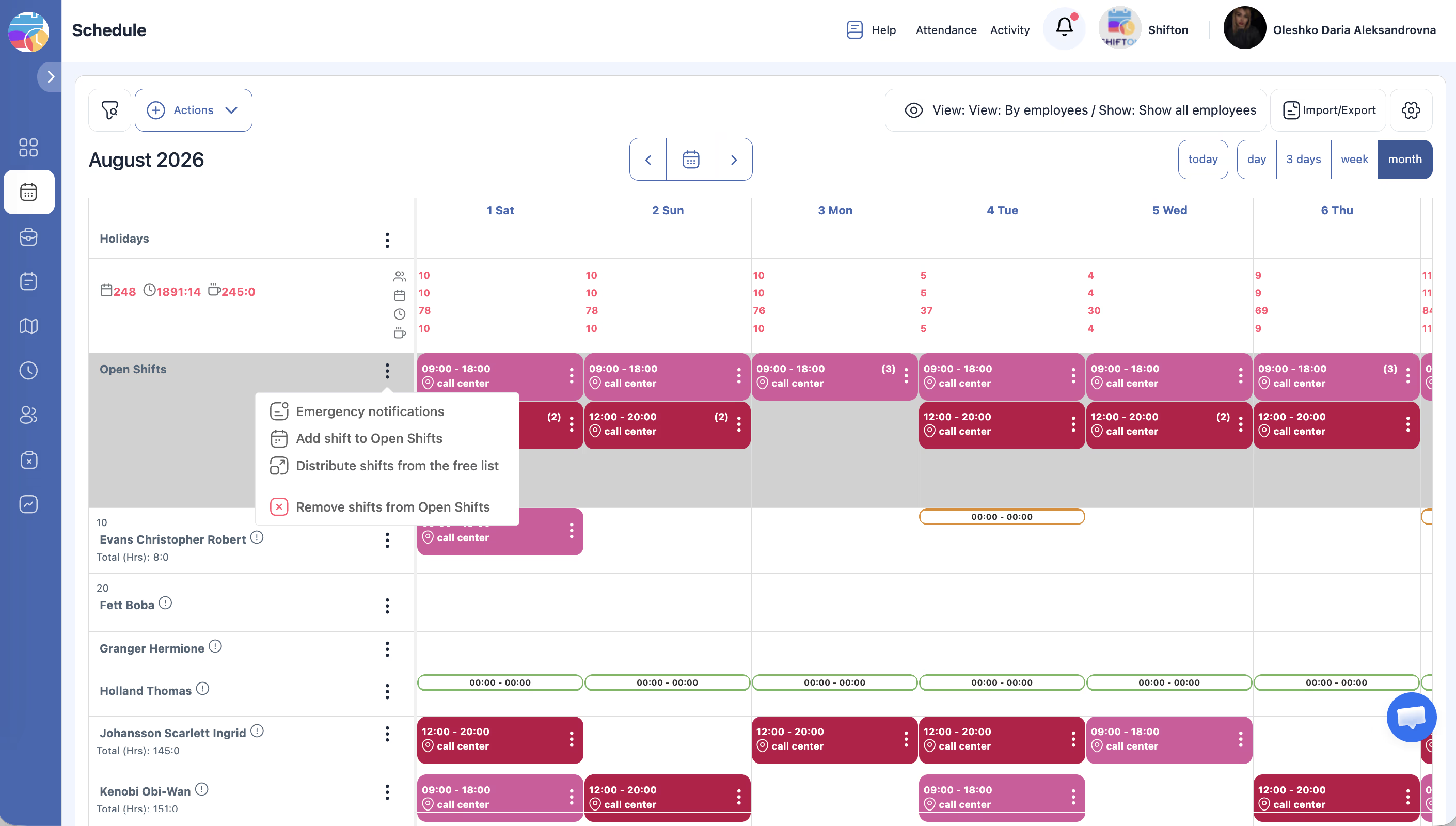
Dejanja z odprtimi izmenami
Dodelitev zaposlenemu
- Kliknite na odprto izmeno in izberite zaposlenega s seznama.
- Ali povlecite izmeno iz vrstice Odpri izmene v vrstico zaposlenega (in obratno).
Samodejno razporejanje
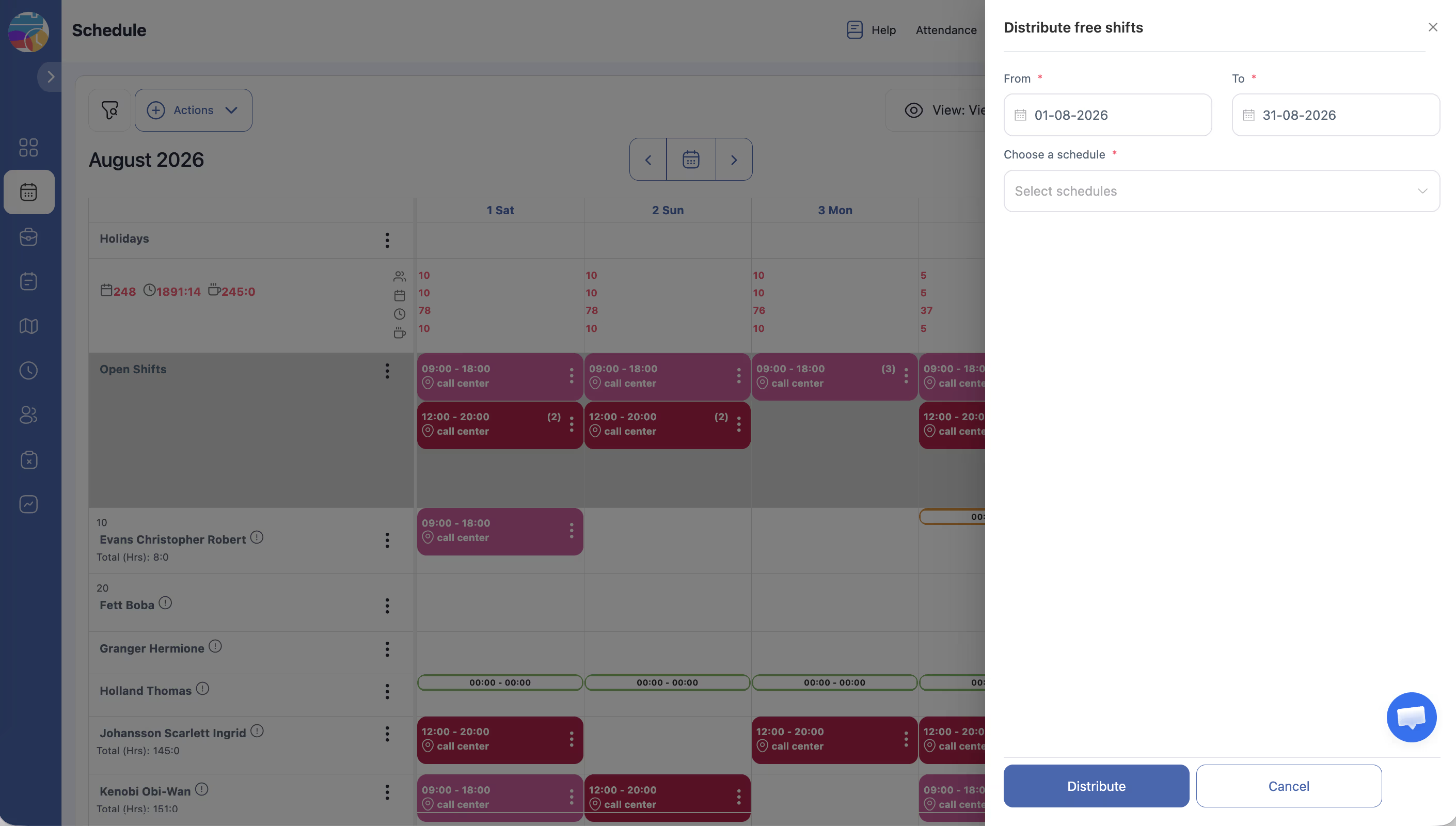
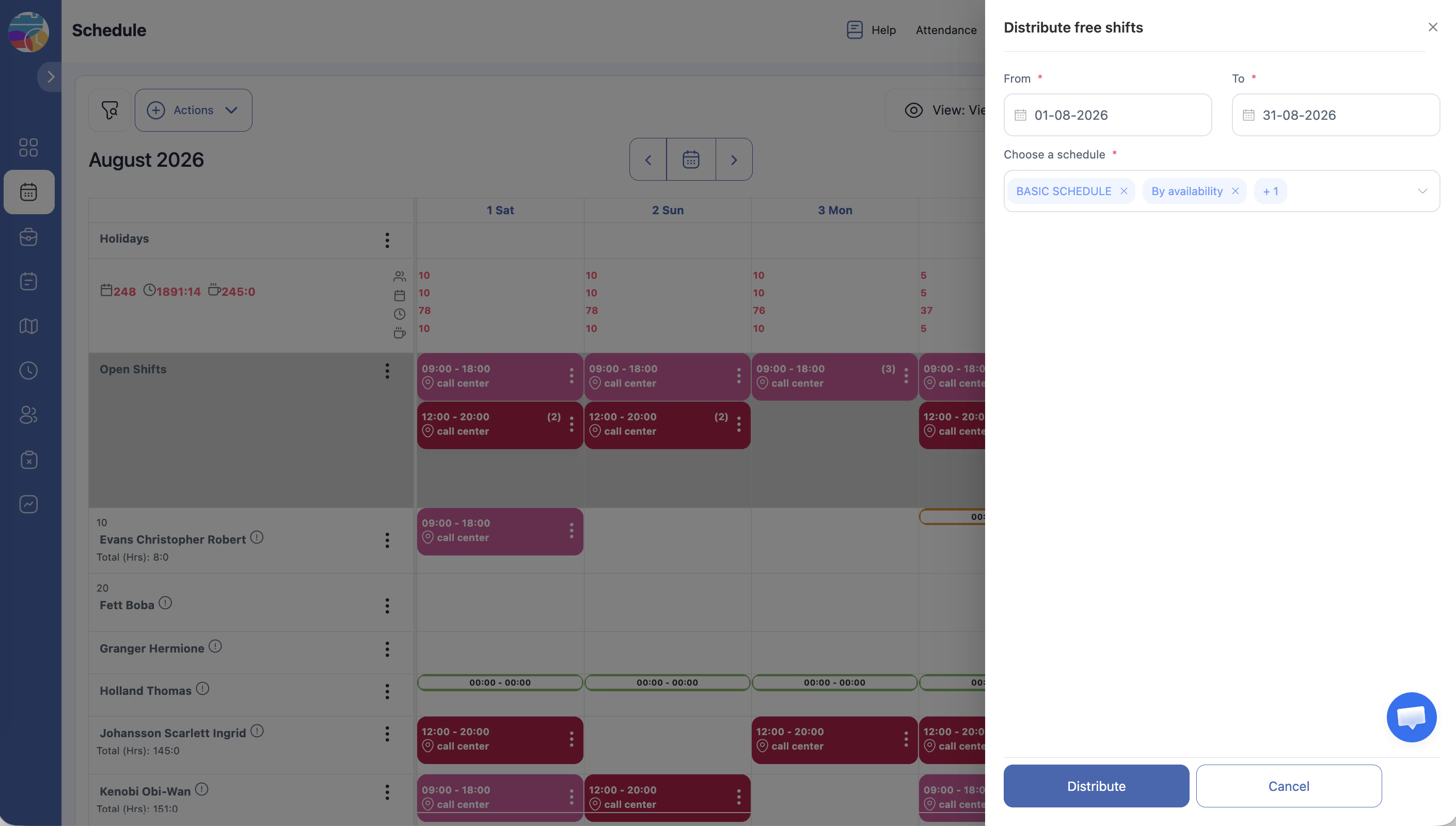
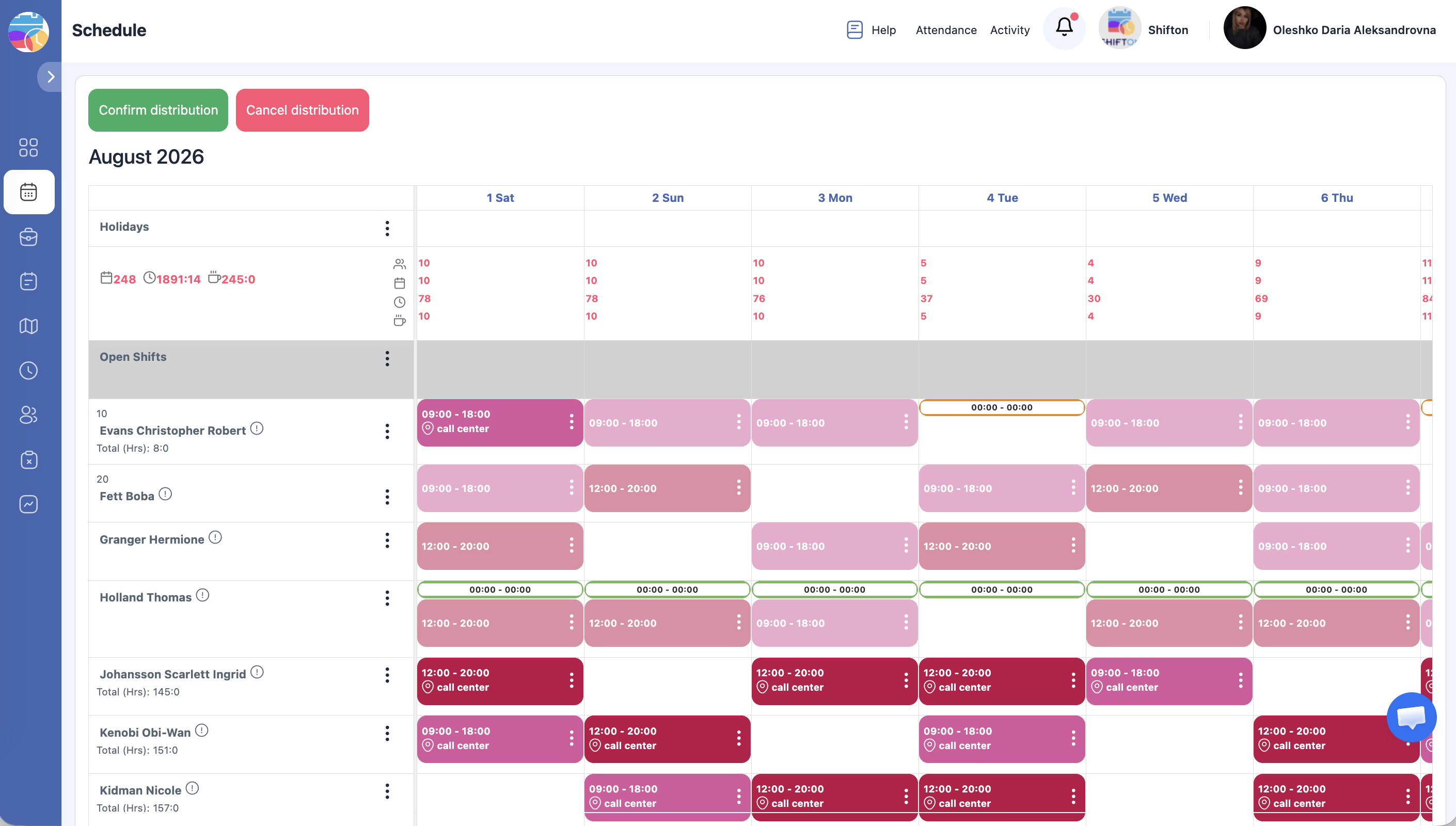
Kliknite ikono samodejnega razporejanja (dva povezana kroga) v vrstici Odpri izmene. Sistem samodejno dodeli odprte izmene razpoložljivim zaposlenim.
Ob kliku na odprto izmeno
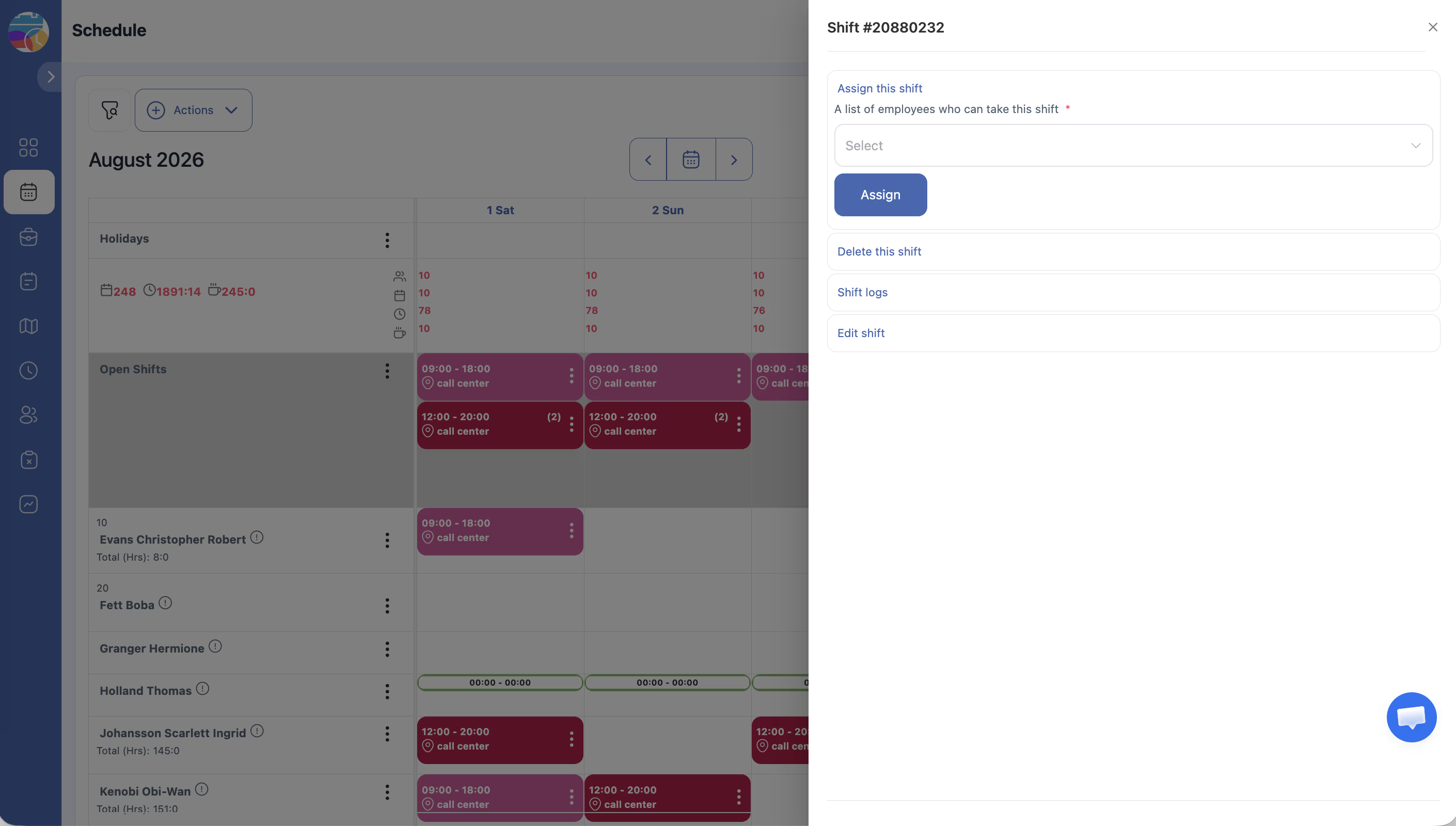
| Dejanje | Opis |
|---|---|
| Dodeli zaposlenemu | Izbira zaposlenega za prevzem izmene |
| Izbriši | Brisanje izmene |
| Ogled Dnevniki izmen | Ogled celotne zgodovine sprememb |
| Uredi | Sprememba datuma, časa začetka/konca, odmora, osnovne stopnje, oznake, lokacije ali opombe |
Brisanje odprtih izmen
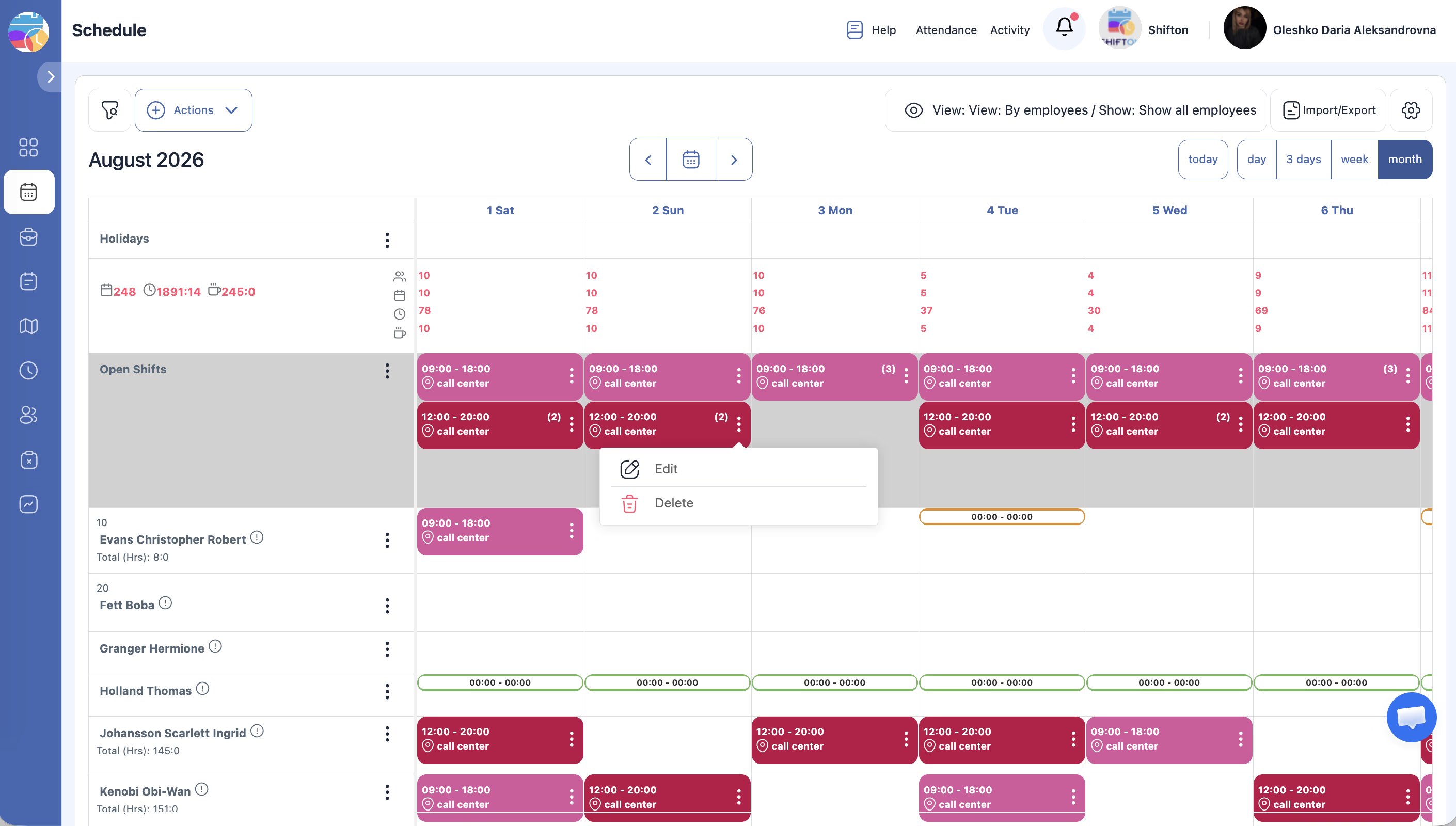
Obveščanje zaposlenih o odprtih izmenah
Če je vklopljen modul Izredne izmene in obvestila, je mogoče pošiljati obvestila zaposlenim prek e-pošte, Pritisni, Telegrama.
Dovoljenja urnika za odprte izmene
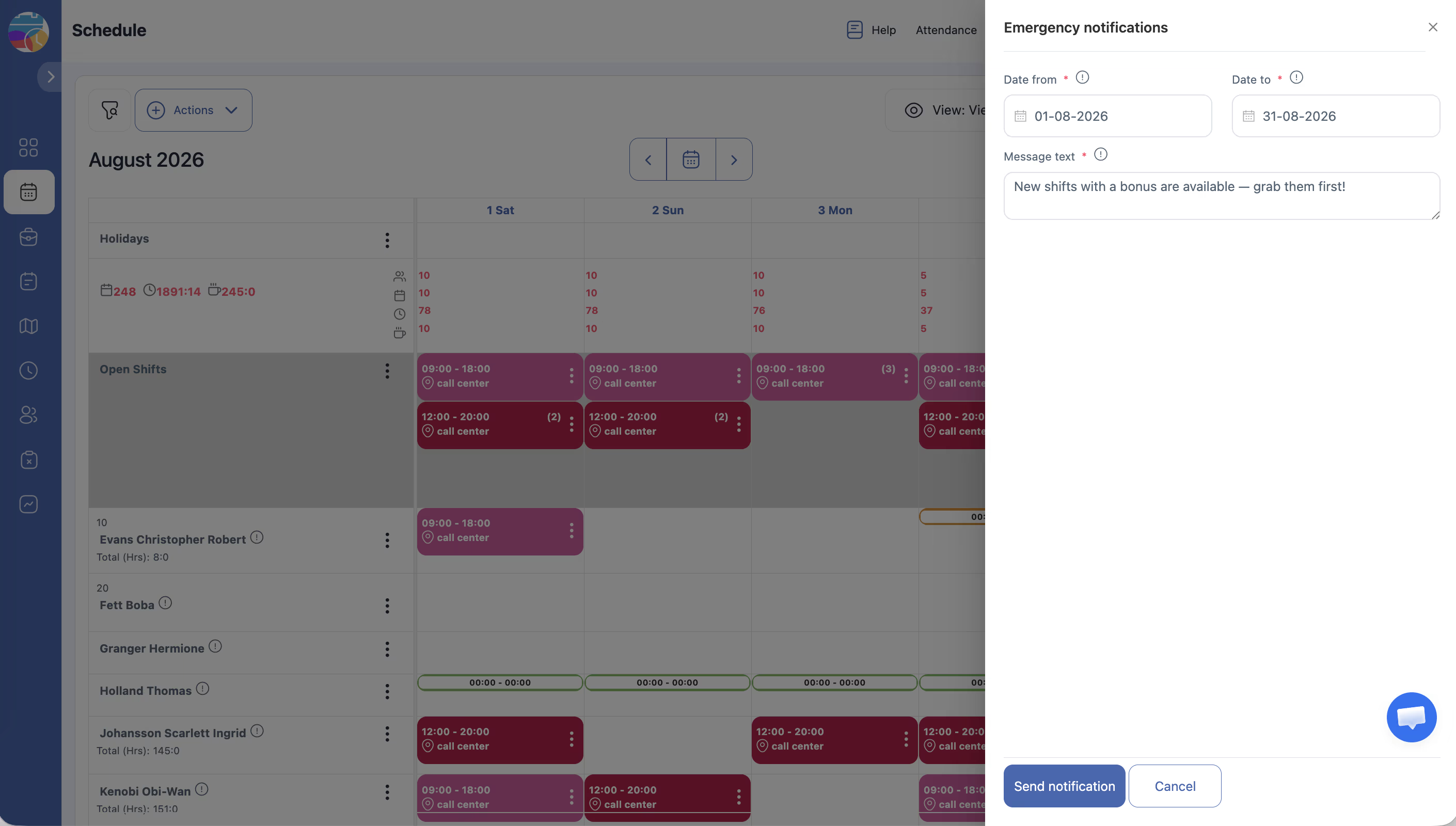
| Dovoljenje | Opis |
|---|---|
| Prevzemi iz odprtih izmen | Zaposlenim omogoča prevzem odprtih izmen. Lahko zahteva potrditev vodje. |
| Pošlji na odprte izmene | Zaposlenim omogoča vračanje dodeljenih izmen v skupni nabor. |
| Drop izmene | Zaposlenim omogoča odstranitev s svoje izmene. |
Možne težave in rešitve
Vrstica Odpri izmene ni vidna — preverite preklopnike Prikaži/Skrij na strani urnika.
Zaposleni ne morejo prevzeti odprtih izmen — vklopite dovoljenje »Prevzemi iz odprtih izmen« v nastavitvah urnika.
V: Ali je mogoče dodati bonus k odprti izmeni?
O: Da. Kliknite na odprto izmeno → Uredi → navedite znesek bonusa (potreben je modul Izredne izmene in obvestila ali Bonuses/Retentions).
V: Kako prenesem izmeno med odprte z enim dejanjem?
O: Kliknite na izmeno zaposlenega → v plošči za urejanje poiščite dejanje Pošlji na odprte izmene — izmena se premakne v vrstico Odpri izmene.
V: Kaj je samodejno razporejanje odprtih izmen?
O: Kliknite ikono samodejnega razporejanja v vrstici Odpri izmene — sistem samodejno dodeli izmene razpoložljivim zaposlenim na podlagi urnika.
V: Ali zaposleni lahko prevzame odprto izmeno prek mobilne aplikacije?
O: Da. Zaposleni vidi odprte izmene v razdelku Odprte izmene mobilne aplikacije in jih lahko prevzame, če ima dovoljenje.
V: Ali se odprte izmene upoštevajo v poročilih?
O: Ne. Odprte izmene (brez dodeljenega zaposlenega) niso vključene v plačilna in časovna poročila.
V: Koliko zaposlenih lahko prevzame eno odprto izmeno?
O: Samo eden. Po prevzemu se izmena zapre za ostale.
V: Kako prepovem zaposlenim samostojno vračanje izmen med odprte?
O: V nastavitvah urnika izklopite dovoljenje Pošlji na odprte izmene.
V: Ali se odprte izmene prikazujejo v urniku zaposlenega?
O: Ne. Odprte izmene so vidne samo v vrstici Odpri izmene in na voljo za prevzem — v osebnem urniku zaposlenega se ne prikazujejo.
V: Kako izbrišem vse odprte izmene za obdobje?
O: Množična dejanja z izmenami → Obdobje → nastavite obdobje → Odpri izmene: Samo → Izbriši → potrdite.
V: Kako ugotovim, kdo je prevzel odprto izmeno?
O: Kliknite na izmeno → Ogled Dnevniki izmen — zgodovina prikaže vse spremembe, vključno s prevzemom izmene s strani zaposlenega.
V: Ali je mogoče obvestiti zaposlene o novih odprtih izmenah?
O: Da. Aktivirajte modul Izredne izmene in obvestila — ta omogoča pošiljanje obvestil prek e-pošte, push in Telegrama.
V: Kako ustvarim odprto izmeno ročno?
O: Kliknite na želeni dan v vrstici Odpri izmene ali ikono + v tej vrstici → izpolnite obrazec → shranite.
V: Ali je mogoče urediti čas odprte izmene?
O: Da. Kliknite na odprto izmeno → Uredi → spremenite čas začetka, konca, odmor in druge parametre → Shrani.
V: Ali je potrebna potrditev vodje ob prevzemu odprte izmene?
O: Odvisno od nastavitev. Če je vklopljena možnost S potrditvijo vodje — da, vodja mora odobriti. Brez nje se izmena prevzame takoj.
V: Ali se odprte izmene ustvarjajo samodejno ob pomanjkanju zaposlenih?
O: Da. Ob generiranju urnika, če zaposlenih ne zadostuje za zapolnitev vseh mest, sistem preostala samodejno ustvari kot odprte izmene.