

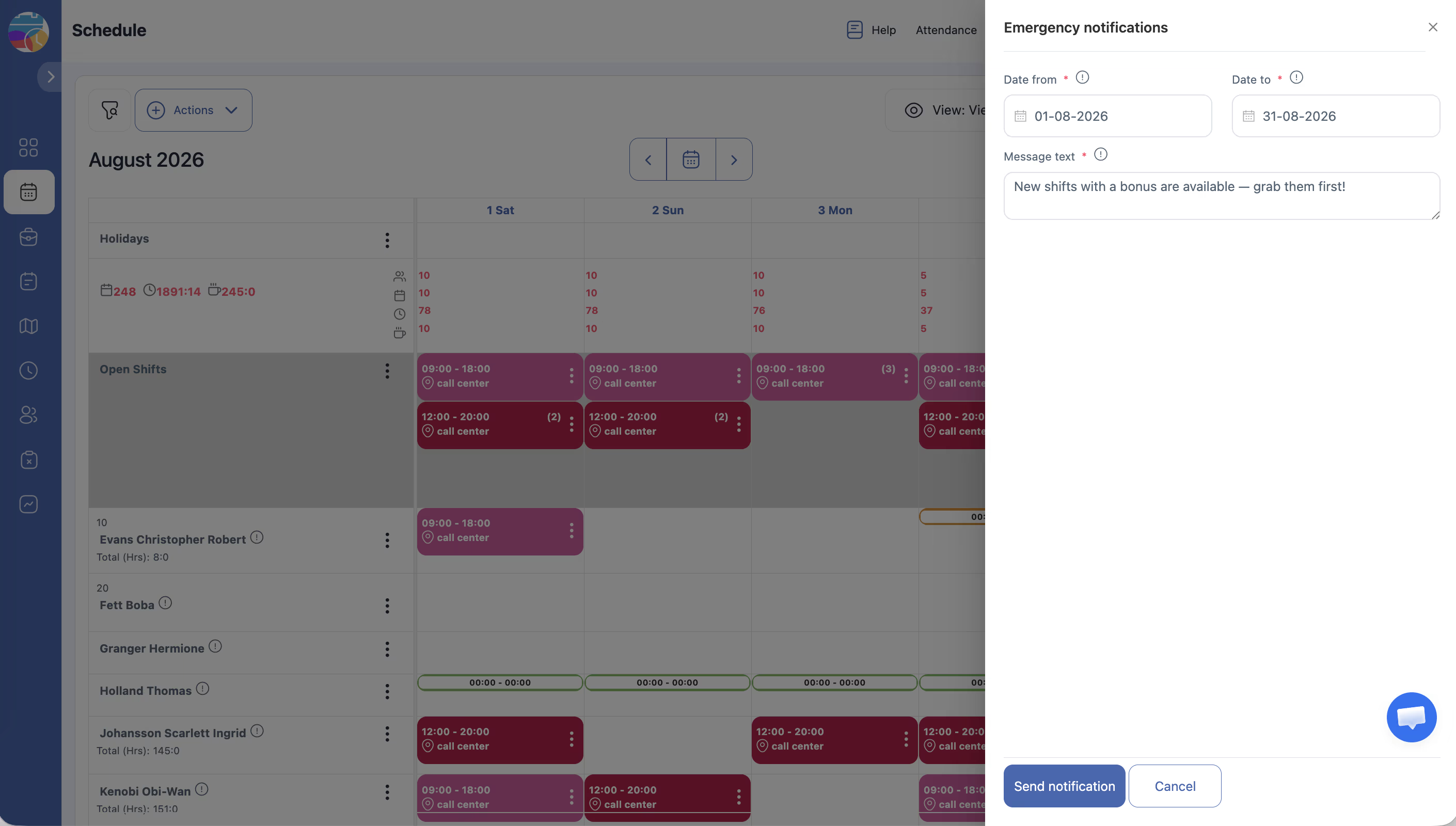
Відкриті зміни — це зміни без призначеного співробітника. Вони відображаються у спеціальному рядку Відкриті зміни на сторінці Розкладу.
Як створюються відкриті зміни
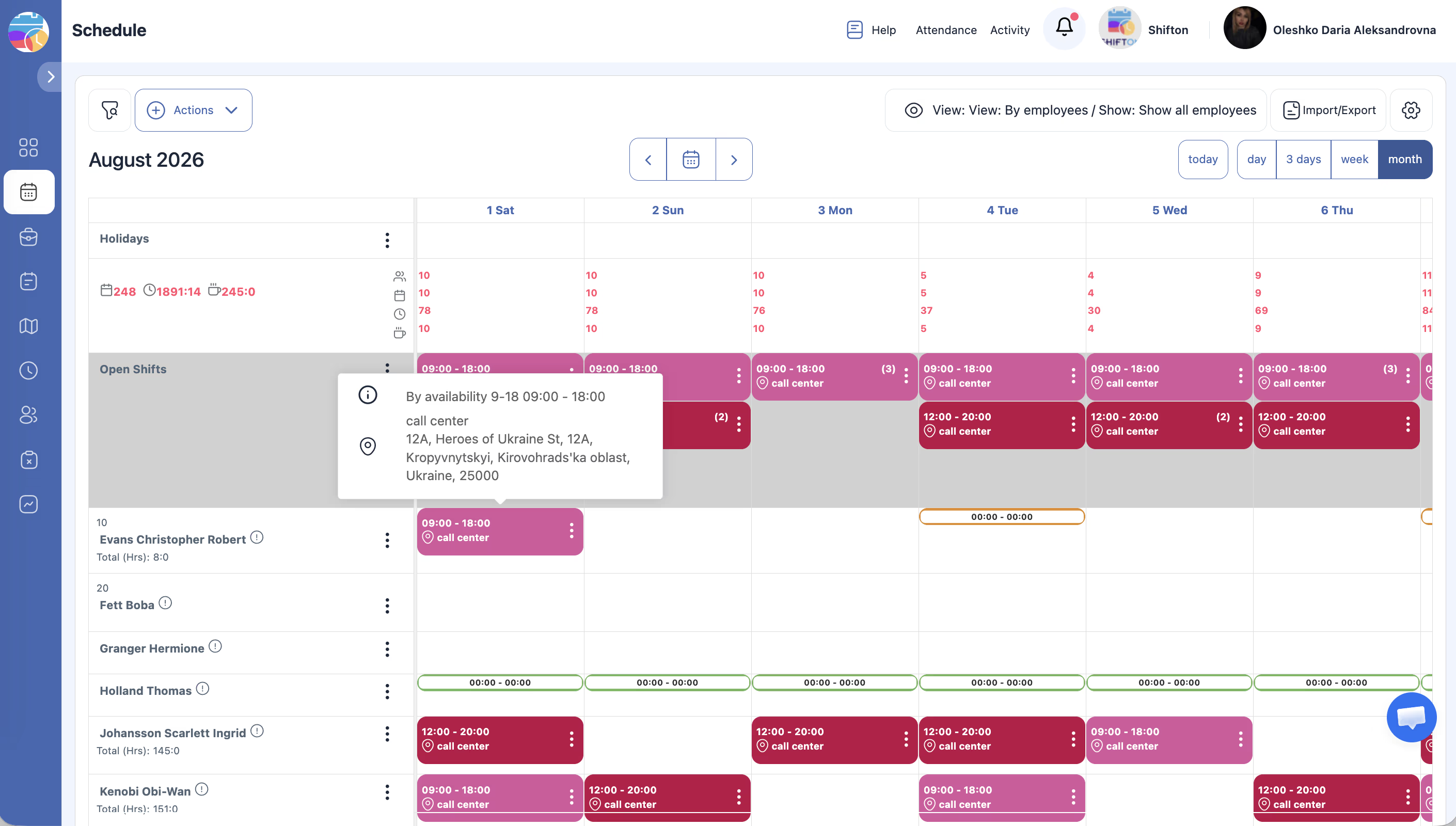
Відкриті зміни з’являються кількома способами:
Дії з відкритими змінами
Призначення співробітнику
- Натисніть на відкриту зміну та оберіть співробітника зі списку.
- Або перетягніть зміну з рядка Відкриті зміни у рядок співробітника (і навпаки).
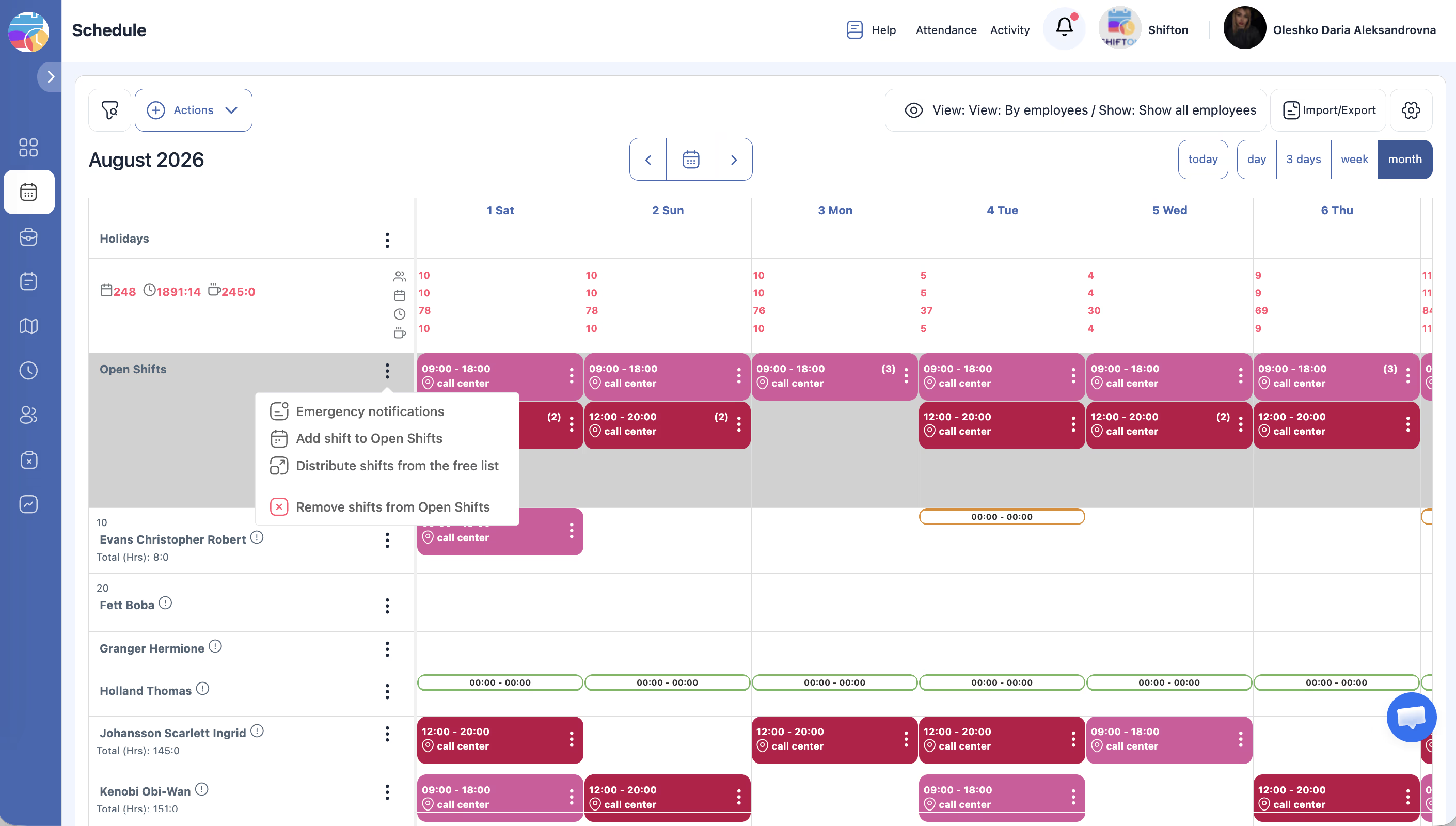
Автоматичний розподіл
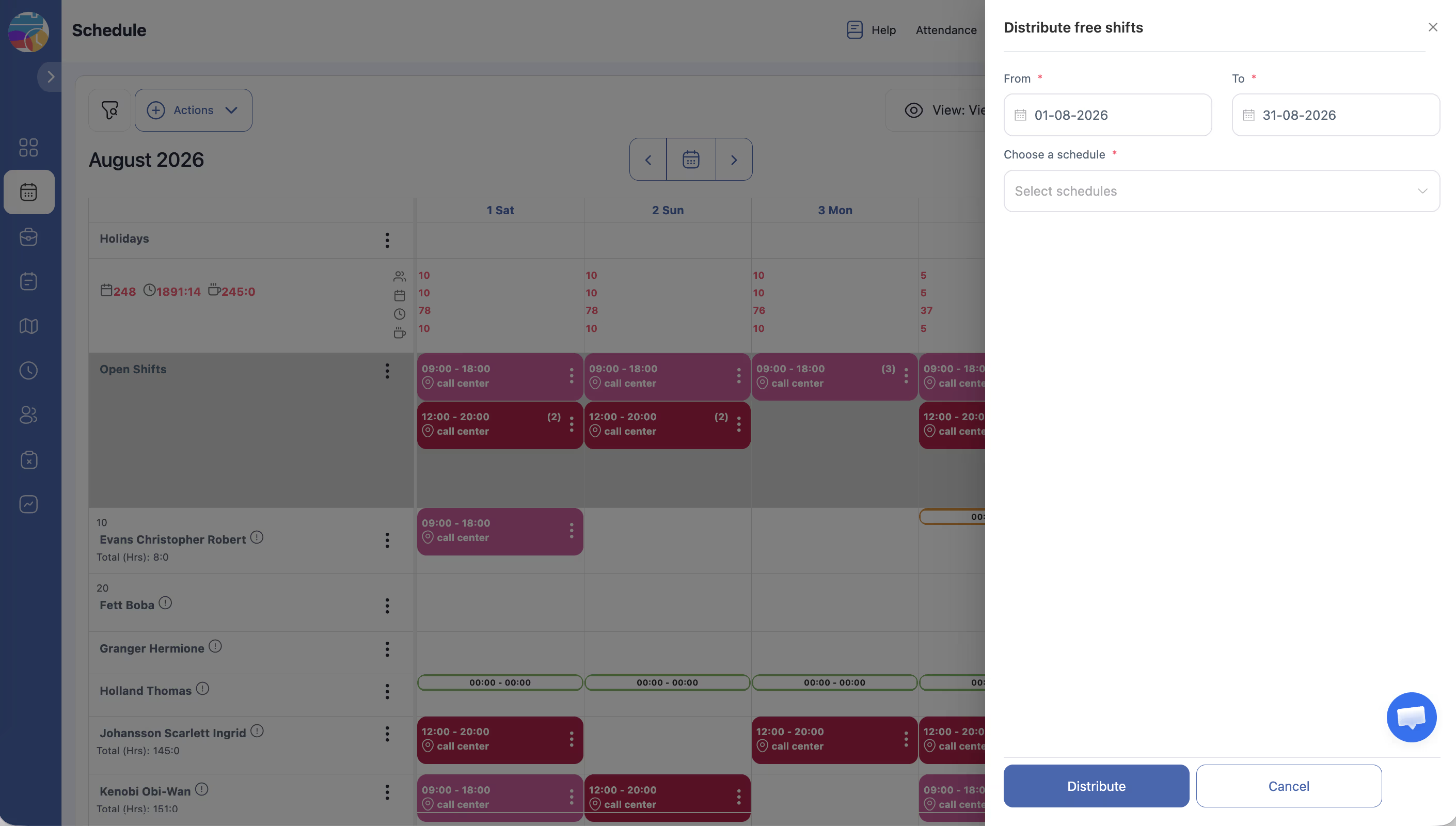
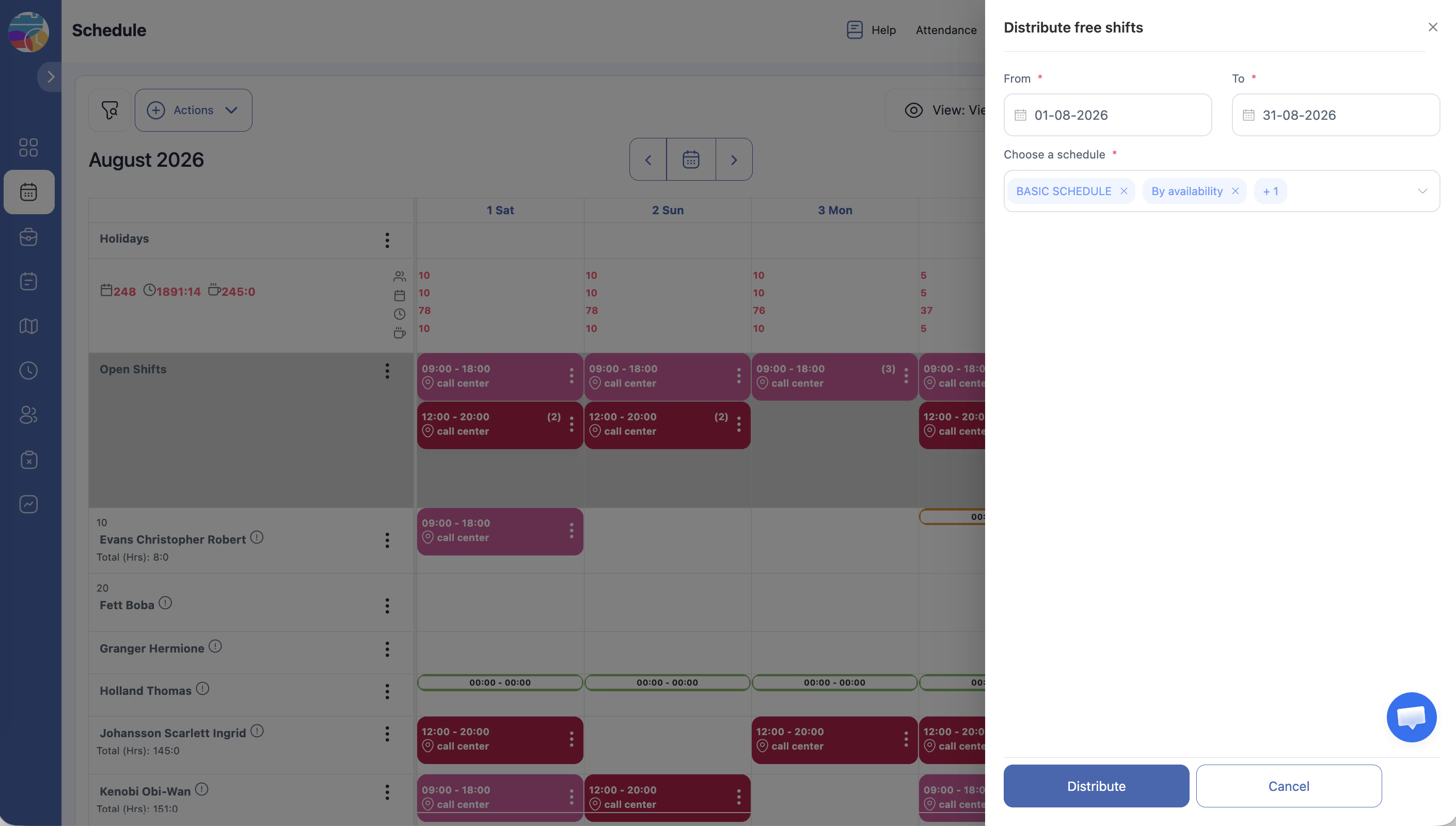
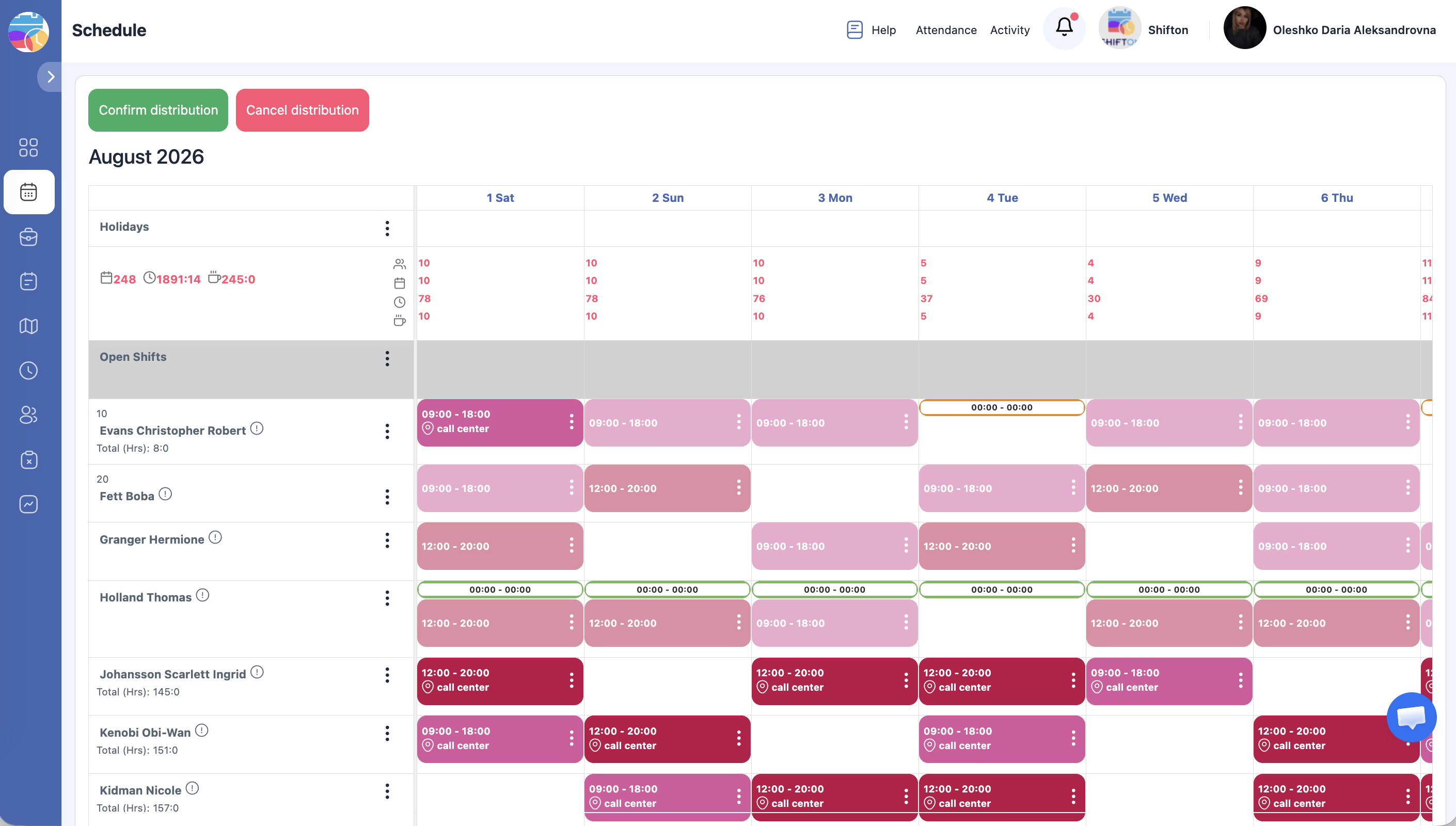
Натисніть значок автоматичного розподілу (два з’єднаних кола) у рядку Відкриті зміни. Система автоматично призначить відкриті зміни доступним співробітникам.
При натисканні на відкриту зміну
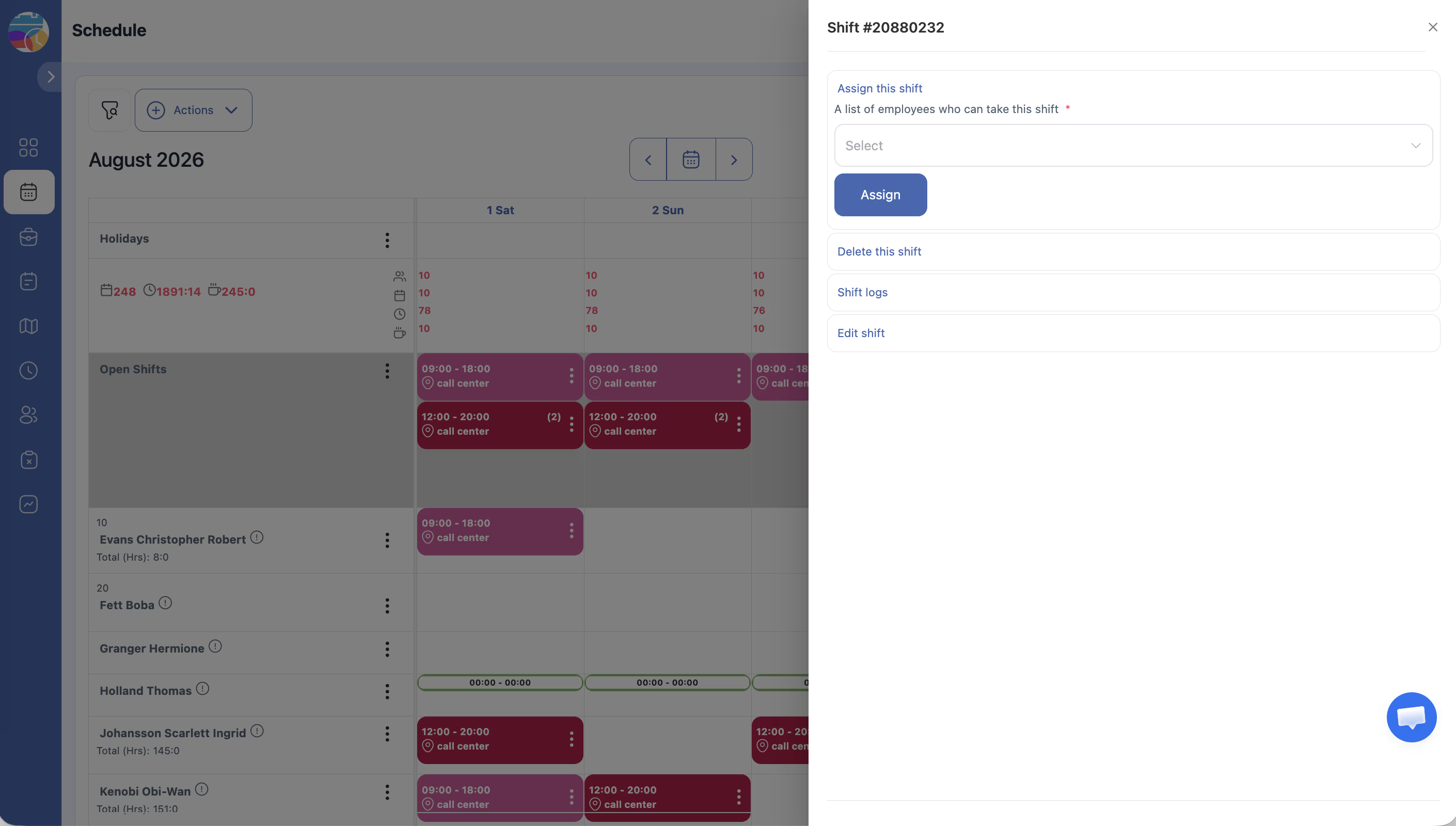
| Дія | Опис |
|---|---|
| Призначити співробітнику | Обрати співробітника для взяття зміни |
| Видалити | Видалити зміну |
| Перегляд зміна Логи | Переглянути повну історію змін |
| Редагувати | Змінити дату, час початку/закінчення, перерву, базову ставку, мітку, локацію або примітку |
Видалення відкритих змін
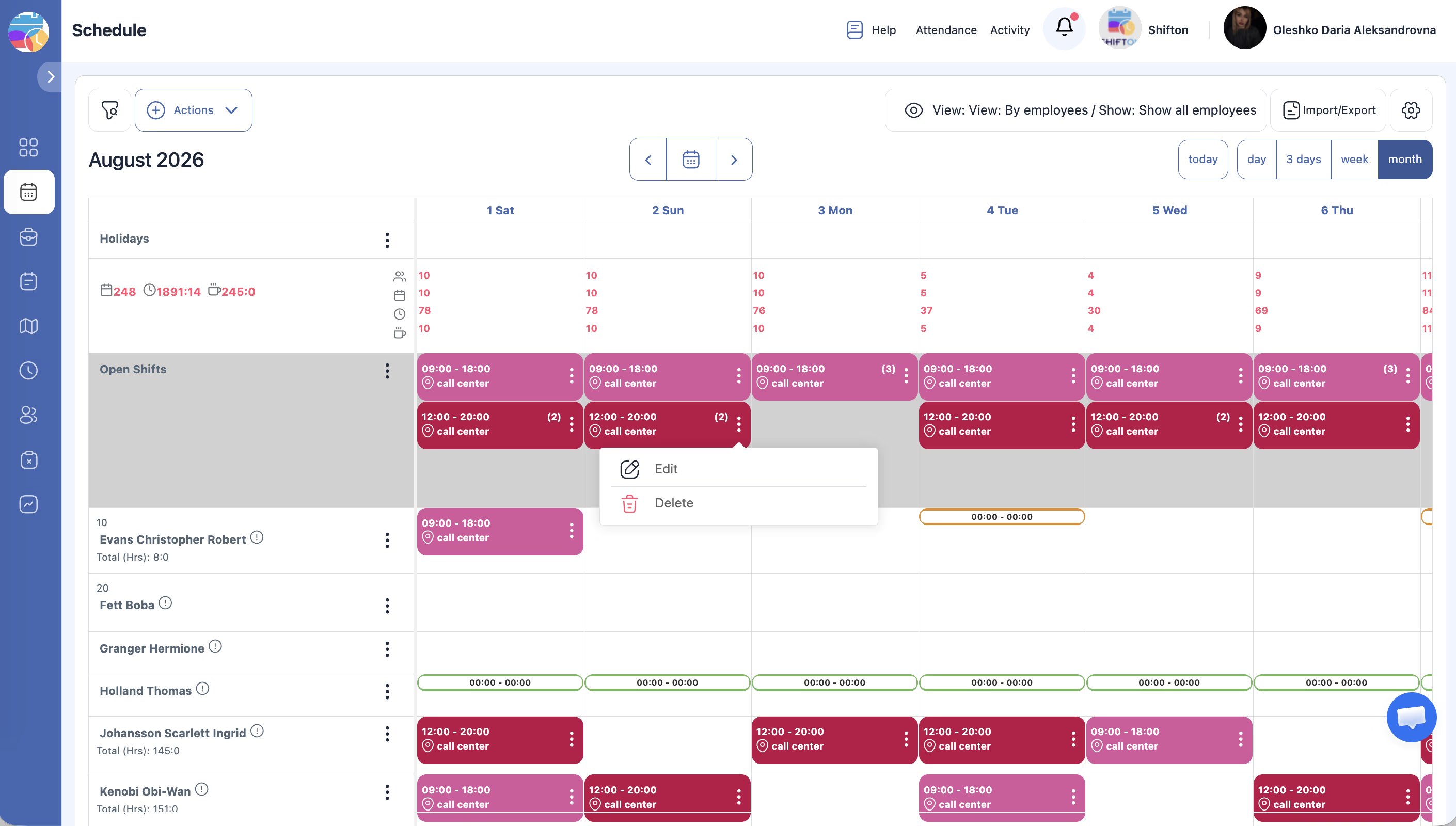
Повідомлення співробітників про відкриті зміни
Якщо підключено модуль Аварійні зміни та сповіщення, можна надсилати повідомлення співробітникам через Електронна пошта, push, Telegram.
Дозволи розкладу для відкритих змін
| Дозвіл | Опис |
|---|---|
| Взяти з відкритих змін | Дозволяє співробітникам брати відкриті зміни. Може вимагати підтвердження менеджера. |
| Відправити у відкриті зміни | Дозволяє співробітникам повертати свої призначені зміни до загального пулу. |
| Відмова від змін | Дозволяє співробітникам знімати себе зі зміни. |
Можливі проблеми та рішення
Рядок Відкриті зміни не видно — перевірте перемикачі Показати/Сховати на сторінці розкладу.
Співробітники не можуть взяти відкриті зміни — увімкніть дозвіл «Взяти з відкритих змін» у налаштуваннях розкладу.
П: Чи можна додати бонус до відкритої зміни?
В: Так. Натисніть на відкриту зміну → Редагувати → вкажіть суму бонусу (потрібен модуль Аварійні зміни та сповіщення або Бонуси/Утримання).
П: Як перевести зміну у відкриті однією дією?
В: Натисніть на зміну співробітника → у панелі редагування знайдіть дію Відправити у відкриті зміни — зміна переміститься в рядок Відкриті зміни.
П: Що таке автоматичний розподіл відкритих змін?
В: Натисніть іконку автоматичного розподілу в рядку Відкриті зміни — система автоматично призначить зміни доступним співробітникам на основі розкладу.
П: Чи може співробітник взяти відкриту зміну через мобільний застосунок?
В: Так. Співробітник бачить відкриті зміни в розділі Відкриті зміни мобільного застосунку та може взяти їх за наявності дозволу.
П: Відкриті зміни враховуються у звітах?
В: Ні. Відкриті зміни (без призначеного співробітника) не включаються до зарплатних та часових звітів.
П: Скільки співробітників може взяти одну відкриту зміну?
В: Лише один. Після взяття зміна закривається для решти.
П: Як заборонити співробітникам самостійно повертати зміни у відкриті?
В: У налаштуваннях розкладу вимкніть дозвіл Відправити у відкриті зміни.
П: Чи відображаються відкриті зміни в розкладі співробітника?
В: Ні. Відкриті зміни видно лише в рядку Відкриті зміни та доступні для взяття — в особистому розкладі співробітника вони не відображаються.
П: Як видалити всі відкриті зміни за період?
В: Масові дії зі змінами → Період → задайте період → Відкриті зміни: Тільки → Видалити → підтвердіть.
П: Як дізнатися, хто взяв відкриту зміну?
В: Натисніть на зміну → Перегляд зміна Логи — історія покаже всі зміни, включно із взяттям зміни співробітником.
П: Чи можна повідомити співробітників про нові відкриті зміни?
В: Так. Активуйте модуль Аварійні зміни та сповіщення — він дозволяє надсилати повідомлення через email, push та Telegram.
П: Як створити відкриту зміну вручну?
В: Натисніть на потрібний день у рядку Відкриті зміни або значок + у цьому рядку → заповніть форму → збережіть.
П: Чи можна редагувати час відкритої зміни?
В: Так. Натисніть на відкриту зміну → Редагувати → змініть час початку, закінчення, перерву та інші параметри → Зберегти.
П: Чи потрібне підтвердження менеджера при взятті відкритої зміни?
В: Залежить від налаштувань. Якщо увімкнено опцію З підтвердженням менеджера — так, менеджер має схвалити. Без неї — зміна береться одразу.
П: Чи можна автоматично створювати відкриті зміни при нестачі співробітників?
В: Так. При генерації розкладу, якщо співробітників недостатньо для заповнення всіх слотів, система автоматично створює ті, що залишились, як відкриті зміни.