

Açık vardiyalar — atanmış çalışanı olmayan vardiyalardır. Çizelge sayfasında özel Açık Vardiyalar satırında gösterilirler.
Açık vardiyalar nasıl oluşturulur
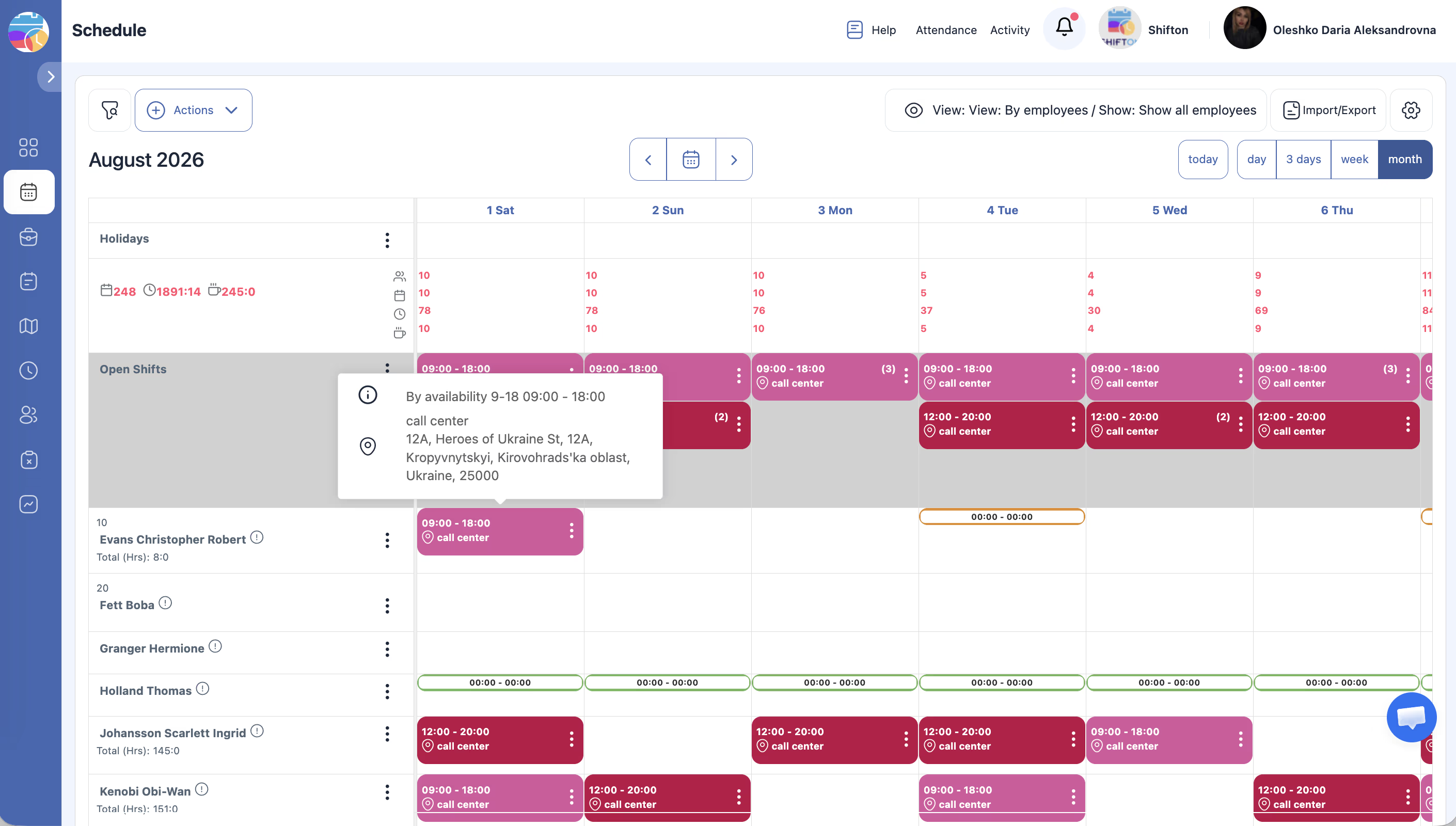
Açık vardiyalar birkaç şekilde ortaya çıkar:
Açık vardiyalarla yapılabilecek işlemler
Çalışana atama
- Açık vardiyaya tıklayın ve listeden bir çalışan seçin.
- Veya vardiyayı Açık Vardiyalar satırından bir çalışan satırına sürükleyip bırakın (veya tersi).
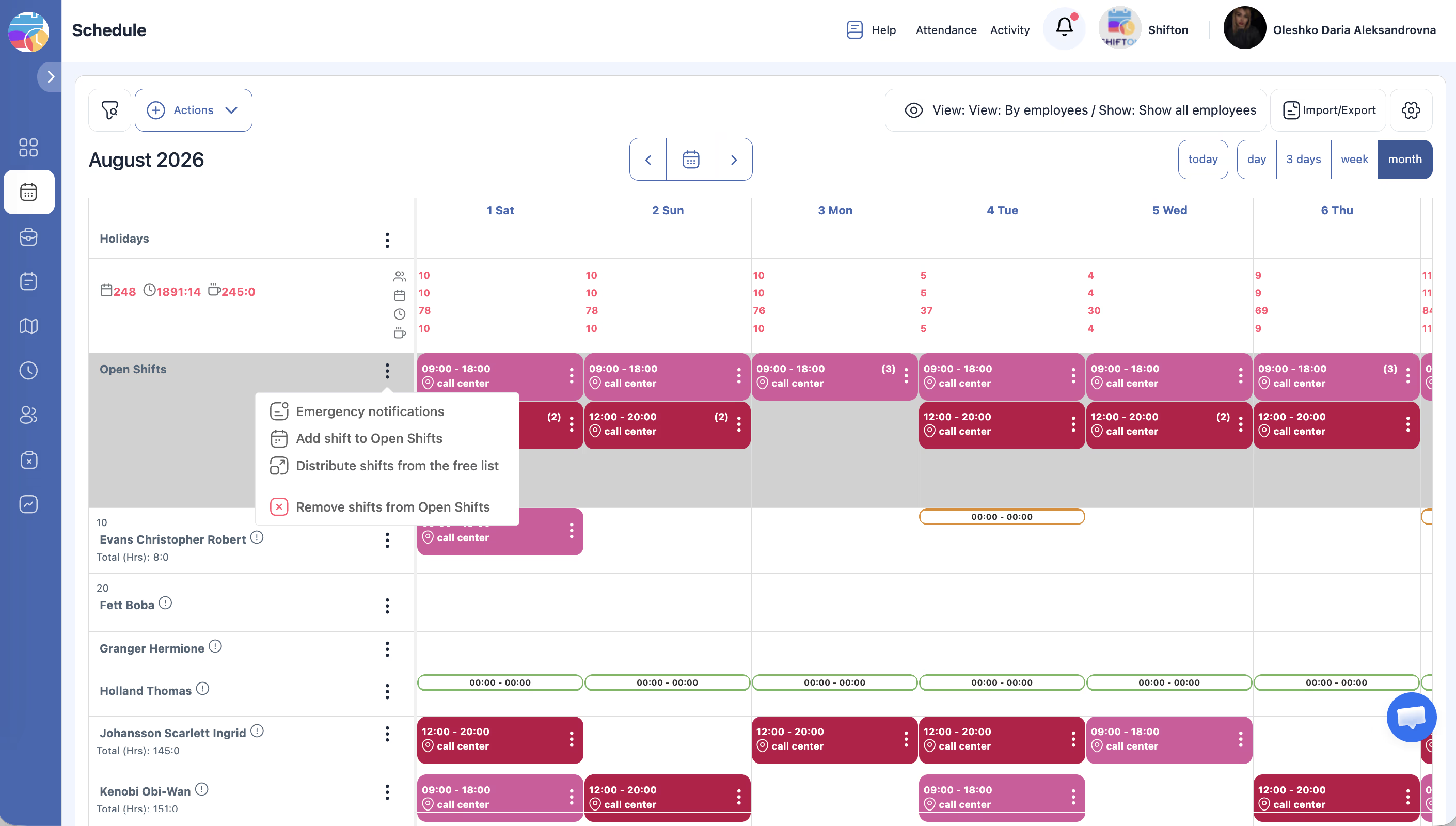
Otomatik dağıtım
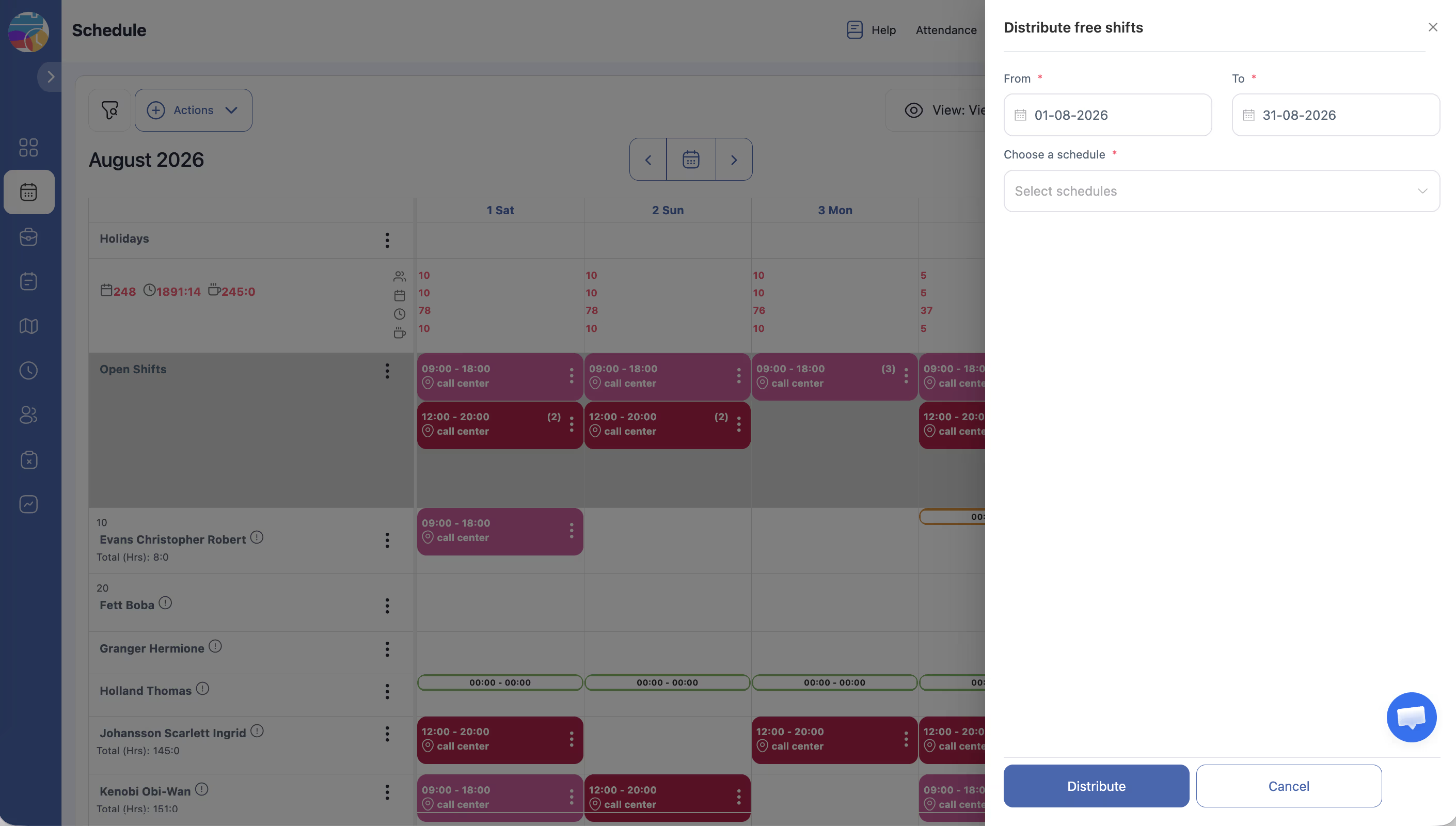
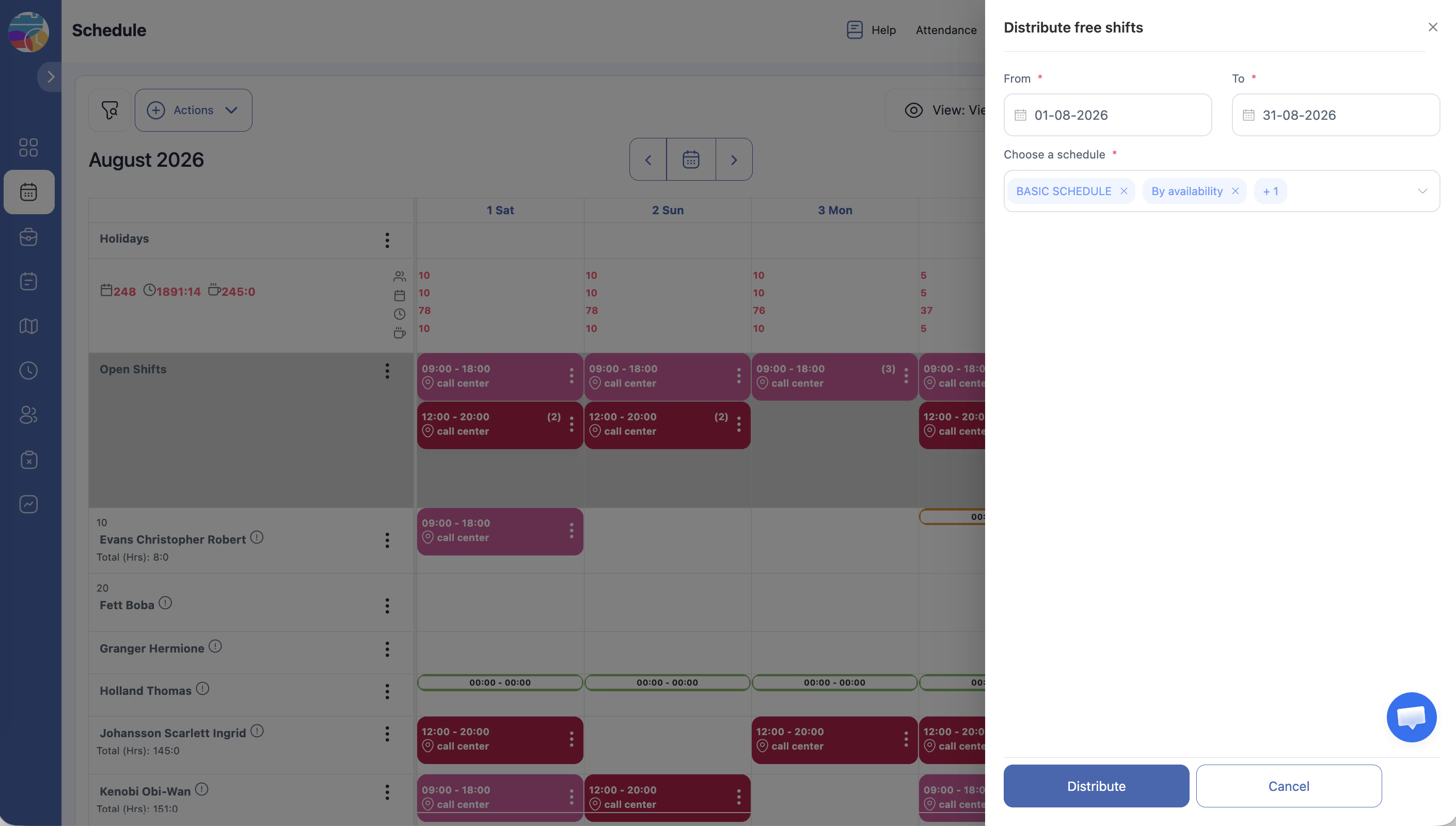
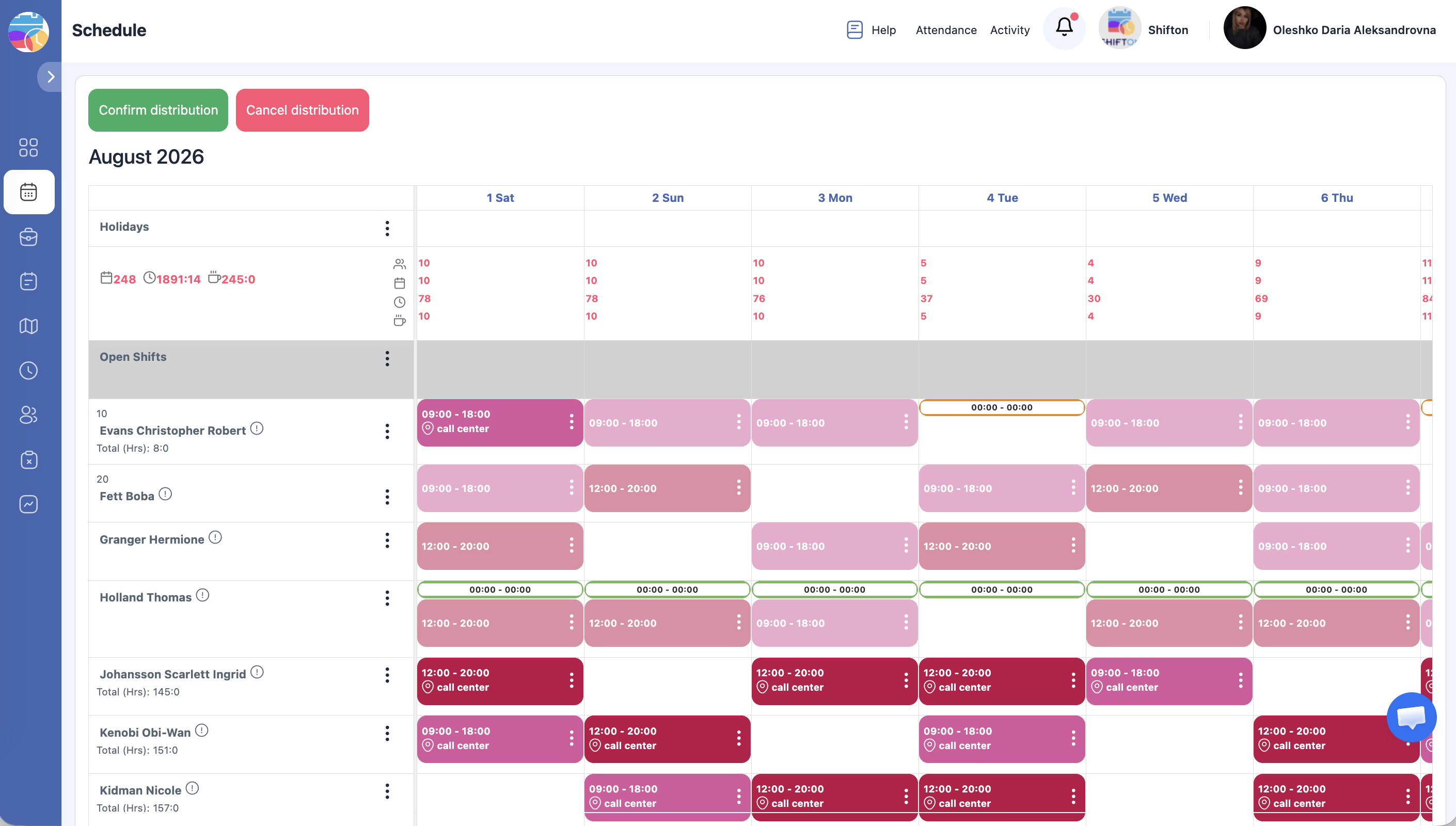
Açık Vardiyalar satırındaki otomatik dağıtım simgesine (birbirine bağlı iki daire) tıklayın. Sistem açık vardiyaları müsait çalışanlara otomatik olarak atar.
Açık vardiyaya tıklandığında
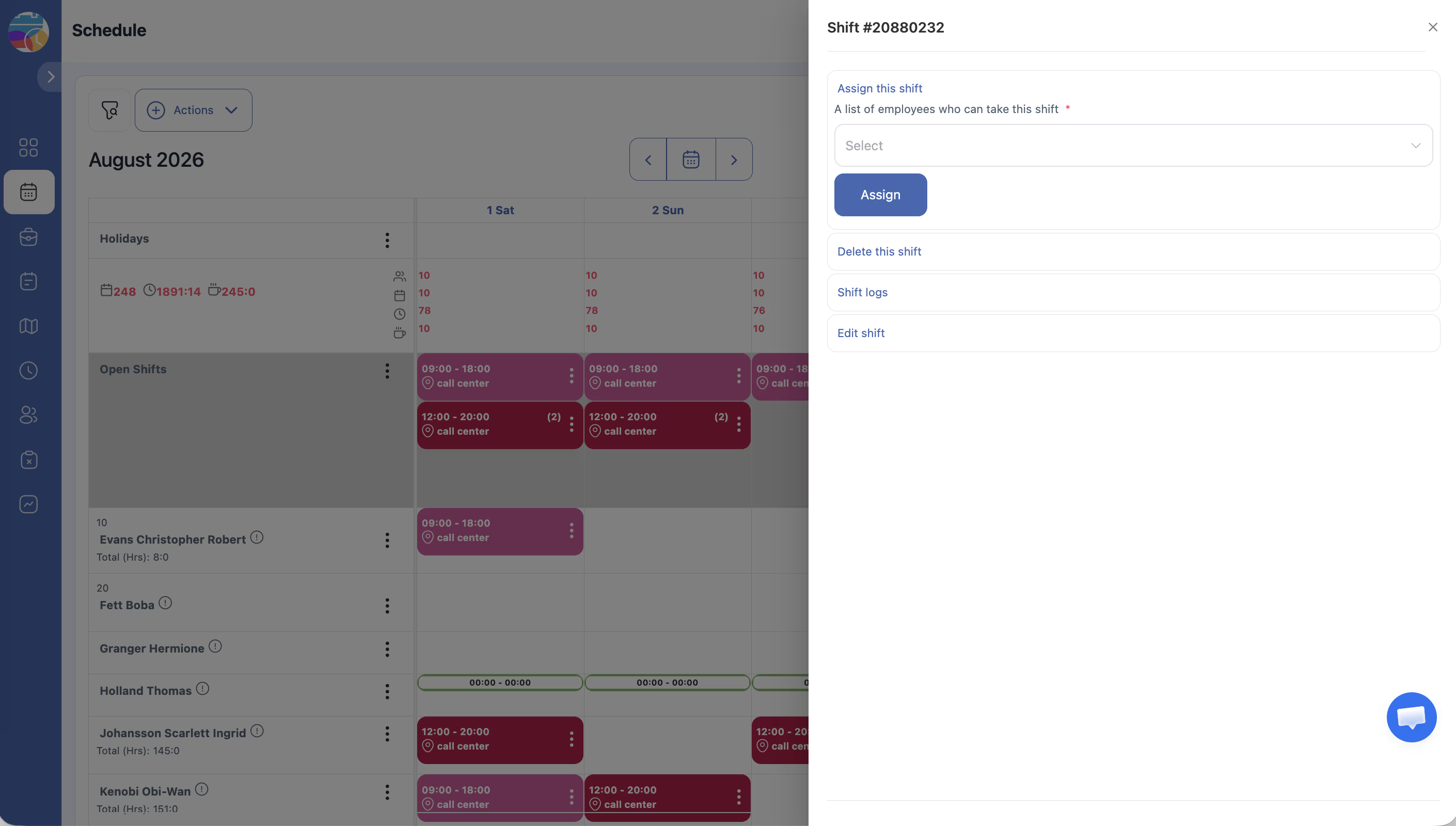
| İşlem | Açıklama |
|---|---|
| Ata personel için | Vardiyayı almak için çalışan seç |
| Silmek | Vardiyayı sil |
| Görüntüle Vardiya günlükleri | Değişikliklerin tam geçmişini görüntüle |
| Düzenle | Tarih, başlangıç/bitiş saati, ara, temel ücret oranı, etiket, lokasyon veya notu değiştir |
Açık vardiyaları silme
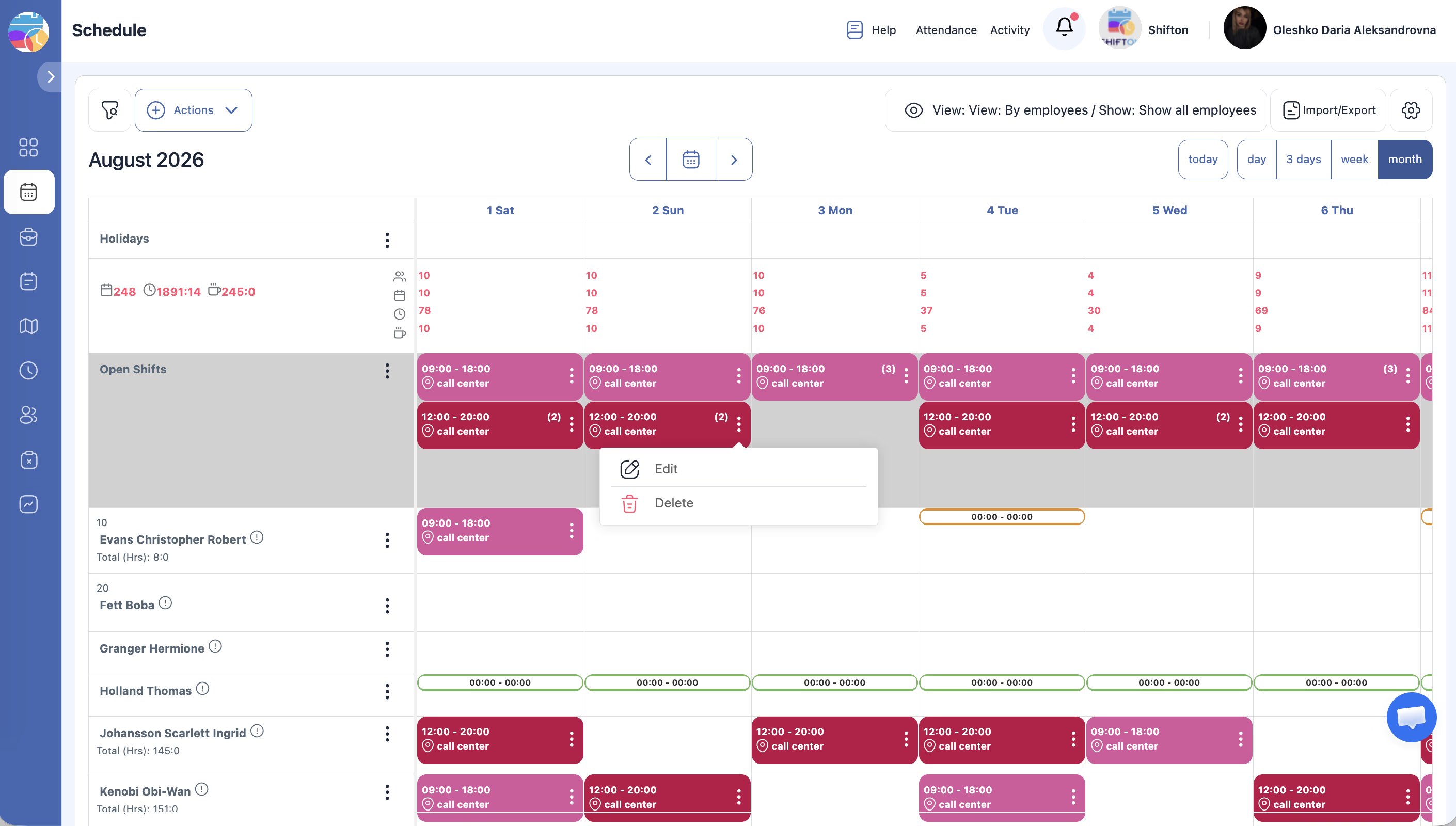
Çalışanları açık vardiyalar hakkında bilgilendirme
Acil durum vardiyaları ve bildirimleri modülü bağlıysa, çalışanlara e-posta, İtmek, Telegram üzerinden bildirim gönderilebilir.
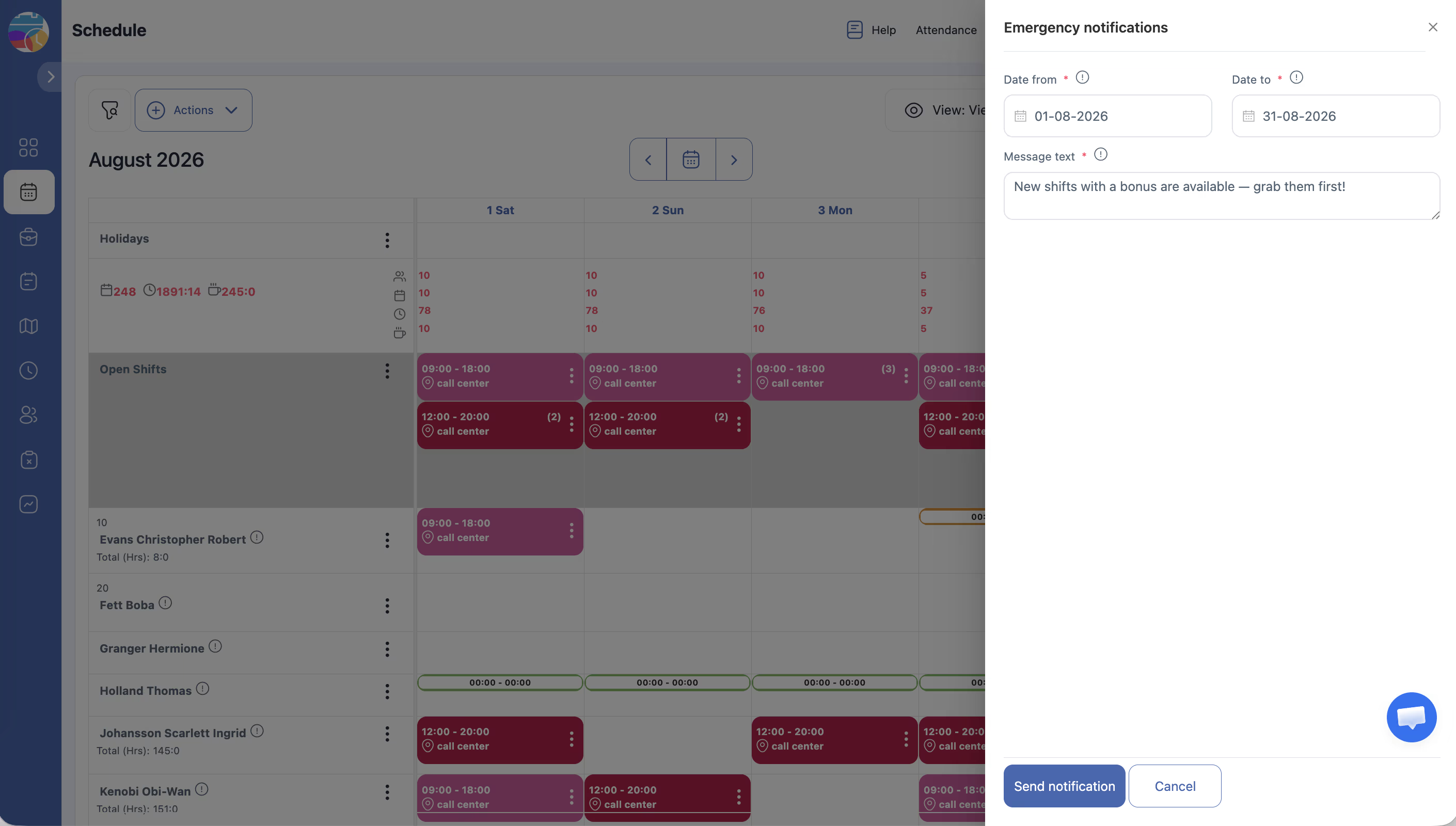
Açık vardiyalar için çizelge izinleri
| İzin | Açıklama |
|---|---|
| Almak Açık Vardiyalardan | Çalışanların açık vardiya almasına izin verir. Yönetici onayı gerektirebilir. |
| Gönder to Açık Vardiyalar | Çalışanların atanmış vardiyalarını ortak havuza iade etmesine izin verir. |
| Drop vardiyalar | Çalışanların vardiyadan çıkmasına izin verir. |
Olası sorunlar
Açık Vardiyalar satırı görünmüyor — çizelge sayfasındaki Göster/Gizle geçiş düğmelerini kontrol edin.
Çalışanlar açık vardiya alamıyor — çizelge ayarlarında «Take Açık Vardiyalardan» iznini etkinleştirin.
S: Açık vardiyaya Prim eklenebilir mi?
C: Evet. Açık vardiyaya tıklayın → Düzenle → bonus tutarını belirtin (Acil vardiyalar veya Bonuses/Retentions modülü gerekir).
S: Bir vardiya tek işlemle açık vardiyalara nasıl taşınır?
C: Çalışanın vardiyasına tıklayın → düzenleme panelinde Gönder to Açık Vardiyalar işlemini bulun — vardiya Açık Vardiyalar satırına taşınır.
S: Açık vardiyaların otomatik dağıtımı nedir?
C: Açık Vardiyalar satırındaki otomatik dağıtım simgesine tıklayın — sistem çizelgeye göre müsait çalışanlara vardiyaları otomatik olarak atar.
S: Çalışan açık vardiyayı mobil uygulamadan alabilir mi?
C: Evet. Çalışan mobil uygulamanın Açık Vardiyalar bölümünde açık vardiyaları görür ve izni varsa alabilir.
S: Açık vardiyalar raporlarda hesaba katılır mı?
C: Hayır. Açık vardiyalar (atanmış çalışanı olmayan) maaş ve zaman raporlarına dahil edilmez.
S: Bir açık vardiyayı kaç çalışan alabilir?
C: Yalnızca bir. Alındıktan sonra vardiya diğerleri için kapanır.
S: Çalışanların vardiyalarını kendi başlarına açık vardiyalara iade etmeleri nasıl engellenir?
C: Çizelge ayarlarında Gönder to Açık Vardiyalar iznini devre dışı bırakın.
S: Açık vardiyalar çalışanın çizelgesinde gösterilir mi?
C: Hayır. Açık vardiyalar yalnızca Açık Vardiyalar satırında görünür ve alınabilir durumdadır — çalışanın kişisel çizelgesinde gösterilmez.
S: Bir dönemdeki tüm açık vardiyalar nasıl silinir?
C: Toplu Vardiya İşlemleri → Dönem → dönemi belirleyin → Açık Vardiyalar: Only → Silmek → onaylayın.
S: Açık vardiyayı kimin aldığı nasıl öğrenilir?
C: Vardiyaya tıklayın → Görüntüle Vardiya günlükleri — geçmiş, çalışanın vardiyayı alması dahil tüm değişiklikleri gösterir.
S: Yeni açık vardiyalar hakkında çalışanlar bilgilendirilebilir mi?
C: Evet. Acil durum vardiyaları ve bildirimleri modülünü etkinleştirin — e-posta, push ve Telegram üzerinden bildirim göndermenizi sağlar.
S: Manuel olarak açık vardiya nasıl oluşturulur?
C: Açık Vardiyalar satırında istediğiniz güne veya bu satırdaki + simgesine tıklayın → formu doldurun → kaydedin.
S: Açık vardiyanın saati düzenlenebilir mi?
C: Evet. Açık vardiyaya tıklayın → Düzenle → başlangıç, bitiş saatini, arayı ve diğer parametreleri değiştirin → Kaydet.
S: Açık vardiya alınırken yönetici onayı gerekli mi?
C: Ayarlara bağlıdır. Yönetici onayı ile seçeneği etkinse — evet, yönetici onaylamalıdır. Değilse — vardiya hemen alınır.
S: Çalışan yetersizliğinde açık vardiyalar otomatik oluşturulabilir mi?
C: Evet. Çizelge oluşturma sırasında, tüm slotları doldurmak için yeterli çalışan yoksa, sistem kalan vardiyaları otomatik olarak açık vardiya olarak oluşturur.