

กะเปิดคือกะที่ยังไม่ได้มอบหมายให้พนักงาน แสดงในแถวพิเศษ เปิดกะ ในหน้า Schedule
วิธีสร้างกะเปิด
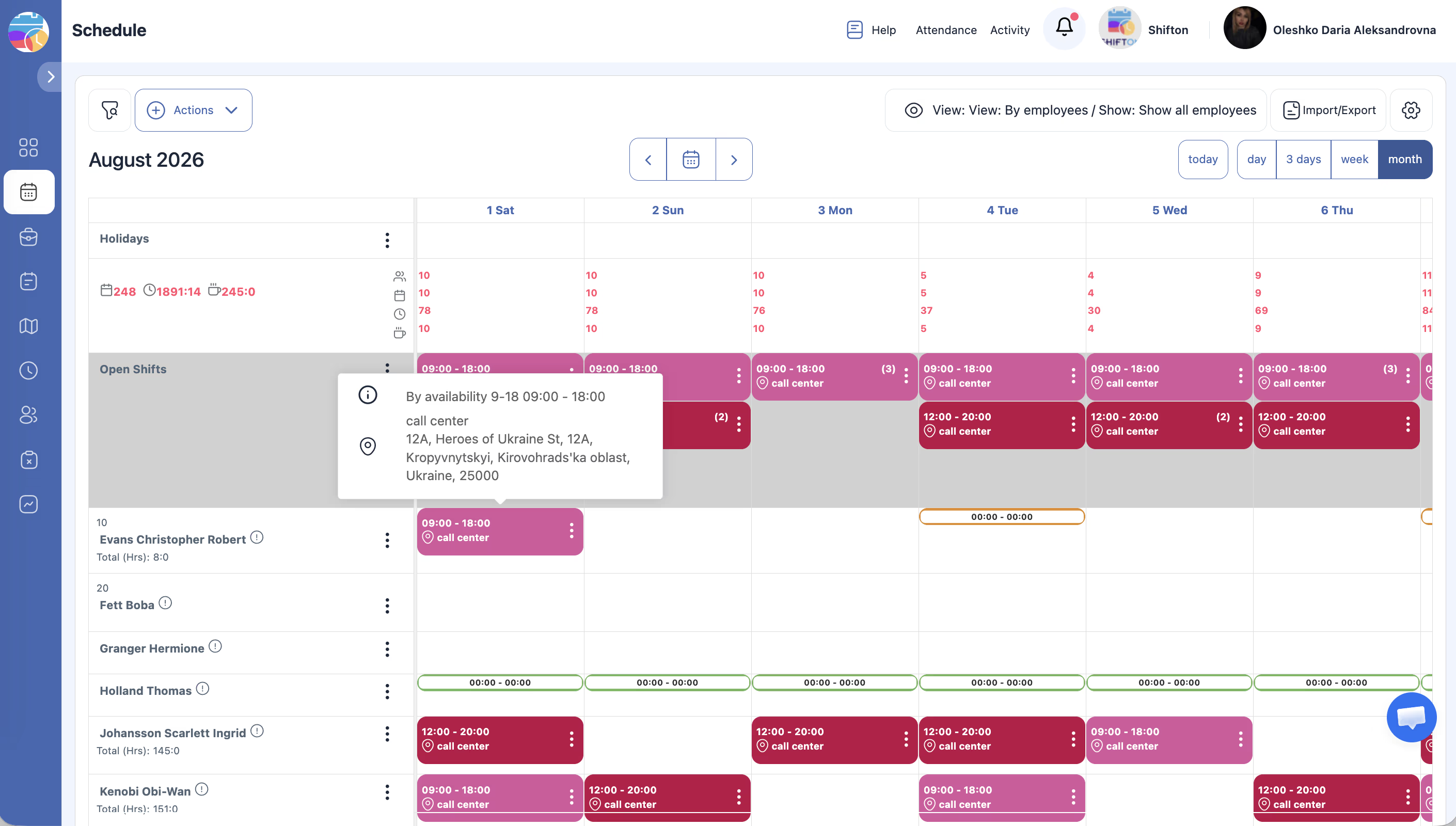
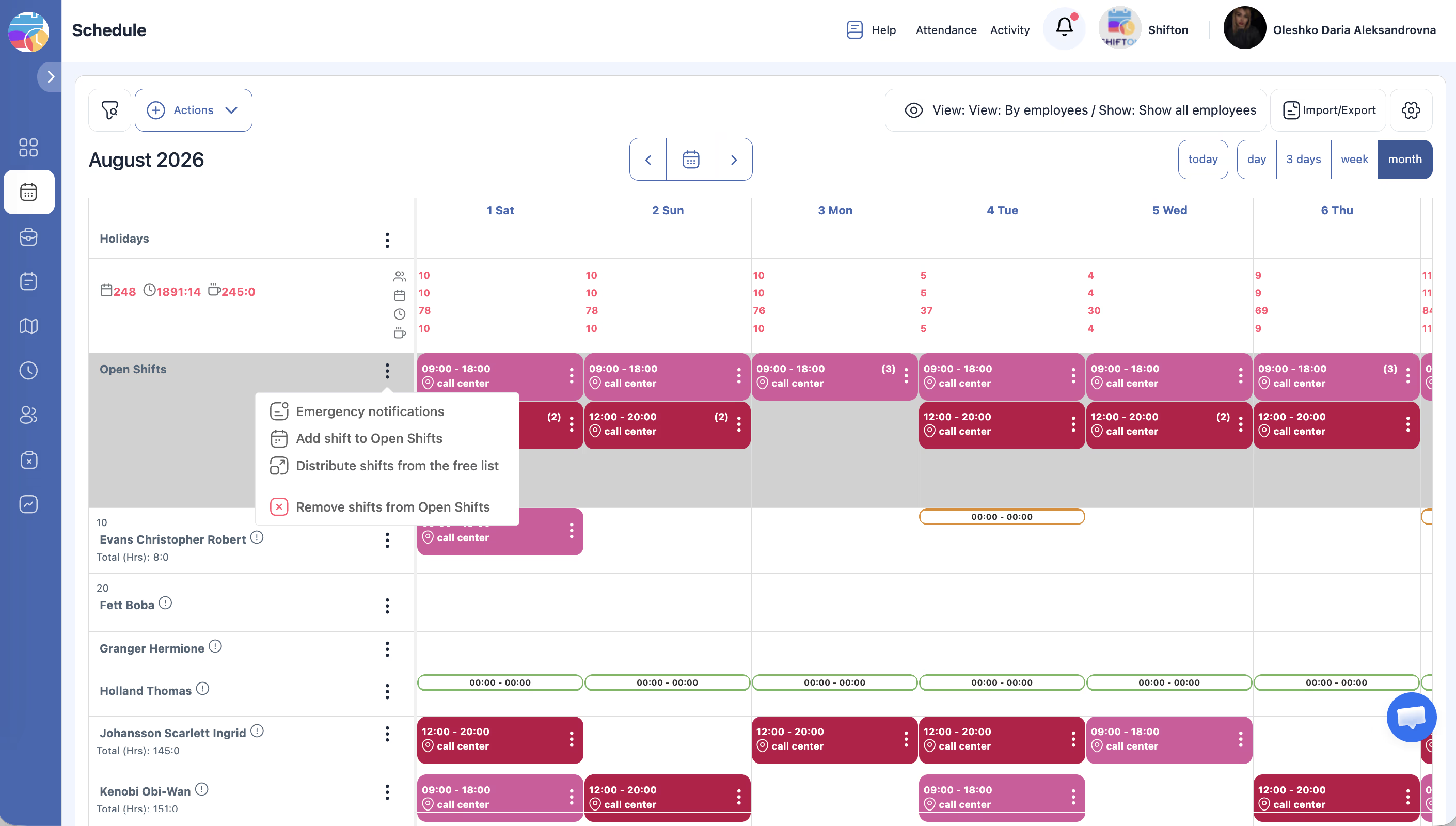
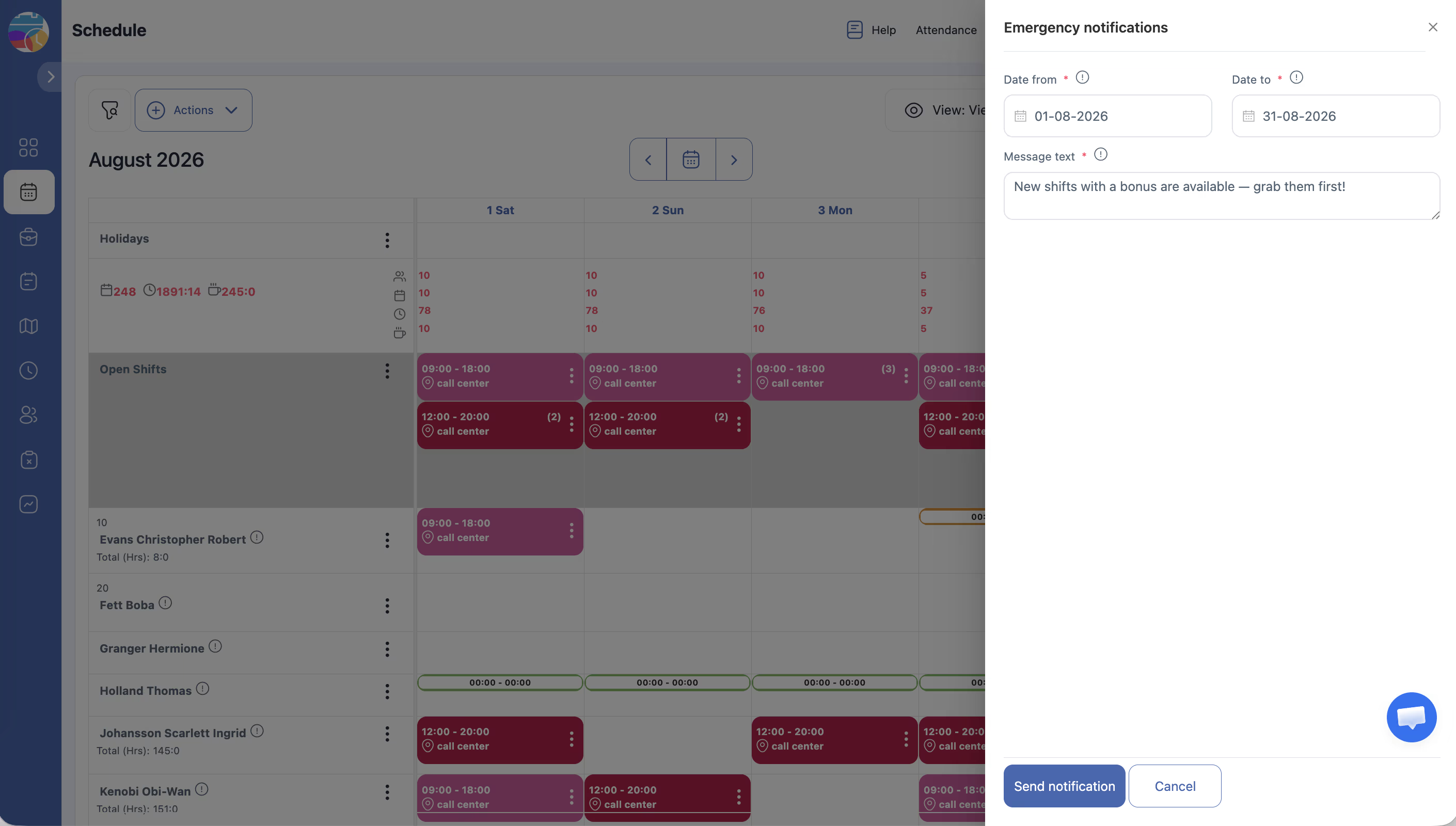
กะเปิดปรากฏได้หลายวิธี:
การดำเนินการกับกะเปิด
การมอบหมายให้พนักงาน
- คลิกที่กะเปิดและเลือกพนักงานจากรายการ
- หรือ ลาก กะจากแถว เปิดกะ ไปยังแถวพนักงาน (และกลับกัน)
การจัดสรรอัตโนมัติ
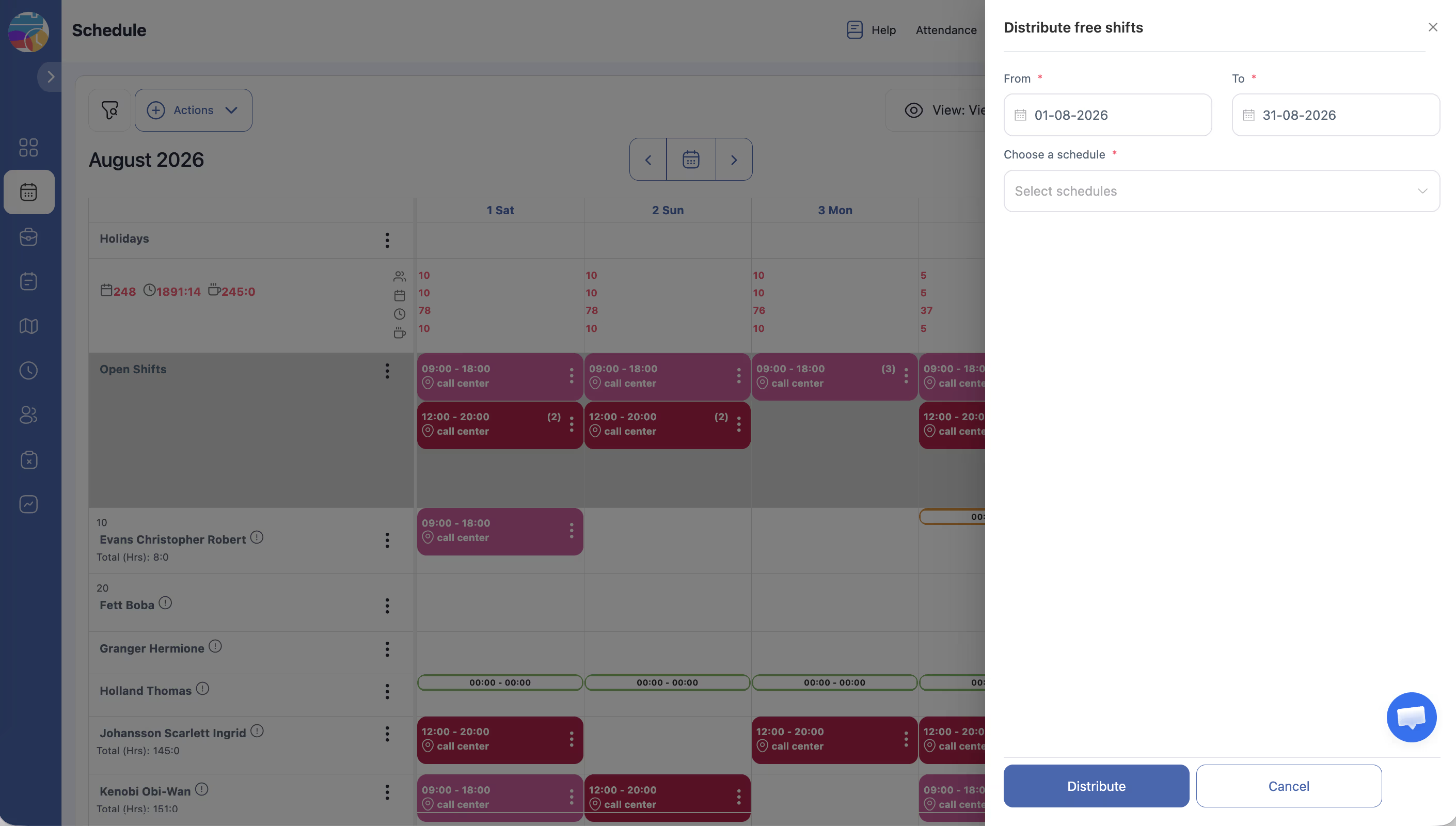
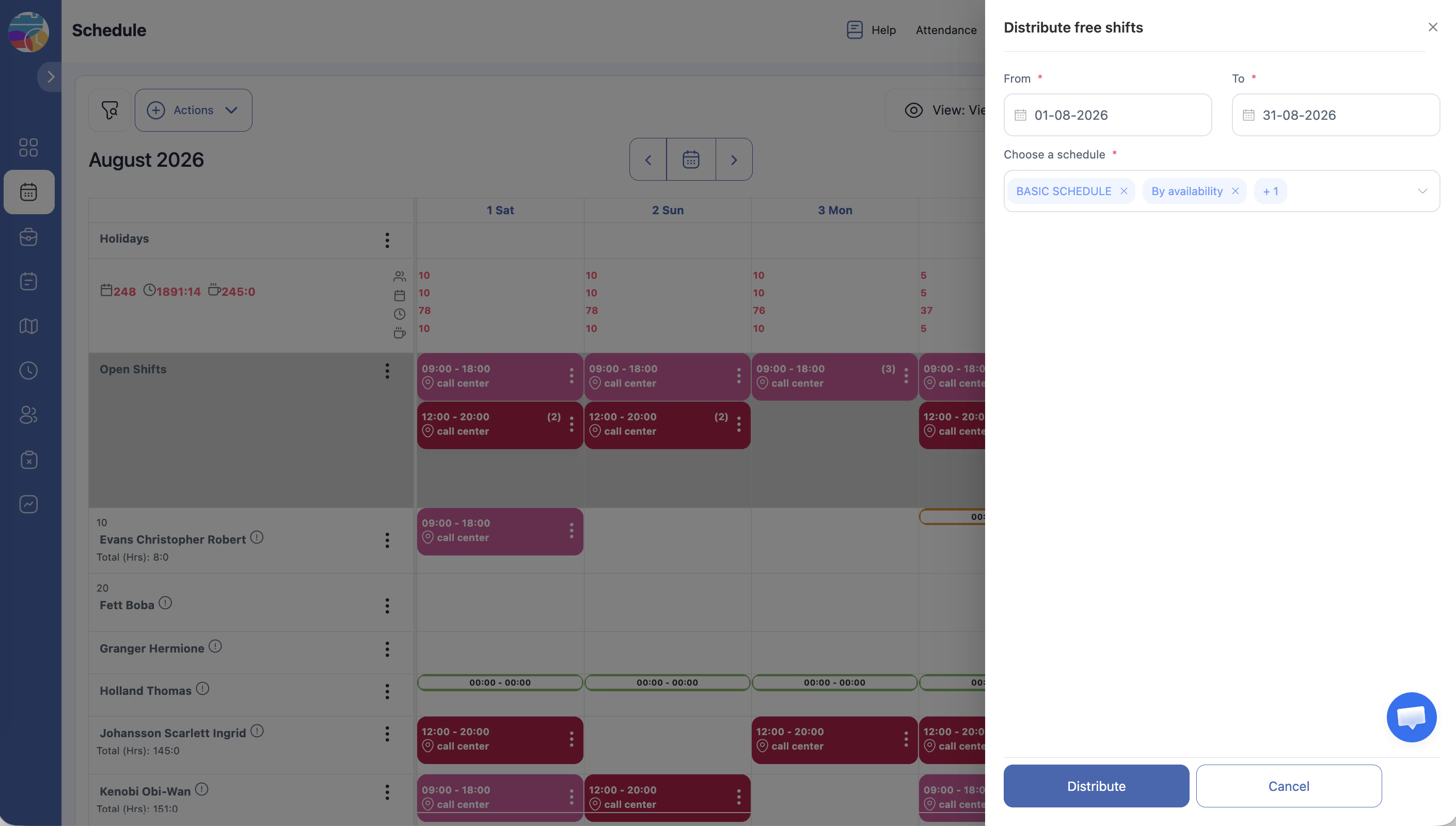
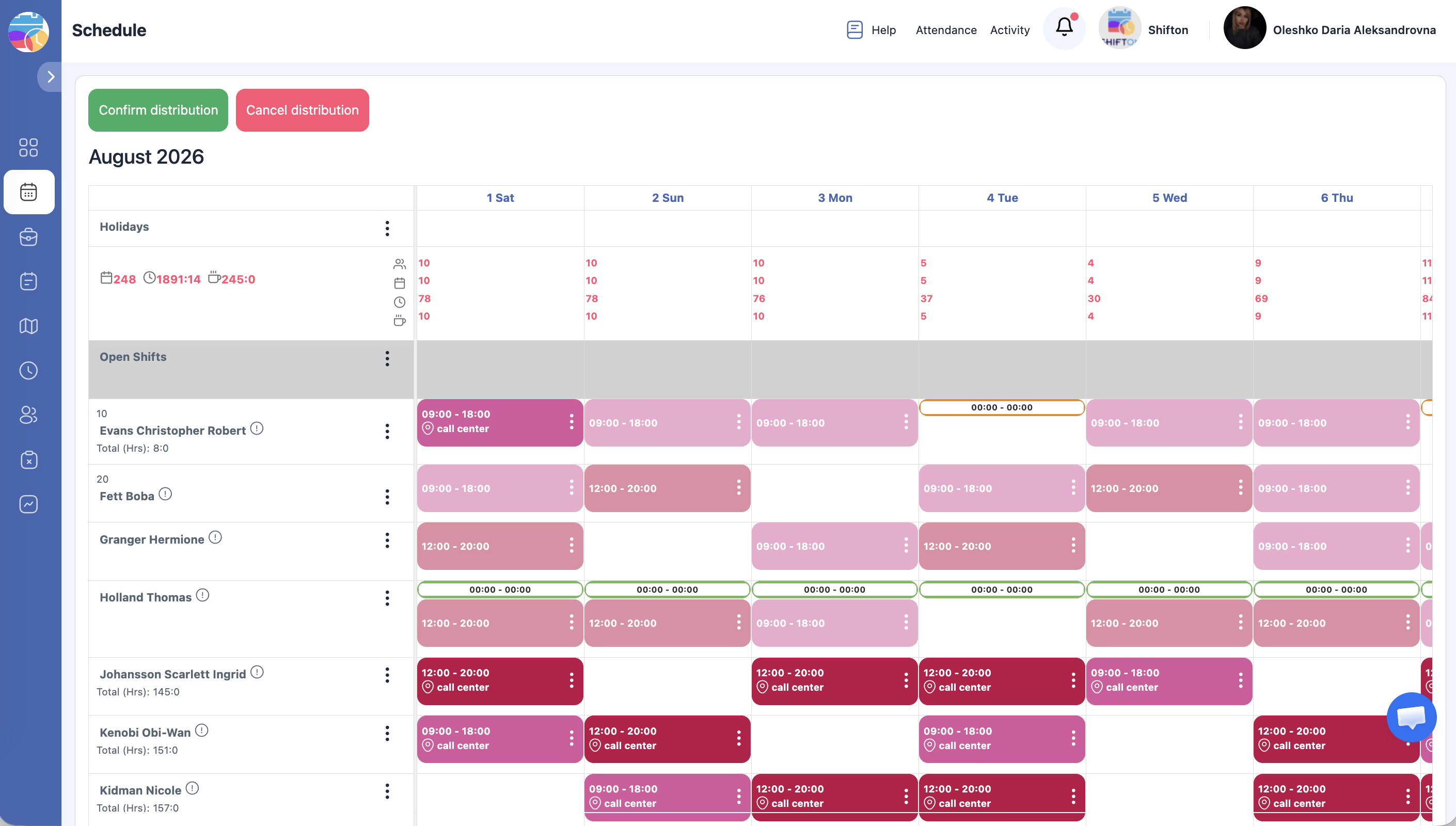
คลิก ไอคอนจัดสรรอัตโนมัติ (วงกลมสองวงที่เชื่อมกัน) ในแถว เปิดกะ ระบบจะมอบหมายกะเปิดให้พนักงานที่พร้อมโดยอัตโนมัติ
เมื่อคลิกที่กะเปิด
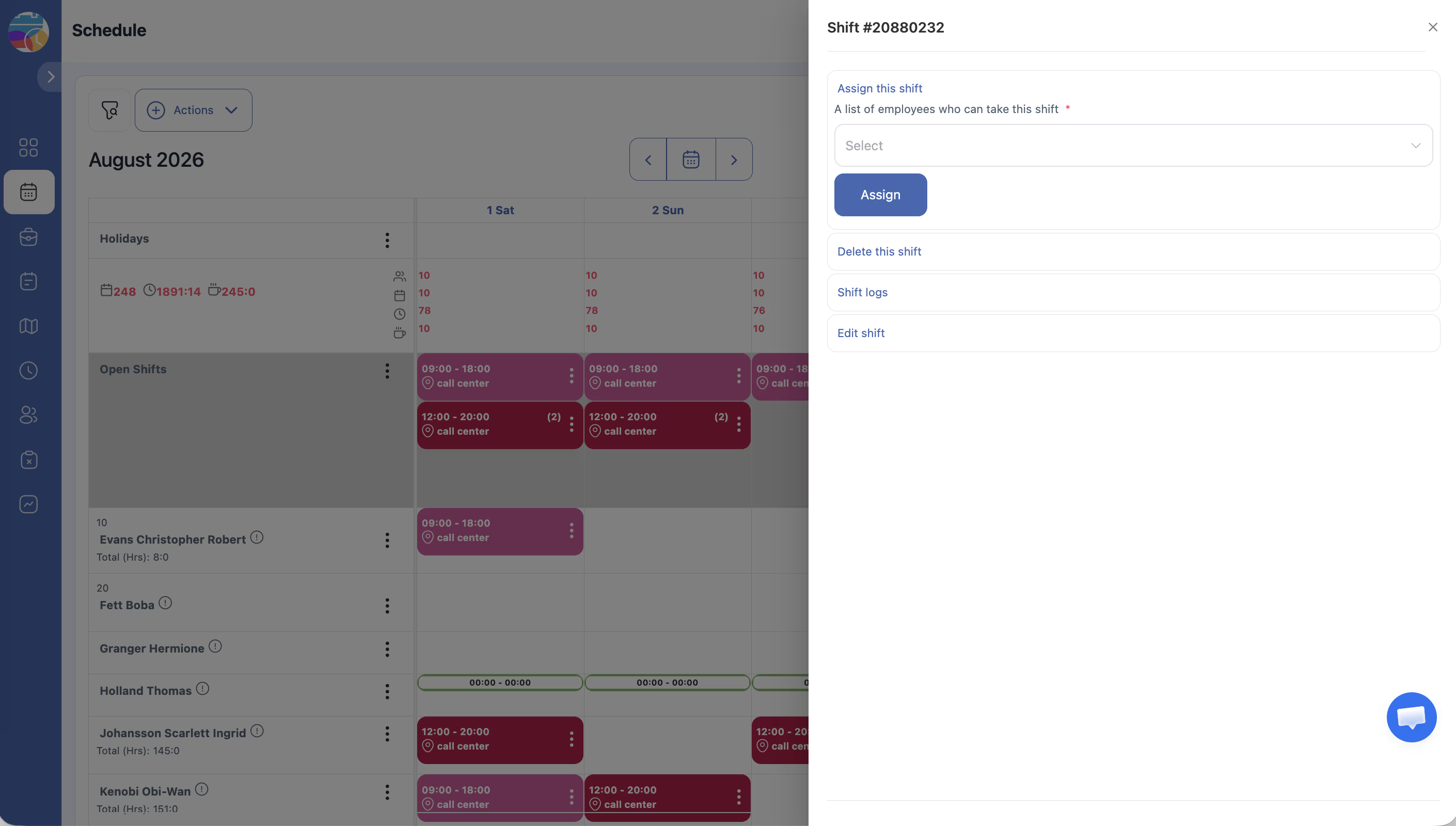
| การดำเนินการ | คำอธิบาย |
|---|---|
| กำหนดหมาย ถึงพนักงาน | เลือกพนักงานเพื่อรับกะ |
| ลบ | ลบกะ |
| ดู บันทึกกะ | ดูประวัติการเปลี่ยนแปลงทั้งหมด |
| แก้ไข | เปลี่ยนวันที่ เวลาเริ่ม/สิ้นสุด พักเบรก อัตราพื้นฐาน เครื่องหมาย สถานที่ หรือหมายเหตุ |
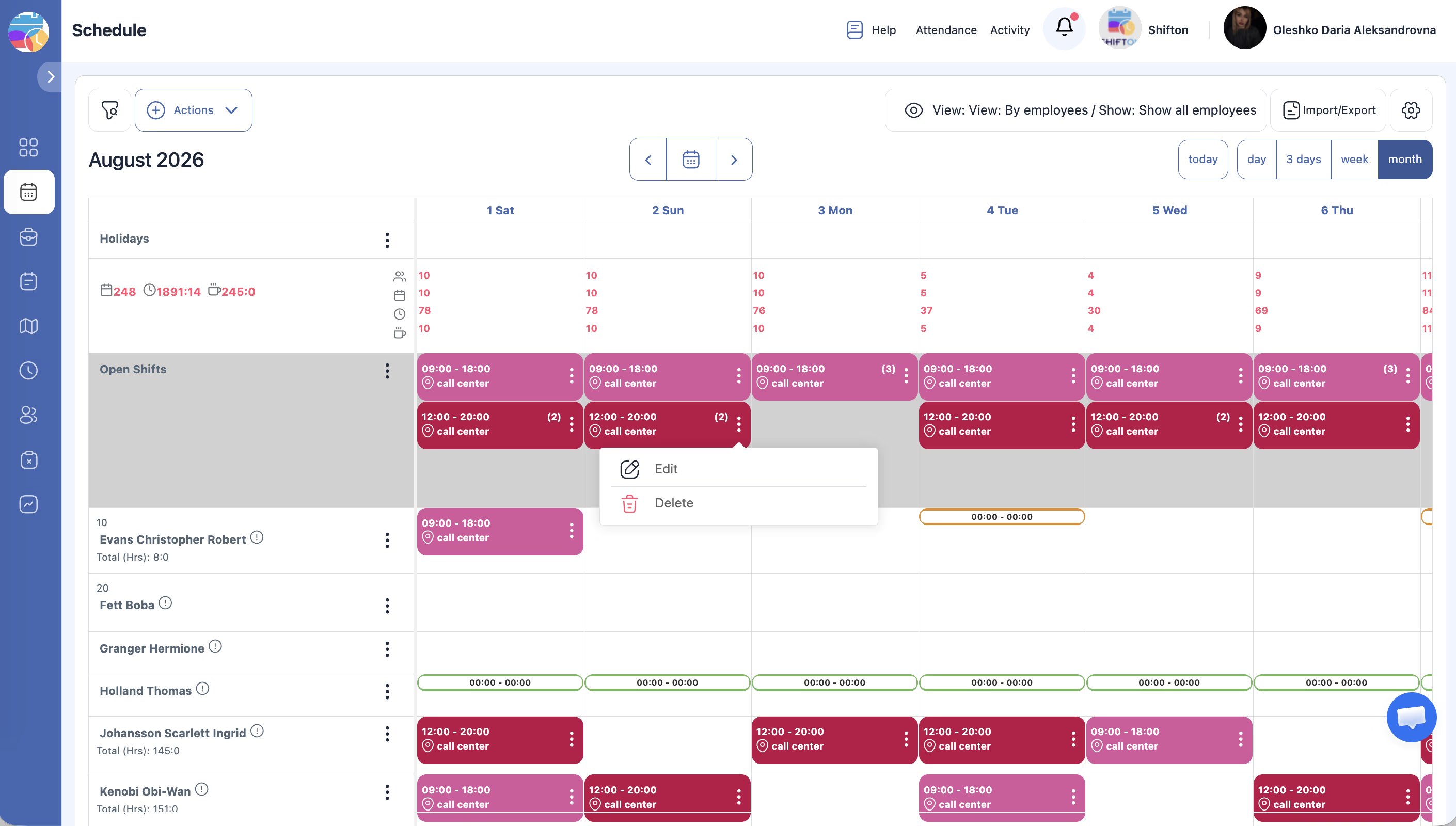
สิทธิ์ตารางงานสำหรับกะเปิด
| สิทธิ์ | คำอธิบาย |
|---|---|
| รับ จากกะที่เปิดอยู่ | อนุญาตให้พนักงานรับกะเปิด อาจต้องได้รับการยืนยันจากผู้จัดการ |
| ส่ง to เปิดกะ | อนุญาตให้พนักงานส่งกะที่มอบหมายกลับไปยังกลุ่มรวม |
| สละกะ | อนุญาตให้พนักงานถอนตัวจากกะ |
คำถามที่พบบ่อย
ถาม: ไม่เห็นแถว เปิดกะ
ตอบ: ตรวจสอบสวิตช์ แสดง/ซ่อน ในหน้าตารางงาน
ถาม: พนักงานไม่สามารถรับกะเปิดได้
ตอบ: เปิดสิทธิ์ “Take จากกะที่เปิดอยู่” ในการตั้งค่าตารางงาน
ถาม: กะเปิดรวมอยู่ในรายงานหรือไม่?
ตอบ: ไม่ กะเปิด (ที่ยังไม่ได้มอบหมายพนักงาน) ไม่รวมในรายงานเงินเดือนและเวลา
ถาม: มีพนักงานกี่คนที่สามารถรับกะเปิดหนึ่งรายการ?
ตอบ: เพียงหนึ่งคน หลังรับแล้ว กะจะปิดสำหรับคนอื่น
ถาม: ต้องได้รับการยืนยันจากผู้จัดการเมื่อรับกะเปิดหรือไม่?
ตอบ: ขึ้นอยู่กับการตั้งค่า ถ้าเปิดตัวเลือก พร้อมการยืนยันจากผู้จัดการ — ใช่ ผู้จัดการต้องอนุมัติ ถ้าไม่เปิด — กะจะถูกรับทันที