

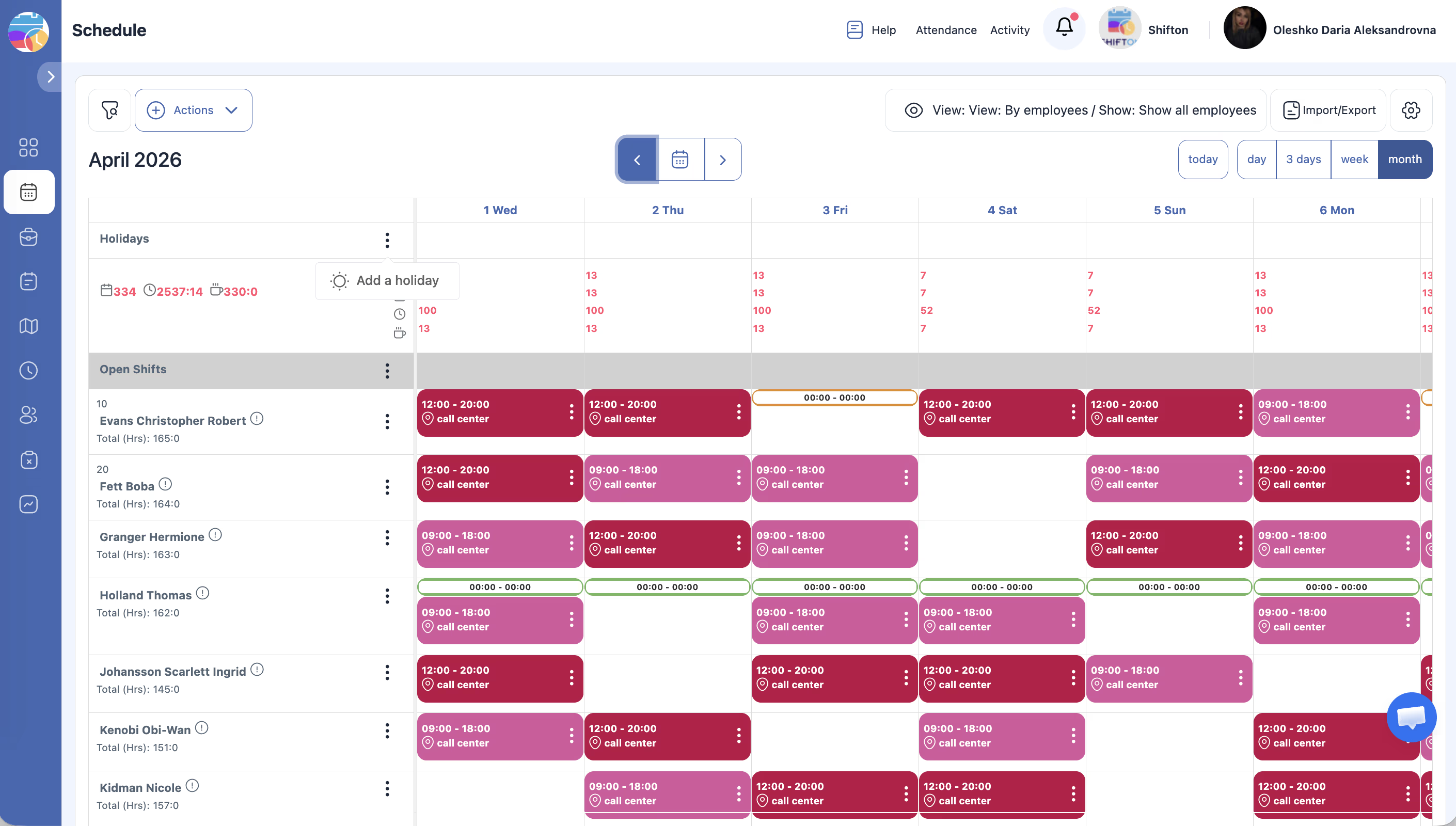
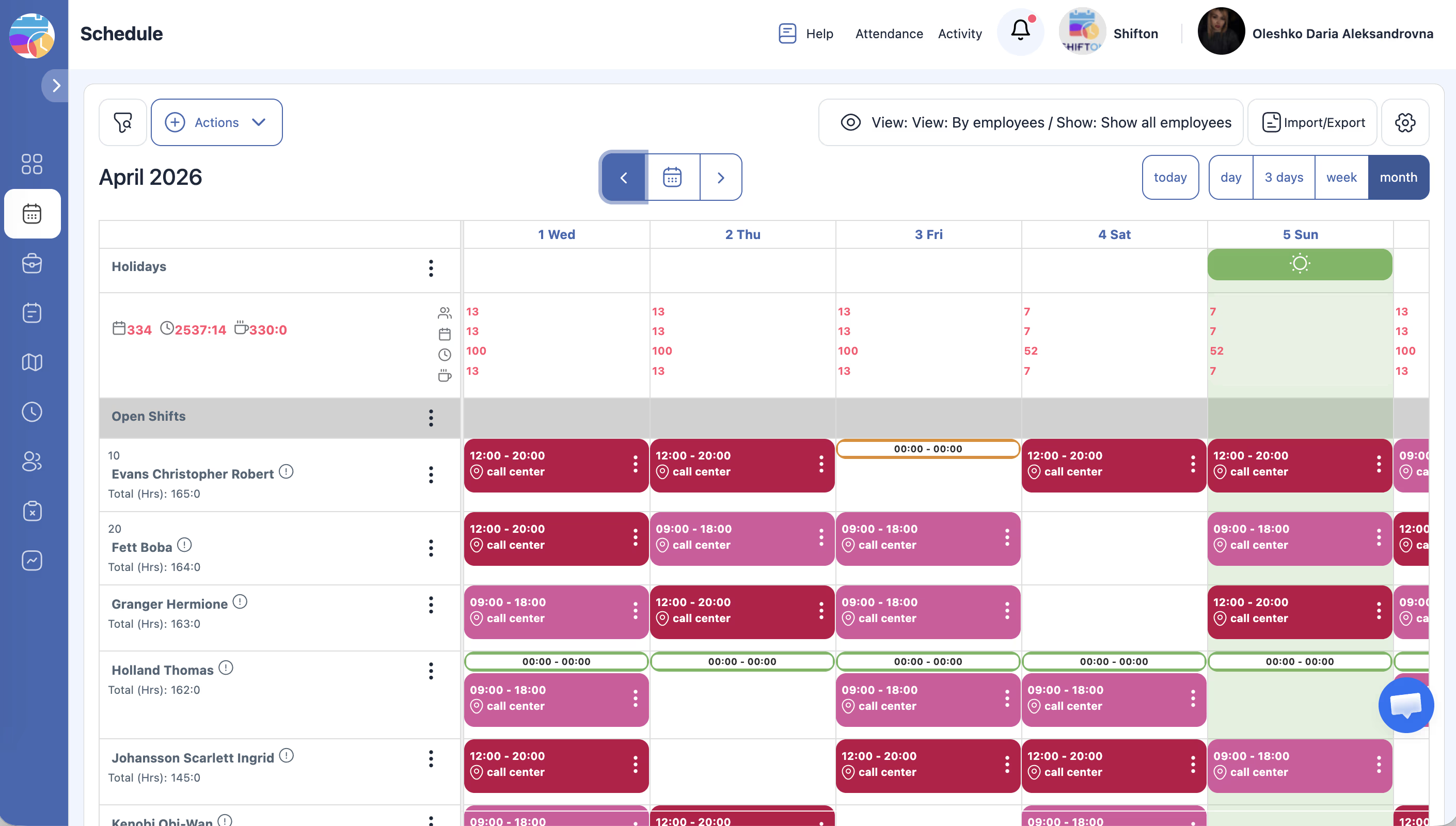
Řádek Dovolená se nachází úplně nahoře v kalendářní mřížce. Slouží jako vizuální indikátor svátků a zvláštních nepracovních dnů. Označení dne jako svátku neodstraňuje ani nemění existující směny.
Postup krok za krokem
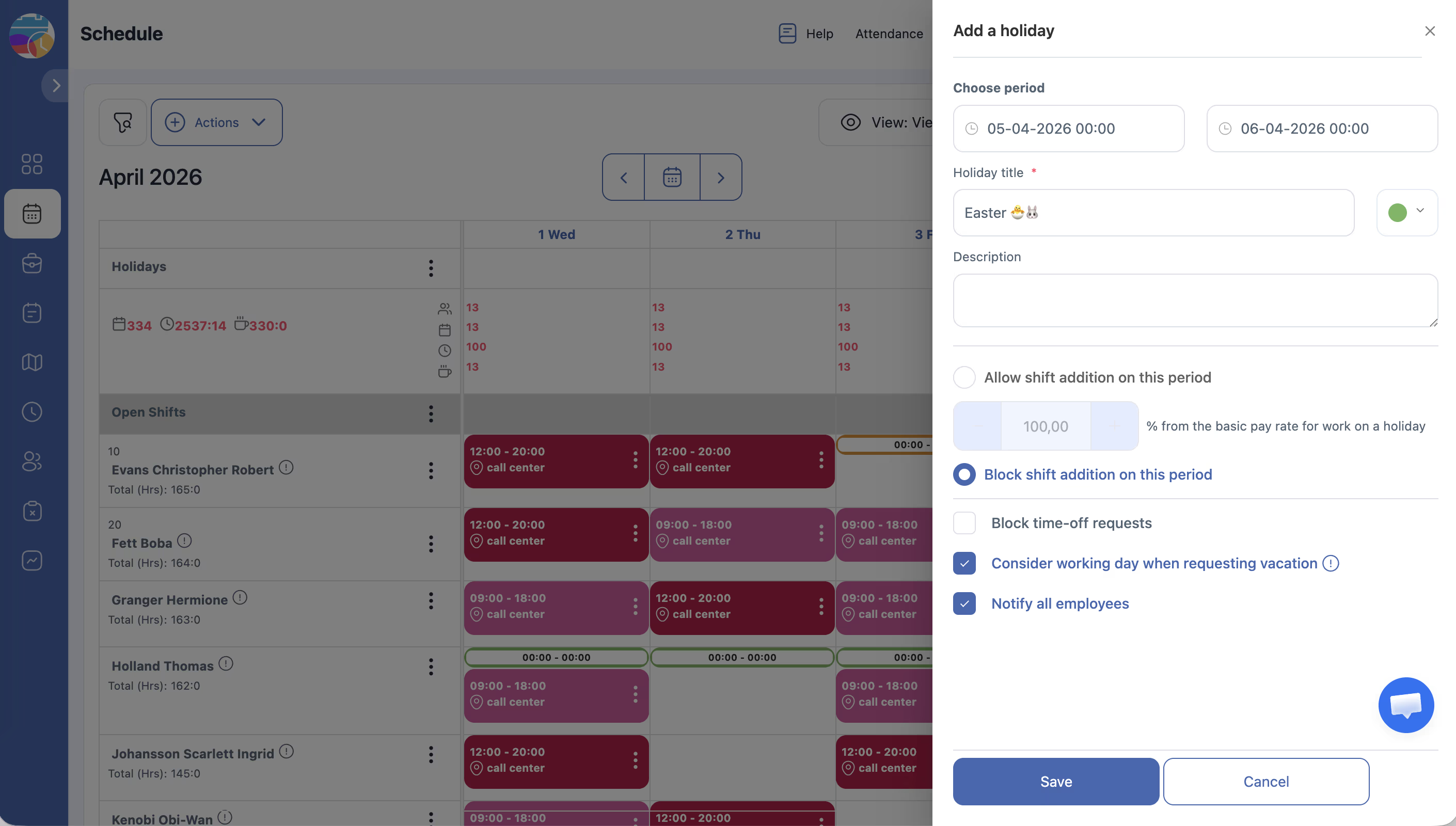
Přidání svátku
| Pole | Popis |
|---|---|
| Datum | Datum svátku (předvyplněno podle místa kliknutí) |
| Jméno / Popis | Název svátku |
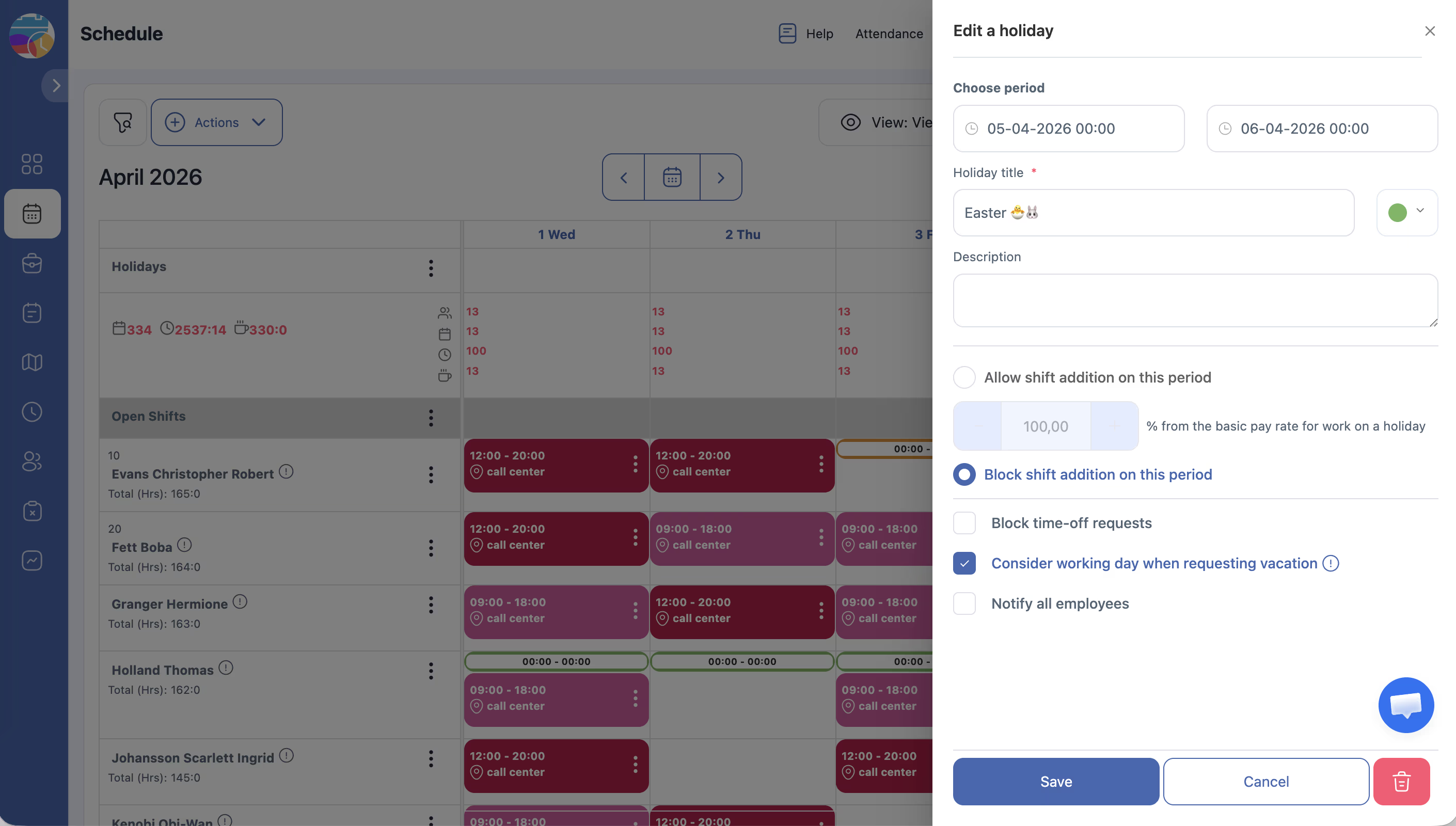
Úprava svátku
Smazání svátku
Jak svátky ovlivňují rozvrh
| Aspekt | Chování |
|---|---|
| Vizuální indikátor | Sváteční data jsou zvýrazněna v mřížce pro všechny uživatele |
| Vytváření směn | Svátky automaticky nezakazují vytváření směn v tyto dny |
| Hodinové sazby | V závislosti na konfiguraci se na sváteční směny mohou aplikovat zvýšené sazby |
| Oznámení | Zaměstnanci vidí sváteční dny ve svém rozvrhu |
Související články
- Přehled stránky rozvrhu
- Noční směny a sváteční koeficienty
- Vytvoření žádosti na celý den
- Nastavení mezd
- Report Pracovní hodiny zaměstnance
Často kladené otázky
Ruší se automaticky směny při přidání svátku?
Ne. Svátky jsou informační značky. Existující směny zůstávají — v případě potřeby je smažte ručně.
Lze přidat svátky najednou na celý rok?
Svátky se přidávají jednotlivě.
Ovlivňují svátky výpočet mezd?
Závisí na nastavení sazeb v Nastavení společnosti → Nastavení platu.
Mohou zaměstnanci vidět svátky?
Ano. Řádek Holidays je viditelný všem uživatelům s přístupem k rozvrhu.
Ot: Lze importovat seznam svátků ze souboru?
Odp: Ne. Svátky se přidávají ručně jednotlivě přes kontextové menu řádku Holidays.
Ot: Jak nastavit zvýšenou sazbu za práci ve svátek?
Odp: Nastavení společnosti → Nastavení platu → sekce Dovolená Sazba → pole Práce o svátku — zadejte procento ze základní sazby.
Ot: Svátek je přidán, ale sazba za tento den se nezměnila.
Odp: Ujistěte se, že v Nastavení platu je zadán příplatek za práci ve svátek a modul Mzdy je zapnutý.
Ot: Lze zadat svátek pouze pro jeden projekt?
Odp: Ne. Svátky se zobrazují pro všechny projekty v rozvrhu.
Ot: Řádek Dovolená není viditelný v rozvrhu.
Odp: Přejděte nahoru — řádek Holidays se nachází úplně nahoře v mřížce rozvrhu.
Ot: Lze přidat svátky na více dnů dopředu najednou?
Odp: Ne, pouze jednotlivě. Pro každé sváteční datum zopakujte postup přidání.
Ot: Svátek je smazán — změnily se směny v tento den?
Odp: Ne. Smazání svátku neovlivňuje existující směny ani sazby již vytvořených směn.
Ot: Jak zjistit, které svátky jsou již označeny?
Odp: Prohlížejte řádek Holidays v mřížce rozvrhu — všechny přidané svátky se zobrazují přímo v něm.
Ot: Je svátek za jeden den viditelný ve všech režimech zobrazení (Den, Týden, Měsíc)?
Odp: Ano. Řádek Holidays se zobrazuje ve všech režimech zobrazení rozvrhu.
Ot: Lze přidat svátek na určitou dobu (ne celý den)?
Odp: Ne. Svátky v Shiftonu jsou celodenní značky. Pro částečné svátky použijte štítky směn.
Ot: Kdo může přidávat svátky do rozvrhu?
Odp: Administrátoři a manažeři projektu.
Ot: Ovlivňuje svátek automatické generování rozvrhu?
Odp: Ne. Generátor rozvrhu vytváří směny nezávisle na přítomnosti svátků. Nepotřebné směny smažte ručně.
Ot: Lze zkopírovat svátky z minulého roku?
Odp: Ne. Svátky se přidávají ručně. Zopakujte postup pro každý nový rok.
Ot: Zobrazují se svátky v Exportu rozvrhu (Excel/PDF)?
Odp: Ano. Sváteční dny jsou označeny v exportovaných souborech pro přehlednost.