

Marquez des dates spécifiques comme jours fériés sur la grille du Planning à l’aide de la ligne Holidays. Les jours fériés apparaissent en haut du calendrier et aident les Managers à tenir compte des jours non travaillés.
Qu’est-ce que c’est ?
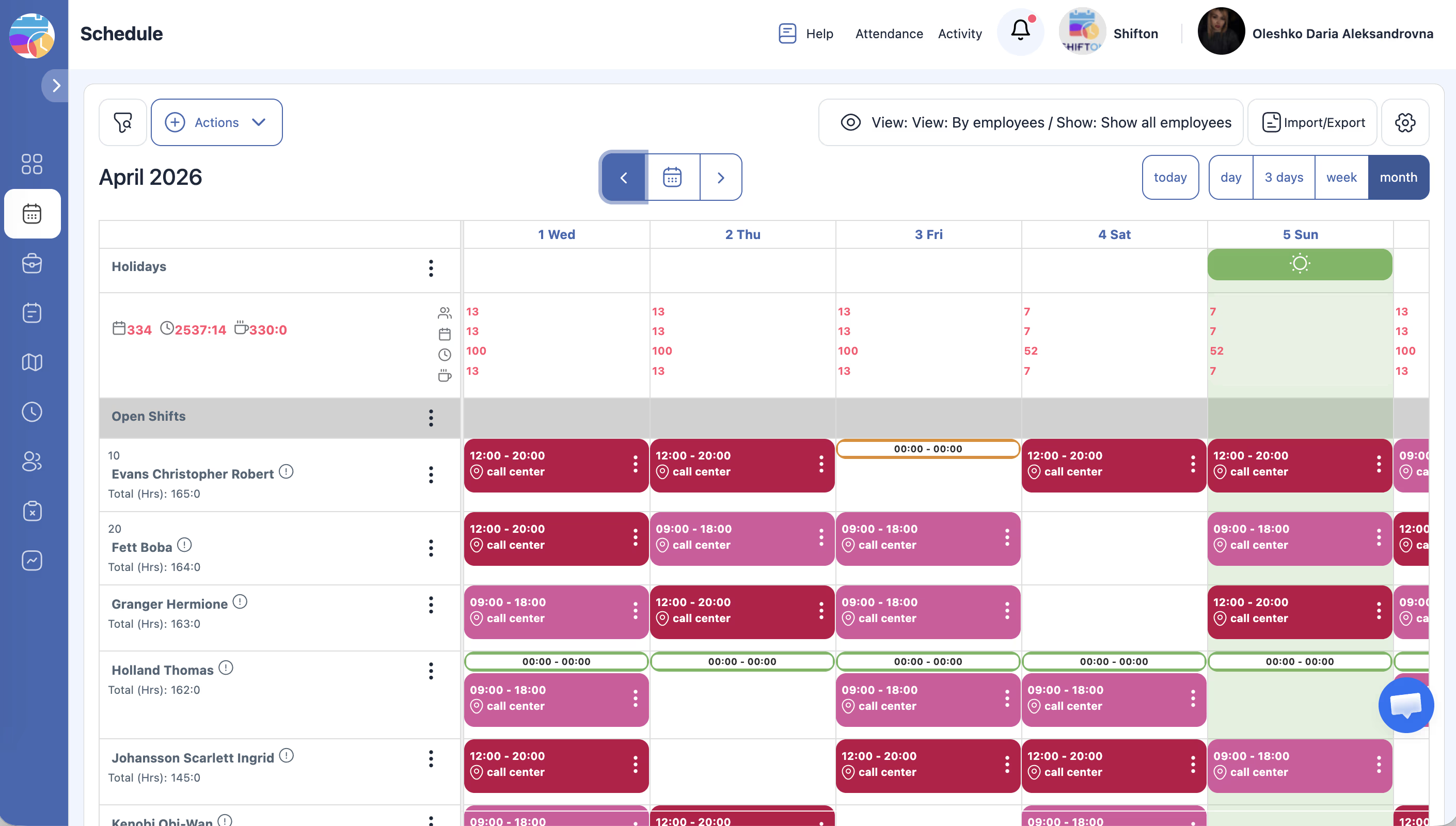
La ligne Vacances se trouve tout en haut de la grille du calendrier du Planning. Elle fournit un indicateur visuel pour les jours fériés et les jours non travaillés spéciaux. Les Managers peuvent ajouter, modifier ou supprimer des jours fériés directement depuis cette ligne via le menu contextuel. Lorsqu’un jour est marqué comme férié, il apparaît en surbrillance sur la grille, ce qui facilite sa repérage lors de la planification des Postes.
Prérequis
| # | Prérequis | Détails |
|---|---|---|
| 1 | Accès à la page Schedule | Vous devez avoir un Projet avec au moins un Planning |
| 2 | Rôle Admin, Propriétaire ou Gestionnaire | Vous avez besoin des permissions pour gérer les jours fériés |
Instructions étape par étape
Affichage de la ligne Holidays
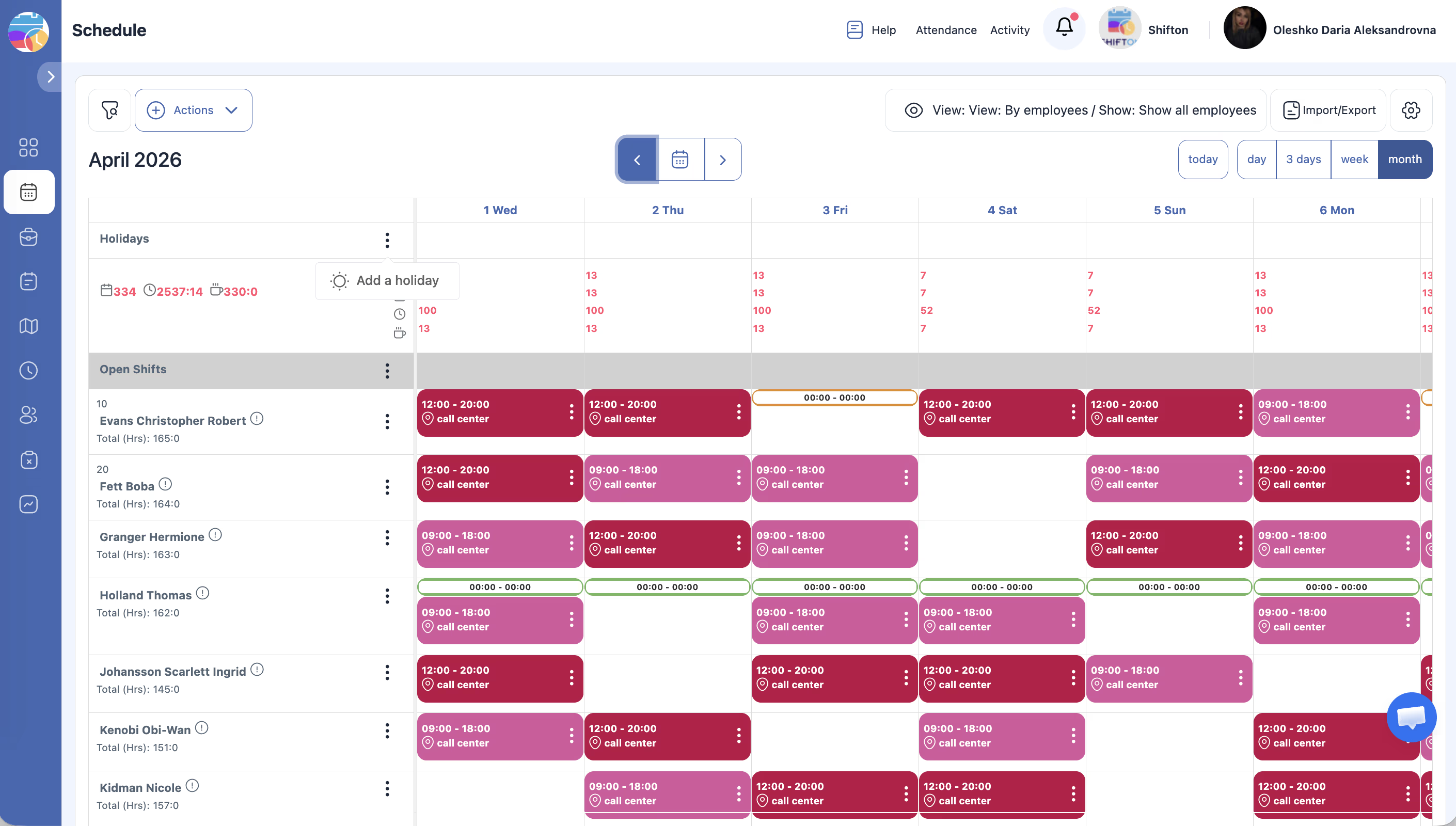
Ajout d’un jour férié
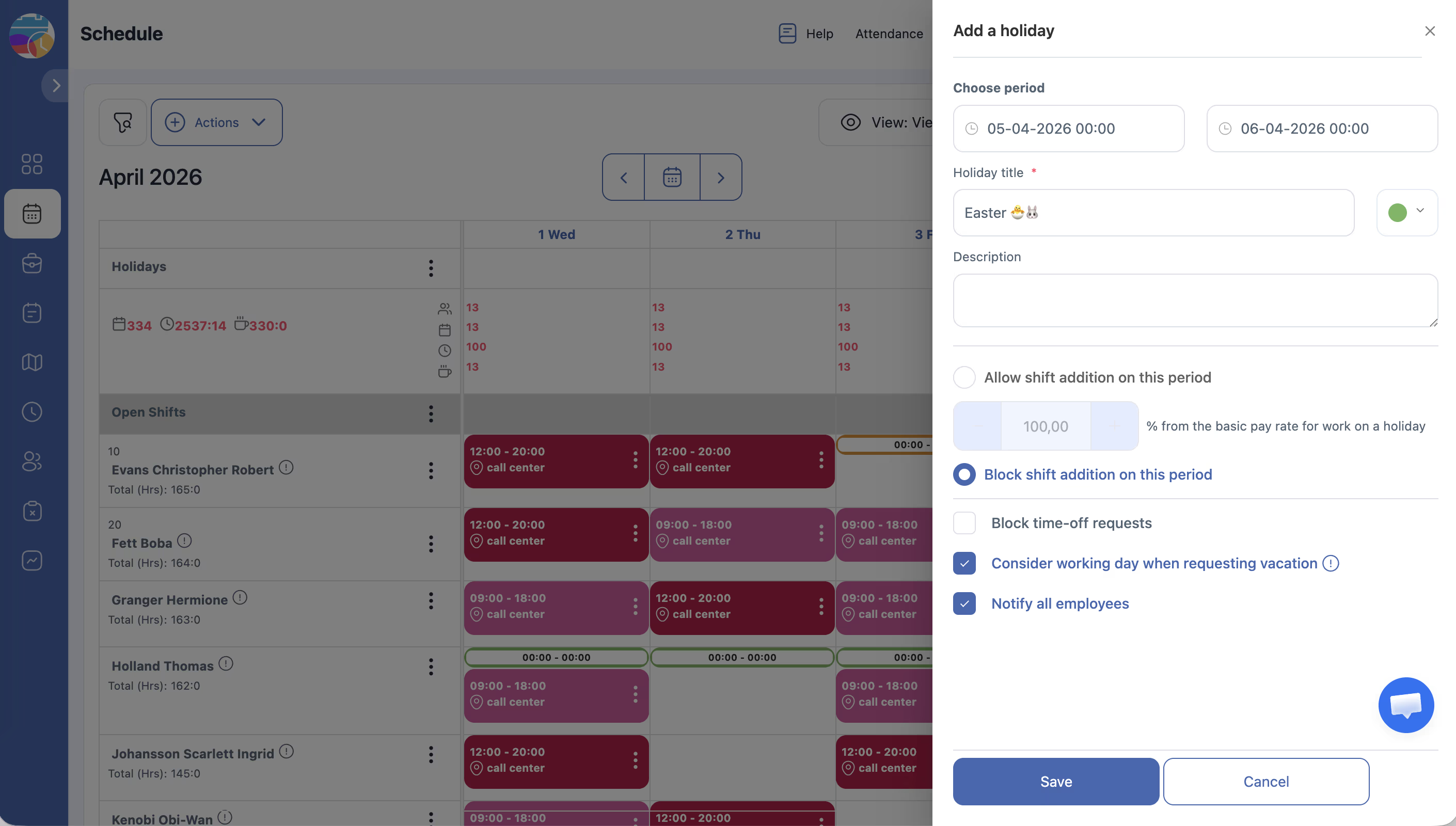
| Champ | Description |
|---|---|
| Date | La date du jour férié (préremplie selon l’endroit où vous avez cliqué) |
| Nom / Description | Une étiquette pour le jour férié (ex. : « Fête nationale », « Jour férié de la société ») |
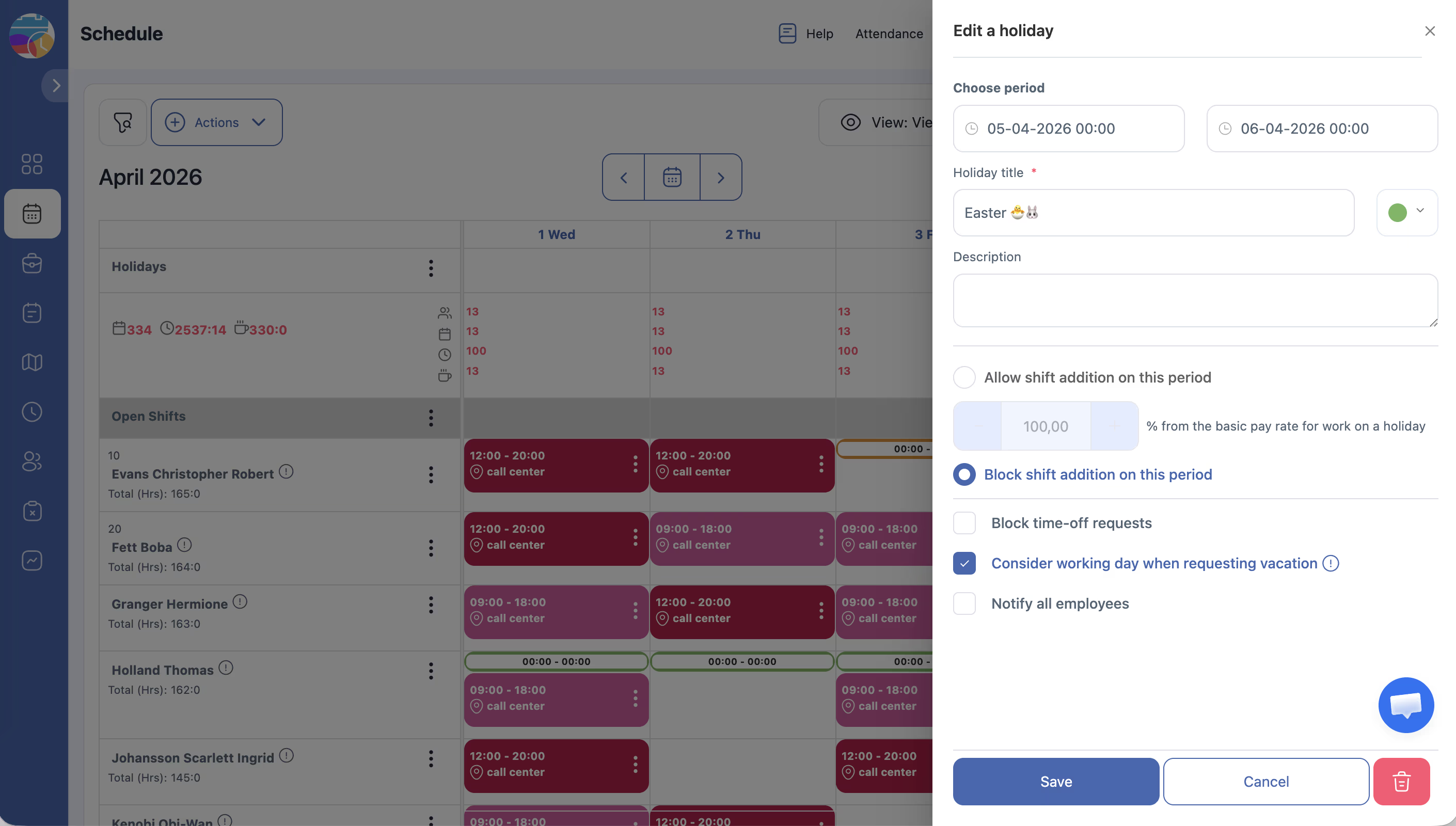
Modification d’un jour férié
Suppression d’un jour férié
Comment les jours fériés affectent le Planning
| Aspect | Comportement |
|---|---|
| Indicateur visuel | Les dates fériées sont mises en surbrillance sur la grille pour tous les utilisateurs |
| Création de Postes | Les jours fériés n’empêchent pas automatiquement la création de Postes à ces dates |
| Taux de rémunération | Selon votre configuration, les Postes du jour férié peuvent avoir des taux de rémunération différents |
| Notifications aux Employés | Les Employés peuvent voir quels jours sont marqués comme fériés dans leur vue du Planning |
Remarque : Marquer un jour comme férié ne supprime ni ne modifie automatiquement les Postes existants ce jour-là. Si vous ne souhaitez pas que les Employés travaillent un jour férié, vous devez supprimer ou ajuster manuellement les Postes à cette date.
Droits d’accès
| Rôle | Voir les jours fériés | Ajouter un jour férié | Modifier un jour férié | Supprimer un jour férié |
|---|---|---|---|---|
| Propriétaire | Oui | Oui | Oui | Oui |
| Administrateur | Oui | Oui | Oui | Oui |
| Gestionnaire | Oui (Projets assignés) | Oui (Projets assignés) | Oui (Projets assignés) | Oui (Projets assignés) |
| Employé | Oui | Non | Non | Non |
Questions fréquentes
Marquer un jour comme férié annule-t-il automatiquement les Postes ce jour-là ?
Non. Les jours fériés sont des marqueurs informatifs. Les Postes existants restent en place sauf si vous les supprimez ou les modifiez manuellement.
Puis-je ajouter des jours fériés pour toute une année à la fois ?
Les jours fériés sont ajoutés individuellement par date. Pour les jours fériés annuels récurrents, vous devrez les ajouter à chaque Planning selon les besoins.
Les jours fériés affectent-ils les calculs de paie ?
Cela dépend de vos paramètres de taux de rémunération et d’heures supplémentaires. Certaines configurations appliquent un multiplicateur de rémunération pour les jours fériés aux Postes travaillés lors de jours fériés marqués.
Les Employés peuvent-ils voir quels jours sont fériés ?
Oui. La ligne Holidays est visible pour tous les utilisateurs pouvant consulter le Planning.
Problèmes possibles et solutions
| Problème | Cause possible | Solution |
|---|---|---|
| La ligne Holidays n’est pas visible | La grille peut être défilée au-delà | Faites défiler vers le haut de la grille du calendrier |
| Impossible d’ajouter un jour férié | Permissions insuffisantes | Confirmez que vous avez un accès Gestionnaire, Admin ou Propriétaire |
| Le marqueur de jour férié n’apparaît pas après l’enregistrement | Cache du navigateur ou problème d’affichage | Rafraîchissez la page |
| Des Postes existent toujours lors d’un jour férié marqué | Les jours fériés ne suppriment pas automatiquement les Postes | Supprimez ou ajustez manuellement les Postes à la date du jour férié |
| L’étiquette du jour férié est coupée sur la grille | Espace d’affichage limité dans certains modes de vue | Passez en vue Day ou Week pour plus de détails, ou survolez le jour férié pour voir l’étiquette complète |