

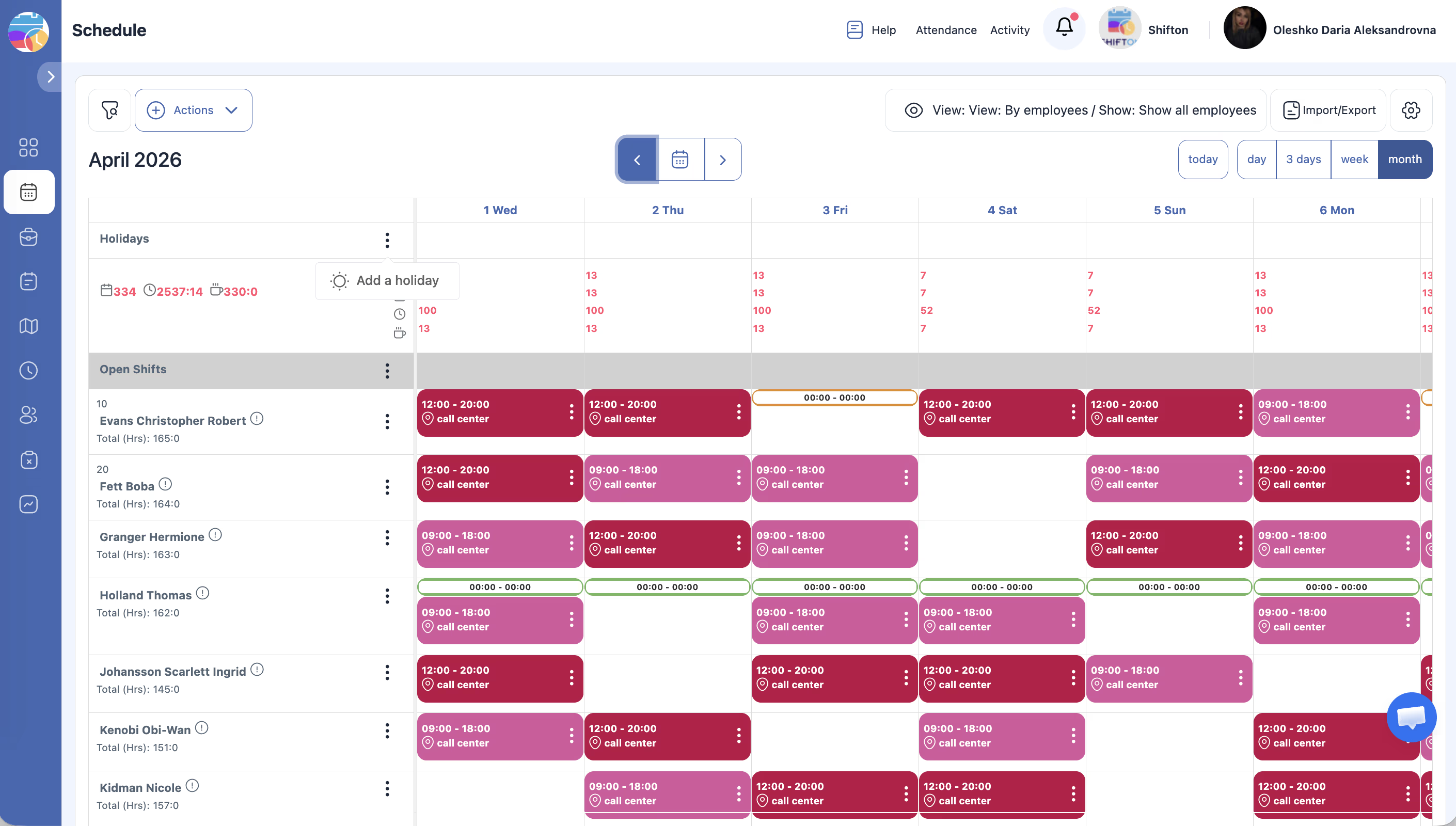
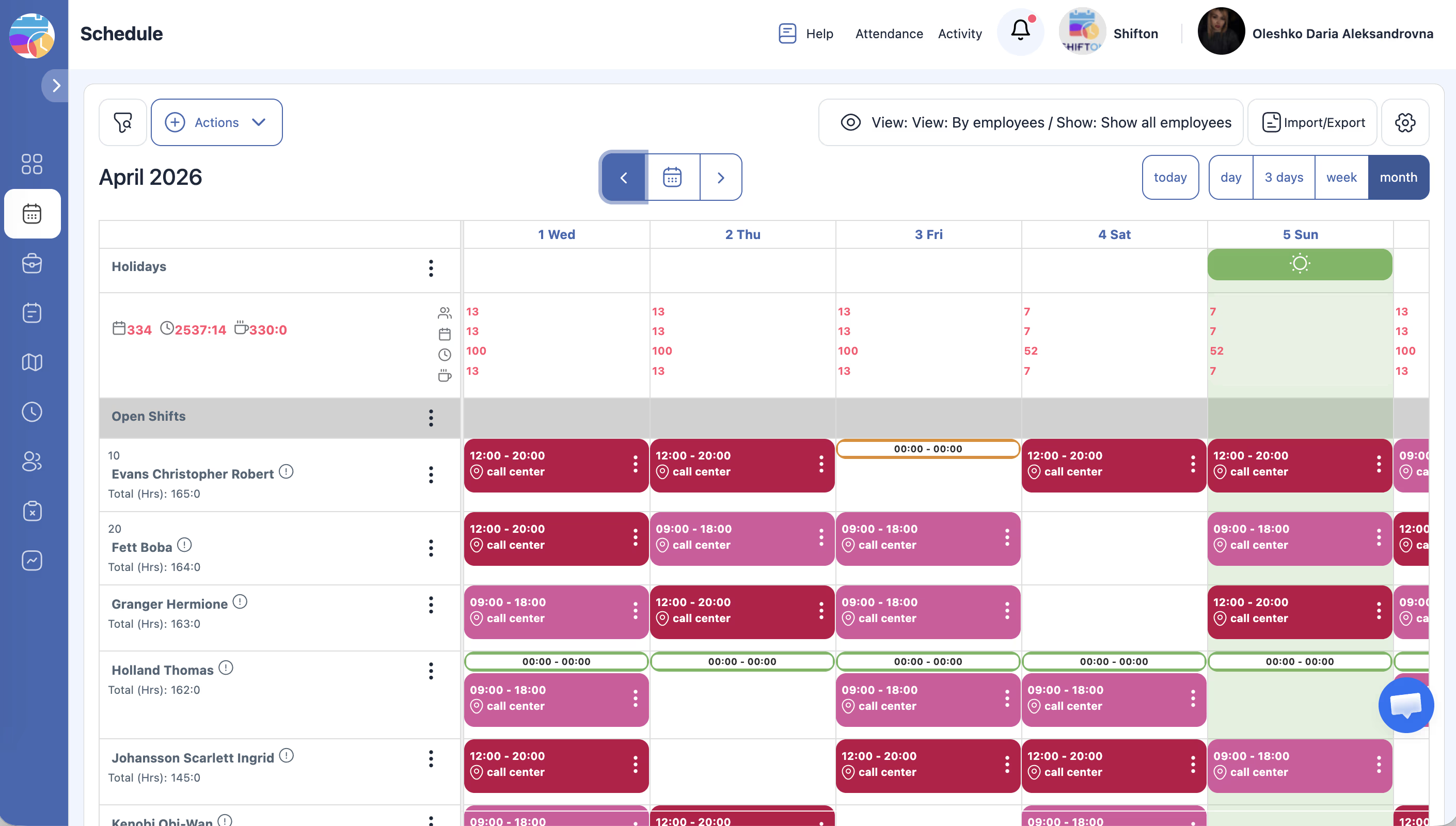
Baris Liburan terletak di bagian paling atas grid kalender. Baris ini berfungsi sebagai indikator visual hari libur dan hari tidak bekerja khusus. Menandai hari sebagai hari libur tidak menghapus atau mengubah shift yang sudah ada.
Instruksi Langkah demi Langkah
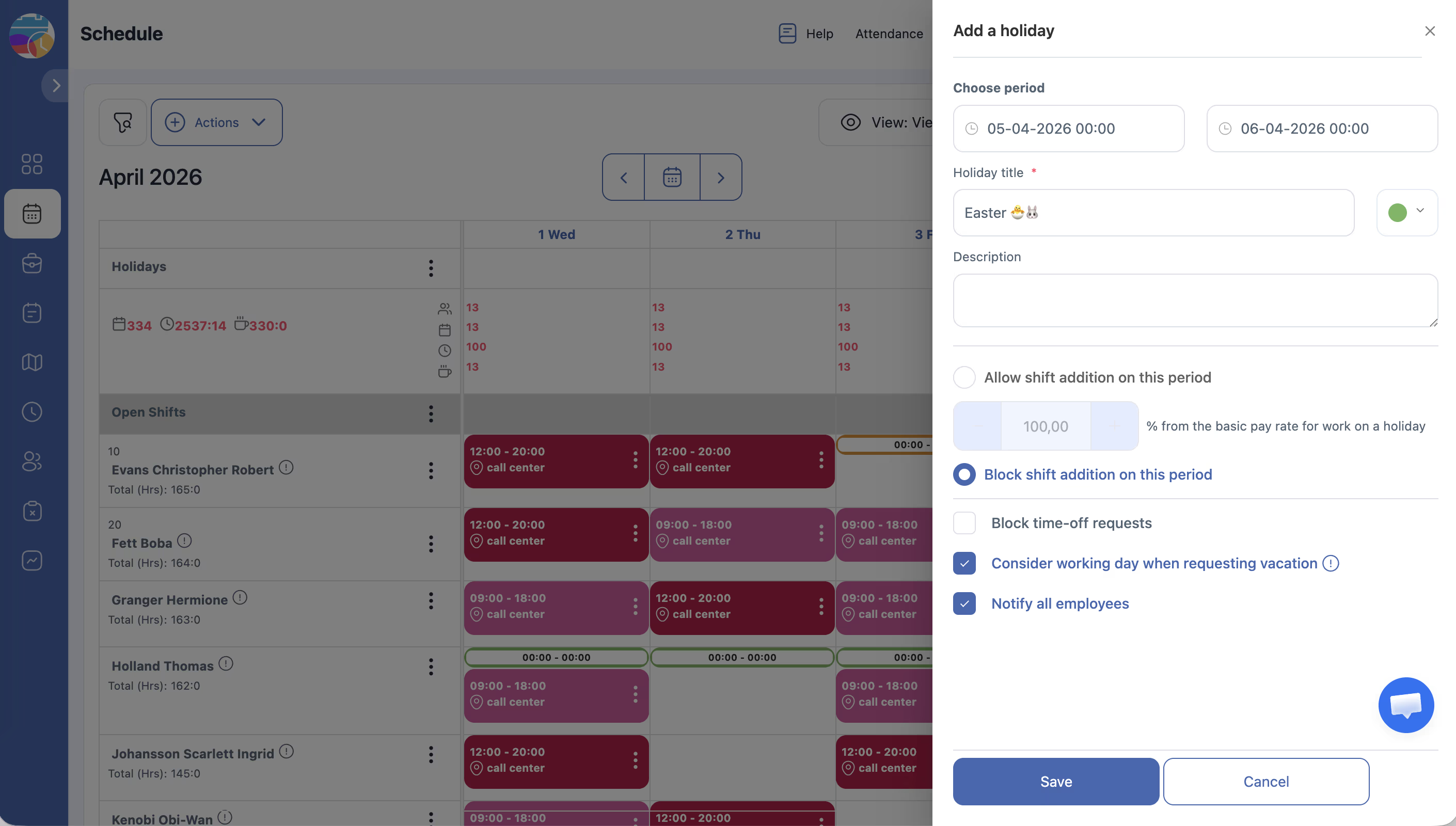
Menambahkan hari libur
| Kolom | Deskripsi |
|---|---|
| Tanggal | Tanggal hari libur (terisi otomatis berdasarkan tempat klik) |
| Nama / Deskripsi | Nama hari libur |
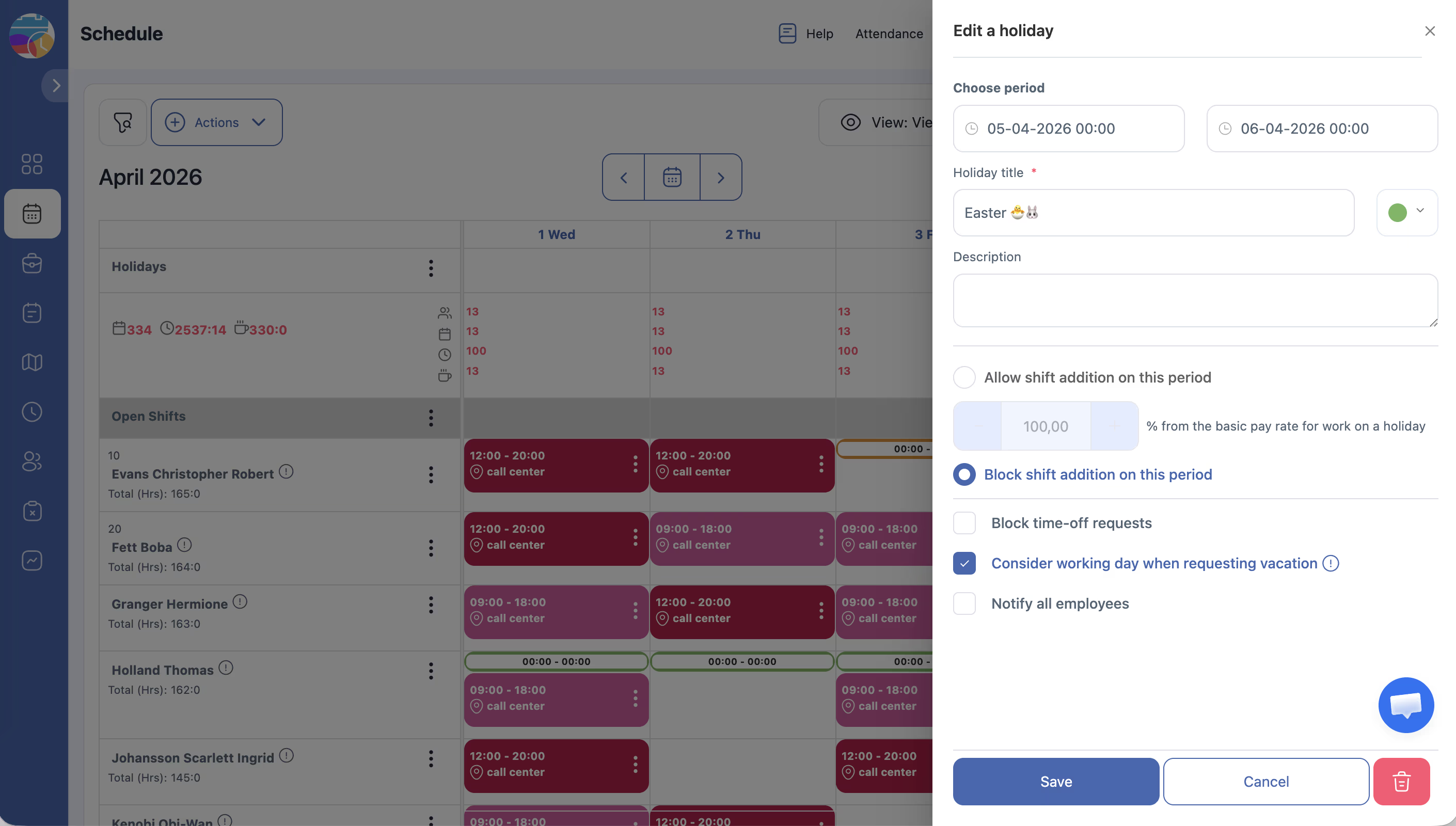
Mengedit hari libur
Menghapus hari libur
Bagaimana Hari Libur Memengaruhi Jadwal
| Aspek | Perilaku |
|---|---|
| Indikator visual | Tanggal hari libur disorot di grid untuk semua pengguna |
| Pembuatan shift | Hari libur tidak secara otomatis melarang pembuatan shift pada hari tersebut |
| Tarif pembayaran | Tergantung konfigurasi, tarif yang dinaikkan dapat diterapkan ke shift hari libur |
| Notifikasi | Karyawan melihat hari libur di jadwal mereka |
Artikel Terkait
- Ikhtisar halaman jadwal
- Shift malam dan koefisien hari libur
- Membuat permintaan cuti satu hari penuh
- Pengaturan gaji
- Laporan Jam Kerja Karyawan
Pertanyaan yang Sering Diajukan
Apakah shift otomatis dibatalkan saat menambahkan hari libur?
Tidak. Hari libur adalah penanda informasi. Shift yang ada tetap tersimpan — hapus secara manual jika diperlukan.
Bisakah menambahkan hari libur sekaligus untuk satu tahun penuh?
Hari libur ditambahkan satu per satu.
Apakah hari libur memengaruhi perhitungan gaji?
Tergantung pengaturan tarif pembayaran di Pengaturan perusahaan → Pengaturan gaji.
Bisakah Karyawan melihat hari libur?
Ya. Baris Holidays terlihat untuk semua pengguna dengan akses ke jadwal.
T: Bisakah mengimpor daftar hari libur dari Berkas?
J: Tidak. Hari libur ditambahkan secara manual satu per satu melalui menu konteks baris Holidays.
T: Bagaimana mengatur tarif yang dinaikkan untuk kerja di hari libur?
J: Pengaturan perusahaan → Pengaturan gaji → bagian Libur Nilai → kolom Bekerja pada hari libur — masukkan persentase dari tarif dasar.
T: Hari libur sudah ditambahkan, tetapi tarif untuk hari tersebut tidak berubah.
J: Pastikan di Pengaturan gaji sudah ditetapkan tambahan untuk kerja di hari libur dan modul Penggajian diaktifkan.
T: Bisakah mengatur hari libur hanya untuk satu Proyek?
J: Tidak. Hari libur ditampilkan untuk semua Proyek di jadwal.
T: Baris Liburan tidak terlihat di jadwal.
J: Gulir ke atas — baris Holidays terletak di bagian paling atas grid jadwal.
T: Bisakah menambahkan hari libur untuk beberapa hari ke depan sekaligus?
J: Tidak, hanya satu per satu. Untuk setiap tanggal hari libur, ulangi prosedur penambahan.
T: Hari libur dihapus — apakah shift di hari itu berubah?
J: Tidak. Penghapusan hari libur tidak memengaruhi shift yang ada atau tarif shift yang sudah dibuat.
T: Bagaimana mengetahui hari libur mana yang sudah ditandai?
J: Lihat baris Holidays di grid jadwal — semua hari libur yang ditambahkan ditampilkan langsung di dalamnya.
T: Apakah hari libur pada satu hari terlihat di semua mode tampilan (Hari, Minggu, Bulan)?
J: Ya. Baris Holidays ditampilkan di semua mode tampilan jadwal.
T: Bisakah menambahkan hari libur untuk waktu tertentu (bukan sepanjang hari)?
J: Tidak. Hari libur di Shifton adalah penanda sepanjang hari. Untuk hari libur parsial, gunakan tanda shift.
T: Siapa yang dapat menambahkan hari libur ke jadwal?
J: Administrator dan manajer Proyek.
T: Apakah hari libur memengaruhi generasi jadwal otomatis?
J: Tidak. Generator jadwal membuat shift terlepas dari keberadaan hari libur. Hapus shift yang tidak diperlukan secara manual.
T: Bisakah menyalin hari libur dari tahun sebelumnya?
J: Tidak. Hari libur ditambahkan secara manual. Ulangi prosedur untuk setiap tahun baru.
T: Apakah hari libur ditampilkan di ekspor jadwal (Excel/PDF)?
J: Ya. Hari libur ditandai di file yang diekspor untuk kejelasan.