

Shifton automaticky vypočítává zvýšenou odměnu za noční směny a práci ve sváteční dny — stačí jednou nastavit pravidla v Nastavení platu.
Co je noční směna v Shiftonu
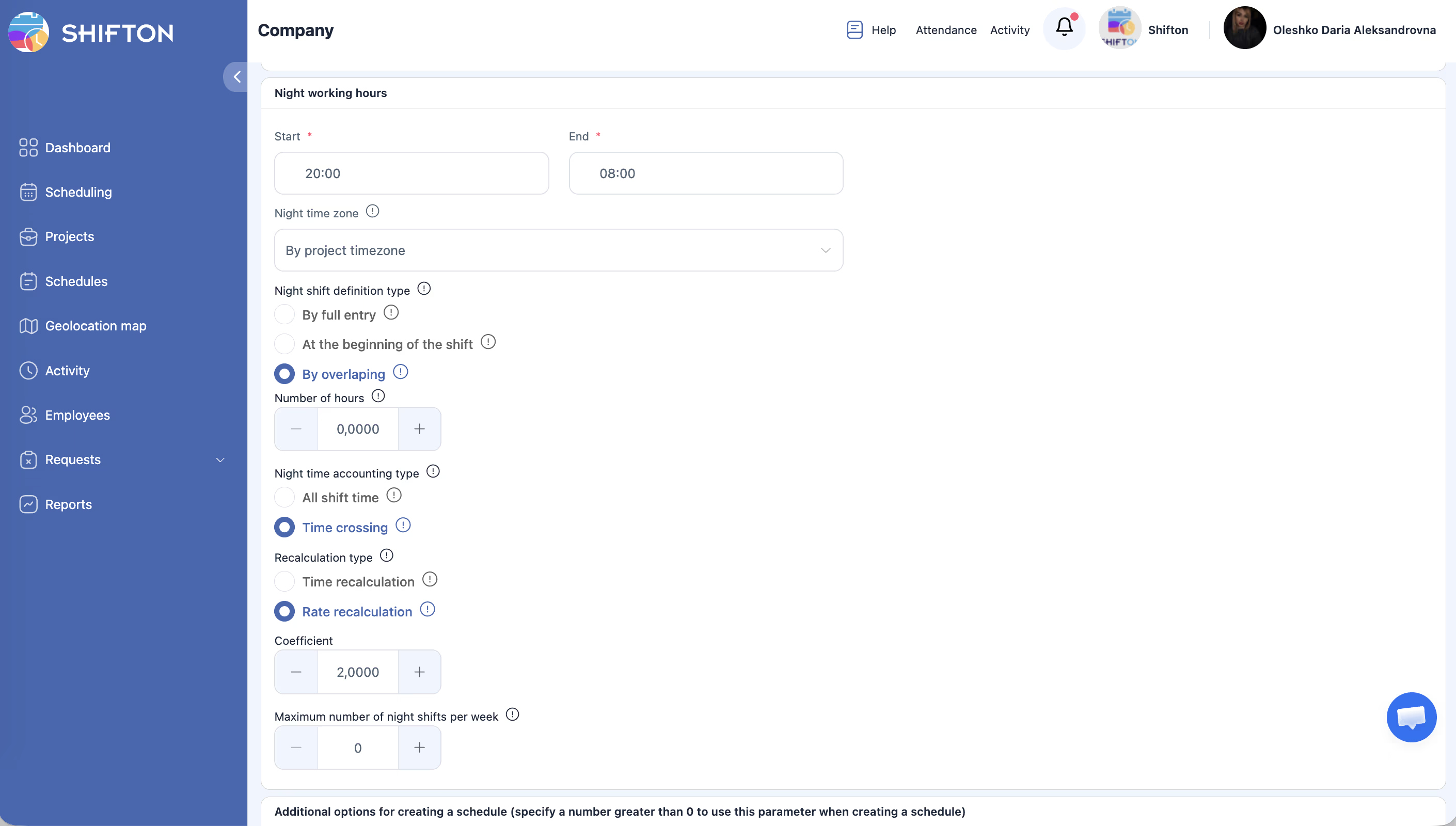
Noční období nastavuje administrátor: například od 20:00 do 08:00. Nastavení se nacházejí v Nastavení společnosti → Nastavení platu → Noční pracovní hodiny.
Nastavení nočního koeficientu
Příklad výpočtu
Nastavení: noční období 20:00–08:00, typ účtování — Časový průnik, typ přepočtu — Přepočítání sazby, koeficient — 1.5, základní sazba — $30/hod.
Směna 18:00–06:00 (12 hodin):
– 18:00–20:00 = 2 hodiny × $30 = $60 (běžná sazba)
– 20:00–06:00 = 10 hodin × $30 × 1.5 = $450 (noční sazba)
– Celkem: $510
Sváteční dny
Jak přidat sváteční den
Jak funguje koeficient za svátky
Sazba se nastavuje v Nastavení společnosti → Nastavení platu → Sazby pro dovolenou a dny volna:
– Práce ve volný den — koeficient za práci ve volný den
– Práce o svátku — koeficient za práci ve svátek
Hodnota se uvádí v procentech ze základní sazby. Například 600 % = 6× základní sazbu.
Příklad
Základní sazba $30/hod, koeficient za svátek — 600 %.
Směna ve svátek 08:00–20:00 (12 hodin): 12 × $30 × 6 = $2 160
Vliv svátků na dovolenou
Svátky spadající do období dovolené zaměstnance se nezapočítávají jako dny dovolené.
Směny přecházející přes půlnoc
Shifton správně zpracovává směny, které začínají v jeden den a končí v jiný (např. 22:00–06:00).
Důležité při koeficientu Přepočet času: pokud je koeficient 2.0, pak 12hodinová noční směna se systémem počítá jako 24 pracovních hodin. Zohledněte to při sestavování rozvrhu.
Související články
- Přidávání směn
- Řádek svátků
- Nastavení mezd
- Hodinové sazby
- Report Hodinová sazba
- Hierarchie hodinových sazeb
Často kladené otázky
Lze nastavit různé noční koeficienty pro různé zaměstnance?
Ne. Noční koeficient se nastavuje na úrovni firmy.
Ot: Přepočet času nebo Přepočítání sazby?
Přepočítání sazby zvyšuje pouze odměnu — vhodné pro přesné sledování pracovních hodin. Přepočet času zvyšuje vypočítanou pracovní dobu — ovlivňuje přesčasy a kvóty.
Směna 18:00–06:00 se nepovažuje za noční, i když její větší část je noční. Proč?
Zkontrolujte Definice typu noční směny. V režimu Plným vstupem musí směna celá spadat do nočního období. Přepněte na Podle překrývání a zadejte požadované minimální překrytí.
Sčítají se koeficienty za svátek a za noční směnu?
Chování závisí na nastavení systému. Doporučujeme otestovat konkrétní scénář na testovém rozvrhu.
Ot: Lze nastavit různé noční koeficienty pro víkendy a pracovní dny?
Odp: Ne. Noční koeficient je jednotný pro celou firmu bez rozlišení podle dnů v týdnu.
Ot: Co znamená koeficient 1.5 — je to příplatek nebo výsledný násobitel?
Odp: Výsledný násobitel. Při sazbě $30/hod a koeficientu 1.5 se noční hodiny platí po $45/hod (ne $30+$15).
Ot: Zobrazuje se noční směna automaticky v rozvrhu jinak?
Odp: Ne. Vizuální zobrazení směny je stejné. Výpočet odměny se mění v reportu Payroll.
Ot: Jak se ujistit, že noční příplatek je aplikován v reportu?
Odp: Zprávy → Zprávy o mzdových sazbách → zkontrolujte sloupec nočních hodin pro požadovaného zaměstnance. Při nulové hodnotě zkontrolujte nastavení v Nastavení platu.
Ot: Směna od 22:00 do 02:00 — jak nastavit Definice typu noční směny?
Odp: Použijte Podle překrývání s minimálním překrytím 1 hodina — pak směny překrývající se s nočním obdobím o 1+ hodinu budou považovány za noční.
Ot: Lze omezit počet nočních směn za týden?
Odp: Ano. V nastavení Noční pracovní hodiny je pole Maximální počet nočních směn za týden — zadejte požadovanou hodnotu (0 = bez omezení).
Ot: Jak se počítá sváteční koeficient: ze základní sazby nebo z výsledné?
Odp: Ze základní sazby. Například koeficient 200 % — to je základní sazba × 2, ne příplatek nad aktuální částku.
Ot: Svátek připadl na noční směnu — jaká sazba se aplikuje?
Odp: Chování závisí na konfiguraci. Doporučujeme zkontrolovat na testové směně: vytvořte směnu ve sváteční den v nočním čase a zkontrolujte výpočet v Payroll.
Ot: Jak nastavit koeficient za práci v neděli?
Odp: Nastavení platu → Práce ve volný den — zadejte procento ze základní sazby za práci v jakýkoli volný den (včetně neděle).
Ot: Kde se podívat na výpočet nočních hodin v reportu?
Odp: Zprávy → Zprávy o mzdových sazbách → v tabulce budou sloupce s rozčleněním na běžné a noční hodiny pro každého zaměstnance.
Ot: Lze vypnout noční koeficient pro konkrétní rozvrh?
Odp: Ne. Noční koeficient se nastavuje na úrovni firmy a aplikuje se na všechny rozvrhy.
Ot: Jak určit, které směny spadly pod noční koeficient?
Odp: Směny překrývající se s nočním obdobím (nastaveným v Nastavení platu) automaticky získají noční koeficient. Zkontrolujte výpočet v Zprávy o mzdových sazbách.
Ot: Sváteční koeficient 600 % — to je šestinásobná sazba?
Odp: Ano. Základní sazba se násobí 6. Například při sazbě $30/hod odměna za sváteční hodinu činí $180.