

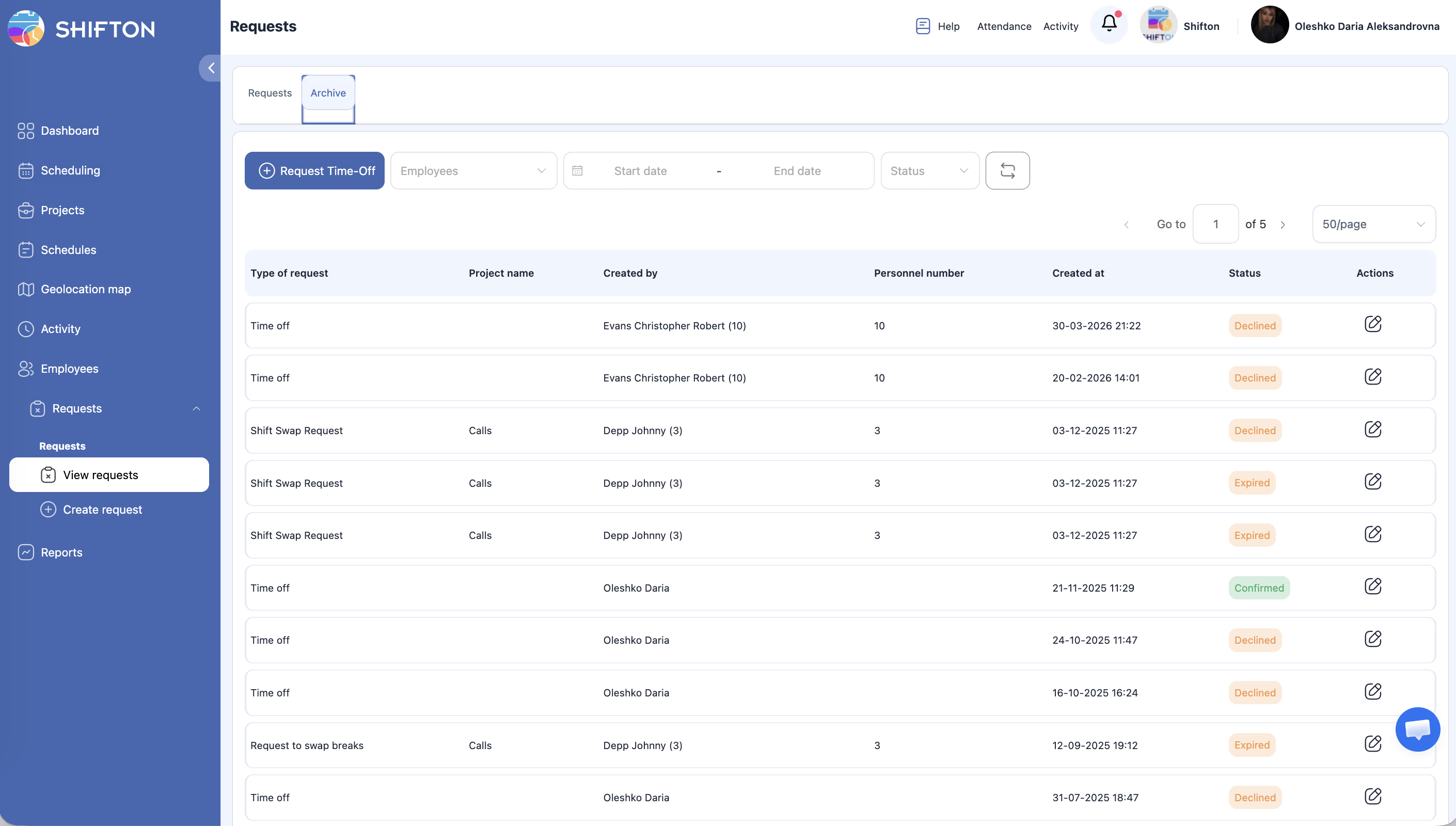
La pestaña Archivo en la página Solicitudes almacena todas las solicitudes que alcanzaron un estado definitivo — Aprobado o Rechazado. Es un registro de solo lectura: utilícelo para buscar ausencias pasadas, verificar registros de vacaciones o analizar tendencias.
Instrucciones paso a paso
Acceder al Archivo
| Paso | Acción | Resultado esperado |
|---|---|---|
| 1 | Abra Solicitudes en el panel lateral | Se abrirá la página Solicitudes |
| 2 | Haga clic en la pestaña Archivo | La vista cambia a las solicitudes históricas |
Visualización y filtrado de solicitudes archivadas
| Paso | Acción | Resultado esperado |
|---|---|---|
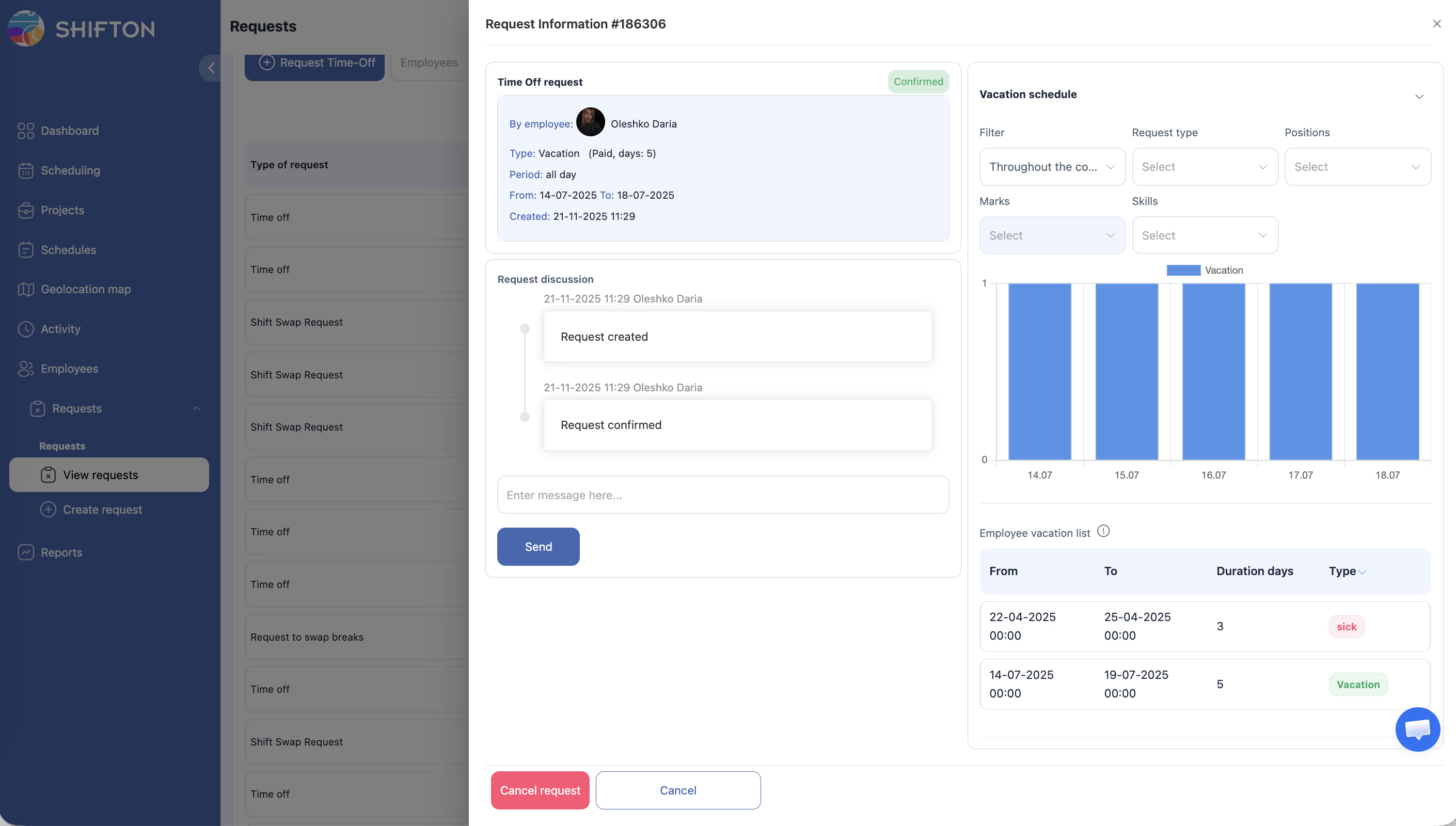
| 1 | Haga clic en la fila de la solicitud | Se abre la vista detallada con toda la información y los adjuntos |
| 2 | Seleccione un empleado en Empleados | Se muestran solo sus solicitudes archivadas |
| 3 | Establezca Inicio Dato y Fecha de finalización | Se muestran las solicitudes del período seleccionado |
| 4 | Seleccione Aprobado o Rechazado en Estado | La lista se reduce al estado necesario |
| 5 | Haga clic en el icono Actualizar | La lista se actualiza |
Campos de la solicitud archivada
| Campo | Descripción |
|---|---|
| Empleado | Nombre del empleado que envió la solicitud |
| Type payment | Ausencia remunerada o no remunerada |
| Type permisos | Categoría: Día libre de enfermedad, Vacaciones, Día festivo o tipo personalizado |
| Date / Rango horario | Fechas (o fecha y hora para solicitudes parciales) From y To |
| Status | Estado definitivo — Aprobado o Rechazado |
| Posponer acciones | Qué se hizo con los turnos solapados (Nothing, Eliminado, Moved to Turnos abiertos) |
| Adjunto | Archivo adjunto a la solicitud original |
Artículos relacionados
- Solicitudes de ausencia — descripción general
- Aprobación y rechazo de solicitudes
- Informe de permisos
- Informe Saldo de vacaciones
- Perfil del empleado — vacaciones
Preguntas frecuentes
P1: ¿Cuál es la diferencia entre las pestañas Solicitudes y Archivo?
La pestaña Solicitudes muestra las solicitudes activas (Pendiente y recientemente Approved). La pestaña Archivo almacena las solicitudes con estado definitivo.
P2: ¿Se puede editar o eliminar una solicitud archivada?
No. Las solicitudes archivadas son de solo lectura. Si es necesario corregir datos, debe enviar una nueva solicitud.
P3: ¿Hasta dónde se remonta el Archivo?
El Archivo almacena todas las solicitudes históricas sin eliminación automática. Utilice los filtros de rango de fechas para buscar en cualquier período.
P4: ¿Por qué una solicitud Aprobada sigue en la pestaña Solicitudes y no en Archivo?
Las solicitudes recientemente aprobadas pueden permanecer en la pestaña Solicitudes hasta que expire el período de ausencia — luego se mueven automáticamente al Archivo.
P5: El archivo no muestra registros — ¿por qué?
O ninguna solicitud ha sido aprobada o rechazada aún, o los filtros son demasiado restrictivos. Haga clic en Actualizar y limpie los filtros.
P6: ¿Se pueden exportar los datos del archivo a Excel?
No, la exportación directa desde Archivo no está disponible. Utilice la sección Informes para extraer datos de ausencias.
P7: ¿El empleado ve sus solicitudes archivadas?
Sí. El empleado ve el historial de sus solicitudes en Archivo — solo sus propios registros.
P8: ¿Cuánto tiempo se conservan los registros en el archivo?
Indefinidamente. El archivo no se limpia automáticamente.
P9: ¿Se puede restaurar una solicitud rechazada?
No. Para un nuevo período de ausencia, es necesario crear una nueva solicitud.
P10: ¿Se muestra el archivo adjunto en la solicitud archivada?
Sí. Haga clic en la fila de la solicitud — se abrirá la vista detallada con todos los archivos adjuntos.
P11: La solicitud desapareció de la pestaña Solicitudes, pero no la encuentro en Archivo.
Establezca Inicio date y Fecha de finalización con un rango amplio y haga clic en Refresh. Es posible que la solicitud haya sido aprobada y movida automáticamente.
P12: ¿El Archivo muestra las solicitudes «Parte del día» por separado de «Todo el día»?
No, ambos tipos se almacenan en el mismo archivo. El tipo se muestra en la columna Fecha/hora — para «Parte del día» se ve la hora exacta.
P13: ¿Se puede filtrar el Archivo por tipo de ausencia?
No. Los filtros en la pestaña Archivo son solo por empleado, fechas y estado (Approved/Rejected).
P14: ¿Cómo puede un gerente verificar cuántas veces un empleado tomó baja médica en un año?
Archivo → filtro por empleado + rango de fechas del año → revise las filas con tipo Día libre de enfermedad.
P15: ¿Las solicitudes creadas manualmente por el gerente aparecen en el Archivo?
No. El Archivo solo contiene solicitudes enviadas a través del formulario + Solicitar permiso y que pasaron por el proceso de aprobación/rechazo.