

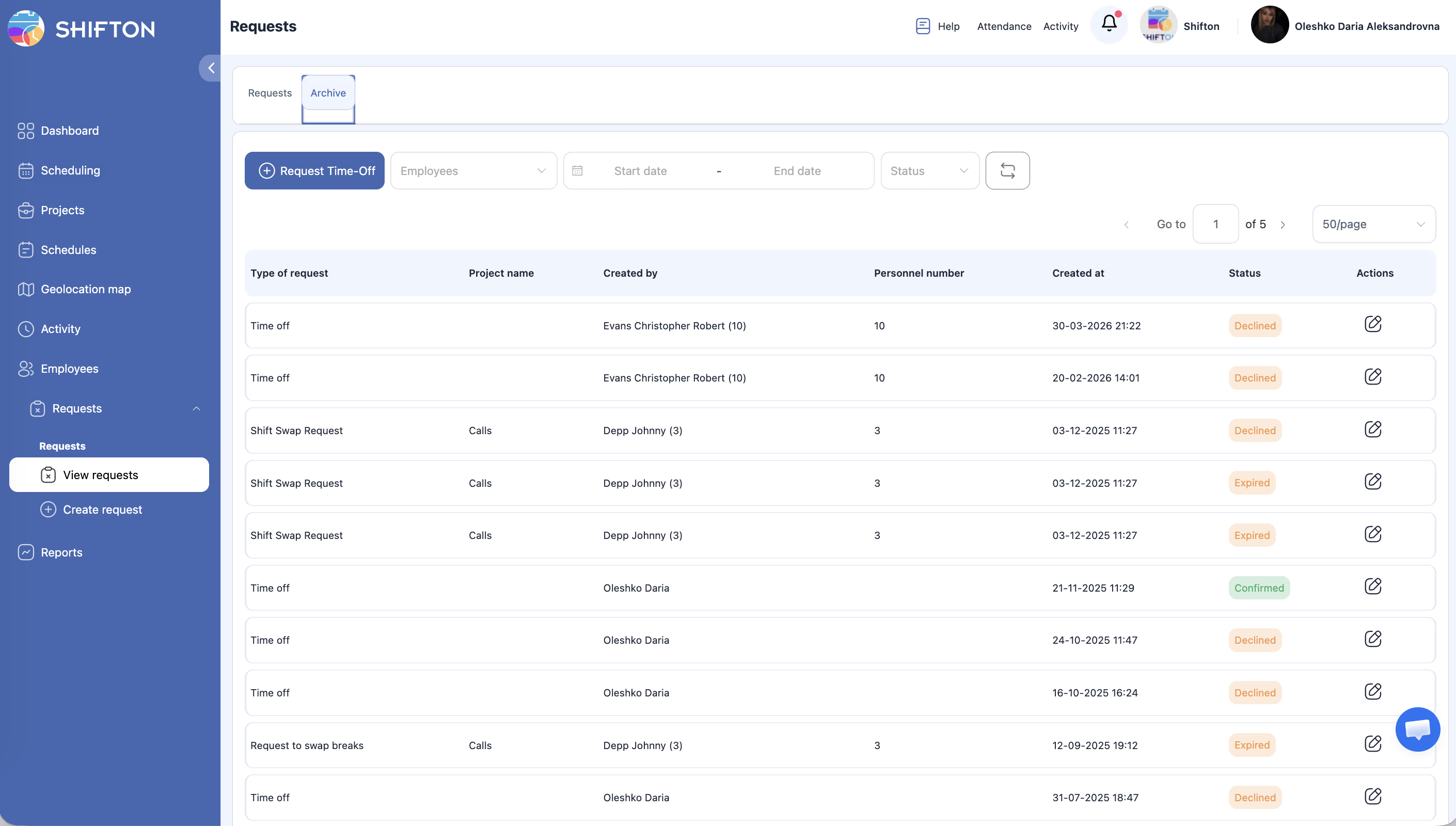
Záložka Archivovat na stránce Žádosti uchovává všechny žádosti, které dosáhly konečného statusu — Schváleno nebo Odmítnuto. Jedná se o protokol pouze pro čtení: využijte jej pro vyhledávání minulých nepřítomností, kontrolu záznamů dovolené nebo analýzu trendů.
Postup krok za krokem
Přechod do Archive
| Krok | Akce | Očekávaný výsledek |
|---|---|---|
| 1 | Otevřete Žádosti v postranním panelu | Otevře se stránka Žádosti |
| 2 | Klikněte na záložku Archivovat | Zobrazení se přepne na historické žádosti |
Prohlížení a filtrování archivních žádostí
| Krok | Akce | Očekávaný výsledek |
|---|---|---|
| 1 | Prohlédněte si seznam — každý řádek zobrazuje jméno zaměstnance, typ nepřítomnosti, data a status | |
| 2 | Klikněte na řádek žádosti | Otevře se detailní zobrazení s kompletními informacemi a přílohami |
| 3 | Vyberte zaměstnance v Zaměstnanci | Zobrazí se pouze jeho archivní žádosti |
| 4 | Nastavte Datum zahájení a Datum ukončení | Zobrazí se žádosti za vybrané období |
| 5 | Vyberte Schváleno nebo Odmítnuto v Stav | Seznam se zúží na požadovaný status |
| 6 | Klikněte na ikonu Obnovit | Seznam se aktualizuje |
Pole archivní žádosti
| Pole | Popis |
|---|---|
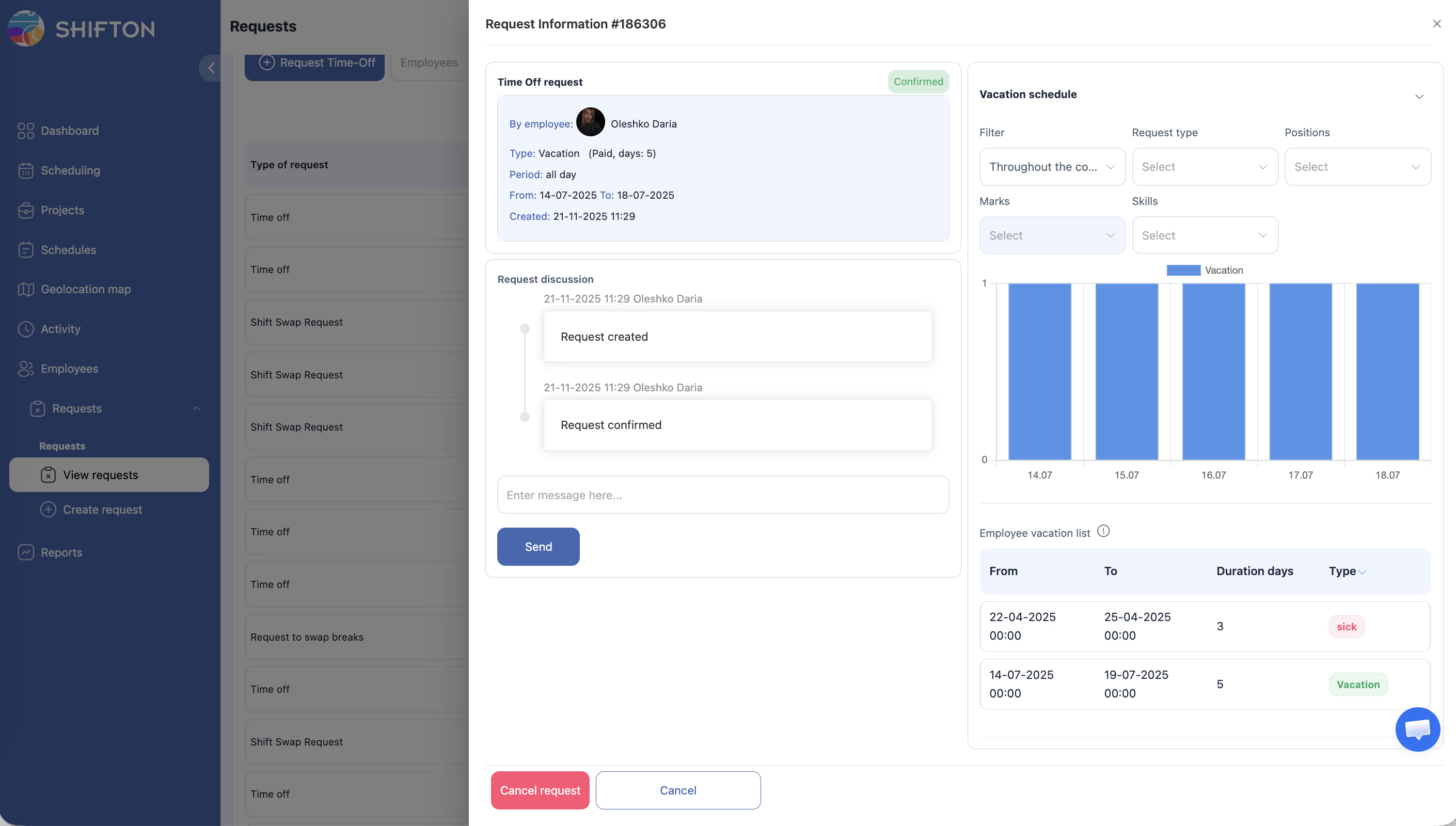
| Zaměstnanec | Jméno zaměstnance, který podal žádost |
| Type payment | Placená nebo neplacená nepřítomnost |
| Type time-off | Kategorie: Nemocenská, Vacation, Holiday nebo vlastní typ |
| Date / Time range | Data (nebo datum a čas pro částečné žádosti) From a To |
| Status | Konečný status — Schváleno nebo Odmítnuto |
| Akce směny | Co bylo provedeno s překrývajícími se směnami (Nothing, Deleted, Moved to Otevřené směny) |
| Příloha | Soubor přiložený k původní žádosti |
Související články
- Žádosti o nepřítomnost — přehled
- Schvalování a zamítání žádostí
- Report Dovolená
- Report Zůstatek dovolené
- Profil zaměstnance — dovolená
Často kladené otázky
Q1: Jaký je rozdíl mezi záložkami Žádosti a Archivovat?
Záložka Žádosti zobrazuje aktivní žádosti (Pending a nedávno Approved). Záložka Archivovat uchovává žádosti s konečným statusem.
Q2: Lze upravit nebo smazat archivní žádost?
Ne. Archivní žádosti jsou pouze pro čtení. V případě potřeby opravit data je třeba podat novou žádost.
Q3: Jak daleko do historie Archivovat sahá?
Archive uchovává všechny historické žádosti bez automatického mazání. Použijte filtry podle rozsahu dat pro vyhledávání za libovolné období.
Q4: Proč je schválená žádost stále na záložce Žádosti a ne v Archivovat?
Nedávno schválené žádosti mohou zůstávat na záložce Žádosti až do uplynutí období nepřítomnosti — poté se automaticky přesunou do Archive.
Q5: Archiv nezobrazuje žádné záznamy — proč?
Buď dosud nebyla žádná žádost schválena nebo zamítnuta, nebo jsou filtry příliš přísné. Klikněte na Obnovit a vyčistěte filtry.
Q6: Lze Exportovat data archivu do Excelu?
Ne, přímý export z Archive není dostupný. Použijte sekci Zprávy pro export dat o nepřítomnostech.
Q7: Vidí zaměstnanec své archivní žádosti?
Ano. Zaměstnanec vidí historii svých žádostí v Archive — pouze své vlastní záznamy.
Q8: Jak dlouho se záznamy v archivu uchovávají?
Neomezeně. Archiv se automaticky nečistí.
Q9: Lze obnovit zamítnutou žádost?
Ne. Pro nové období nepřítomnosti je třeba vytvořit novou žádost.
Q10: Zobrazuje se přiložený soubor v archivní žádosti?
Ano. Klikněte na řádek žádosti — otevře se detailní zobrazení se všemi přiloženými soubory.
Q11: Žádost zmizela ze záložky Žádosti, ale nemohu ji najít v Archivovat.
Nastavte Datum zahájení a Datum ukončení s širokým rozsahem a klikněte na Refresh. Žádost mohla být schválena a přesunuta automaticky.
Q12: Zobrazuje Archivovat žádosti „Část dne” odděleně od „Celý den”?
Ne, oba typy jsou uloženy v jednom archivu. Typ se zobrazuje ve sloupci Date/Time — pro „Část dne” je viditelný přesný čas.
Q13: Lze filtrovat Archivovat podle typu nepřítomnosti?
Ne. Filtry na záložce Archive jsou pouze podle zaměstnance, dat a statusu (Approved/Rejected).
Q14: Jak může manažer zkontrolovat, kolikrát zaměstnanec čerpal nemocenskou za rok?
Archive → filtr podle zaměstnance + rozsah dat za rok → prohlédněte řádky s typem Nemocenská.
Q15: Dostávají se žádosti vytvořené manažerem ručně do Archivovat?
Ne. Archive obsahuje pouze žádosti podané prostřednictvím formuláře + Požádat o volno, které prošly procesem schválení/zamítnutí.