

Shifton предоставя няколко вида отчети за анализ на завършените задачи и работното време на служителите.
Отчет за задачи (PDF)
Отчетът за задачи е наличен в „Задачи“ раздел.
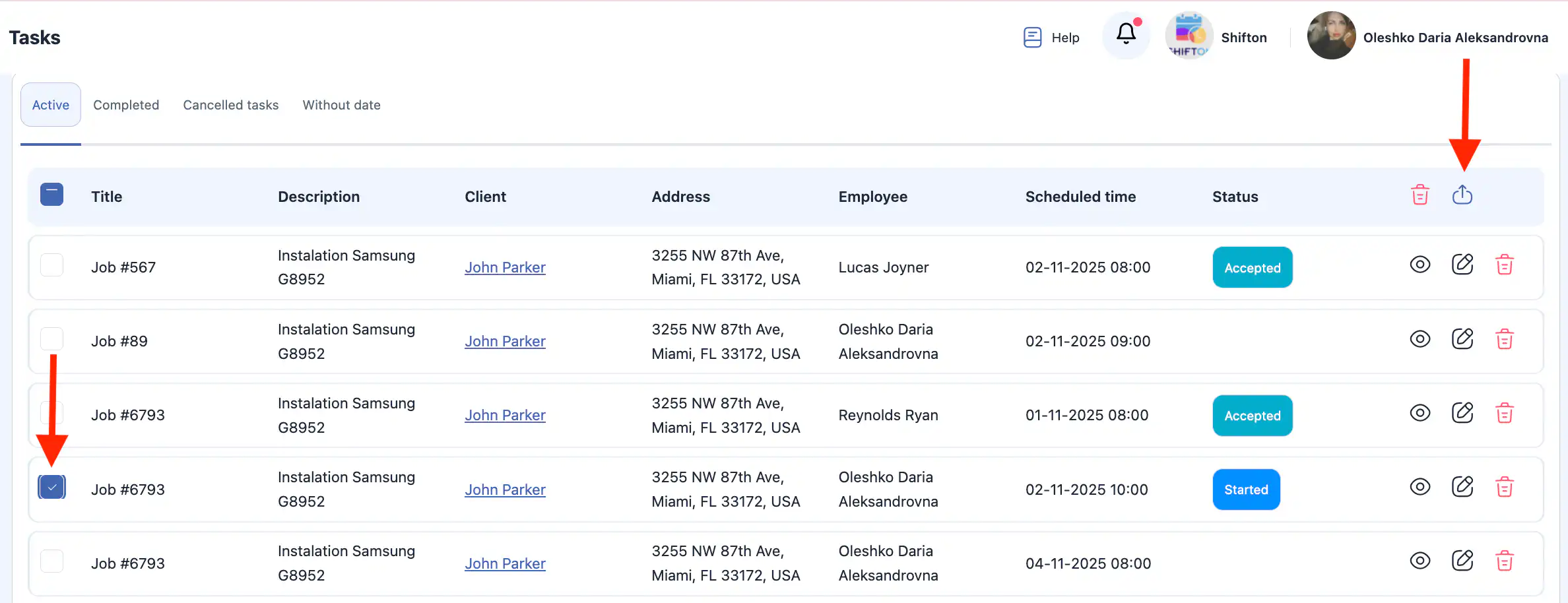
Това е PDF файл, който съдържа пълна информация за задачата, включително:
- данни за клиента;
- описание на задачата;
- статус и крайни срокове;
- завършен контролен списък;
- лого на компанията.
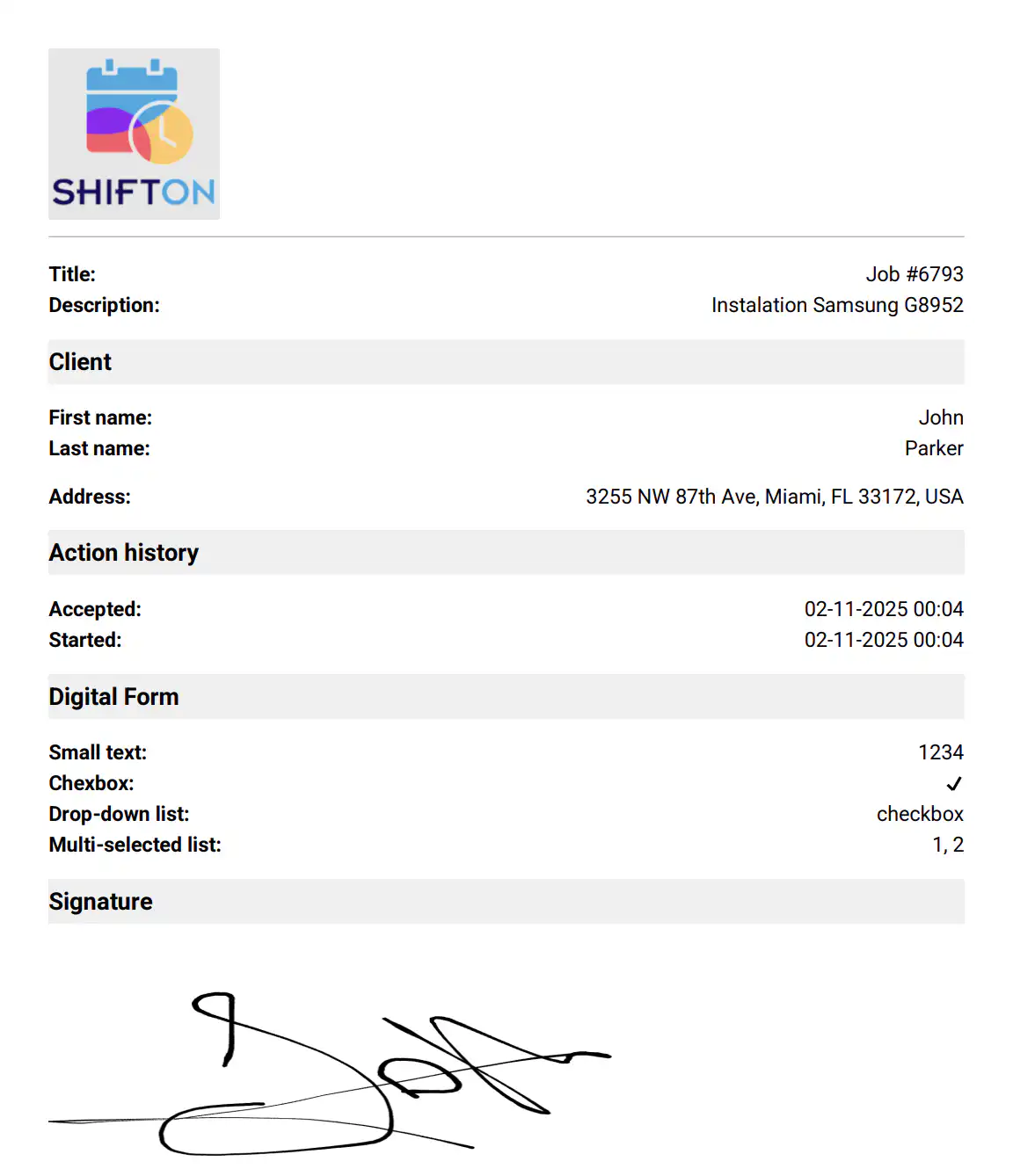
Този отчет може да се използва за печат или споделяне с клиент.
Отчети в секцията „Отчети“
Има „Отчети“ секция в страничното меню.
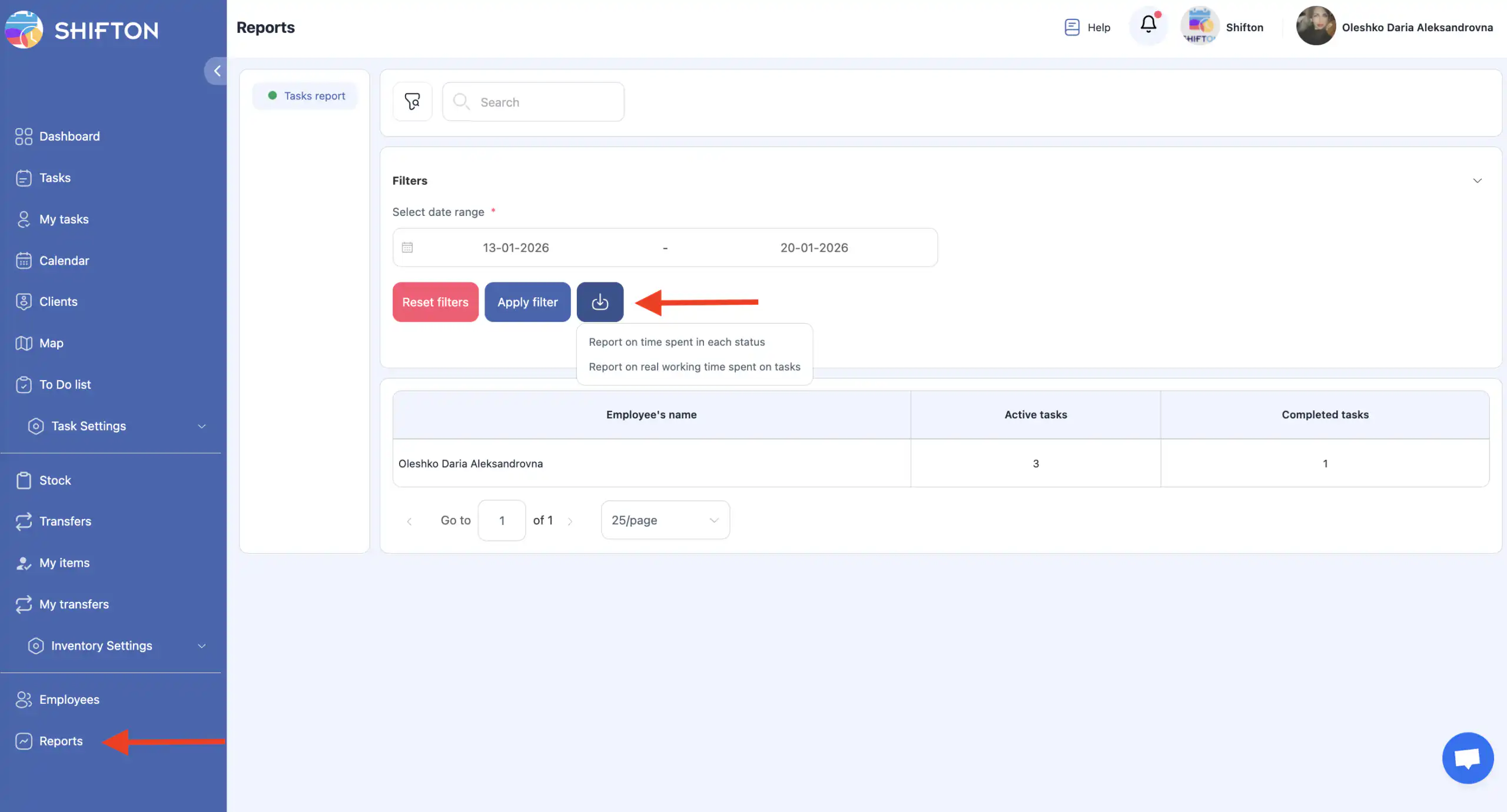
Тя показва уеб-базиран отчет с информация за:
- броя на активните задачи;
- броя на завършените задачи;
- избрания период от време.
Изтегляне на отчети
В „Отчети“ секцията, кликнете върху иконата изтегляне.
На разположение са два вида отчети:
- Отчет за времето, прекарано във всеки статус — показва колко време задачите прекарват във всеки статус;
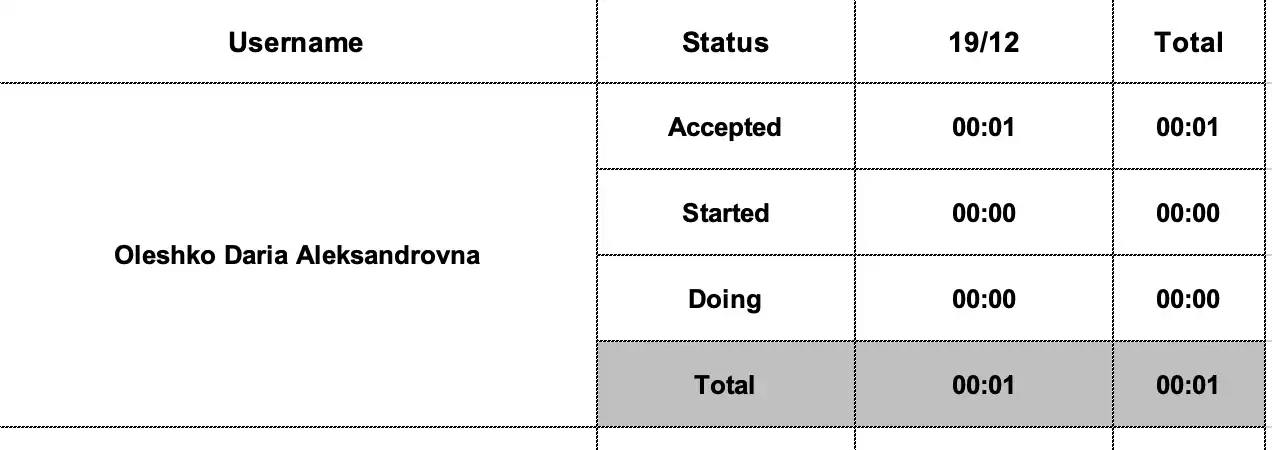
- Отчет за реалното работно време, прекарано върху задачи — показва реалното работно време, изразходвано за изпълнение на задачите.

И двата отчета се генерират за избрания период.
Често задавани въпроси
Въпрос: Къде мога да намеря секцията с отчетите в Shifton?
Отговор: Отворете секцията ‘Отчети’ от главното меню отляво. Тук са налични за изтегляне отчетите.
Въпрос: Какви видове отчети са налични?
Отговор: Shifton предлага два основни типа отчети:
- Excel отчети в секцията ‘Отчети’.
- PDF отчети за задачи генерирани от индивидуални задачи.
Въпрос: В какъв формат се изтеглят отчетите от секцията с отчети?
Отговор: Всички отчети, генерирани от секцията ‘Отчети’ се изтеглят в Excel (.xlsx) формат.
Въпрос: В какъв формат се изтегля отчетът за задача?
Отговор: Отчетите за задачи, генерирани от страницата на задачата, се изтеглят в PDF формат.
Въпрос: Какво е включено в отчета за задача (PDF)?
Отговор: PDF отчетът за задачи съдържа информация за клиента, описание на задачите, статуси и крайни срокове, изпълнен контролен списък и логото на компанията.
Въпрос: Какви данни са включени в Excel отчетите?
Отговор: Excel отчетите могат да включват:
- брой на активни и завършени задачи;
- време, прекарано във всяко състояние на задача;
- реално работно време, изразходвано за задачи;
- избрания отчетен период.
Въпрос: Как да изтегля Excel отчет?
Отговор: Отидете на Отчети, щракнете върху иконата за изтегляне, изберете типа на отчета и времевия период, и файлът ще бъде изтеглен в Excel формат.
Въпрос: Мога ли да редактирам Excel отчетите след изтегляне?
Отговор: Да. Excel отчетите могат да се редактират, филтрират и анализират с помощта на софтуер за електронни таблици като Microsoft Excel или Google Sheets.
Въпрос: Дали отчетите се актуализират в реално време?
Отговор: Да. Данните, използвани за отчетите, отразяват най-новата налична информация в системата в момента на създаване.
Въпрос: Влияят ли потребителските роли върху достъпа до отчетите?
Отговор: Да. Достъпът до отчетите зависи от потребителските разрешения. Ако не виждате секцията Отчети, вашата роля може да е ограничена.