

Shifton pruža nekoliko vrsta izvještaja za analizu završenih zadataka i radnog vremena zaposlenika.
Izvještaj o zadacima (PDF)
Izvještaj o zadacima dostupan je u “Zadaci” odjeljku.
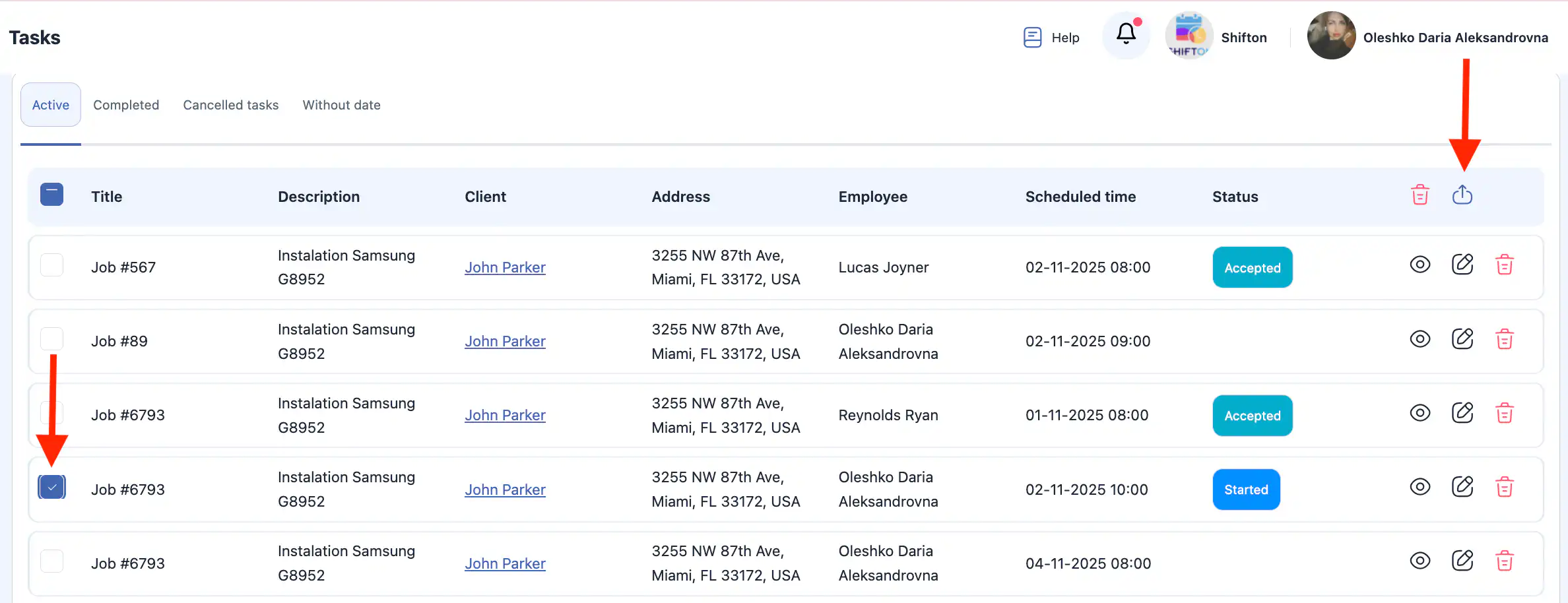
To je PDF datoteka koja sadrži cjelovite informacije o zadatku, uključujući:
- detalje o klijentu;
- opis zadatka;
- status i rokove;
- dovršena lista provjere;
- logo firme.
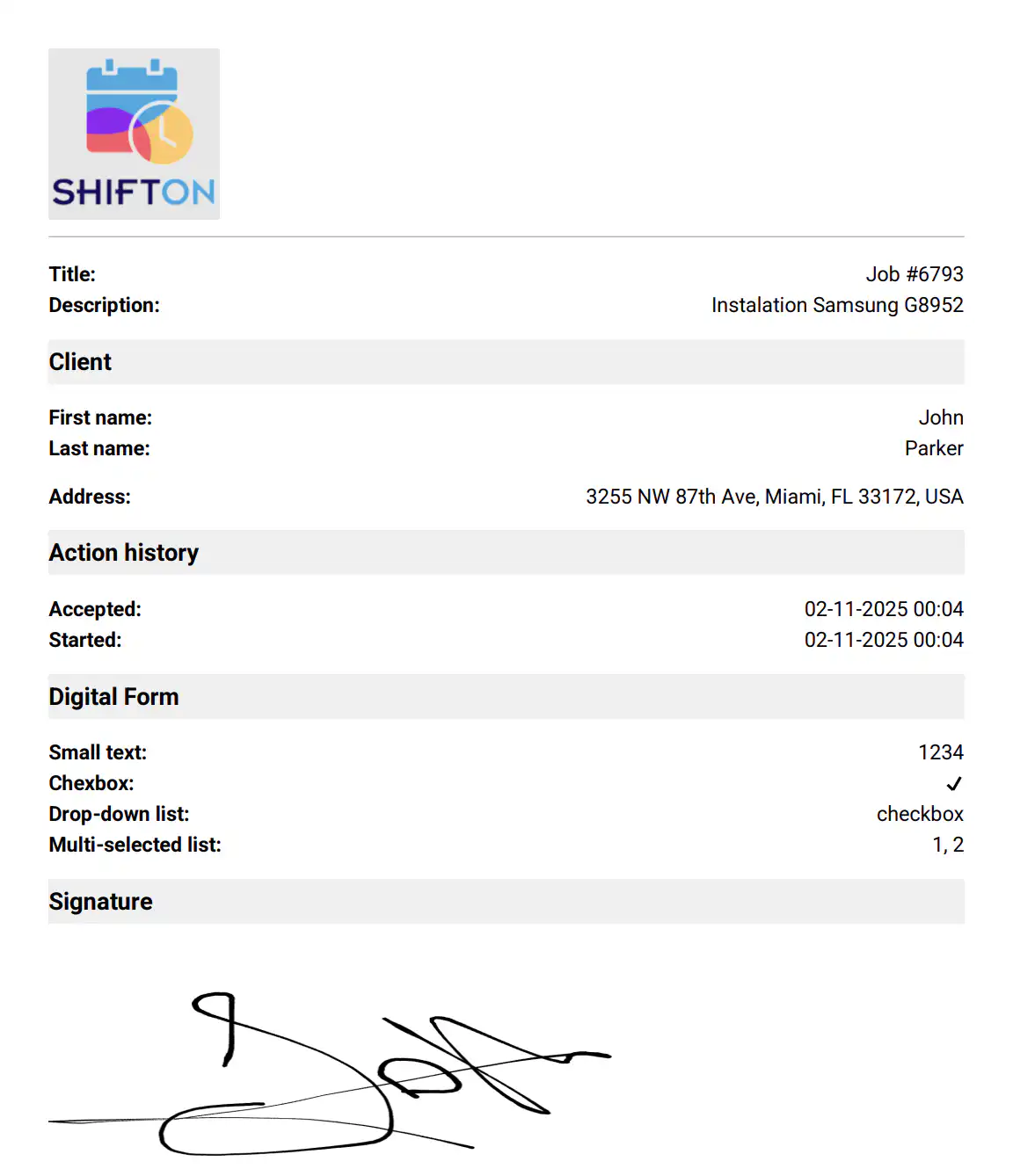
Ovaj izvještaj može se koristiti za štampanje ili dijeljenje s klijentom.
Izvještaji u odjeljku “Izvještaji”
Postoji odjeljak “Izvještaji” u bočnom izborniku.
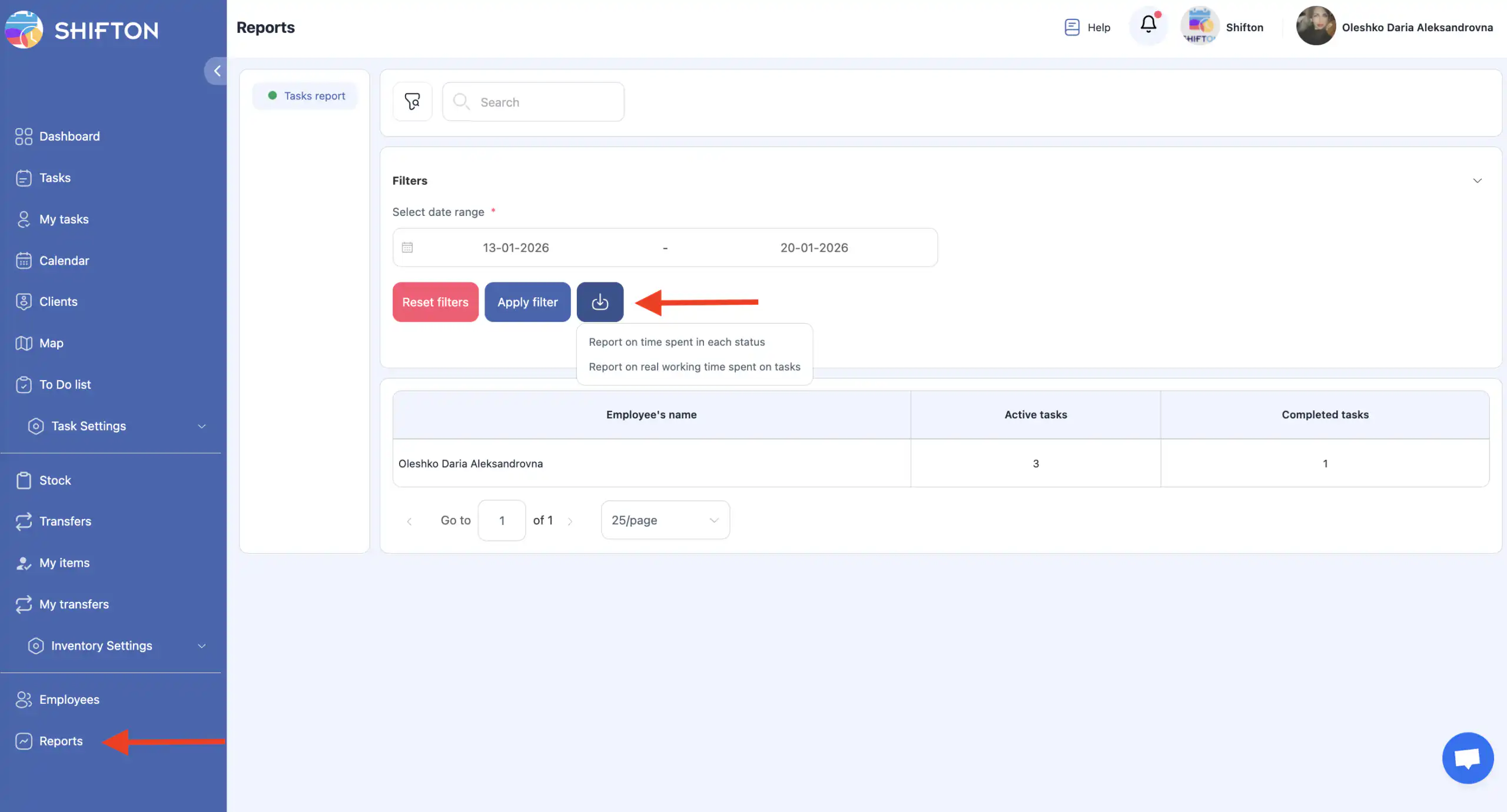
Ovdje se prikazuje izvještaj na mreži s informacijama o:
- broju aktivnih zadataka;
- broju dovršenih zadataka;
- odabranom vremenskom periodu.
Preuzimanje izvještaja
U odjeljku “Izvještaji”, kliknite na ikonu za preuzimanje.
Dostupne su dvije vrste izvještaja:
- Izvještaj o vremenu provedenom u svakom statusu — pokazuje koliko je vremena zadacima utrošeno u svakom statusu;
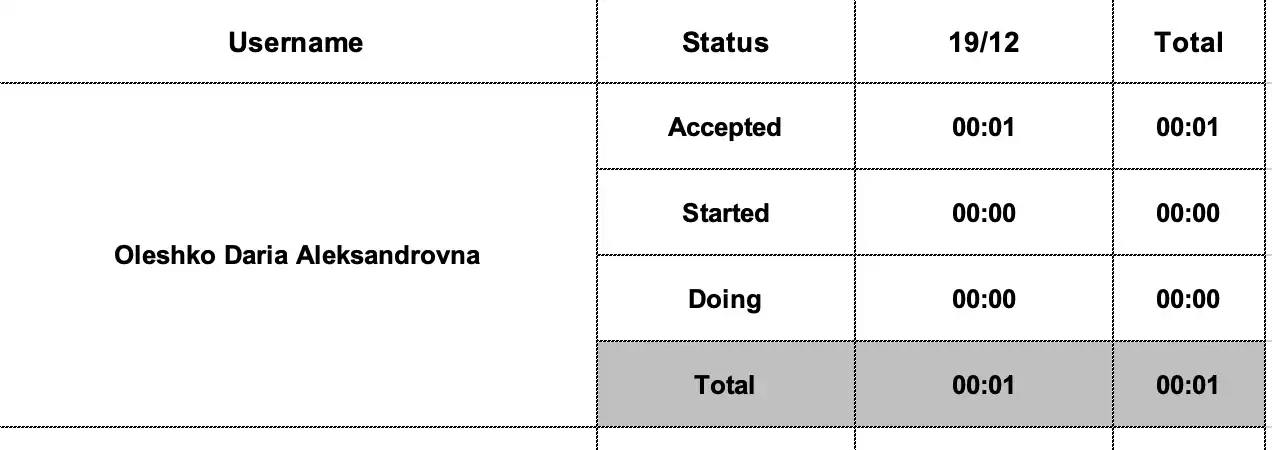
- Izvještaj o stvarnom radnom vremenu utrošenom na zadatke — prikazuje stvarno radno vrijeme potrošeno na izvršavanje zadataka.

Oba izvješća su generirana za odabrano razdoblje.
Česta pitanja
P: Gdje mogu pronaći odjeljak Izvješća u Shifton-u?
O: Otvorite Izvješća odjeljak iz glavnog izbornika s lijeve strane. Ovdje su dostupna preuzeta izvješća.
P: Koje vrste izvješća su dostupne?
O: Shifton nudi dvije glavne vrste izvješća:
- Excel izvješća u odjeljku Izvješća.
- PDF izvješća o zadatku generirana iz pojedinačnih zadataka.
P: U kojem formatu se preuzimaju izvješća iz odjeljka Izvješća?
O: Sva izvješća generirana iz odjeljka Izvješća preuzimaju se u Excel (.xlsx) formatu.
P: U kojem formatu se preuzima Izvješće o zadatku?
O: Izvješća o zadatku generirana sa stranice zadatka preuzimaju se u PDF formatu.
P: Što je uključeno u Izvješće o zadatku (PDF)?
O: PDF izvješće o zadatku sadrži informacije o klijentu, opis zadatka, statusi i rokove, dovršenu kontrolnu listu i logotip tvrtke.
P: Koji podaci su uključeni u Excel izvješća?
O: Excel izvješća mogu uključivati:
- broj aktivnih i dovršenih zadataka;
- vrijeme provedeno u svakom statusu zadatka;
- stvarno radno vrijeme potrošeno na zadatke;
- odabrani izvještajni period.
P: Kako preuzeti Excel izvještaj?
O: Idite na Izvještaji, kliknite na ikonu preuzimanja, odaberite vrstu izvještaja i vremenski period, i datoteka će biti preuzeta u Excel formatu.
P: Mogu li uređivati Excel izvještaje nakon preuzimanja?
O: Da. Excel izvještaji se mogu uređivati, filtrirati i analizirati koristeći programske pakete kao što su Microsoft Excel ili Google Sheets.
P: Da li su izvještaji ažurirani u stvarnom vremenu?
O: Da. Podaci korišteni za izvještaje odražavaju najnovije informacije dostupne u sistemu u vrijeme generiranja.
P: Da li korisničke uloge utiču na pristup izvještajima?
O: Da. Pristup izvještajima zavisi od korisničkih dozvola. Ako ne vidite odjeljak Izvještaji, vaša uloga može biti ograničena.