

Shifton tilbyr flere typer rapporter for å analysere fullførte oppgaver og ansattes arbeidstid.
Oppgaverapport (PDF)
Oppgaverapporten er tilgjengelig i “Oppgaver”-seksjonen.
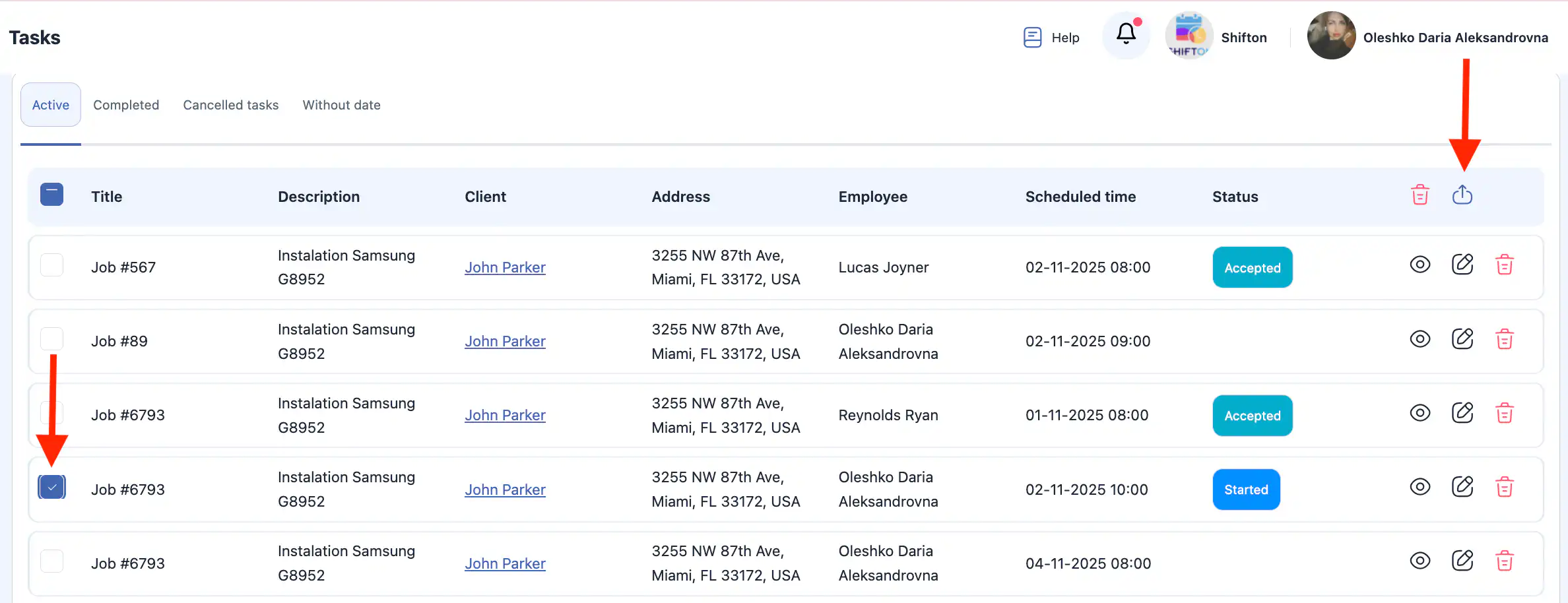
Det er en PDF-fil som inneholder fullstendig informasjon om oppgaven, inkludert:
- kundedetaljer;
- oppgavebeskrivelse;
- status og tidsfrister;
- fullført sjekkliste;
- firmalogo.
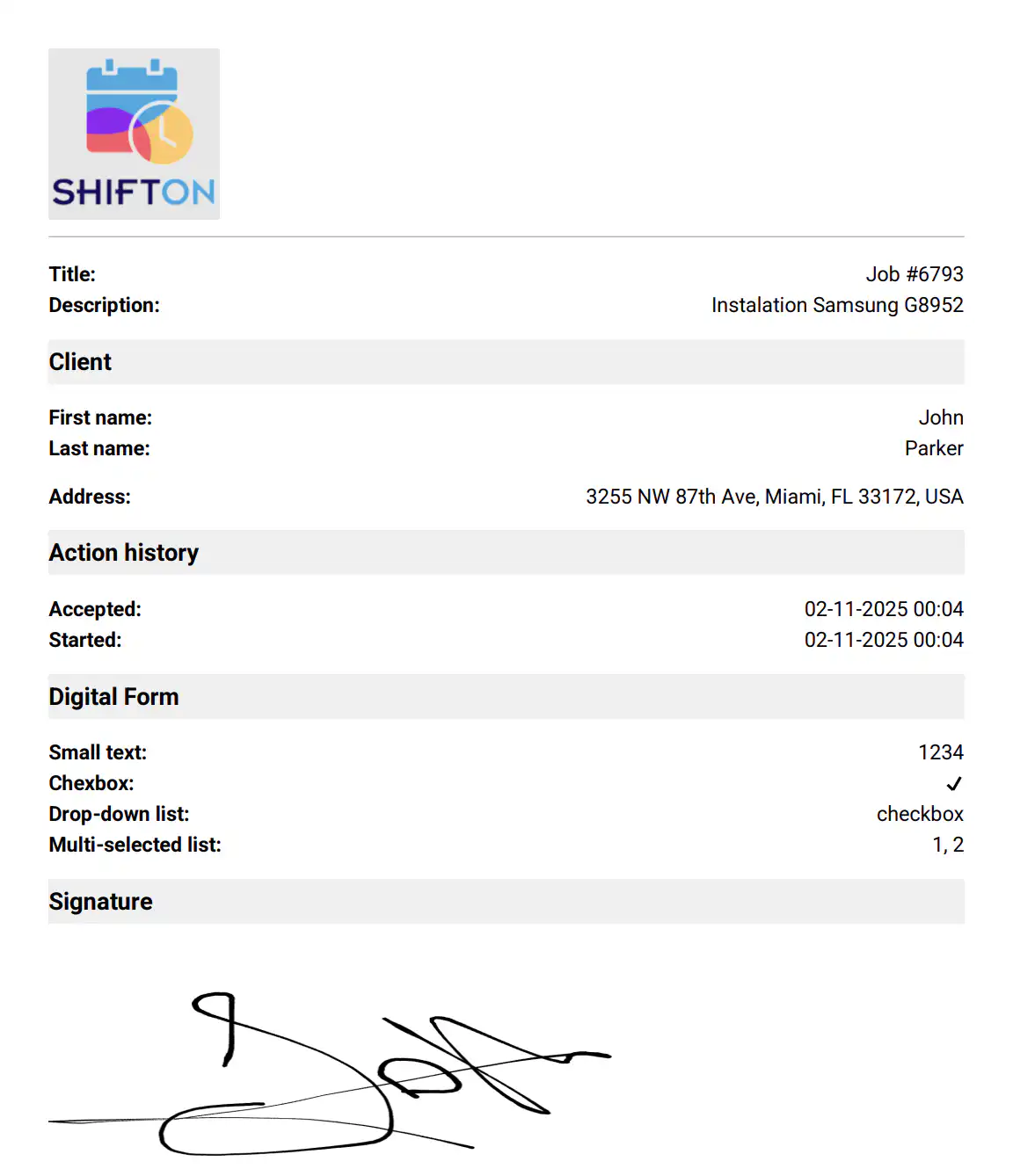
Denne rapporten kan brukes til utskrift eller deling med en kunde.
Rapporter i “Rapporter”-seksjonen
Det finnes en “Rapporter”-seksjon i sidemenyen.
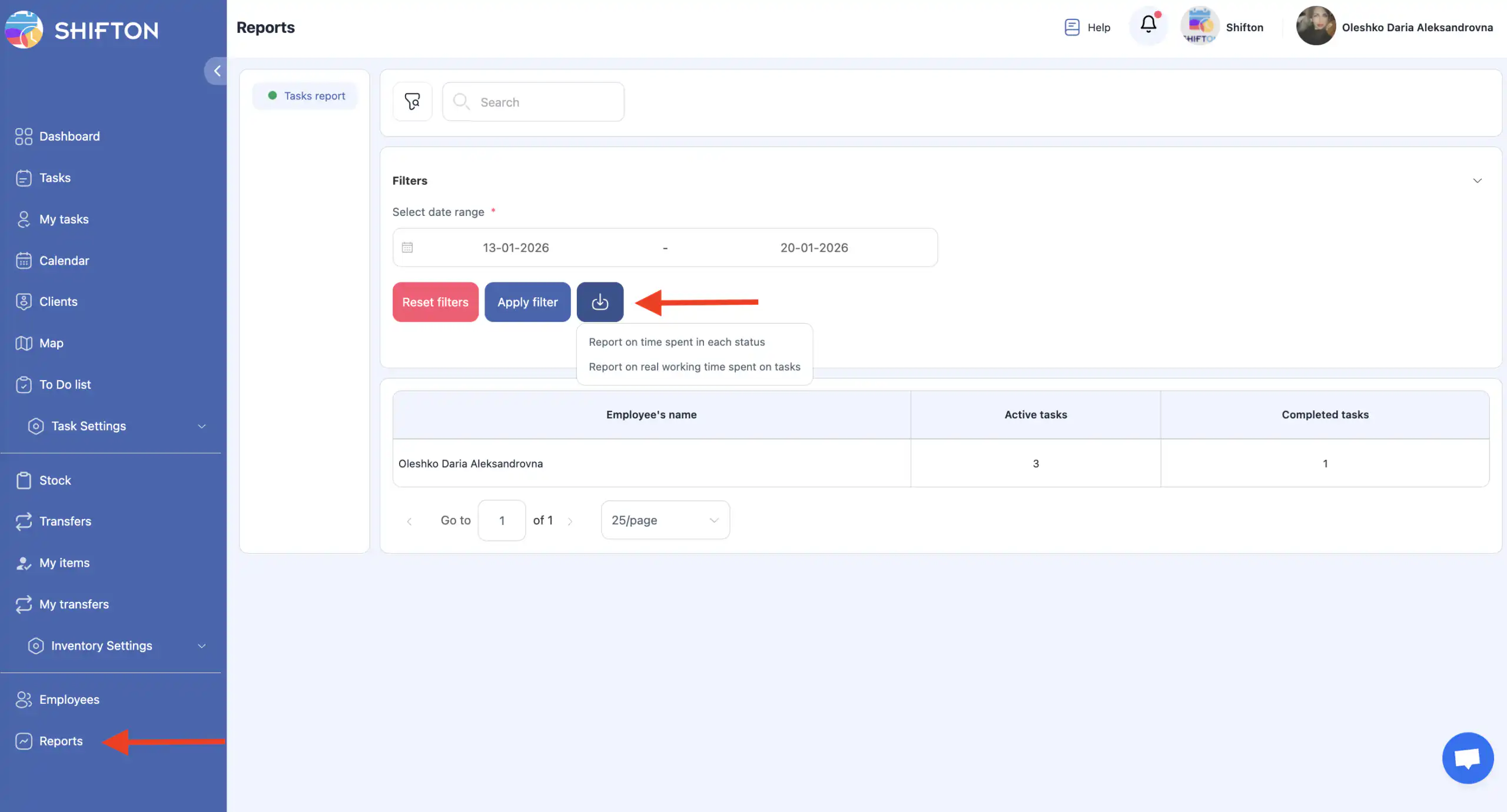
Den viser en nettbasert rapport med informasjon om:
- antall aktive oppgaver;
- antall fullførte oppgaver;
- valgt tidsperiode.
Last ned rapporter
I “Rapporter”-seksjonen, klikk på last ned-ikonet.
To rapporttyper er tilgjengelige:
- Rapport om tid brukt i hver status — viser hvor mye tid oppgaver tilbringes i hver status;
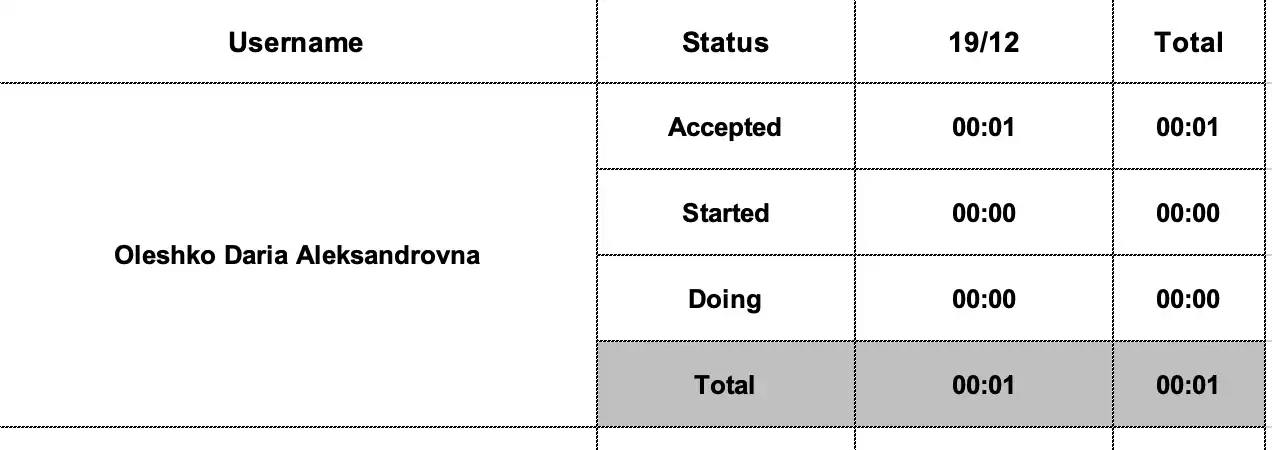
- Rapport om reell arbeidstid brukt på oppgaver — viser den faktiske arbeidstiden brukt på å fullføre oppgaver.

Begge rapportene genereres for den valgte perioden.
Ofte stilte spørsmål
Q: Hvor kan jeg finne Rapporter-seksjonen i Shifton?
A: Åpne Rapporter-seksjonen fra hovedmenyen til venstre. Det er her nedlastbare rapporter er tilgjengelige.
Q: Hvilke typer rapporter er tilgjengelige?
A: Shifton tilbyr to hovedtyper rapporter:
- Excel-rapporter i Rapporter-seksjonen.
- PDF-oppgaverapporter generert fra individuelle oppgaver.
Q: I hvilket format lastes rapporter fra Rapport-seksjonen ned?
A: Alle rapporter generert fra Rapporter-seksjonen lastes ned i Excel (.xlsx)-format.
Q: I hvilket format lastes Oppgaverapporten ned?
A: Oppgaverapporter generert fra oppgavesiden lastes ned i PDF-format.
Q: Hva er inkludert i Oppgaverapporten (PDF)?
A: PDF-oppgaverapporten inneholder klientinformasjon, oppgavebeskrivelse, statuser og frister, fullført sjekkliste, og selskapets logo.
Q: Hvilke data er inkludert i Excel-rapporter?
A: Excel-rapporter kan inkludere:
- antall aktive og fullførte oppgaver;
- tid brukt i hver oppgavestatus;
- faktisk arbeidstid brukt på oppgaver;
- valgte rapporteringsperiode.
Spørsmål: Hvordan laster jeg ned en Excel-rapport?
Svar: Gå til Rapporter, klikk på nedlastingsikonet, velg rapporttype og tidsperiode, så lastes filen ned i Excel-format.
Spørsmål: Kan jeg redigere Excel-rapporter etter nedlasting?
Svar: Ja. Excel-rapporter kan redigeres, filtreres og analyseres ved bruk av regnearkprogramvare som Microsoft Excel eller Google Sheets.
Spørsmål: Oppdateres rapporter i sanntid?
Svar: Ja. Dataene som brukes til rapportene gjenspeiler den nyeste informasjonen tilgjengelig i systemet på genereringstidspunktet.
Spørsmål: Påvirker brukerroller tilgangen til rapporter?
Svar: Ja. Tilgang til rapporter avhenger av brukerrettigheter. Hvis du ikke ser rapportseksjonen, kan det hende at rollen din er begrenset.