

Shifton erbjuder flera typer av rapporter för att analysera genomförda uppgifter och anställdas arbetstid.
Uppgiftsrapport (PDF)
Uppgiftsrapporten är tillgänglig i “Uppgifter”-sektionen.
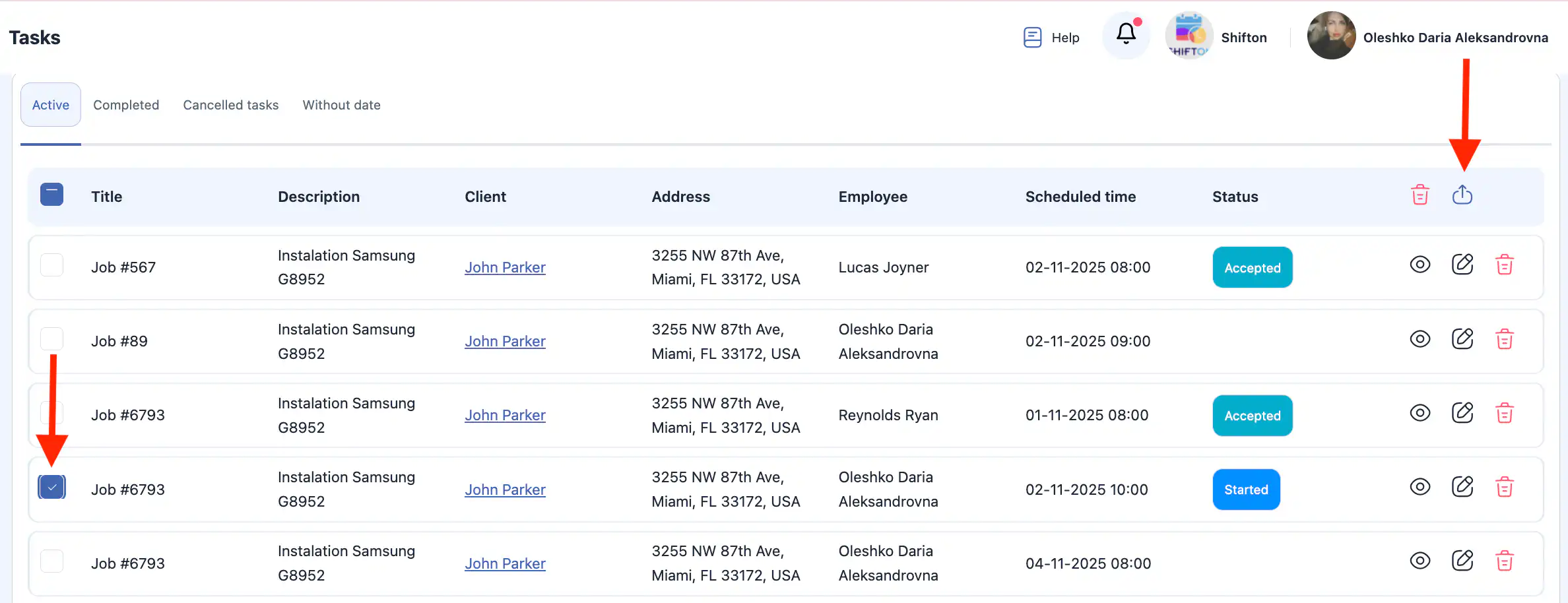
Det är en PDF-fil som innehåller fullständig information om uppgiften, inklusive:
- kunddetaljer;
- uppgiftsbeskrivning;
- status och deadlines;
- slutförd checklista;
- företagslogotyp.
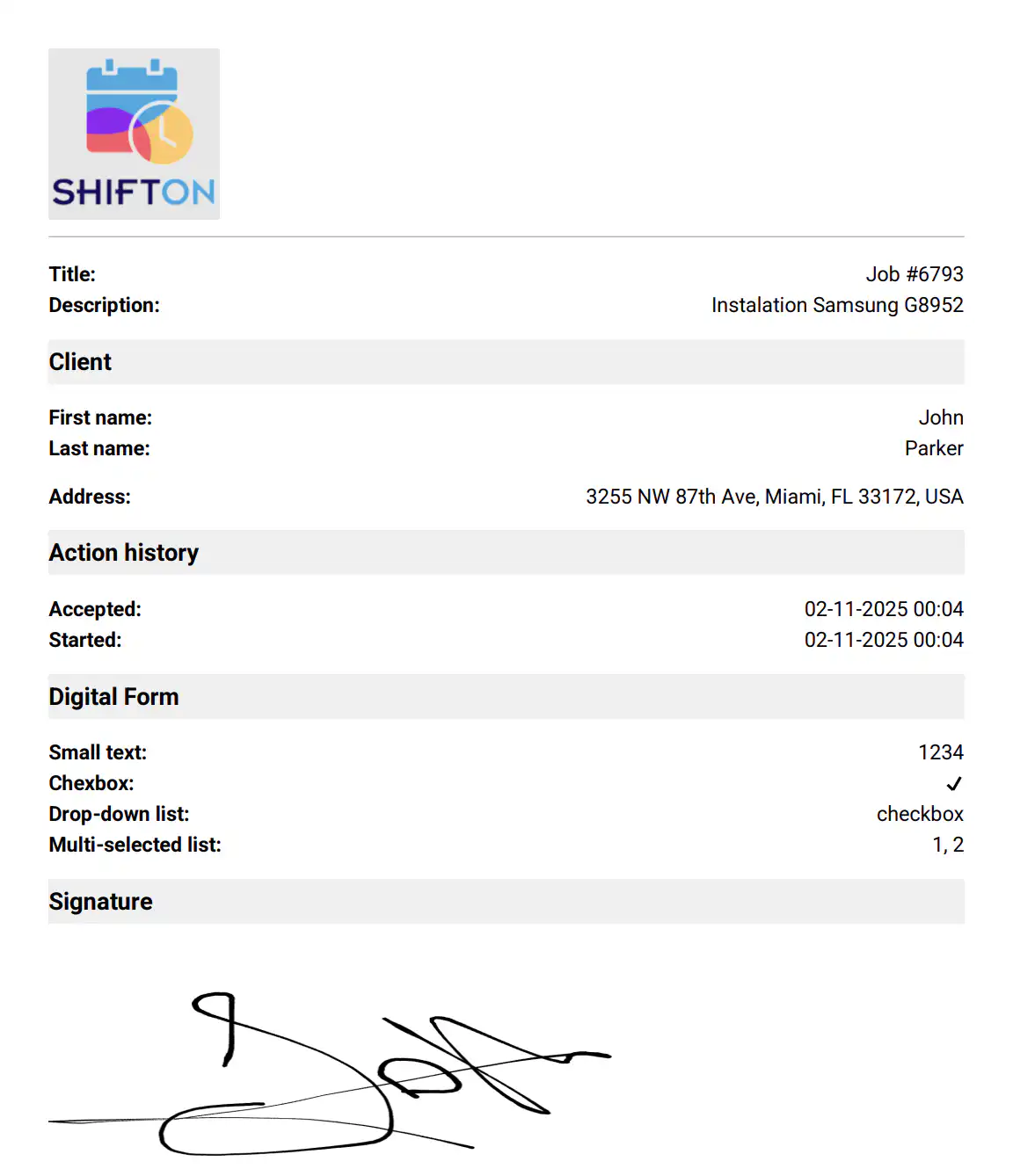
Denna rapport kan användas för utskrift eller delning med en kund.
Rapporter i “Rapporter”-sektionen
Det finns en “Rapporter”-sektion i sidomenyn.
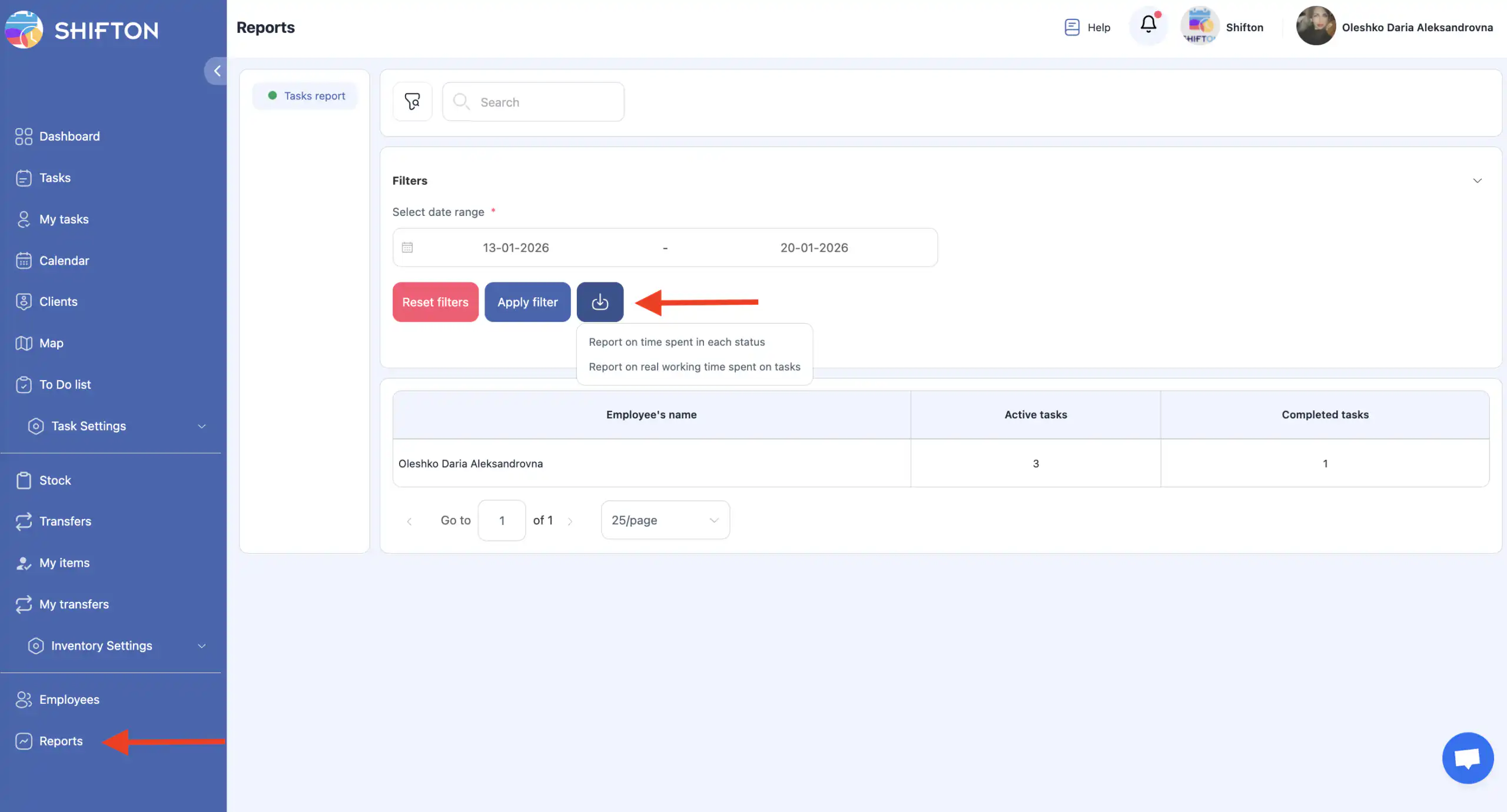
Den visar en webbaserad rapport med information om:
- antalet aktiva uppgifter;
- antalet genomförda uppgifter;
- den valda tidsperioden.
Ladda ner rapporter
I “Rapporter”-sektionen, klicka på ladda ner-ikonen.
Två typer av rapporter är tillgängliga:
- Rapport om tid spenderad i varje status — visar hur mycket tid uppgifter spenderas i varje status;
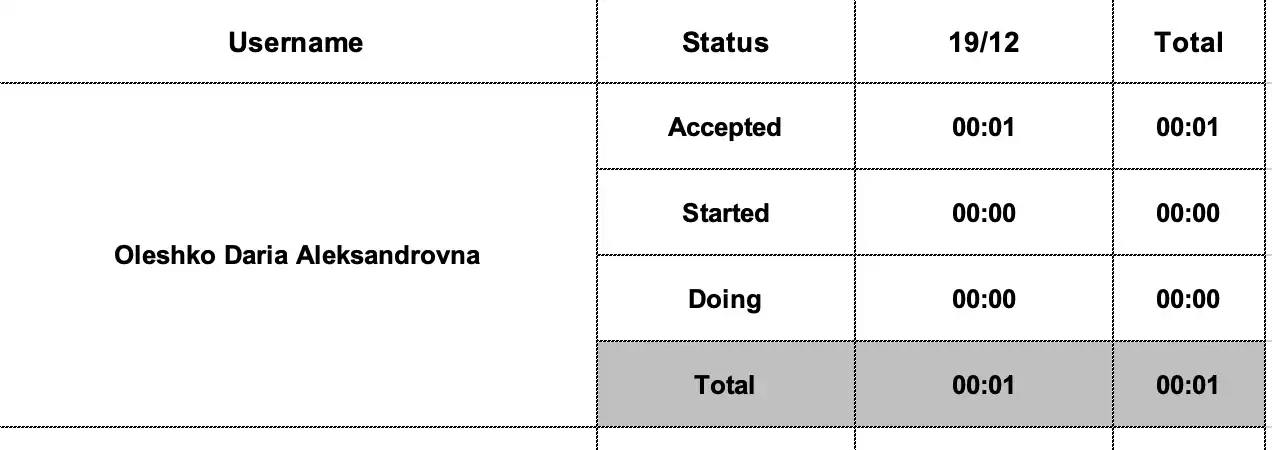
- Rapport om verklig arbetstid spenderad på uppgifter — visar den faktiska arbetstid som lagts ner på att slutföra uppgifter.

Båda rapporterna genereras för den valda perioden.
Vanliga frågor
F: Var kan jag hitta avsnittet Rapporter i Shifton?
S: Öppna Rapporter avsnittet från huvudmenyn till vänster. Här finns nedladdningsbara rapporter tillgängliga.
F: Vilka typer av rapporter finns tillgängliga?
S: Shifton tillhandahåller två huvudtyper av rapporter:
- Excel-rapporter i Rapporter avsnittet.
- PDF-uppgiftsrapporter genererade från individuella uppgifter.
F: I vilket format laddas rapporter från Rapport-avsnittet ner?
S: Alla rapporter som genereras från Rapporter avsnittet laddas ner i Excel (.xlsx)-format.
F: I vilket format laddas Uppgiftsrapporten ner?
S: Uppgiftsrapporter som genereras från uppgiftssidan laddas ner i PDF-format.
F: Vad ingår i Uppgiftsrapporten (PDF)?
S: PDF-uppgiftsrapporten innehåller kundinformation, uppgiftsbeskrivning, statusar och deadlines, färdig checklistan och företagets logotyp.
F: Vilka data ingår i Excel-rapporter?
S: Excel-rapporter kan inkludera:
- antalet aktiva och slutförda uppgifter;
- tid spenderad i varje uppgiftsstatus;
- faktisk arbetstid spenderad på uppgifter;
- vald rapporteringsperiod.
F: Hur laddar jag ner en Excel-rapport?
S: Gå till Rapporter, klicka på nedladdningsikonen, välj rapporttyp och tidsperiod, så laddas filen ner i Excel-format.
F: Kan jag redigera Excel-rapporter efter nedladdning?
S: Ja. Excel-rapporter kan redigeras, filtreras och analyseras med kalkylbladsprogram som Microsoft Excel eller Google Sheets.
F: Uppdateras rapporter i realtid?
S: Ja. Data som används för rapporter återspeglar den senaste informationen som finns tillgänglig i systemet vid tidpunkten för genereringen.
F: Påverkar användarroller tillgången till rapporter?
S: Ja. Tillgången till rapporter beror på användarbehörigheter. Om du inte ser avsnittet Rapporten kan din roll vara begränsad.