

Shifton надає декілька типів звітів для аналізу виконаних завдань і робочого часу співробітників.
Звіт про завдання (PDF)
Звіт про завдання доступний у “Завдання” розділі.
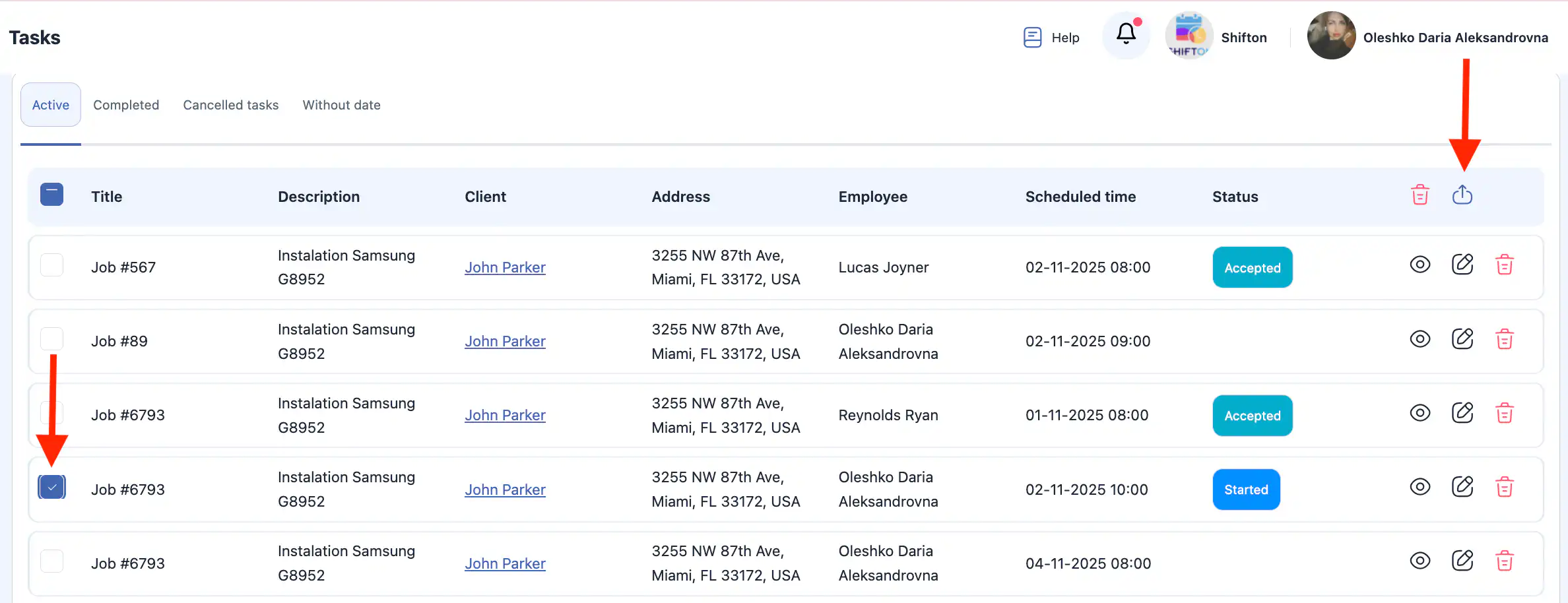
Це PDF файл, який містить повну інформацію про завдання, включно з:
- даними клієнта;
- описом завдання;
- статусом та строками виконання;
- виконаним чек-листом;
- логотипом компанії.
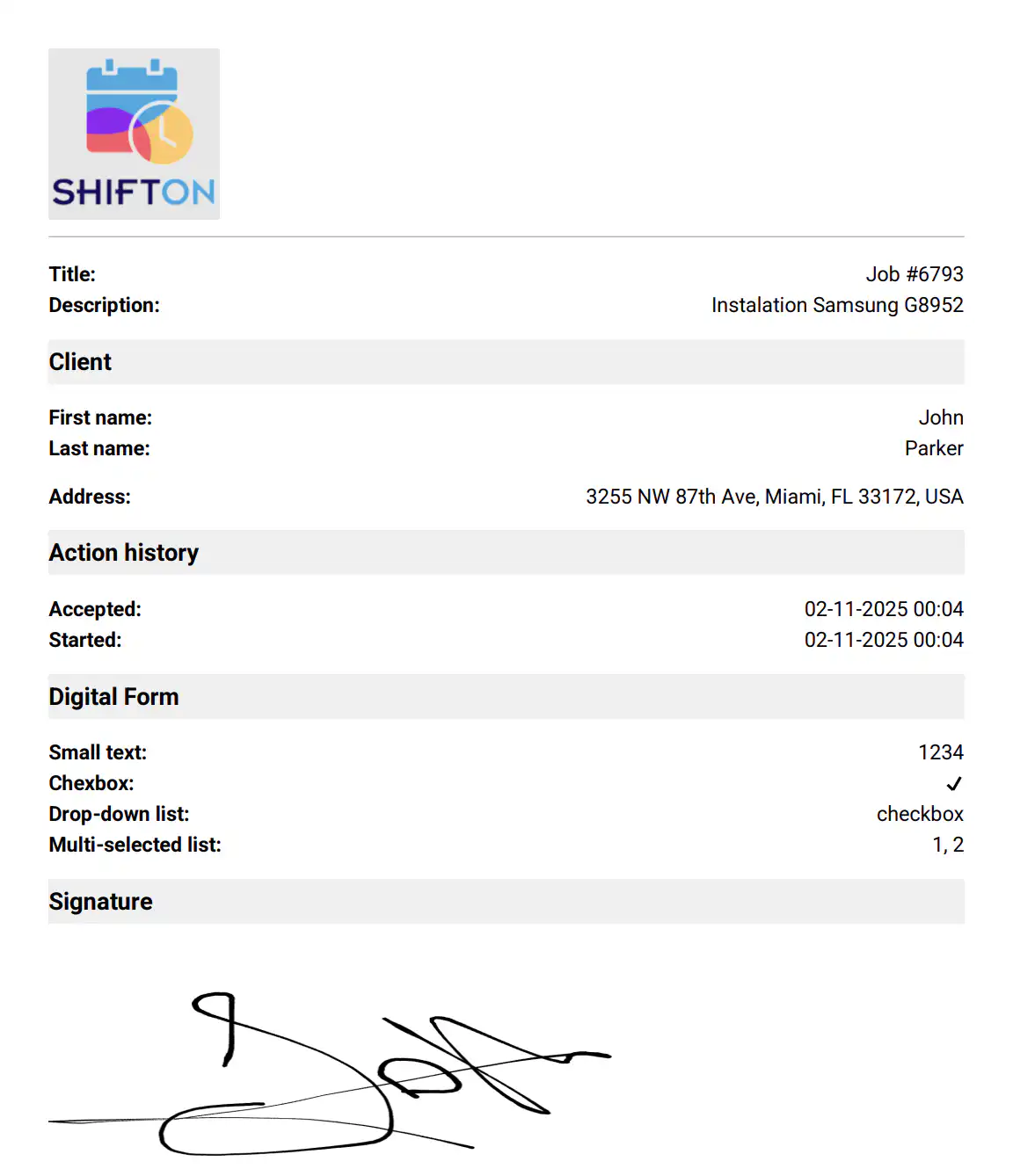
Цей звіт можна використовувати для друку або ділення з клієнтом.
Звіти в розділі “Звіти”
Є розділ “Звіти” в боковому меню.
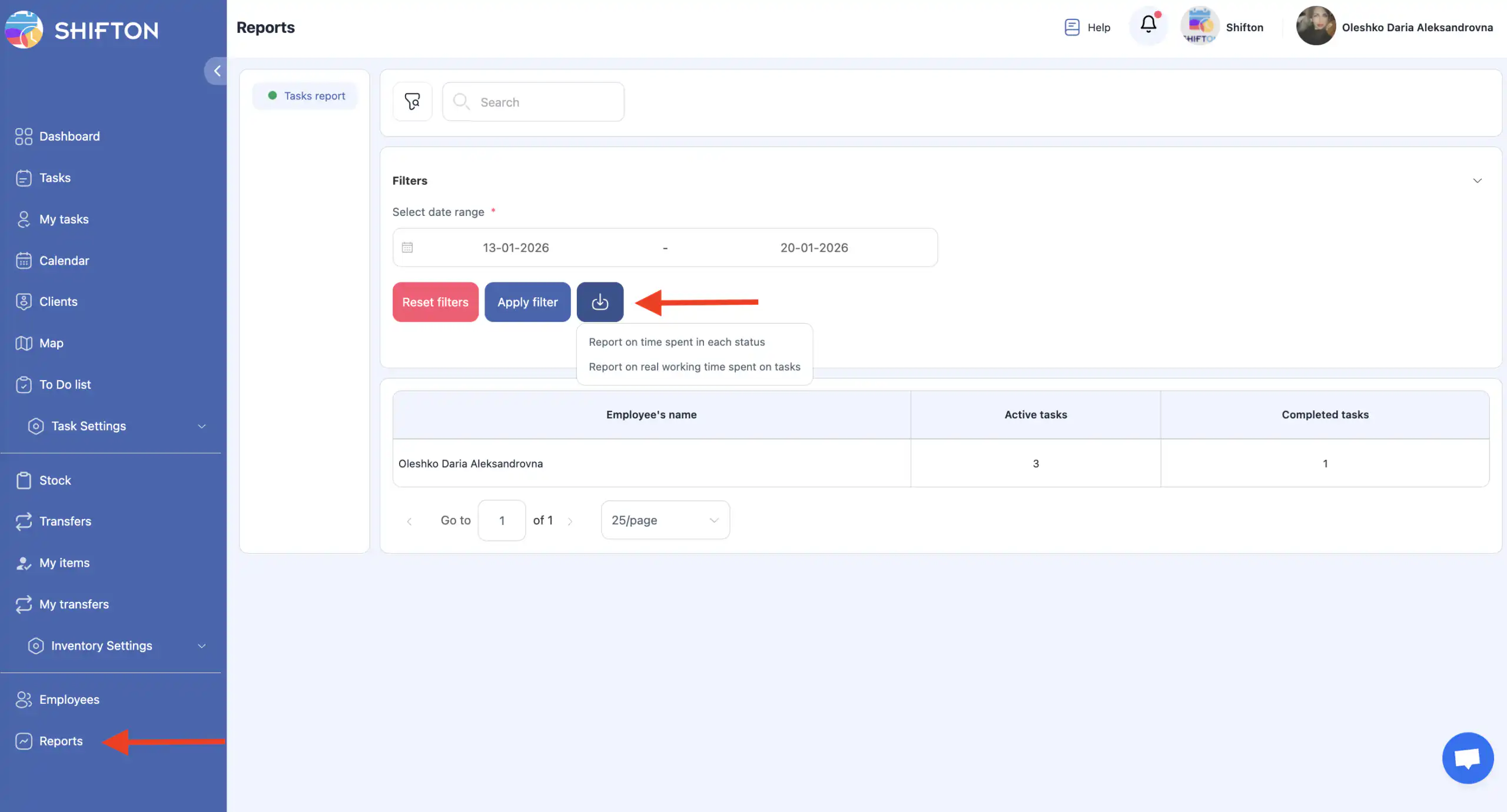
Він відображає веб-звіт з інформацією про:
- кількість активних завдань;
- кількість виконаних завдань;
- обраний період часу.
Завантаження звітів
У розділі “Звіти”, натисніть на значок завантаження.
Доступні два типи звітів:
- Звіт про час проведений у кожному статусі — показує, скільки часу завдання перебувають у кожному статусі;
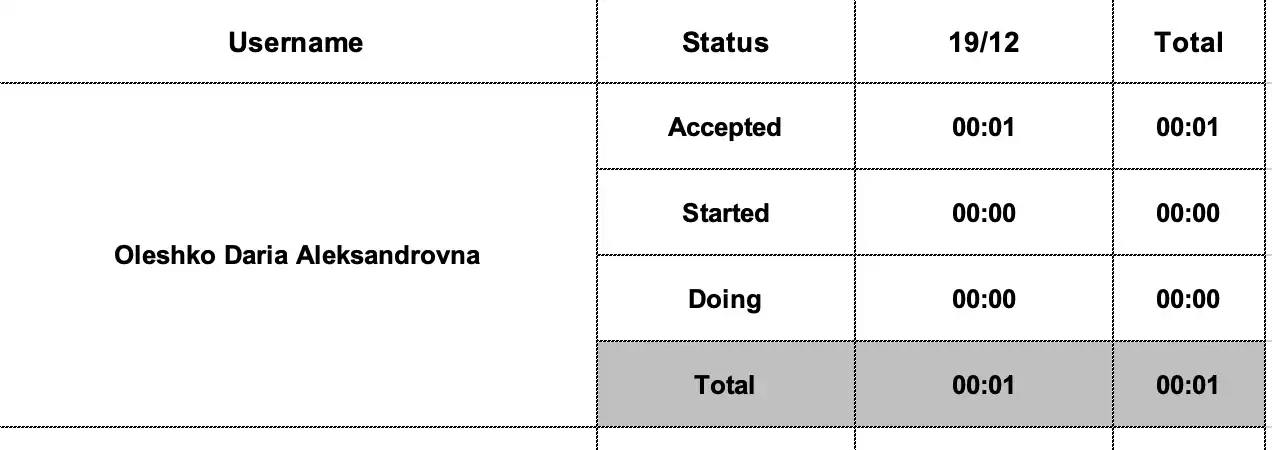
- Звіт про реальний робочий час витрачений на завдання— показує фактичний робочий час, витрачений на виконання завдань.

Обидва звіти генеруються за вибраний період.
Часті запитання
Запитання: Де я можу знайти розділ Звіти у Shifton?
Відповідь: Відкрийте розділ Звіти з головного меню зліва. Саме тут доступні для завантаження звіти.
Запитання: Які типи звітів доступні?
Відповідь: Shifton надає два основні типи звітів:
- звітів Excel у розділі Звіти.
- PDF-звіти по завданням генеруються з окремих завдань.
Запитання: У якому форматі завантажуються звіти з розділу Звіти?
Відповідь: Всі звіти, згенеровані в розділі Звіти завантажуються у форматі Excel (.xlsx).
Запитання: У якому форматі завантажується Звіт по Завданню?
Відповідь: Звіти по завданням, згенеровані на сторінці завдання, завантажуються у форматі PDF.
Запитання: Що входить у Звіт по Завданню (PDF)?
Відповідь: PDF-звіт по завданню містить інформацію про клієнта, опис завдання, статуси і терміни, виконаний чекліст та логотип компанії.
Запитання: Які дані включені у звіти Excel?
Відповідь: Звіти Excel можуть включати:
- кількість активних і завершених завдань;
- час, витрачений у кожному статусі завдання;
- фактичний робочий час, витрачений на завдання;
- обраний звітний період.
Запитання: Як завантажити звіт у форматі Excel?
Відповідь: Перейдіть до Звіти, натисніть на іконку завантаження, виберіть тип звіту та період часу, і файл буде завантажено у форматі Excel.
Запитання: Чи можу я редагувати звіти Excel після завантаження?
Відповідь: Так. Звіти Excel можна редагувати, фільтрувати та аналізувати за допомогою програмного забезпечення для роботи з електронними таблицями, такого як Microsoft Excel або Google Sheets.
Запитання: Чи оновлюються звіти в режимі реального часу?
Відповідь: Так. Дані, що використовуються для звітів, відображають найсвіжішу інформацію, доступну в системі на момент генерації.
Запитання: Чи впливають ролі користувачів на доступ до звітів?
Відповідь: Так. Доступ до звітів залежить від дозволів користувача. Якщо ви не бачите розділ “Звіти”, можливо, ваша роль обмежена.