

Изграждайте и управлявайте свои собствени приложения, интегрирани с Shifton, чрез раздела Приложения.
Какво представлява това?
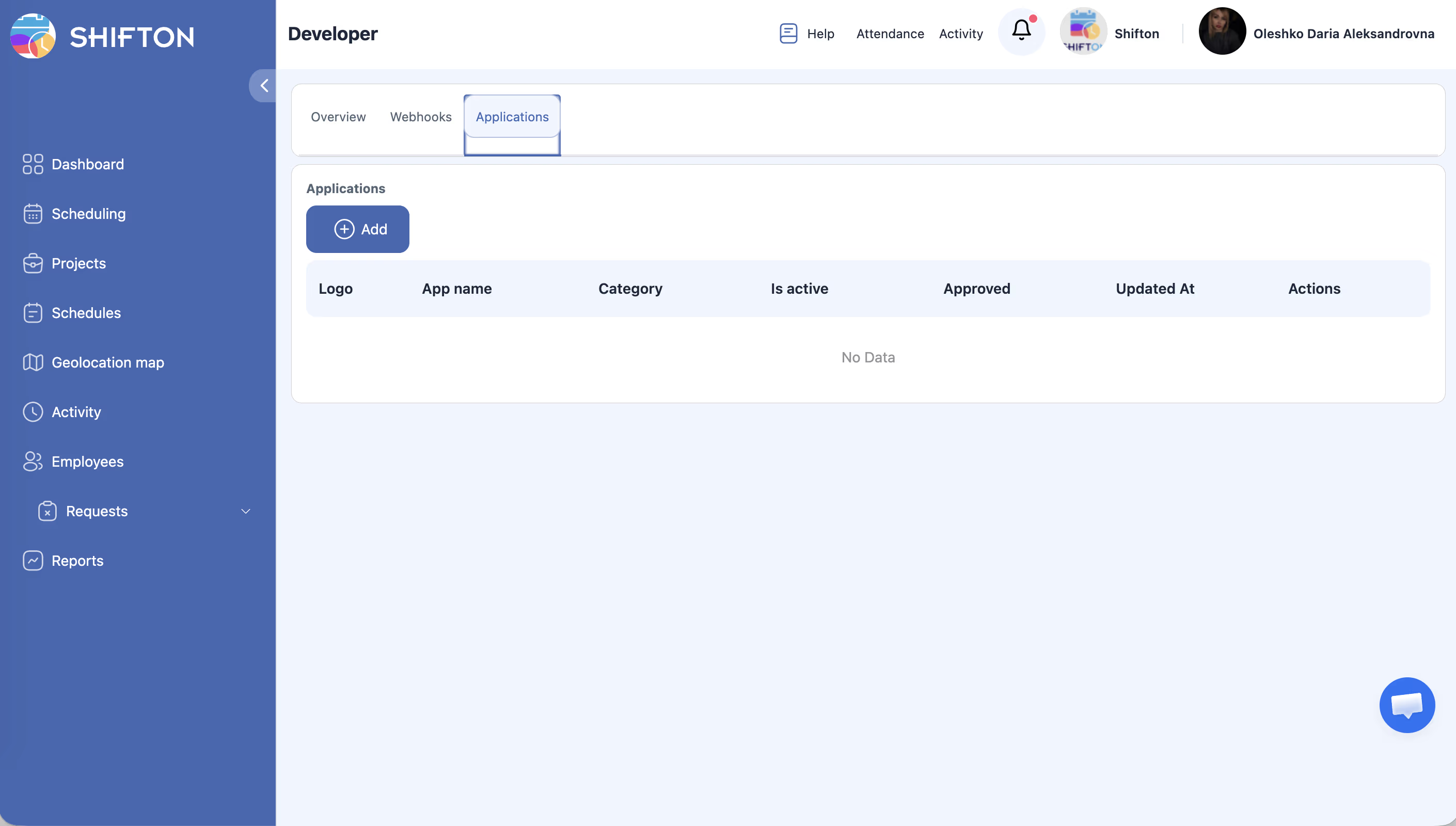
Разделът Приложения на страницата за разработчици ви позволява да създавате персонализирани приложения, свързани с платформата Shifton. Тези приложения могат да четат данни от Shifton, да извършват действия и да разширяват функционалността на платформата, за да отговарят на вашите конкретни бизнес нужди. Всяко приложение е изброено в таблица за управление, където можете да следите статуса, категорията и статуса на одобрение.
Предварителни изисквания
| Изискване | Подробности |
|---|---|
| Роля | Собственик |
| Знания | Запознатост с разработката на API или достъп до разработчик |
| Достъп до API | Достъпът до страницата за разработчици трябва да е наличен за акаунта ви |
Стъпка по стъпка
Достъп до раздела Приложения
Създаване на ново приложение
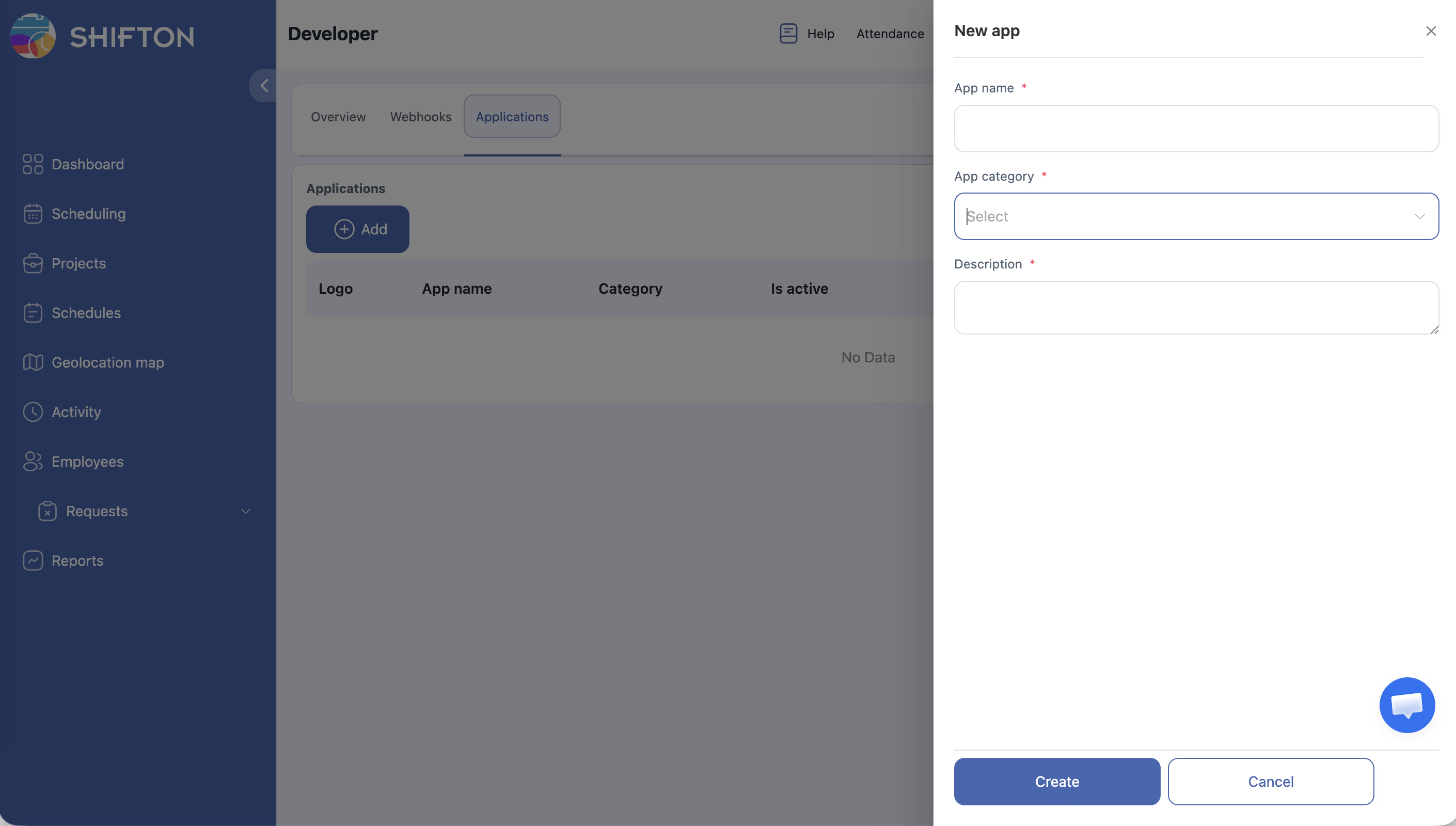
| Поле | Описание |
|---|---|
| Име на приложението | Описателно наименование на вашето приложение |
| Лого | Качете икона или лого за приложението |
| Категория | Изберете категорията, която най-добре описва приложението ви |
Разбиране на таблицата с приложения
Таблицата показва следните колони за всяко приложение:
| Колона | Описание |
|---|---|
| Лого | Иконата на приложението |
| Име на приложението | Наименованието на приложението |
| Категория | Категорията, присвоена на приложението |
| Активно | Дали приложението е текущо активирано |
| Одобрено | Дали приложението е одобрено за използване |
| Актуализирано на | Датата и часът на последната актуализация |
| Действия | Редактиране, активиране/деактивиране или изтриване на приложението |
Управление на приложение
| Действие | Описание |
|---|---|
| Редактиране | Промяна на наименованието, логото, категорията или настройките на приложението |
| Активиране/Деактивиране | Включване или изключване на приложението |
| Изтриване | Окончателно премахване на приложението |
Права за достъп
| Роля | Преглед на приложения | Създаване/Редактиране на приложения | Изтриване на приложения |
|---|---|---|---|
| Собственик | Да | Да | Да |
| Да | Да | Да | |
| Мениджър | Не | Не | Не |
| Служител | Не | Не | Не |
Често задавани въпроси
В: Какво означава „Одобрено” в таблицата с приложения?
О: Статусът Одобрено показва дали приложението е прегледано и одобрено за използване. Новосъздадените приложения може да трябва да преминат процес на одобрение, преди да бъдат напълно активирани.
В: Мога ли да споделя персонализираното си приложение с други компании в Shifton?
О: Персонализираните приложения се създават за вашата компания. За по-широко разпространение, вижте документацията за разработчици на Shifton за налични опции за публикуване или пазар.
В: Има ли ограничение за броя приложения, които мога да създам?
О: Като цяло няма строго ограничение, но вижте API документацията за евентуални ограничения за използване.
В: Какво се случва с данните при изтриване на приложение?
О: Изтриването на приложение спира целия му API достъп. Данните, прочетени или записани преди това чрез приложението, остават в Shifton, но приложението вече не може да взаимодейства с тях.
Възможни проблеми и решения
| Проблем | Възможна причина | Решение |
|---|---|---|
| Бутонът „+ Добавяне” не е видим | Недостатъчни права | Уверете се, че имате роля Собственик |
| Приложението е блокирано в „неодобрено” | Процесът на одобрение не е завършен | Проверете изискванията за одобрение в документацията за разработчици |
| Приложението не работи след активиране | API конфигурацията е непълна или неправилна | Прегледайте настройките на приложението и API разрешенията |
| Не може да се изтрие приложение | Приложението може да се използва или да е заключено | Деактивирайте приложението първо, след това опитайте да го изтриете |
| Логото не се качва | Проблем с формата или размера на файла | Използвайте поддържан формат на изображение (PNG, JPG) и проверете ограничението за размер на файла |
| Колоната с действия не показва опции | Проблем с изобразяването в браузъра | Опреснете страницата или опитайте с различен браузър |