

Δημιουργήστε δικές σας εφαρμογές ενσωματωμένες με την πλατφόρμα Shifton μέσω της καρτέλας Applications.
Οδηγίες βήμα προς βήμα
Πρόσβαση στην καρτέλα Applications
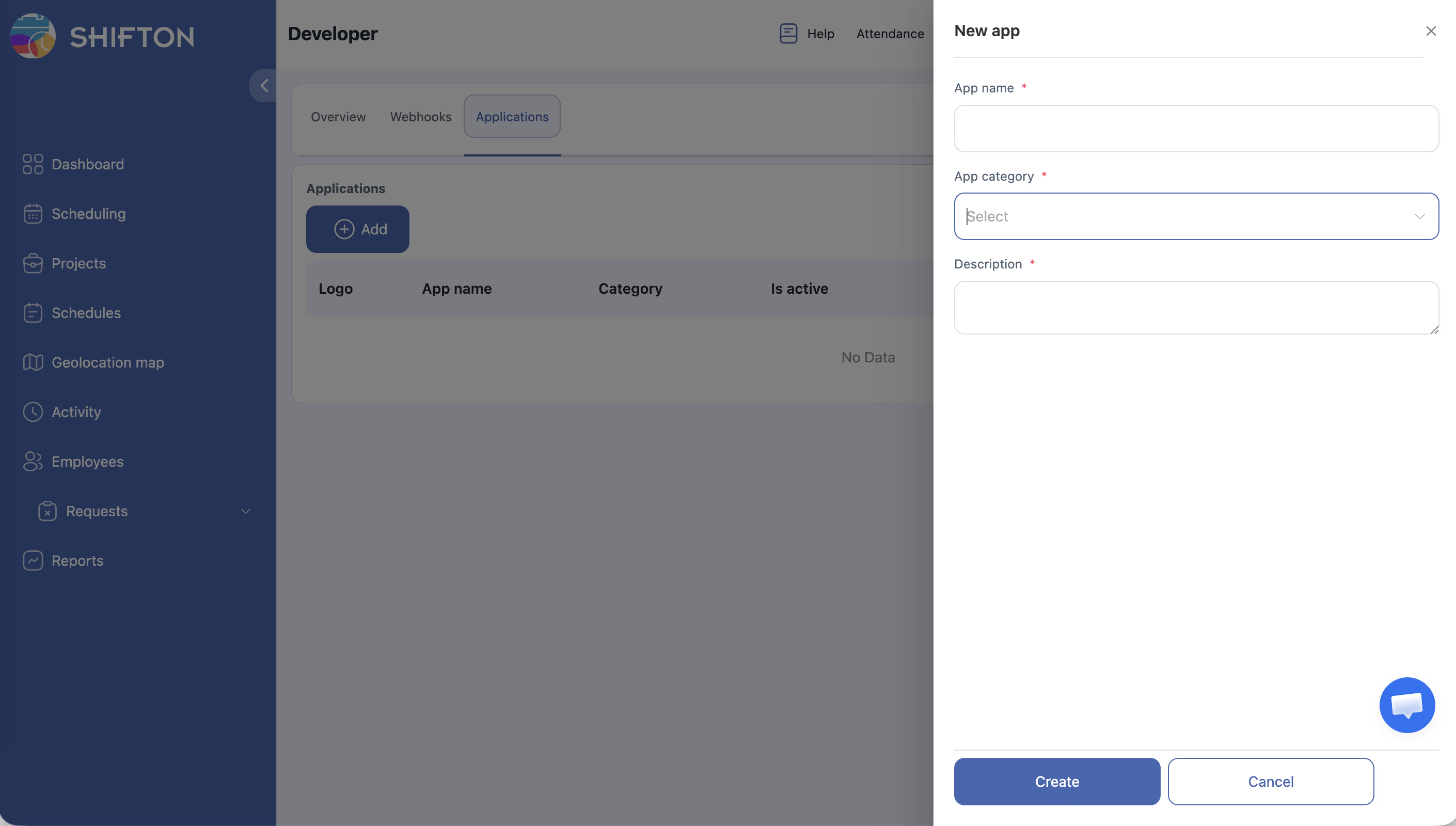
Δημιουργία νέας εφαρμογής
| Πεδίο | Περιγραφή |
|---|---|
| Όνομα εφαρμογής | Όνομα εφαρμογής |
| Λογότυπο | Εικονίδιο ή λογότυπο |
| Κατηγορία | Κατηγορία προορισμού |
Πίνακας εφαρμογών
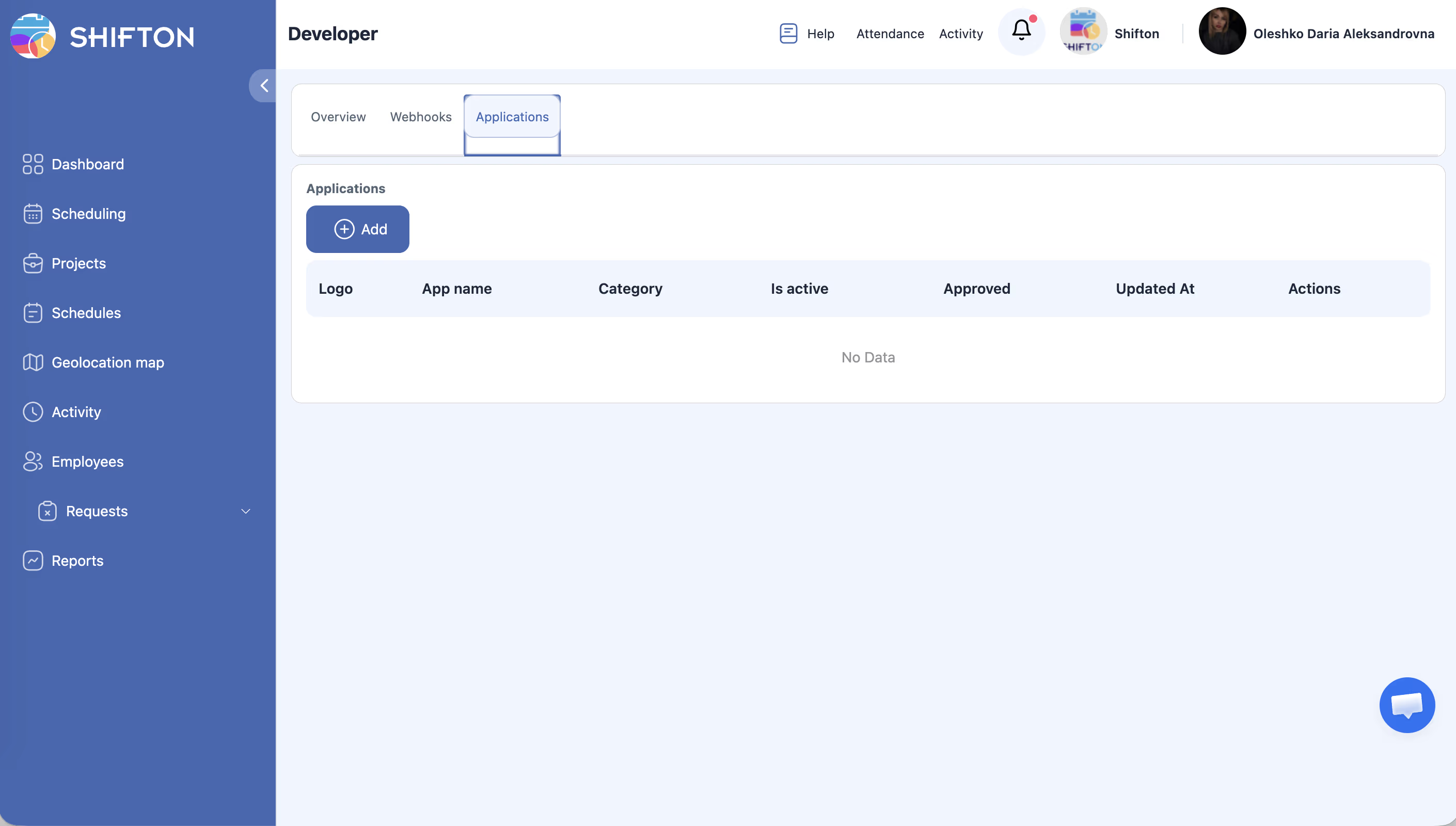
| Στήλη | Περιγραφή |
|---|---|
| Λογότυπο | Εικονίδιο |
| Όνομα εφαρμογής | Όνομα |
| Κατηγορία | Κατηγορία |
| Είναι ενεργό | Εάν είναι ενεργή |
| Εγκρίθηκε | Εάν έχει εγκριθεί |
| Ενημερώθηκε στις | Ημερομηνία τελευταίας ενημέρωσης |
| Δράσεις | Επεξεργασία, ενεργοποίηση/απενεργοποίηση, διαγραφή |
Διαχείριση εφαρμογής
Στη στήλη Δράσεις είναι διαθέσιμα: εκδίδω, Δραστηριοποιώ/Απενεργοποιώ, διαγράφω.
Σχετικά άρθρα
Συχνές ερωτήσεις
Ε: Τι σημαίνει «Εγκρίθηκε» στον πίνακα;
Η εφαρμογή πέρασε τον έλεγχο. Νέες εφαρμογές μπορεί να περιμένουν έγκριση πριν την πλήρη ενεργοποίηση.
Ε: Τι συμβαίνει με τα δεδομένα κατά τη διαγραφή εφαρμογής;
Η εφαρμογή χάνει πρόσβαση στο API. Τα δεδομένα που καταγράφηκαν μέσω αυτής παραμένουν στο Shifton.
Ε: Η εφαρμογή δεν λειτουργεί μετά την ενεργοποίηση — γιατί;
Ελέγξτε τις ρυθμίσεις εφαρμογής και τα δικαιώματα API.
Ε: Τι σημαίνει «Εγκρίθηκε» — ποιος εγκρίνει τις εφαρμογές;
Νέες εφαρμογές μπορεί να περνούν εσωτερικό έλεγχο Shifton πριν την πλήρη ενεργοποίηση. Για ιδιωτικές ενσωματώσεις η έγκριση είναι συνήθως αυτόματη.
Ε: Πόσες εφαρμογές μπορώ να δημιουργήσω;
Δεν αναφέρεται περιορισμός. Δημιουργήστε ξεχωριστές εφαρμογές για κάθε ενσωμάτωση.
Ε: Τι συμβαίνει με τα δεδομένα εφαρμογής κατά την απενεργοποίησή της;
Η εφαρμογή χάνει πρόσβαση στο API, αλλά τα δεδομένα που καταγράφηκαν μέσω αυτής παραμένουν στο Shifton.
Ε: Χρειάζεται ξεχωριστός λογαριασμός προγραμματιστή για δημιουργία εφαρμογών;
Όχι. Οι εφαρμογές δημιουργούνται στο πλαίσιο του υπάρχοντος λογαριασμού Διαχειριστή.
Ε: Πώς λαμβάνω το κλειδί API από τη δημιουργημένη εφαρμογή;
Developer → Αιτήσεις → πατήστε στην εφαρμογή → στην ενότητα ρυθμίσεων είναι διαθέσιμα τα Client ID και Μυστικό κλειδί.
Ε: Οι προσαρμοσμένες εφαρμογές υποστηρίζουν webhooks;
Ναι. Τα webhooks ρυθμίζονται ξεχωριστά στην ενότητα Developer → Webhooks, ενώ η εφαρμογή χρησιμοποιεί κλειδιά API.
Ε: Μπορώ να περιορίσω την πρόσβαση εφαρμογής μόνο σε συγκεκριμένα δεδομένα;
Ναι. Κατά τη δημιουργία εφαρμογής ρυθμίζονται τα δικαιώματα API — επιλέξτε μόνο τα απαραίτητα.
Ε: Πώς ενημερώνω την ενσωμάτωση εφαρμογής μετά από αλλαγές στο API του Shifton;
Developer → Αιτήσεις → πατήστε εκδίδω → ενημερώστε τις ρυθμίσεις → αποθηκεύστε. Για κρίσιμες αλλαγές API παρακολουθήστε την τεκμηρίωση στην ενότητα Νέα τεκμηρίωση.
Ε: Ποιος μπορεί να βλέπει και να διαχειρίζεται τις δημιουργημένες εφαρμογές;
Μόνο ο Ιδιοκτήτης και ο Διαχειριστής. Η λίστα εφαρμογών δεν είναι διαθέσιμη σε Υπεύθυνους και Εργαζόμενους.
Ε: Τι συμβαίνει με την εφαρμογή κατά την αλλαγή Ιδιοκτήτη εταιρείας;
Η εφαρμογή παραμένει συνδεδεμένη με την εταιρεία. Ο νέος Ιδιοκτήτης λαμβάνει πλήρη πρόσβαση στη διαχείριση εφαρμογών.
Ε: Μπορώ να δημιουργήσω εφαρμογή που λειτουργεί με πολλαπλές εταιρείες Shifton;
Κάθε εφαρμογή συνδέεται με μία εταιρεία. Για εργασία με πολλαπλές εταιρείες δημιουργήστε ξεχωριστή εφαρμογή σε κάθε μία.
Ε: Πώς ανακαλώ πρόσβαση σε παραβιασμένη εφαρμογή;
Developer → Αιτήσεις → βρείτε την εφαρμογή → πατήστε Deactivate. Αυτό ανακαλεί αμέσως την πρόσβαση στο API.
Ε: Χρειάζεται να δημιουργήσω ξανά εφαρμογή κατά την αλλαγή API του Shifton;
Όχι. Ενημερώστε τις ρυθμίσεις της υπάρχουσας εφαρμογής μέσω Εκδίδω. Εκ νέου δημιουργία απαιτείται μόνο κατά την αλλαγή διαπιστευτηρίων.
Ε: Υπάρχει τεκμηρίωση για τη δημιουργία προσαρμοσμένων εφαρμογών;
Ναι. Οδηγίες διατίθενται στη Νέα τεκμηρίωση στη σελίδα Developer → Overview.