

アプリケーションタブを通じて、Shifton と統合する独自アプリケーションを構築・管理できます。
概要
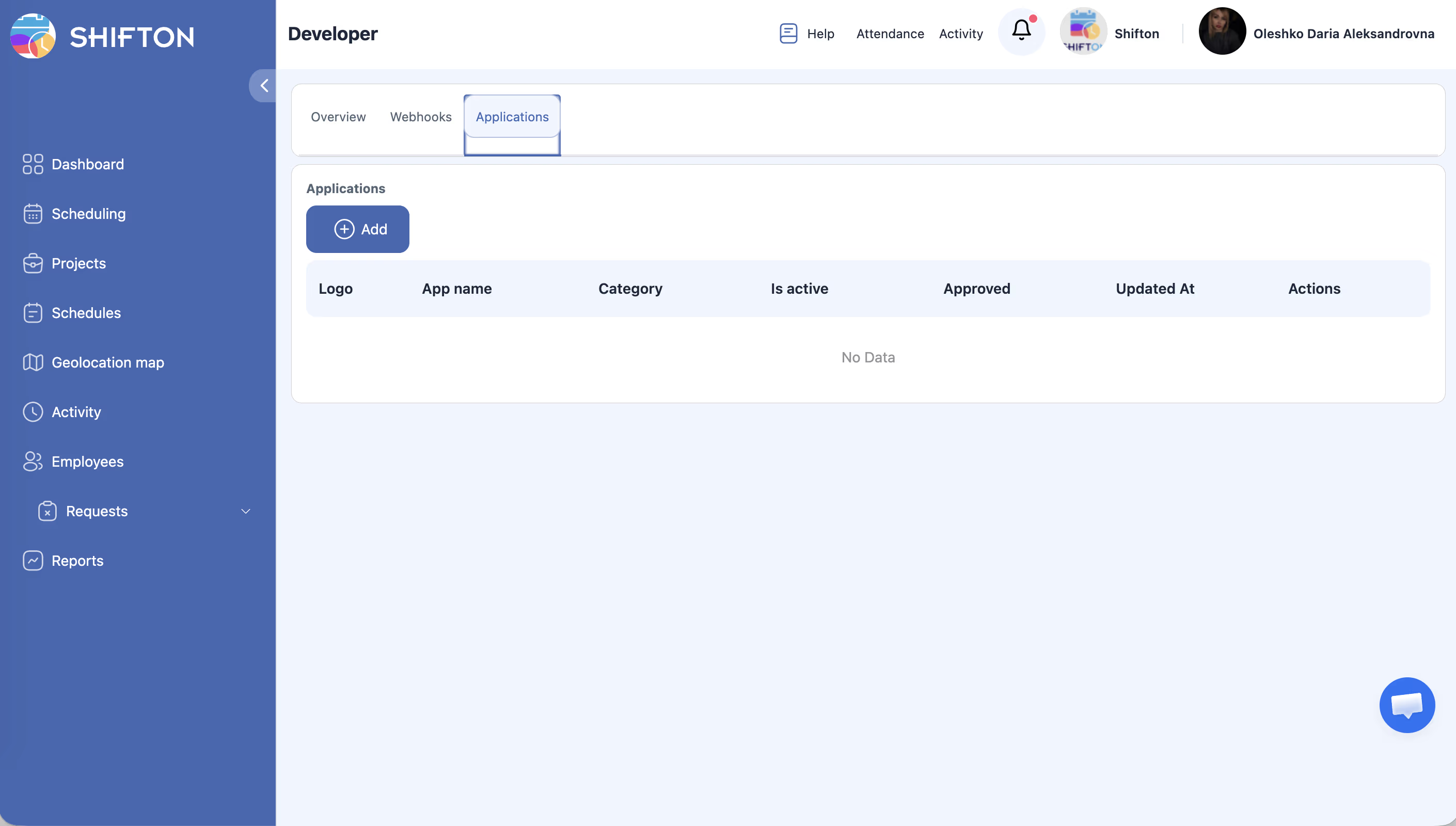
デベロッパーページのアプリケーションタブでは、Shifton プラットフォームに接続するカスタムアプリケーションを作成できます。これらのアプリケーションは Shifton からデータを読み取り、アクションを実行し、特定のビジネスニーズに合わせてプラットフォームの機能を拡張できます。各アプリケーションは管理テーブルに一覧表示され、ステータス、カテゴリ、承認状態を追跡できます。
前提条件
| 要件 | 詳細 |
|---|---|
| ロール | オーナー または |
| 知識 | API 開発に関する知識または開発者へのアクセス |
| API アクセス | アカウントでデベロッパーページへのアクセスが利用可能であること |
操作手順
アプリケーションタブへのアクセス
新しいアプリケーションの作成
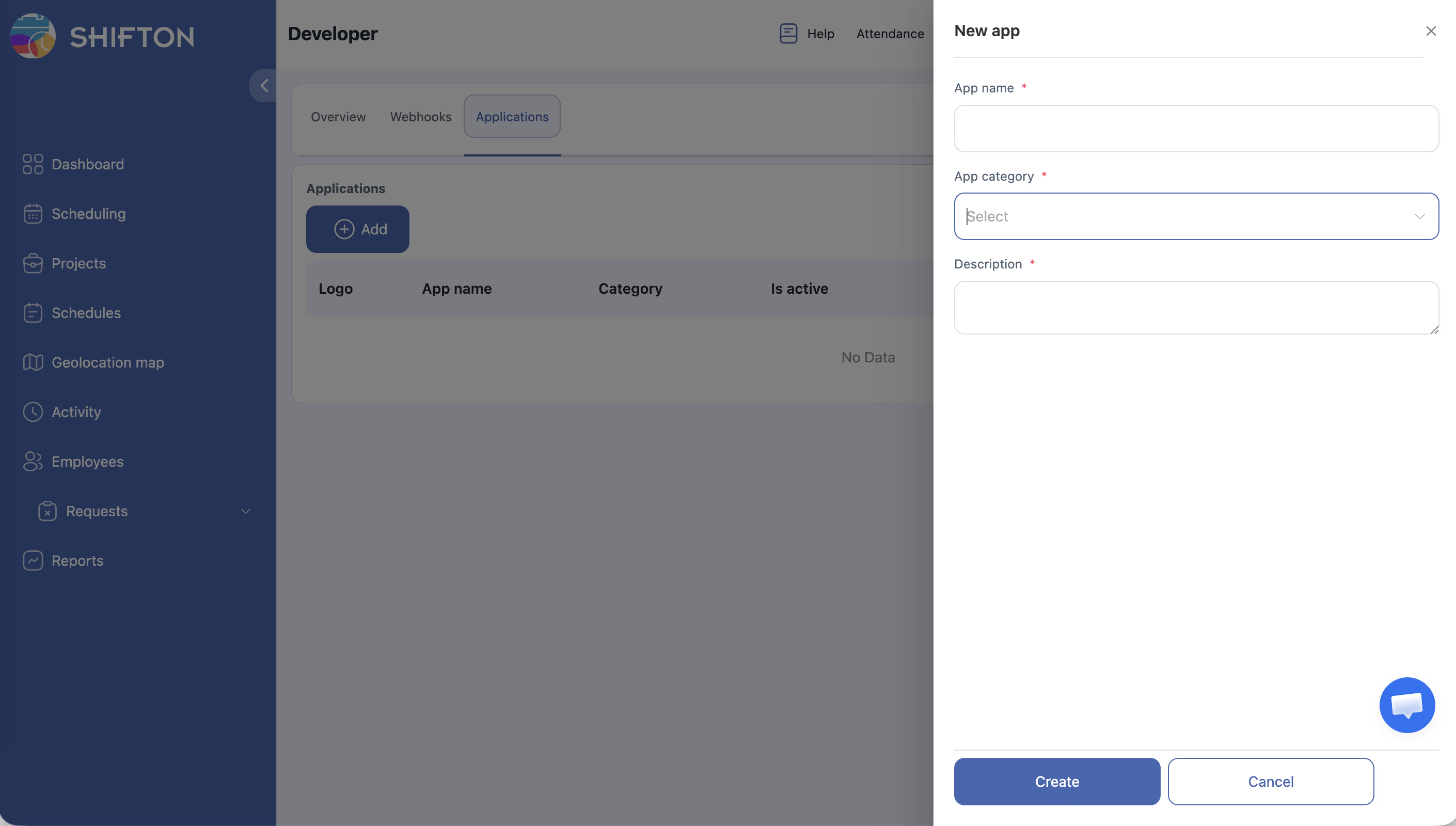
| フィールド | 説明 |
|---|---|
| アプリ名 | アプリケーションの説明的な名前 |
| ロゴ | アプリのアイコンまたはロゴをアップロード |
| カテゴリ | アプリを最もよく表すカテゴリを選択 |
アプリケーションテーブルの見方
テーブルには各アプリケーションの以下の列が表示されます。
| 列 | 説明 |
|---|---|
| ロゴ | アプリケーションのアイコン |
| アプリ名 | アプリケーションの名前 |
| カテゴリ | アプリケーションに割り当てられたカテゴリ |
| アクティブ | アプリケーションが現在有効かどうか |
| 承認済み | アプリケーションが使用承認済みかどうか |
| 更新日時 | 最終更新の日時 |
| アクション | 編集・有効化/無効化・削除 |
アプリケーションの管理
| アクション | 説明 |
|---|---|
| 編集 | アプリケーション名、ロゴ、カテゴリ、設定を変更する |
| 有効化/無効化 | アプリケーションのオン・オフを切り替える |
| 削除 | アプリケーションを完全に削除する |
アクセス権限
| ロール | アプリケーションの表示 | アプリケーションの作成・編集 | アプリケーションの削除 |
|---|---|---|---|
| オーナー | はい | はい | はい |
| はい | はい | はい | |
| マネージャー | いいえ | いいえ | いいえ |
| 従業員 | いいえ | いいえ | いいえ |
よくある質問
Q: アプリケーションテーブルの「承認済み」とはどういう意味ですか?
A: 承認済みステータスは、アプリケーションが確認・承認されて使用可能な状態であることを示します。新しく作成されたアプリケーションは、完全に有効化される前に承認プロセスを経る必要がある場合があります。
Q: 作成したカスタムアプリケーションを他の Shifton 会社と共有できますか?
A: カスタムアプリケーションは自社向けに作成されます。より広い配布については、Shifton の開発者ドキュメントでパブリッシングやマーケットプレイスのオプションを確認してください。
Q: 作成できるアプリケーションの数に制限はありますか?
A: 一般的に厳密な制限はありませんが、適用される可能性のある使用制限については API ドキュメントを参照してください。
Q: アプリケーションを削除するとデータはどうなりますか?
A: アプリケーションを削除すると、そのアプリケーションの API アクセスがすべて停止します。アプリを通じて以前に読み取りまたは書き込まれたデータは Shifton に残りますが、アプリケーションはそれ以上操作できなくなります。
問題と解決策
| 問題 | 考えられる原因 | 解決策 |
|---|---|---|
| 「+ 追加」ボタンが表示されない | 権限が不足している | オーナー または ロールを持っていることを確認する |
| アプリケーションが「未承認」のまま | 承認プロセスが完了していない | 開発者ドキュメントで承認要件を確認する |
| 有効化後にアプリケーションが機能しない | API 設定が不完全または間違っている | アプリケーション設定と API 権限を確認する |
| アプリケーションを削除できない | アプリケーションが使用中またはロックされている | 先にアプリケーションを無効化してから削除を試みる |
| ロゴがアップロードできない | ファイル形式またはサイズの問題 | サポートされている画像形式(PNG、JPG)を使用してファイルサイズ制限を確認する |
| アクション列にオプションが表示されない | ブラウザのレンダリングの問題 | ページを更新するか別のブラウザを試みる |