

 English
  Español
  Português
  Deutsch
  Français
  Italiano
  日本語
日本語  中文
中文  हिन्दी
  עברית
עברית  العربية
  한국어
한국어  Nederlands
  Polski
  Türkçe
  Українська
  Русский
  Magyar
  Română
  Български
  Čeština
  Ελληνικά
  Svenska
  Dansk
Dansk  Norsk
Norsk  Suomi
Suomi  Bahasa Indonesia
  Tiếng Việt
  Tagalog
  ไทย
ไทย  Latviešu
  Lietuvių
  Eesti
Eesti  Slovenčina
  Slovenščina
  Hrvatski
  Македонски
  Қазақша
  Azərbaycan
  Afrikaans
  বাংলা
বাংলা “Kaart” osa külgmenüüs võimaldab teil:
- vaadata ülesandeid kaardil;
- luua ülesandeid (kui on olemas kliendi aadress);
- jälgida töötajate liikumist reaalajas;
- vaadata töötajate teekonna ajalugu mis tahes perioodi vältel.
Märkus: töötajate jälgimiseks peab “Töökoha Asukoha Kontroll” moodul olema lubatud.
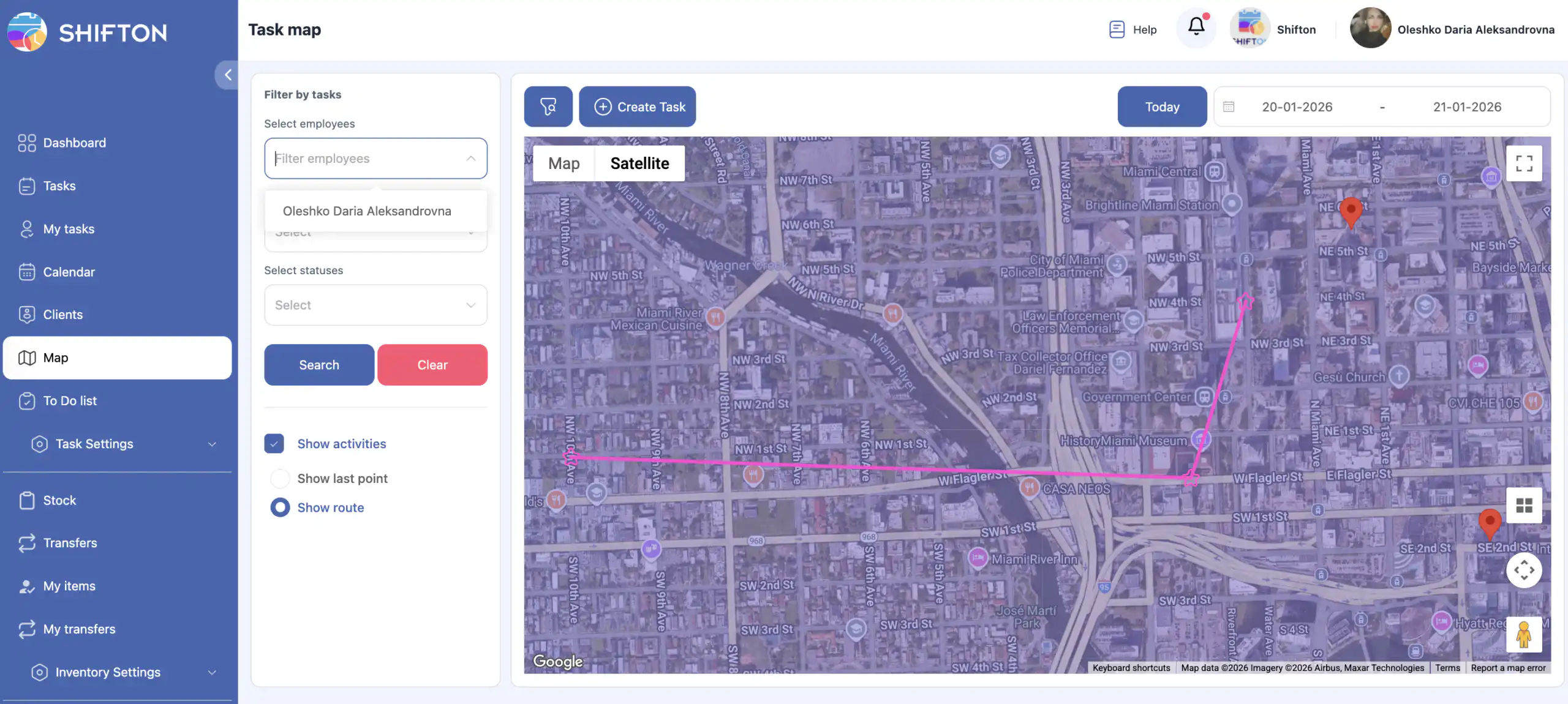
Kuidas avada Kaardi osa
Valige külgmenüüst “Kaart.”
Sellel lehel saate:
- vaadata ülesandeid;

- luua uusi ülesandeid;

- avada olemasolevaid ülesandeid;

- jälgida töötajate liikumist.

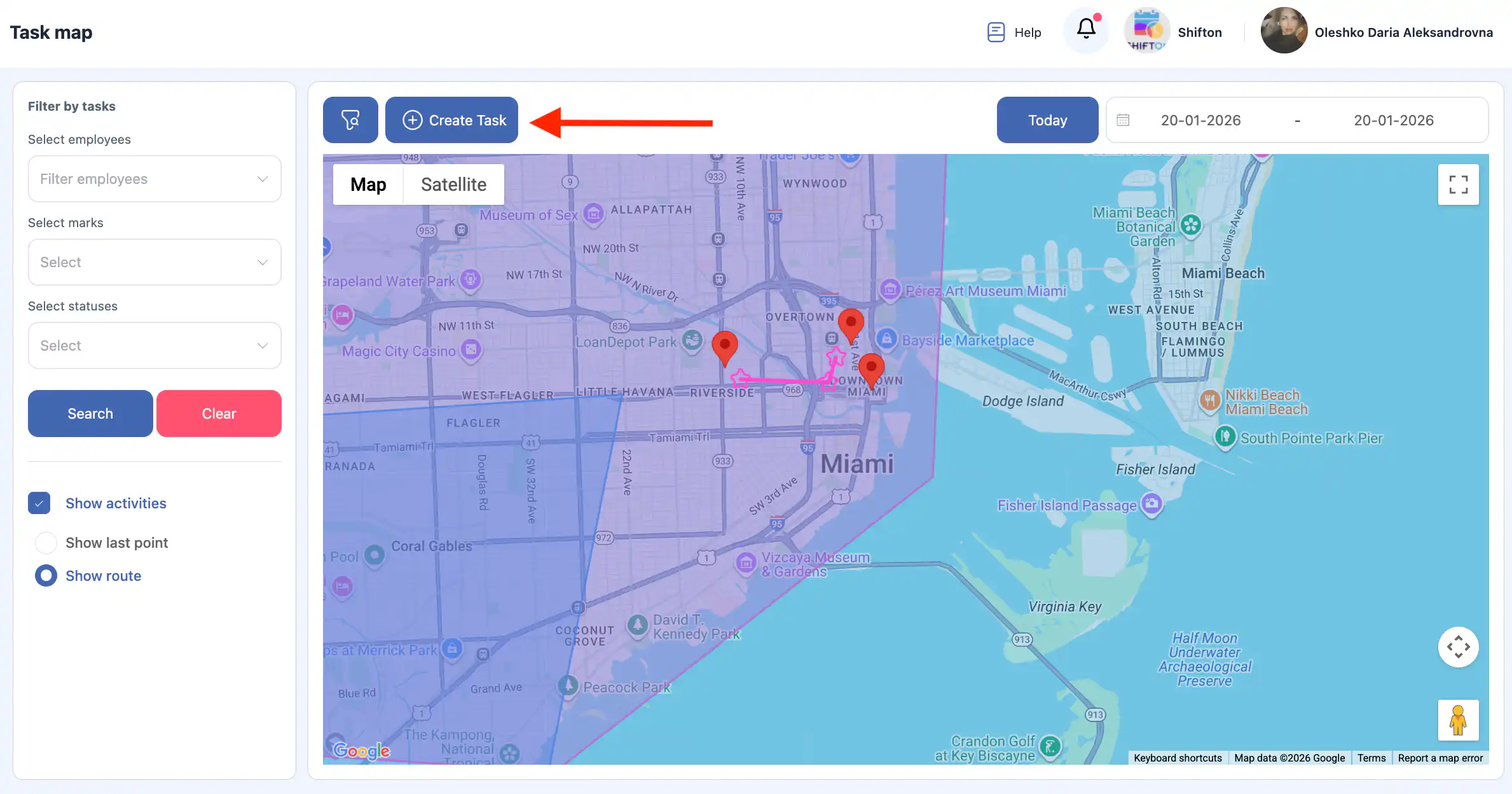
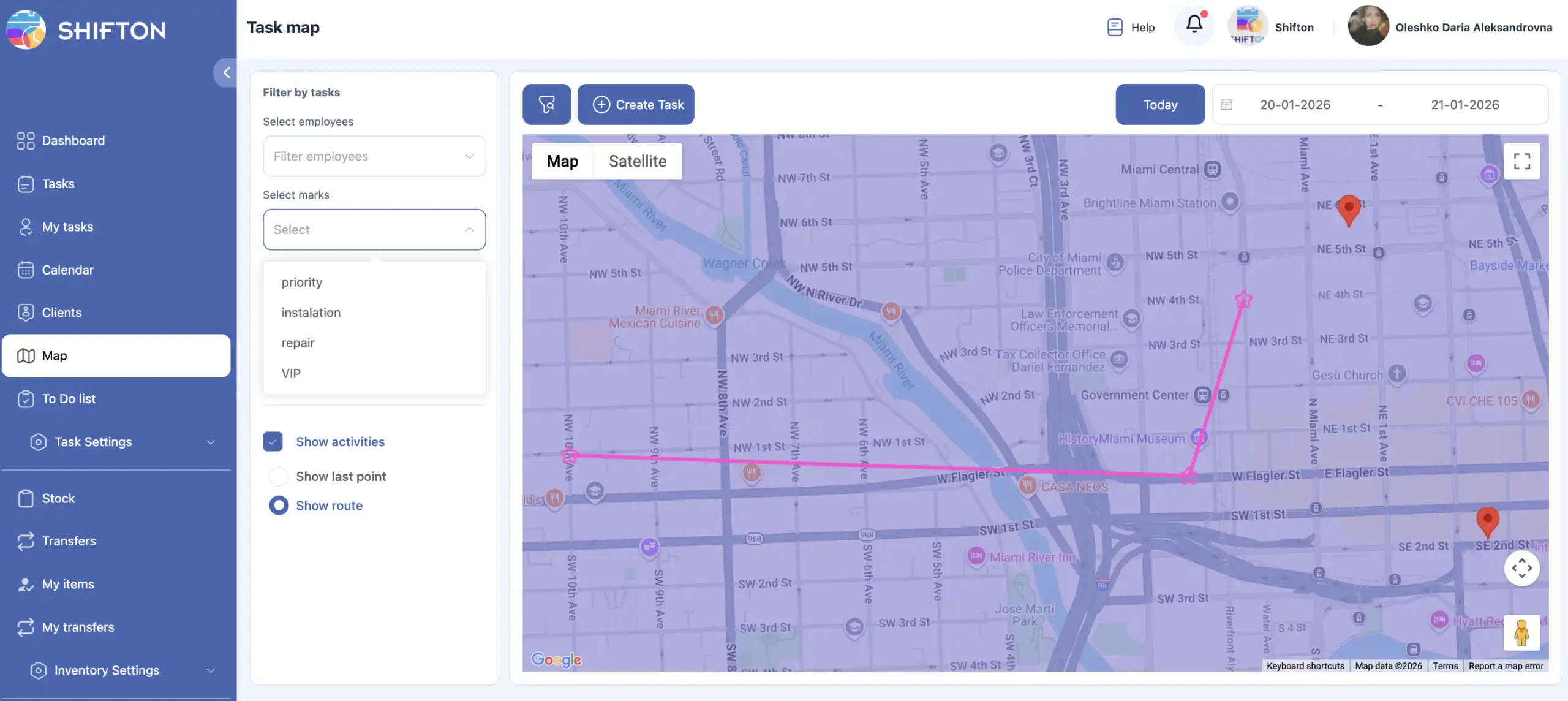
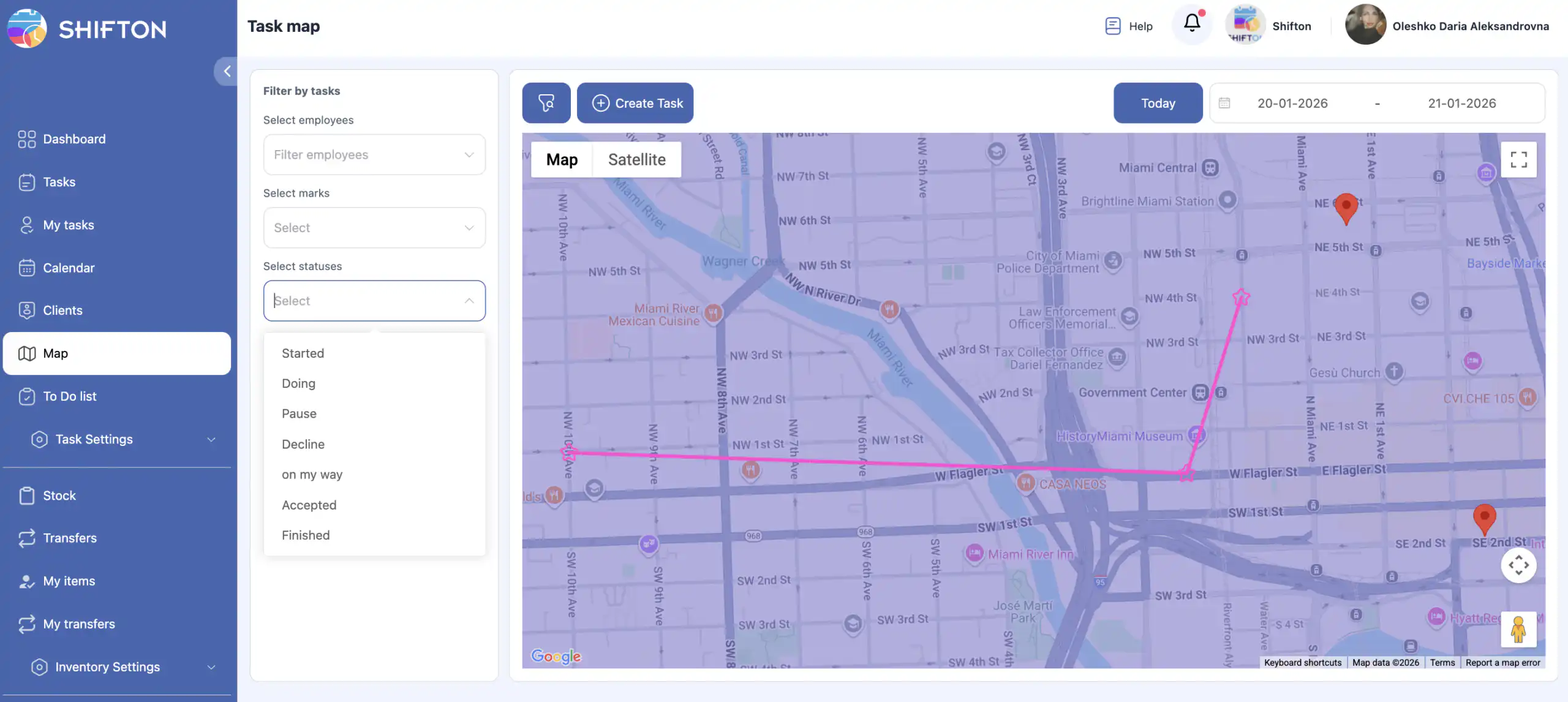
Kaardi filtrid
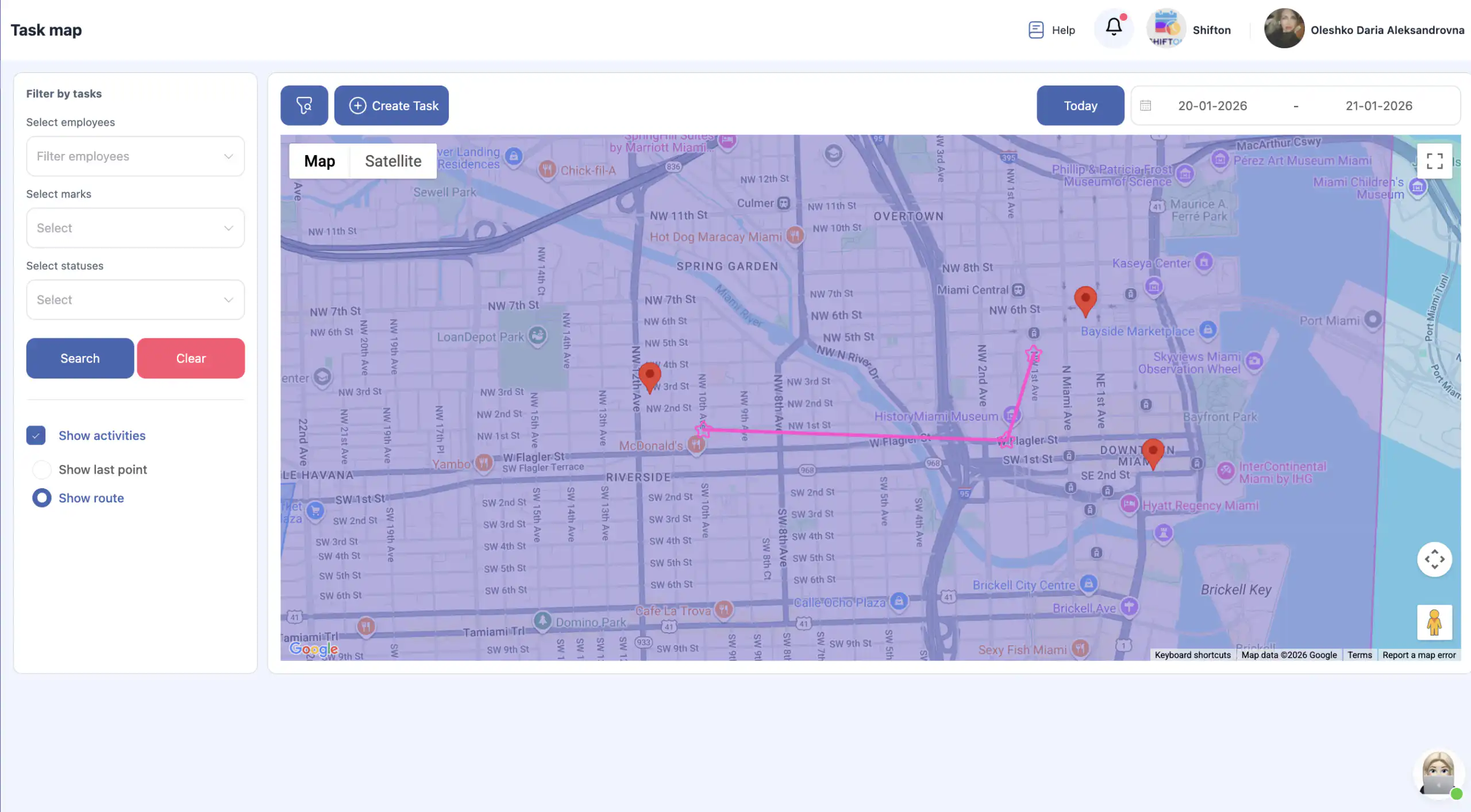
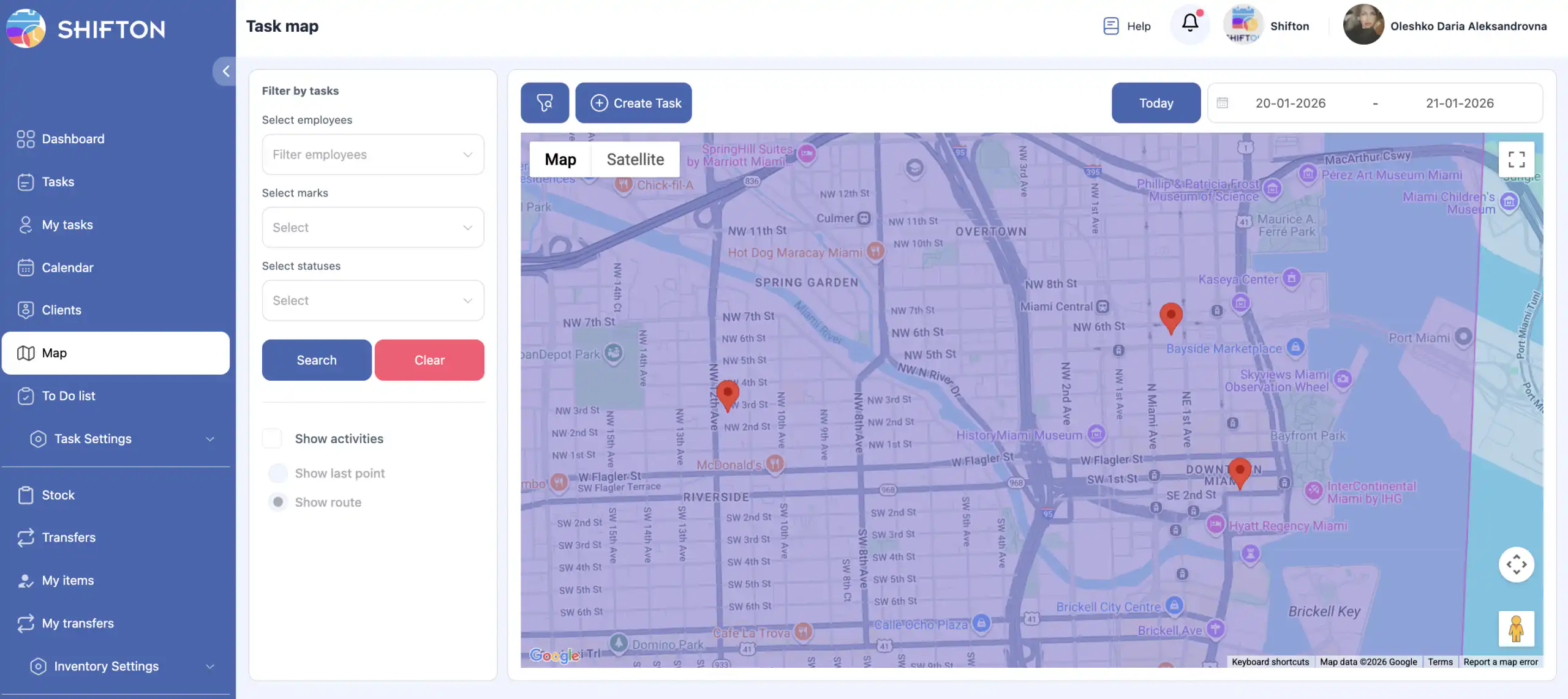
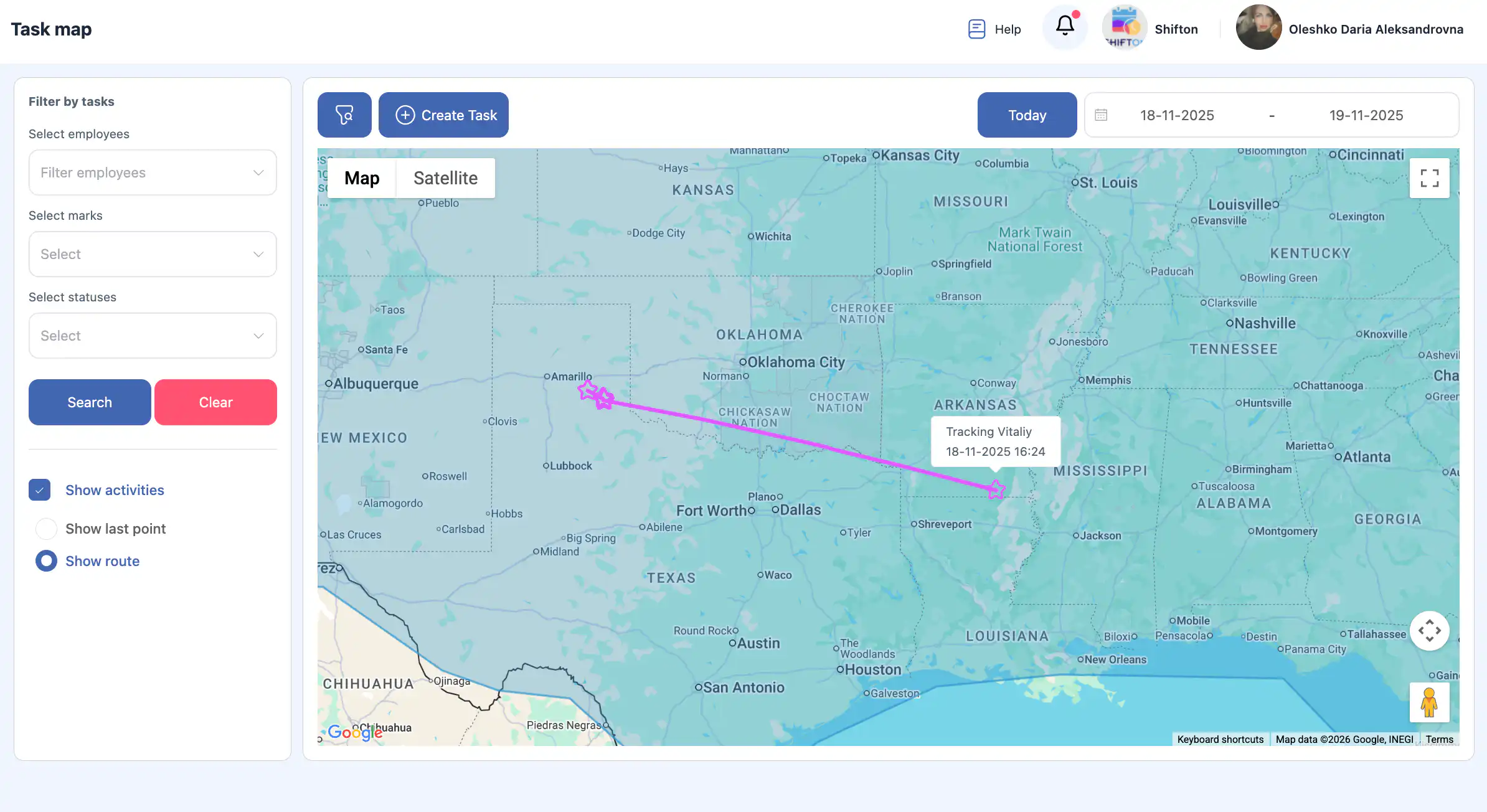
Filtrid on saadaval lehe vasakul küljel:
- töötaja / töötajate järgi — kuvab kaardil ühe või mitu töötajat;

- ülesande märgiste järgi — näitab ainult valitud siltidega ülesandeid;

- oleku alusel — näitab ülesandeid konkreetse olekuga;

- Otsing ja Lähtesta filtrid nupud.
Töötaja tegevuse kuvamine
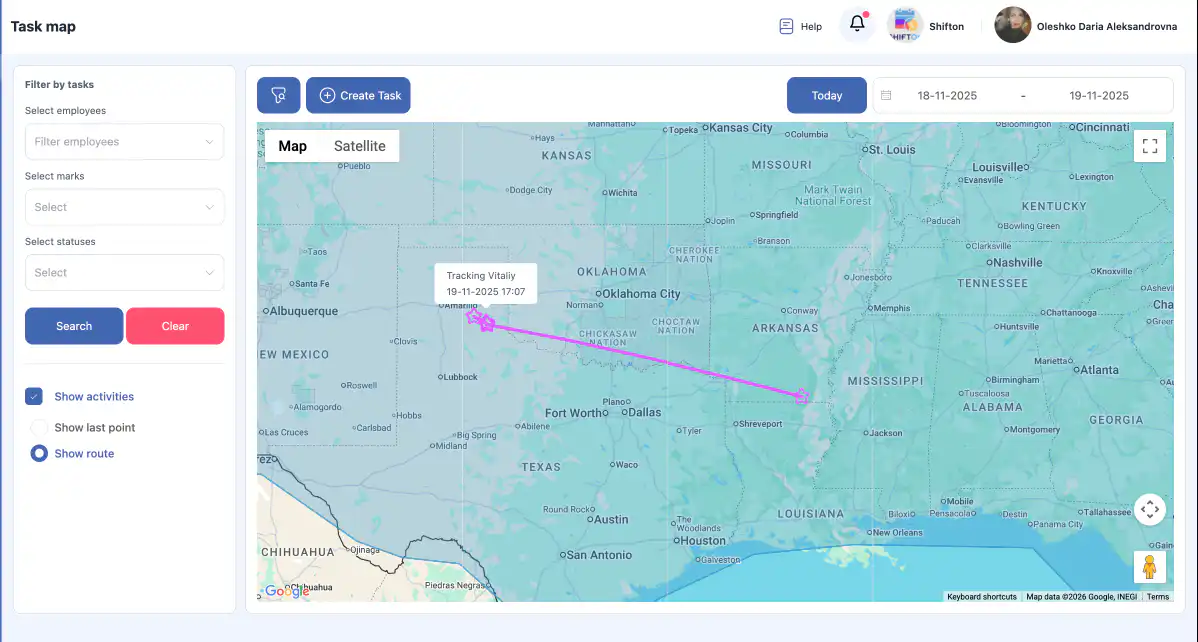
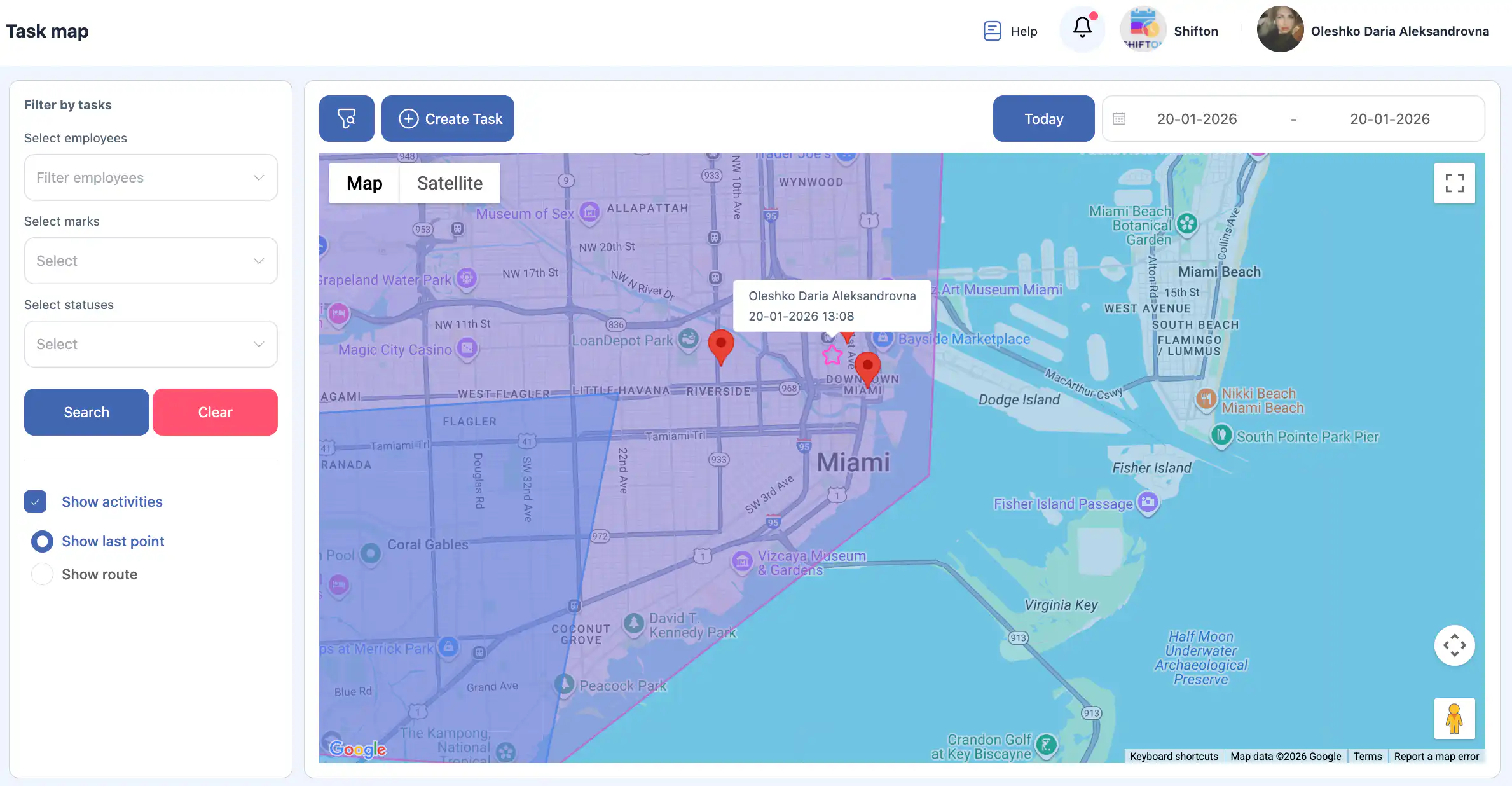
Nupp „Näita tegevusi“ kuulub “Töökoha kontrollimise” mooduli juurde ja seda kasutatakse töötajate liikumise kuvamiseks:
- näidatakse viimast asukohapunkti kaardil;

- kuvatakse kogu marsruut.

Kaardi vaatamise juhtelemendid
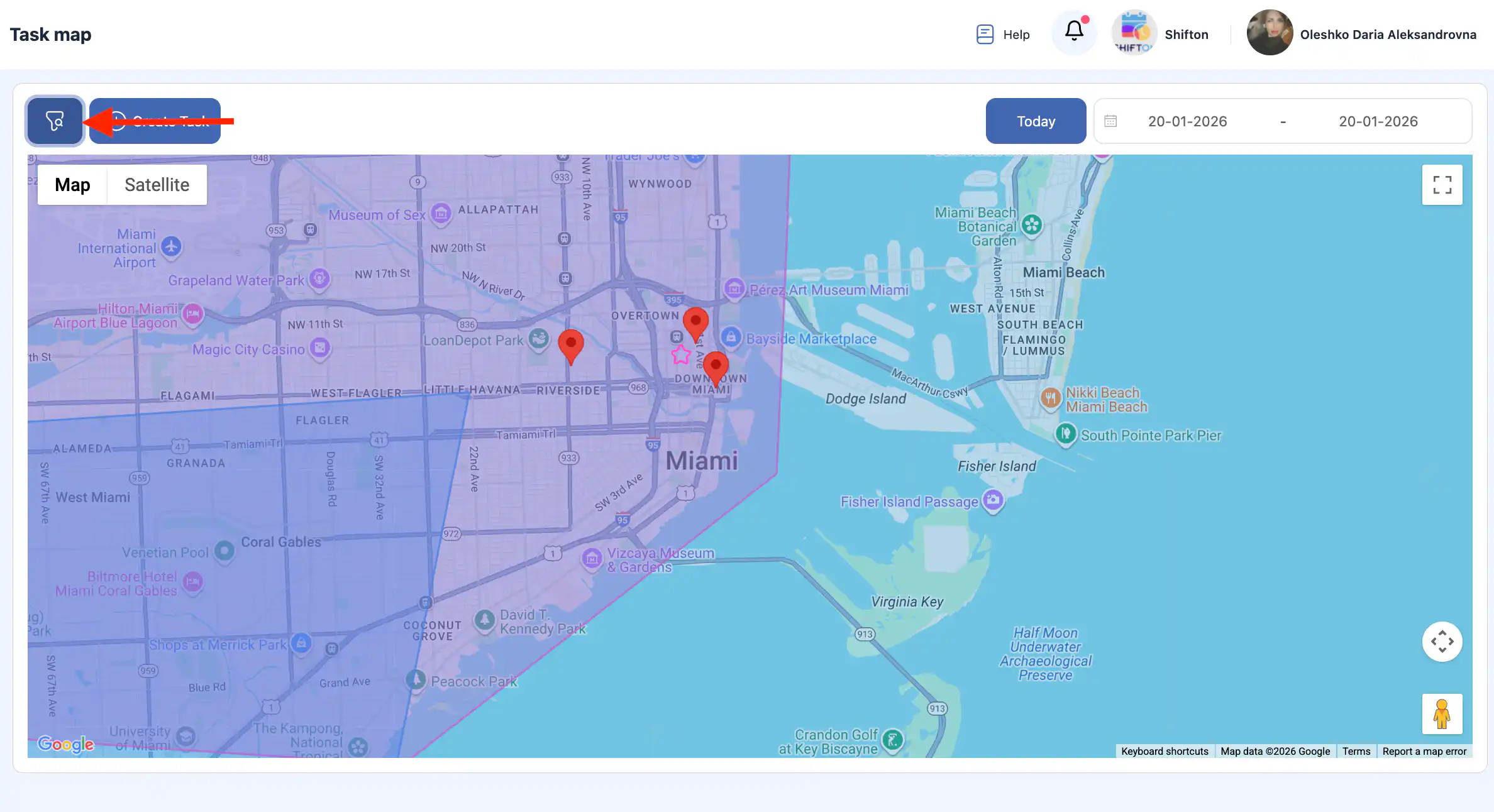
- Kaardi kohal asuv „Filtrid“ nupp peidab külgfiltripaneeli, et suurendada kaartide ala.

- Nupp “Loo ülesanne” võimaldab luua ülesande otse kaardi lehelt.
- Nupp „Täna“ taastab kaardivaate jooksvale kuupäevale.
Kuupäeva valik
Lehe paremal küljel on saadaval kuupäeva valik.
Saate:
- vaadata ülesandeid konkreetse kuupäeva jaoks;
- valida kuupäevavahemiku;
- vaadata töötajate marsruute valitud perioodi jooksul.

Ülesannete töötlemine kaardil
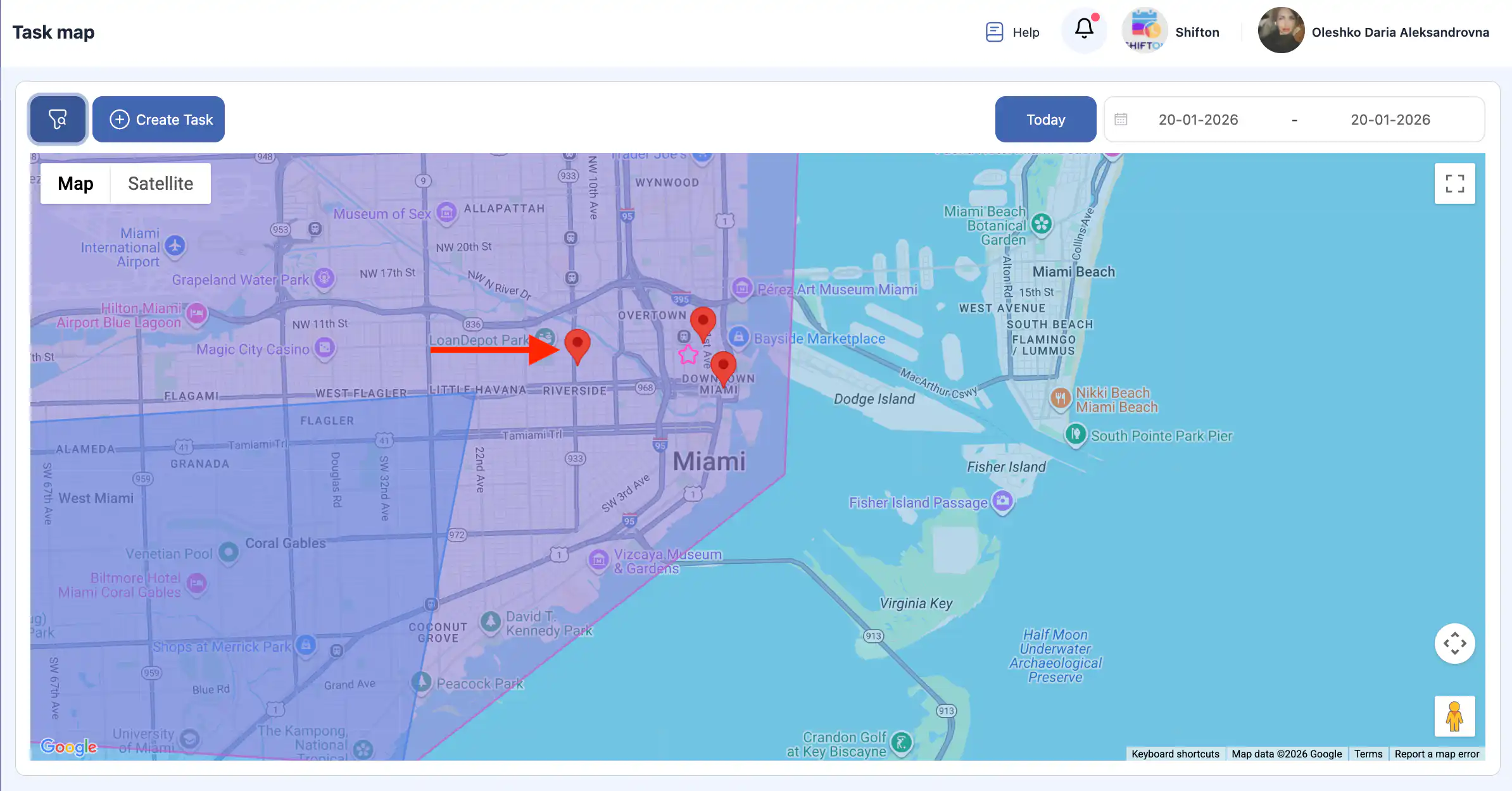
Ülesanded kuvatakse kaardil punaste markeritena.
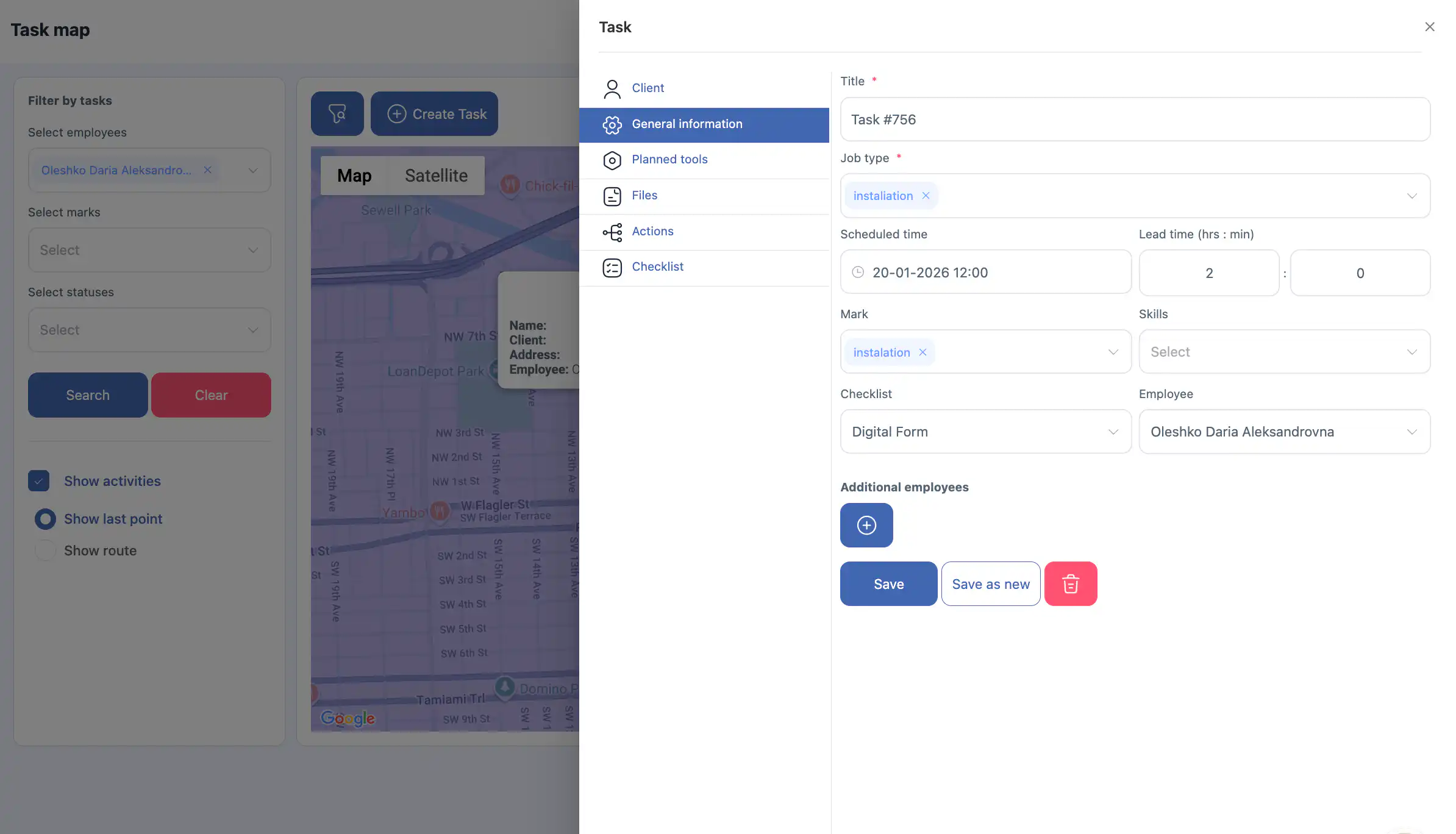
Kui klõpsate markeril:
- Küljepaneel ülesande üksikasjadega avaneb.
- Ülesannet saab muuta, kui see pole veel alustatud.
- Kui ülesanne on juba käsil, on see saadaval ainult vaaterežiimis.
Korduma Kippuvad Küsimused (KKK)
K: Mida saan kaardi sektsioonis teha?
V: Kaardi sektsioonis saate vaadata kaardil olevaid ülesandeid, luua ülesandeid (kui olemas on klient aadressiga), jälgida töötajate liikumist reaalajas ja vaadata töötajate marsruudi ajalugu valitud perioodi jooksul.
K: Kuidas avada kaardi sektsioon?
V: Küljemenüüs valige „Kaart.” See avab kaardiliidese ülesannete ja töötajate jälgimise funktsioonidega.
K: Miks ma ei näe kaartil töötajate liikumist?
V: Töötajate liikumise jälgimiseks peab olema Töökoha Asukoha Kontrolli moodul teie ettevõtte seadetes lubatud.
K: Kuidas saan kaardilt ülesande luua?
V: Kasutage kaardilehe Loo ülesanne nuppu. Ülesande saab luua otse, kui süsteemis on juba olemas klient aadressiga.
K: Millised filtrid on kaardilehel saadaval?
V: Vasakul küljel olevad filtrid võimaldavad kuvada kaardi elemente vastavalt:
töötajale või mitmele töötajale,
ülesannete märgenditele (siltidele),
ülesande olekule.
Samuti on olemas Otsing ja Lähtesta filtrid nupud.
K: Mida teeb nupp “Näita tegevusi”?
V: Kui Töökoha asukoha juhtimise moodul on aktiivne, võimaldab Näita tegevusi nupp kuvada kaardil töötaja viimase asukohapunkti ja kogu marsruudi.
K: Kuidas saan kaarti suumida või ümber paigutada?
V: Suumimiseks kasutage kerimist ja kaardivaate liigutamiseks klõpsake ning lohistage. (Standardne kaardi navigeerimine kehtib.)
K: Mis juhtub, kui klõpsan kaardil ülesande markerit?
V: Ülesande markeri klõpsamine avab külgpaneeli ülesande üksikasjadega. Kui ülesanne pole veel alanud, saate seda redigeerida; kui see on käimas, saate seda vaadata ainult lugemisrežiimis.
K: Kuidas saaksin vaadata ülesandeid erinevate kuupäevade jaoks?
V: Kasutage kuupäeva valijat kaardilehe paremal küljel, et valida konkreetne kuupäev või kuupäevavahemik, et vaadata selle perioodi ülesandeid ja töötajate marsruute.
K: Mida teeb nupp “Täna”?
V: Nupu Täna vajutamine taastab kaardivaate, et näidata käesoleva kuupäeva ülesandeid ja liikumisi.
K: Miks pole mõned ülesandetoimingud kaardilt saadaval?
V: Kui ülesanne on juba käimas või lõpetatud, on kaardilt saadaval ainult vaatamise režiim. Redigeerimine on lubatud ainult ülesannete puhul, mis pole veel alanud.