

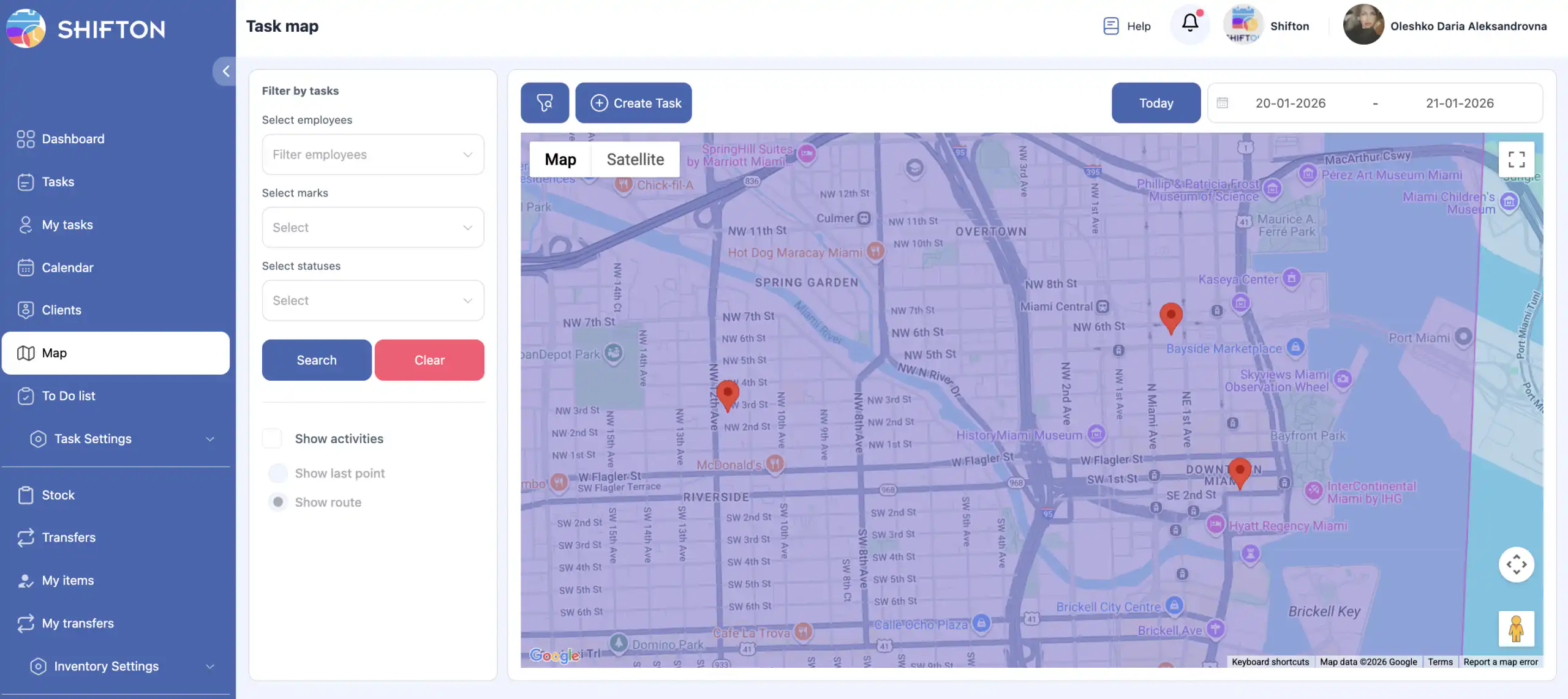
V Zemljevid razdelku v stranskem meniju lahko:
- ogledate naloge na zemljevidu;
- ustvarite naloge (če obstaja stranka z naslovom);
- sledite gibanju zaposlenih v realnem času;
- ogledate zgodovino poti zaposlenih za katerokoli obdobje.
Opomba: Za sledenje zaposlenim mora biti “Nadzor Delovnega Mesta” modul omogočen.
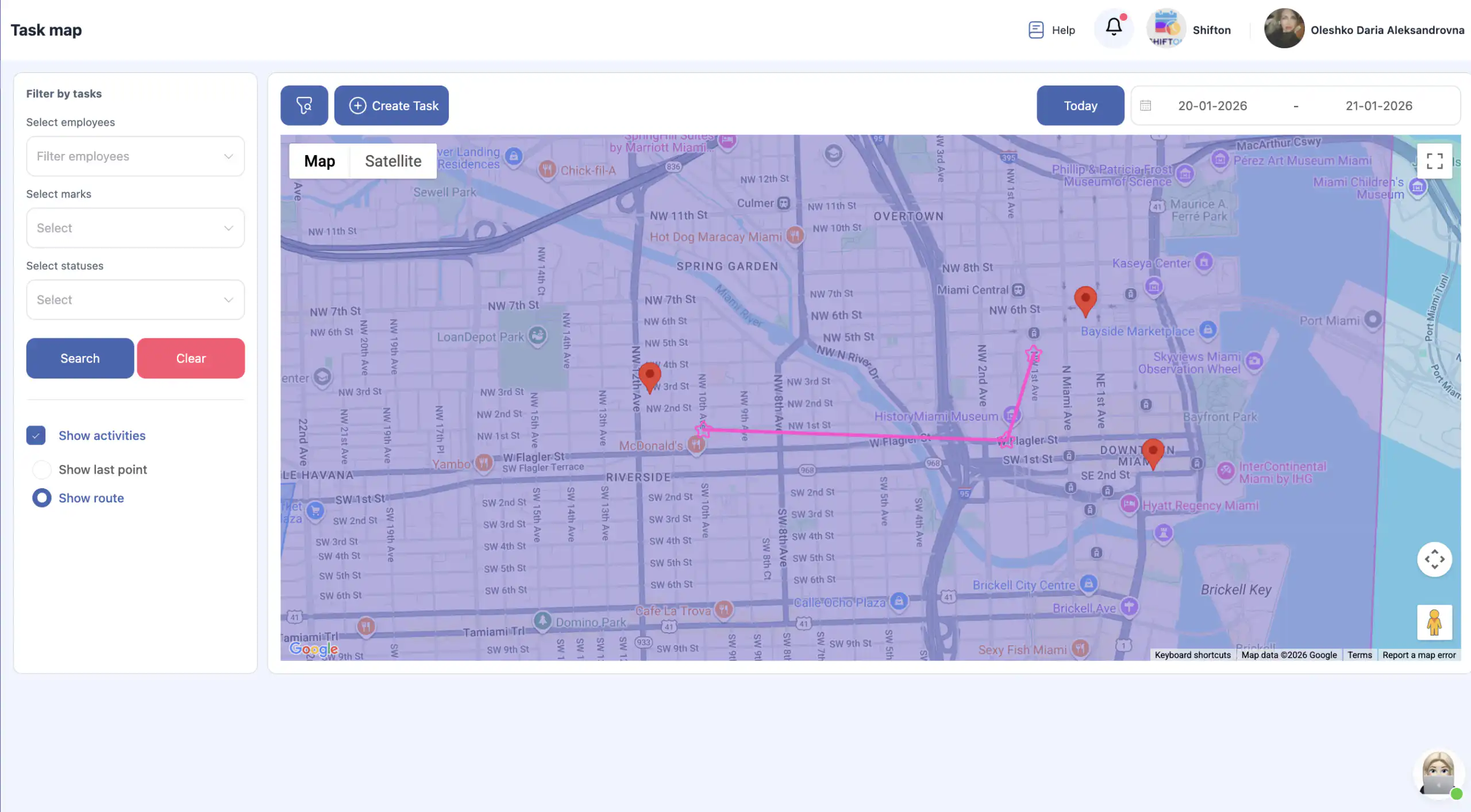
Kako odpreti razdelek Zemljevid
V stranskem meniju izberite „Zemljevid.”
Na tej strani lahko:
- ogledate naloge;
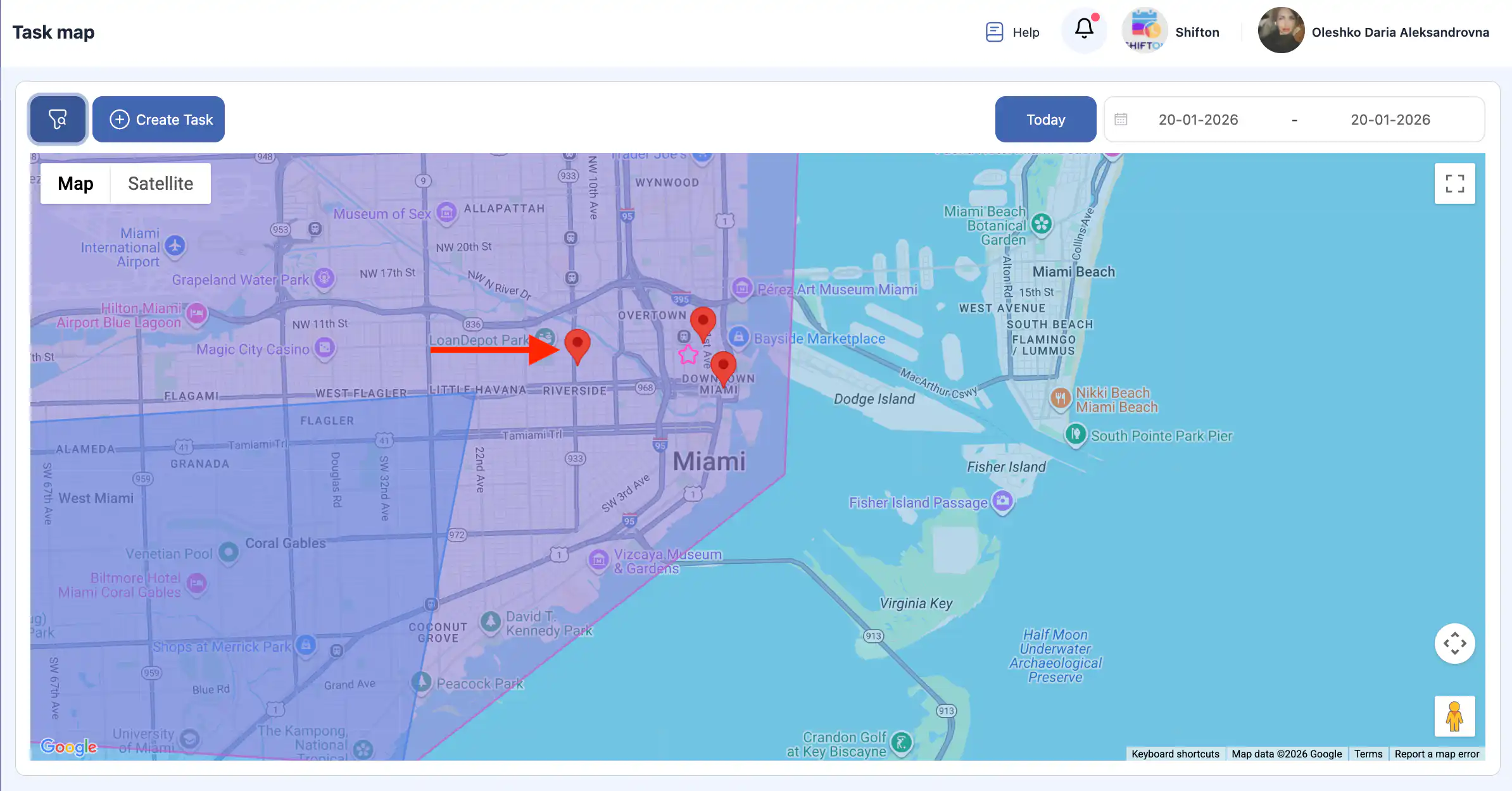
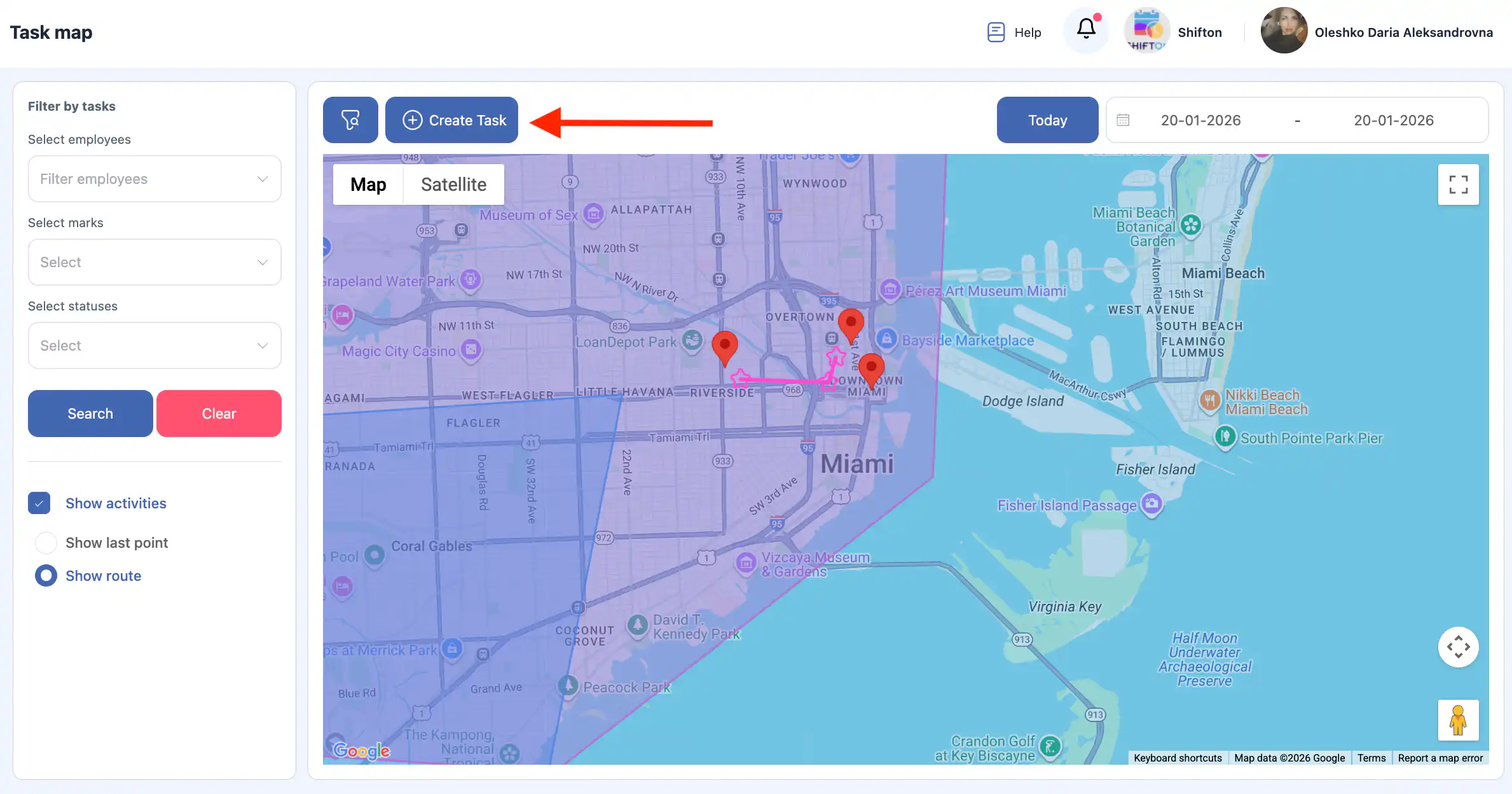
- ustvarite nove naloge;
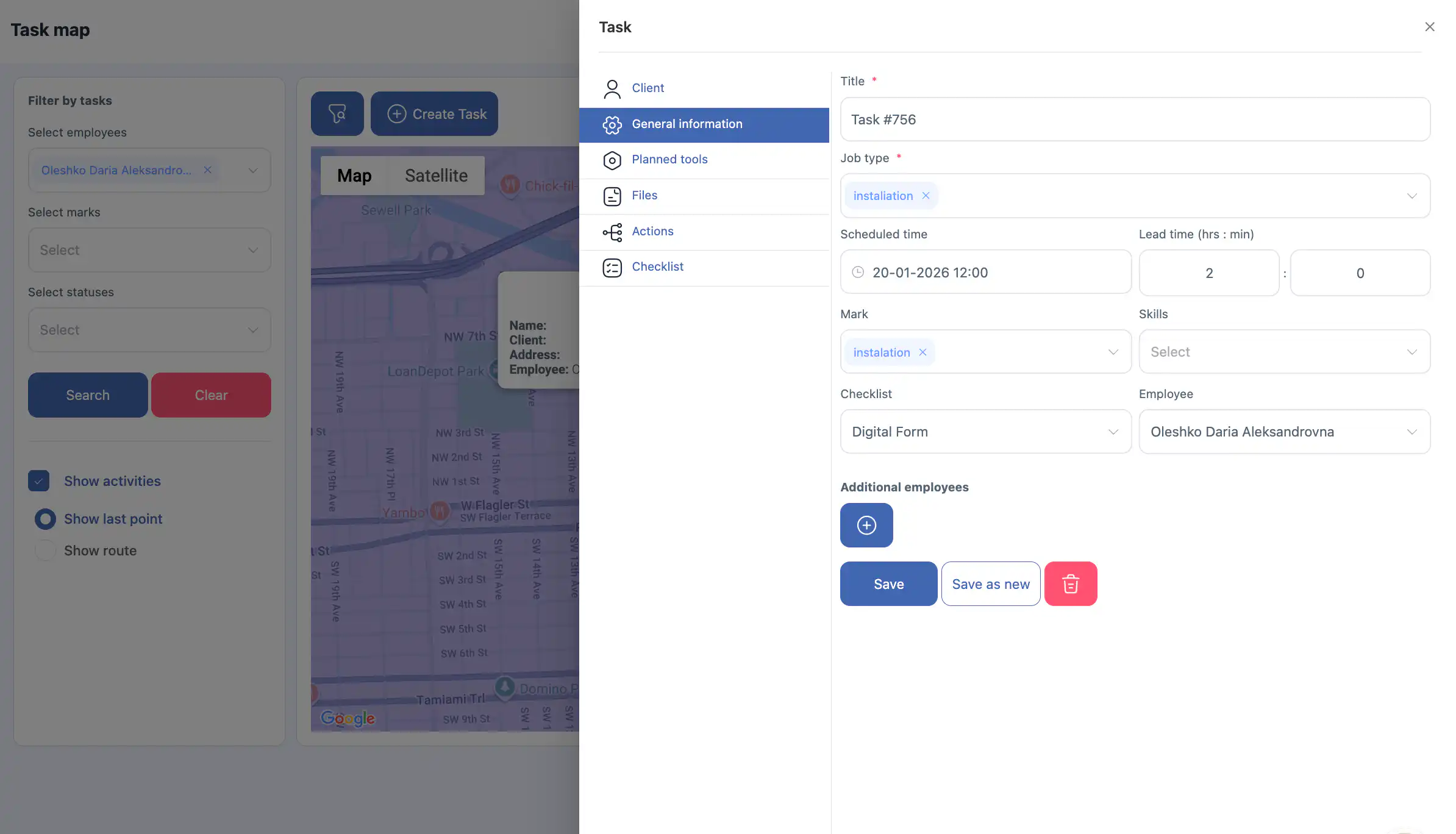
- odprete obstoječe naloge;
- sledite gibanju zaposlenih.
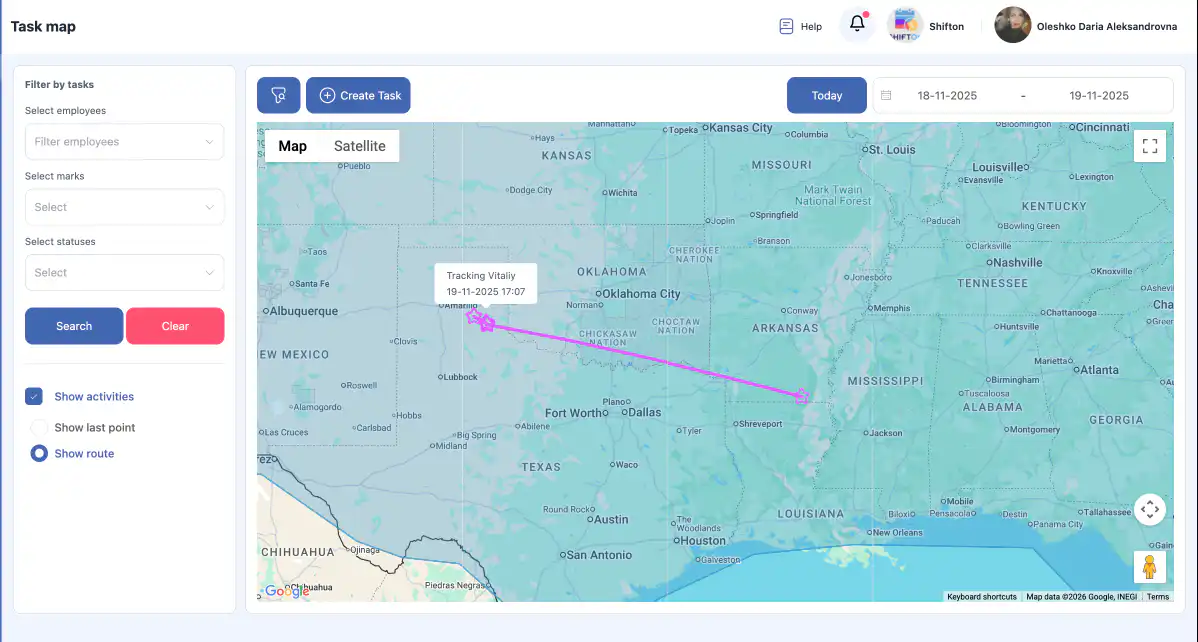
Filtri na zemljevidu
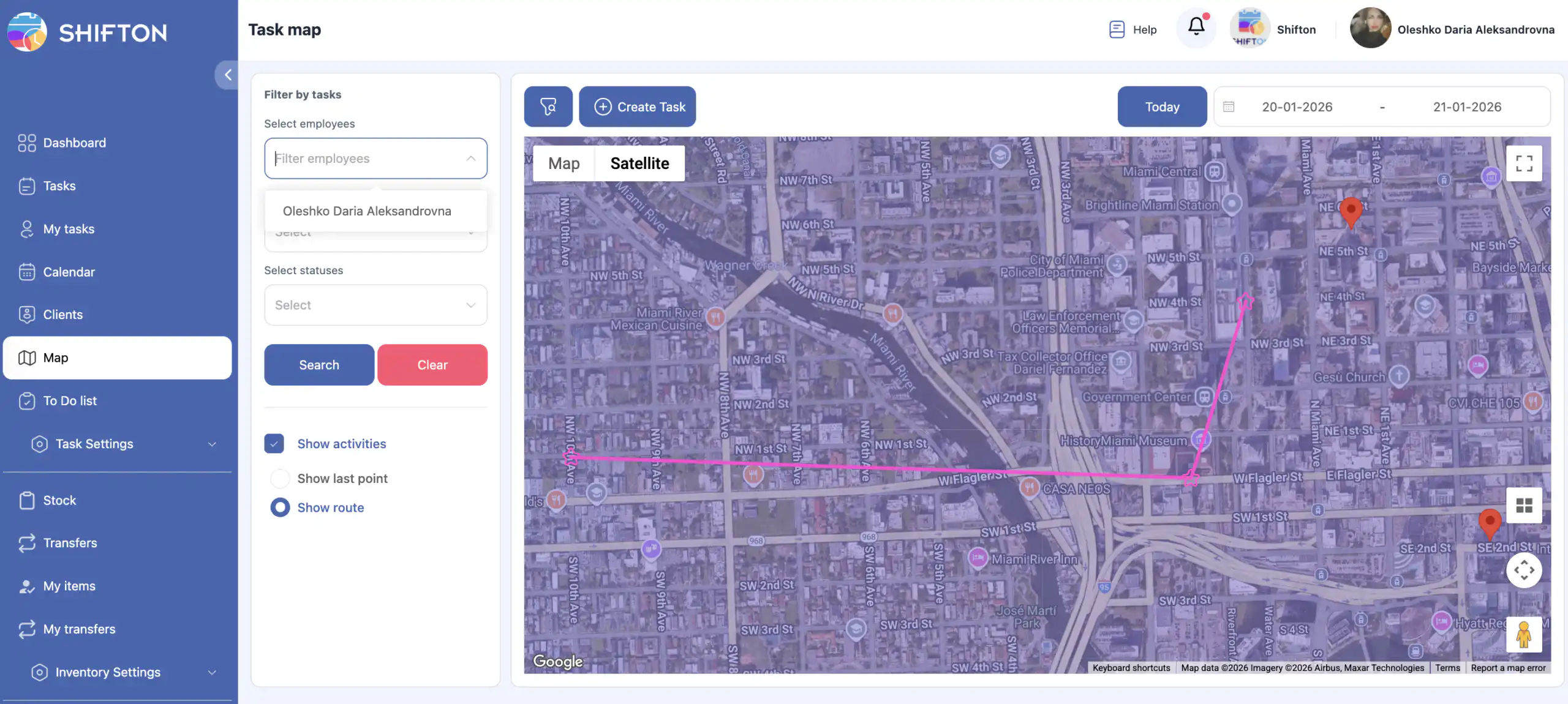
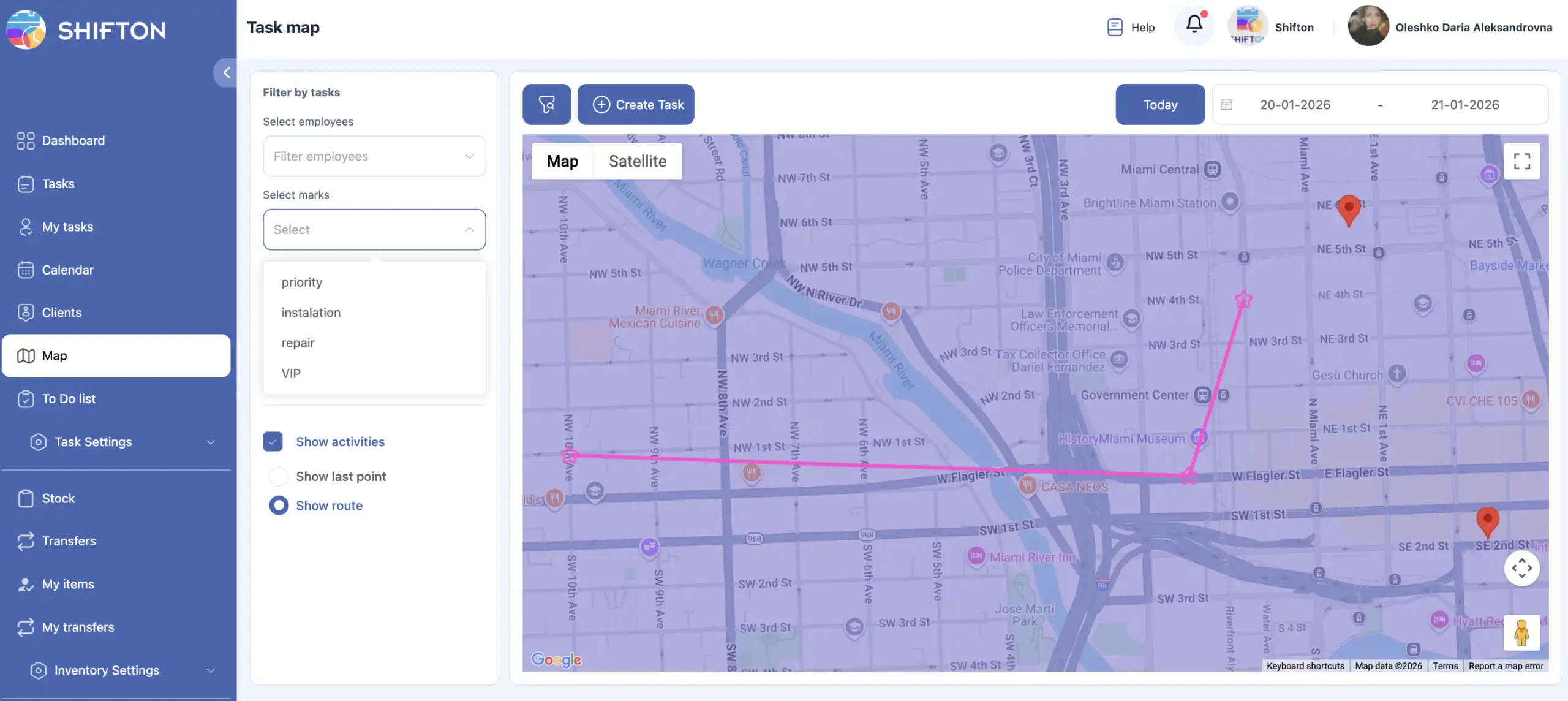
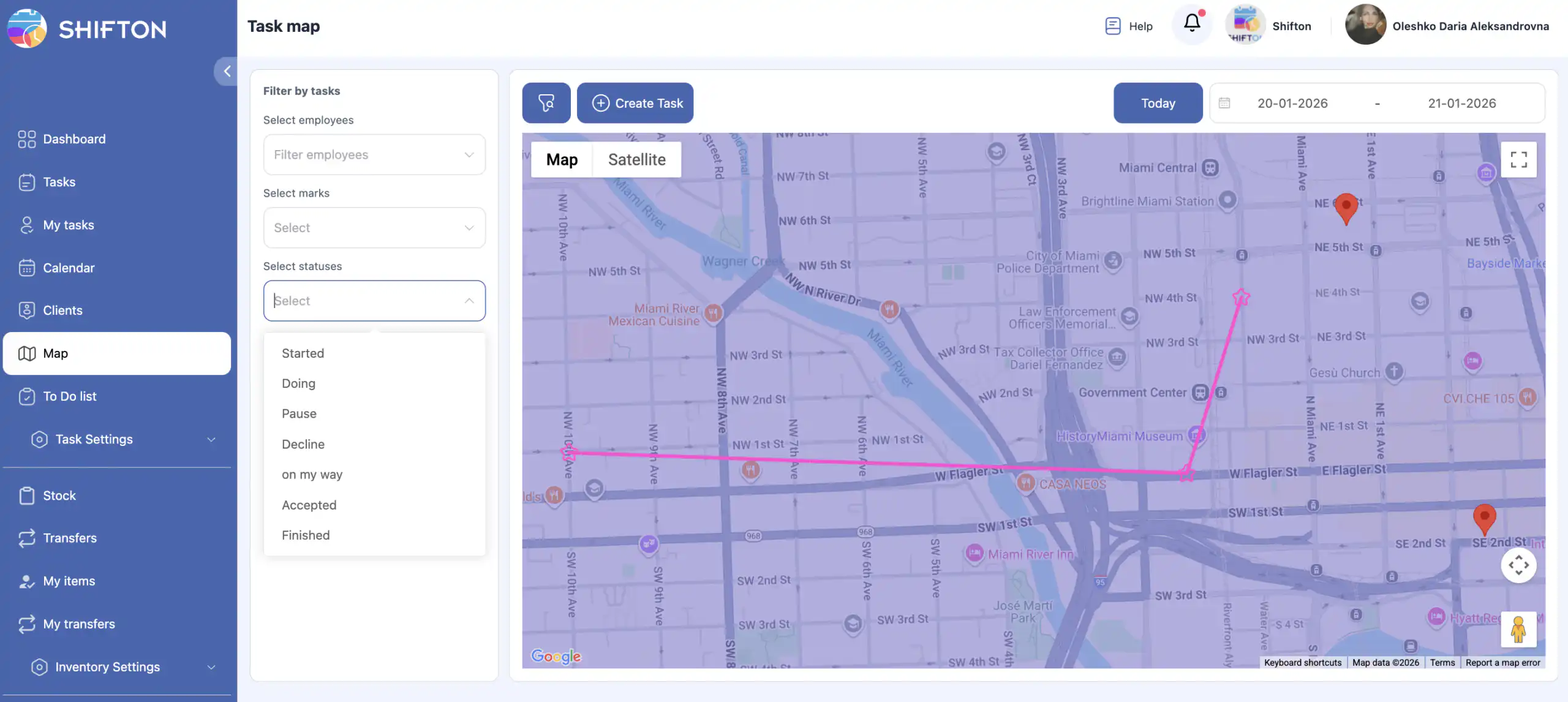
Filtri so na voljo na levi strani strani:
- Po zaposlenem / zaposlenih — prikažite enega ali več zaposlenih na zemljevidu;
- Po nalogi oznake — prikažite le naloge z izbranimi oznakami;
- Po statusu — prikažite naloge s specifičnim statusom;
- Iskanje in Ponastavi filtre gumbe.
Prikaz aktivnosti zaposlenih
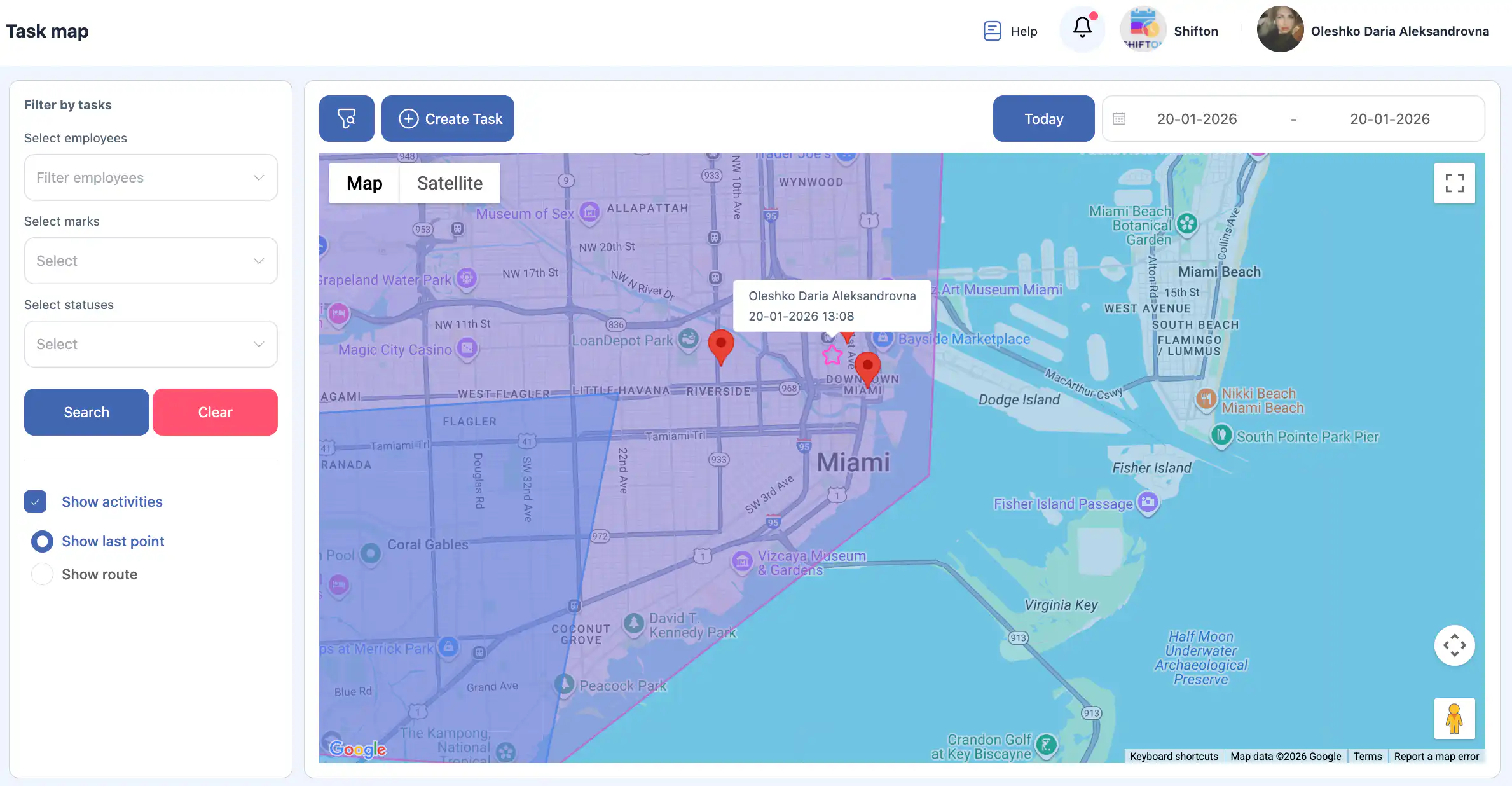
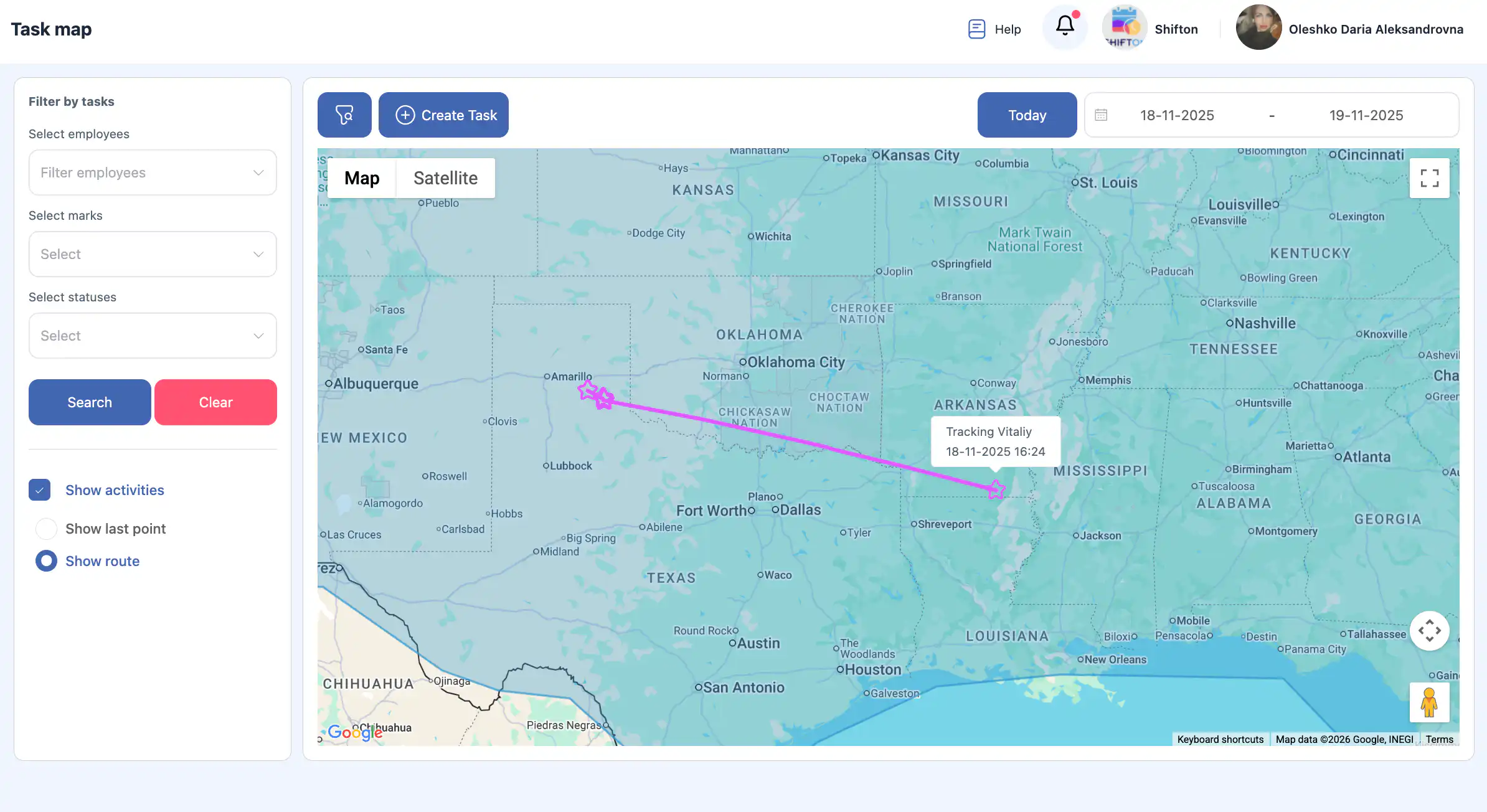
Gumb “Prikaži aktivnosti” je del modula “Upravljanje delovnih lokacij” in se uporablja za prikaz premikanja zaposlenih:
- prikaz zadnje lokacije na zemljevidu;
- prikaz celotne poti.
Nadzor pogleda zemljevida
- Gumb “Filtri” nad zemljevidom skrije stranski filter panel, da poveča površino zemljevida.
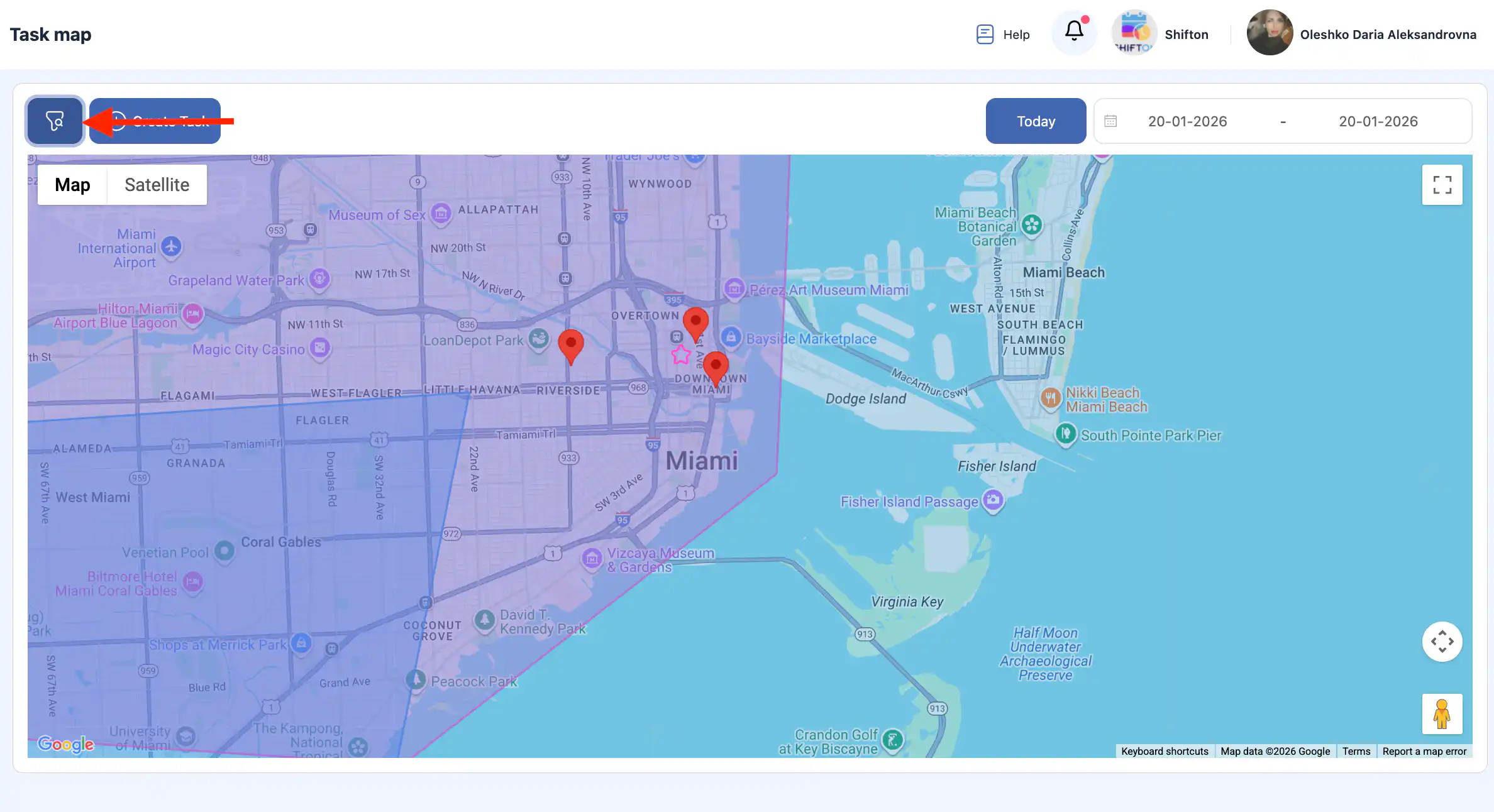
- Gumb “Ustvari nalogo” omogoča ustvarjanje naloge neposredno s strani zemljevida.
- Gumb “Danes” vrne pogled zemljevida na trenutni datum.
Izbira datuma
Izbirnik datuma je na voljo na desni strani strani.
Lahko:
- prikažete naloge za kateri koli določen datum;
- izberete časovno obdobje;
- prikažete poti zaposlenih za izbrano obdobje.
Delo z nalogami na zemljevidu
Naloge so prikazane na zemljevidu kot rdeči označevalci.
Ko kliknete na označevalec:
- Odpre se stranska plošča s podrobnostmi o nalogi.
- Nalogo je mogoče urediti, če še ni bila začeta.
- Če je naloga že v teku, je na voljo samo za ogled.
Pogosta vprašanja
V: Kaj lahko storim v razdelku Karta?
O: V razdelku Karta si lahko ogledate naloge na karti, ustvarite naloge (če obstaja naročnik z naslovom), spremljate premike zaposlenih v realnem času in si ogledate zgodovino poti zaposlenih za katero koli izbrano obdobje.
V: Kako odprem razdelek Karta?
O: V stranskem meniju izberite »Karta«. To bo odprlo vmesnik karte z nalogami in funkcijami sledenja zaposlenih.
V: Zakaj na karti ne vidim nobenega gibanja zaposlenih?
O: Za sledenje gibanju zaposlenih mora biti v nastavitvah vašega podjetja vklopljen modul Nadzor lokacije dela.
V: Kako lahko ustvarim nalogo iz Karte?
O: Uporabite gumb Ustvari nalogo na strani karte. Naloga se lahko neposredno ustvari, če v sistemu že obstaja naročnik z naslovom.
V: Katere filtre so na voljo na strani Karte?
O: Filtri na levi strani vam omogočajo prikazovanje elementov na karti po:
zaposlenem ali več zaposlenih,
oznakah nalog (etiketah),
statusu naloge.
Na voljo so tudi gumbi Iskanje in Ponastavi filtre.
V: Kaj naredi gumb “Prikaži dejavnosti”?
O: Ko je Nadzor lokacije dela modul aktiven, gumb Prikaži dejavnosti omogoča prikaz zadnje lokacijske točke in celotne poti zaposlenega na zemljevidu.
V: Kako povečam ali premaknem zemljevid?
O: Uporabite drsenje za povečavo/pomanjšavo in klik-povlecite za premik pogleda zemljevida. (Veljajo standardna navigacijska pravila zemljevida.)
V: Kaj se zgodi, ko kliknem na oznako naloge na zemljevidu?
O: Klik na oznako naloge odpre stransko ploščo s podrobnostmi naloge. Če naloga ni začeta, jo lahko uredite; če je v teku, si jo lahko ogledate samo v načinu za branje.
V: Kako lahko vidim naloge za različne datume?
O: Uporabite izbirnik datuma na desni strani strani zemljevida, da izberete določen datum ali časovno obdobje za ogled nalog in poti zaposlenih za tisto obdobje.
V: Kaj naredi gumb “Danes”?
O: Pritisnete Danes ponastavi pogled zemljevida, da prikaže naloge in premike za trenutni datum.
V: Zakaj nekatera opravila niso na voljo na zemljevidu?
O: Če je naloga že v teku ali dokončana, je na zemljevidu na voljo samo način za ogled. Urejanje je dovoljeno samo za naloge, ki še niso začete.