

Den Kart sektionen i sidomenyn gör att du kan:
- se uppgifter på kartan;
- skapa uppgifter (om en klient med adress finns);
- spåra anställdas rörelser i realtid;
- se anställdas rutt-historik för valfri period.
Obs: För att spåra anställda måste modulen “Kontroll av arbetsplats” vara aktiverad.
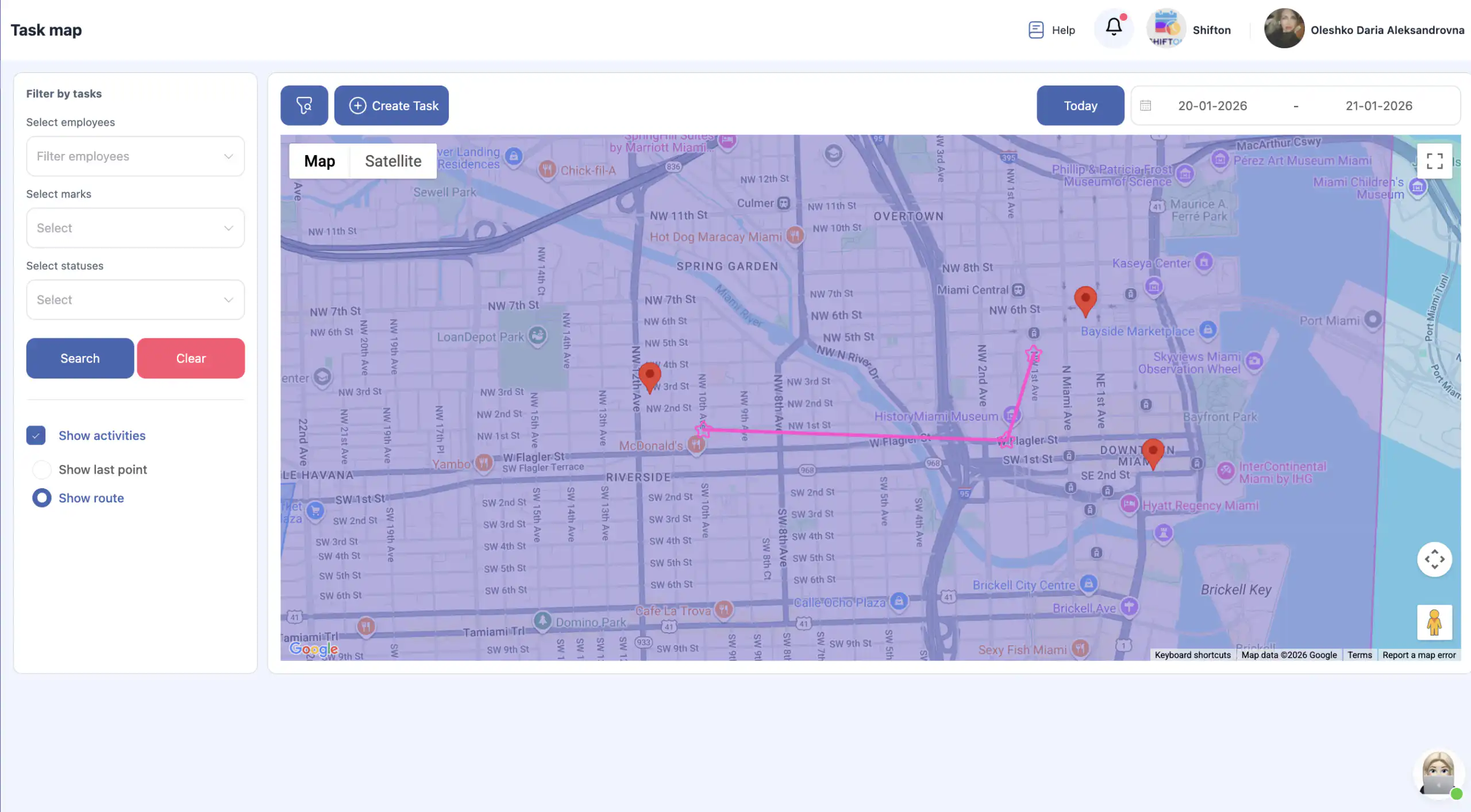
Så här öppnar du Kartsektionen
I sidomenyn, välj “Karta.”
På denna sida kan du:
- se uppgifter;
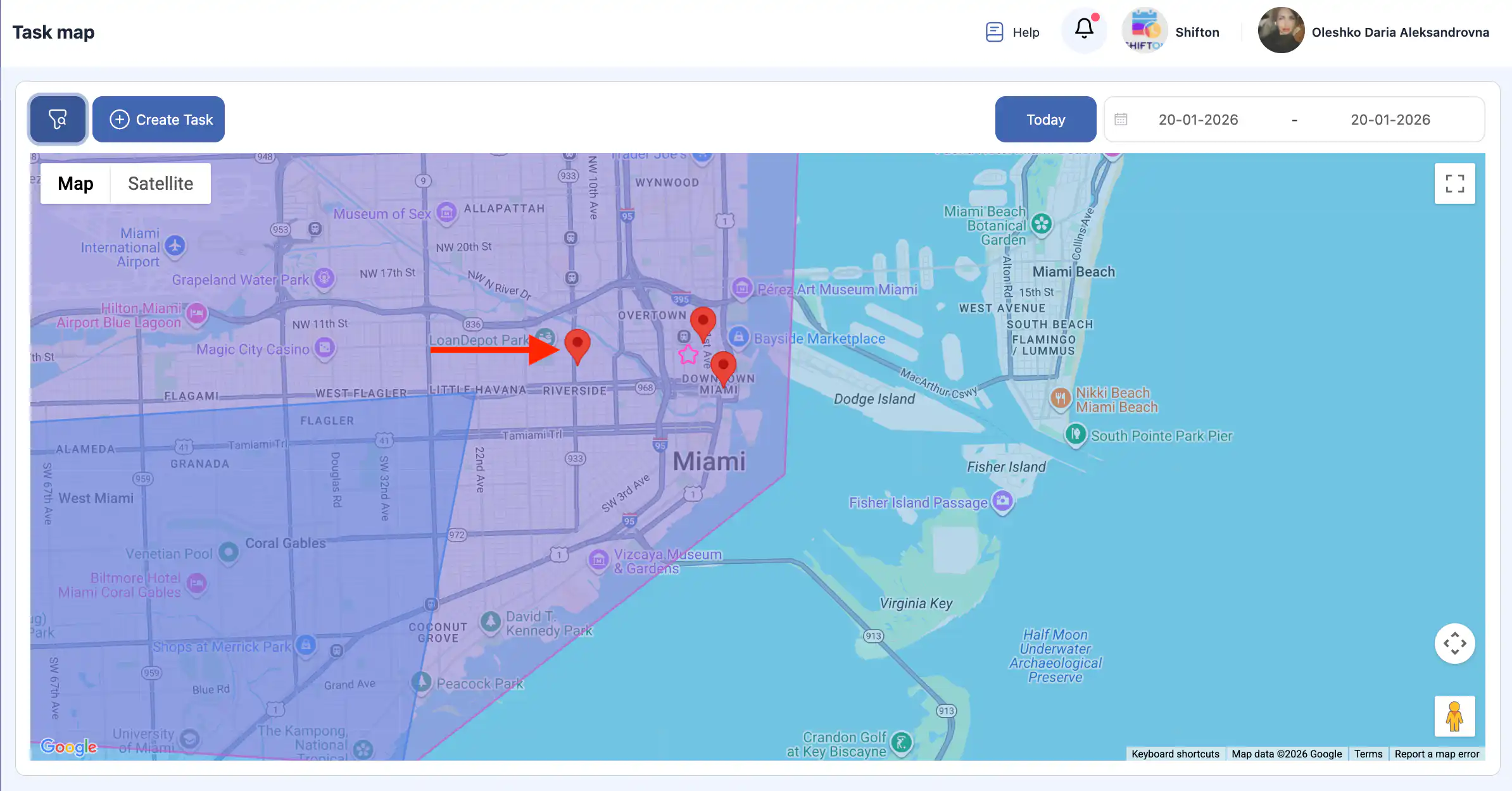
- skapa nya uppgifter;
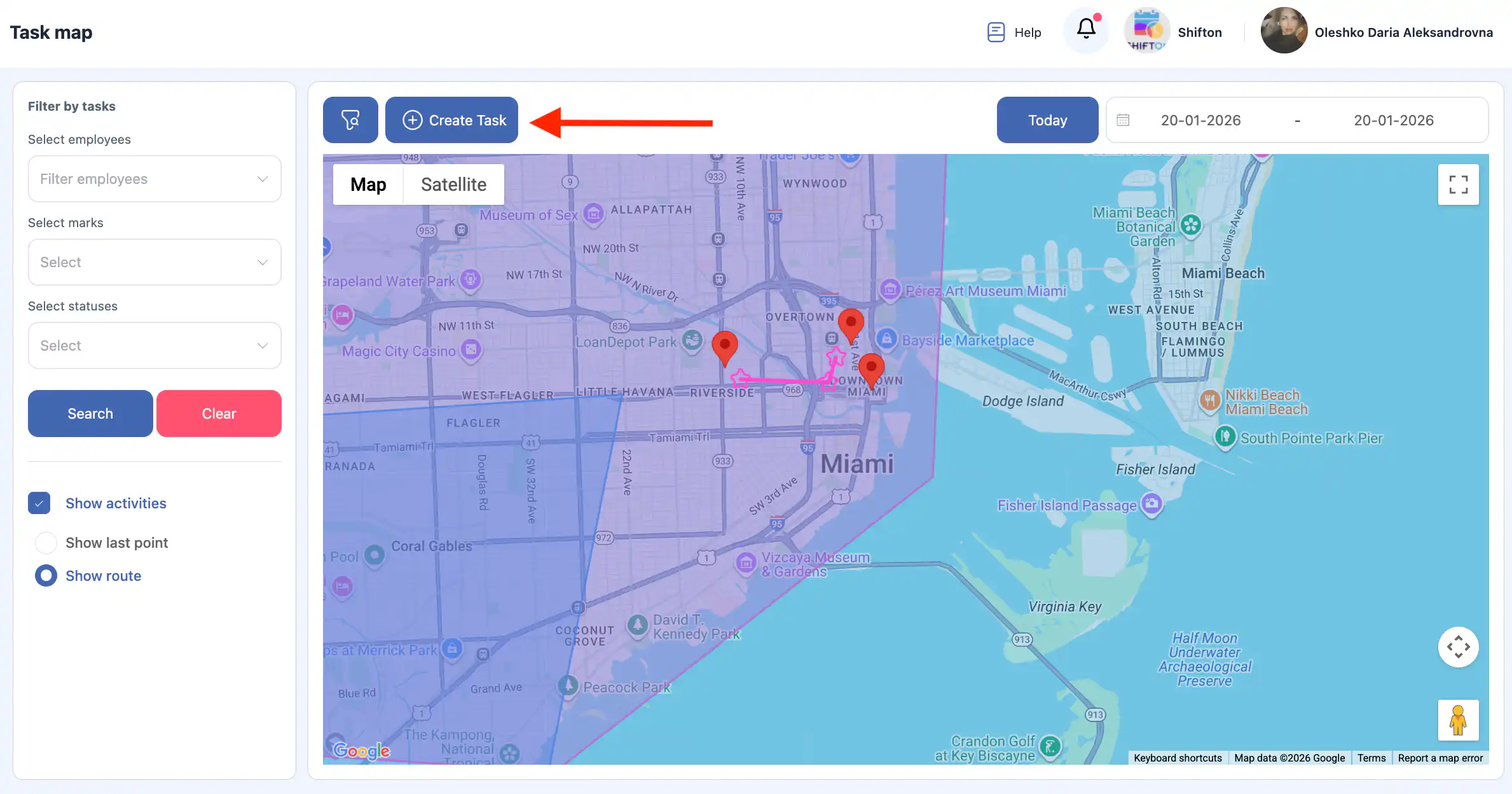
- öppna befintliga uppgifter;
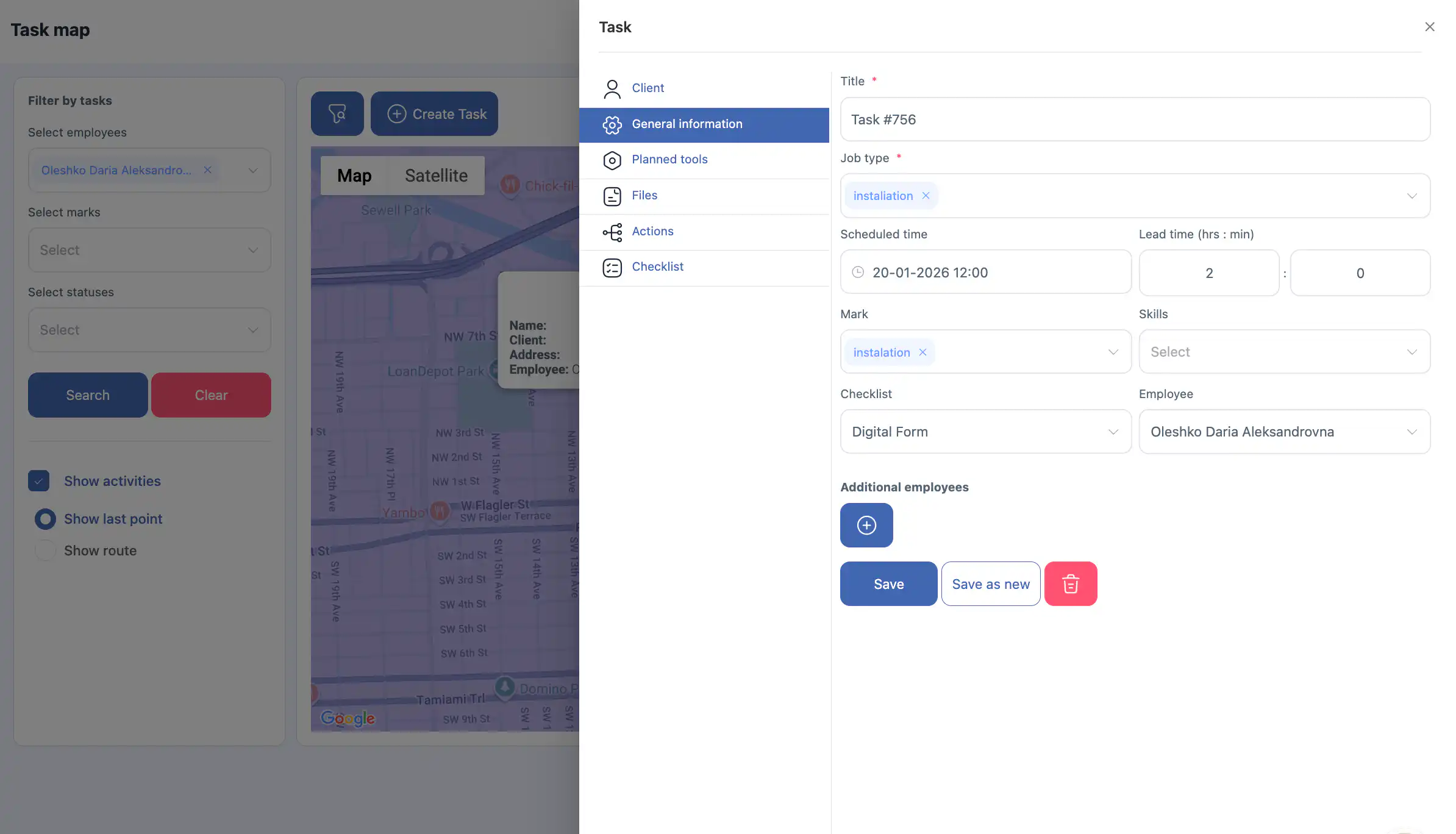
- spåra anställdas rörelser.
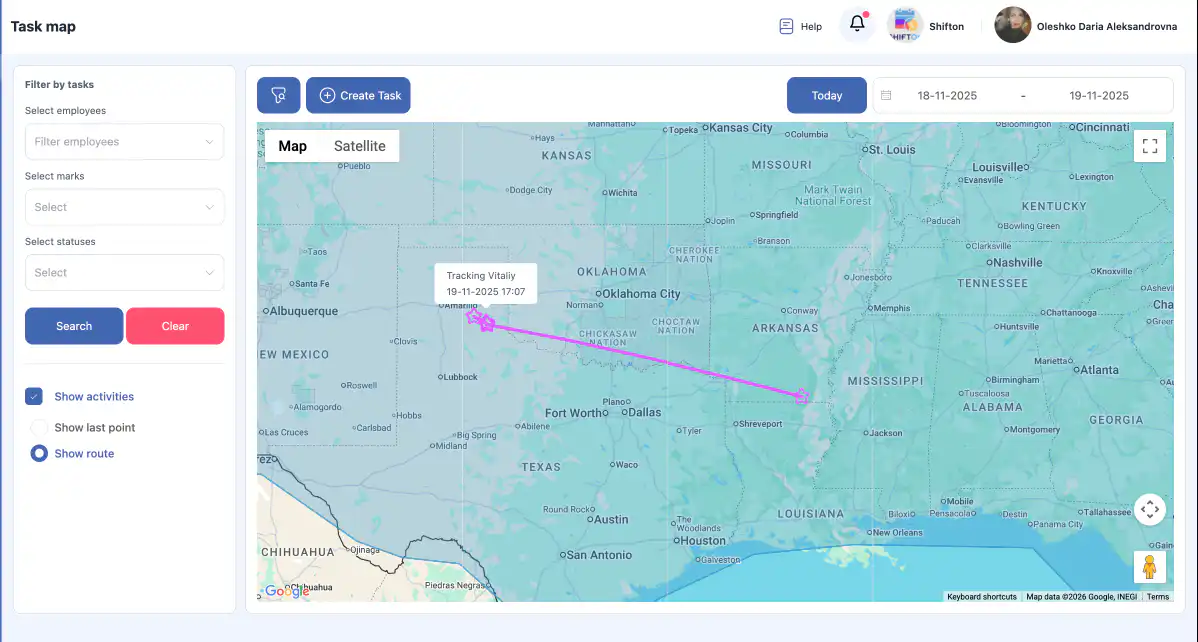
Kartfilter
Filter finns tillgängliga på vänster sida av sidan:
- Efter anställd / anställda — visa en eller flera anställda på kartan;
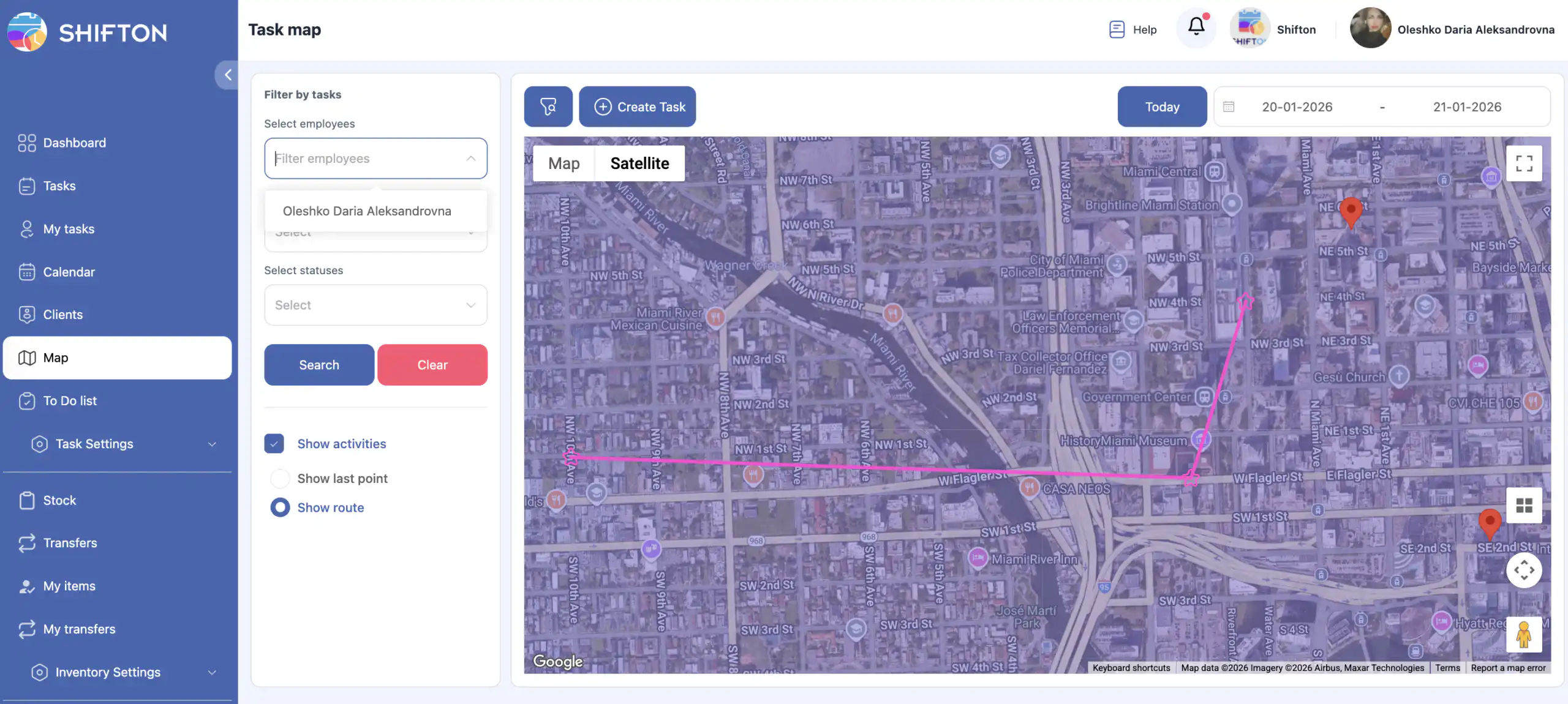
- Efter uppgifts märken — visa endast uppgifter med valda etiketter;
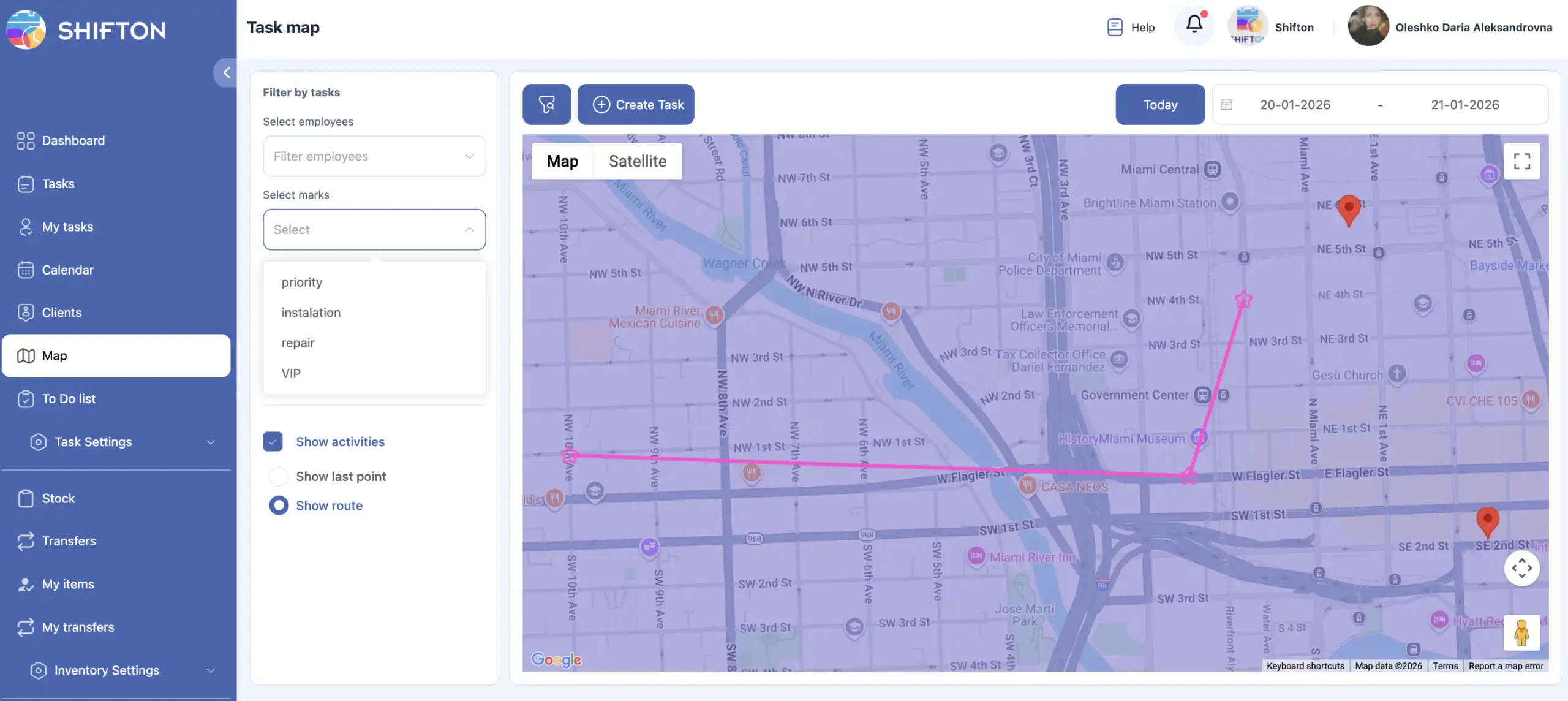
- Efter status — visa uppgifter med en specifik status;
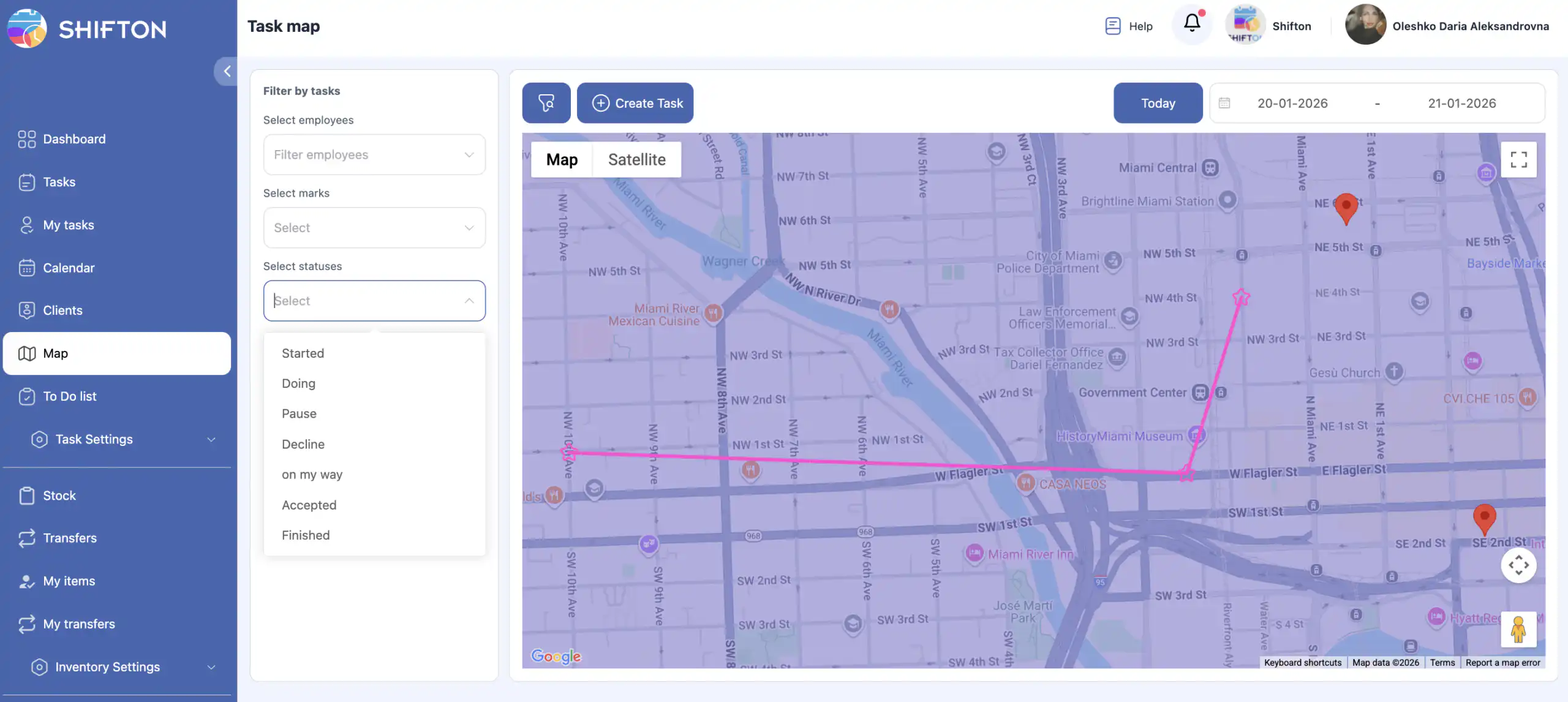
- Sök och Återställ filter knappar.
Visning av anställdas aktivitet
Knappen “Visa aktiviteter” är en del av “Styrning av arbetsplats” modulen och används för att visa medarbetarrörelser:
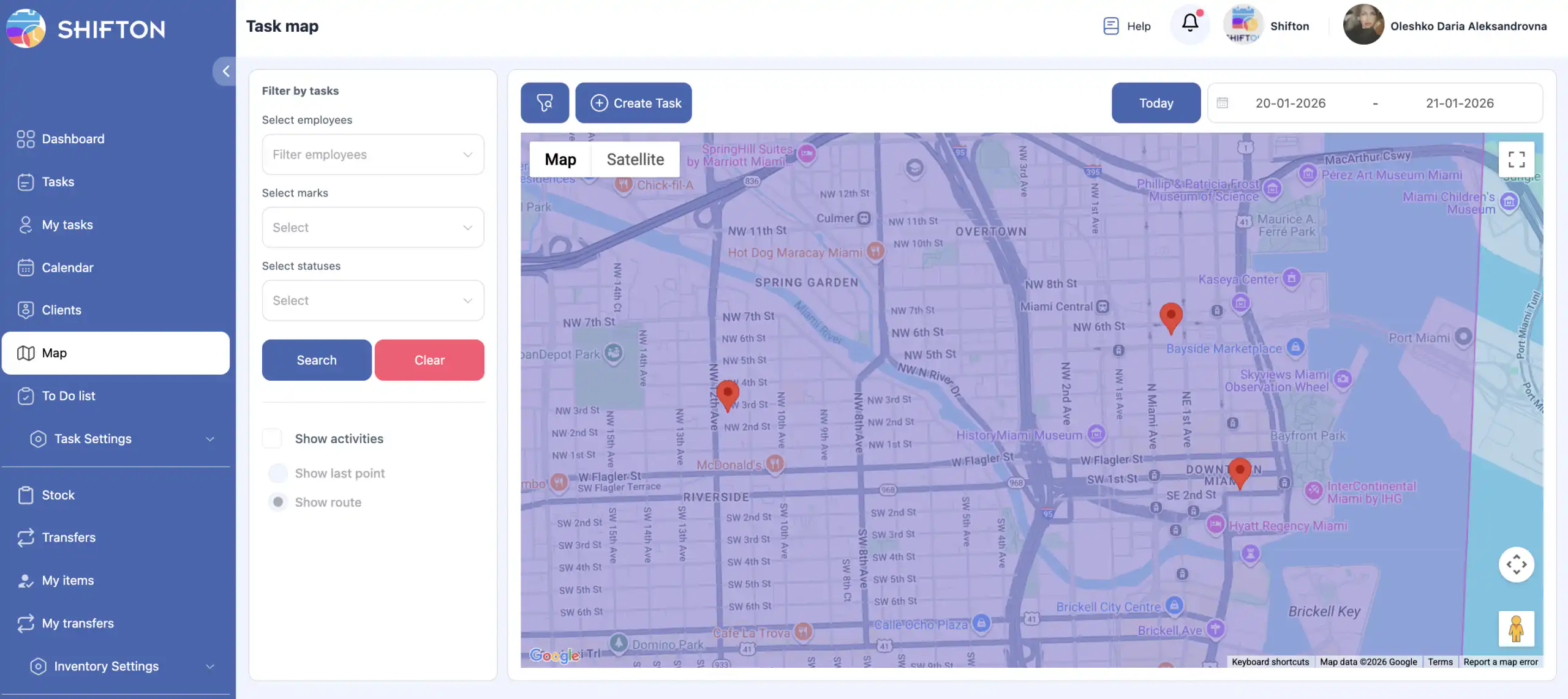
- visa den sista platsen på kartan;
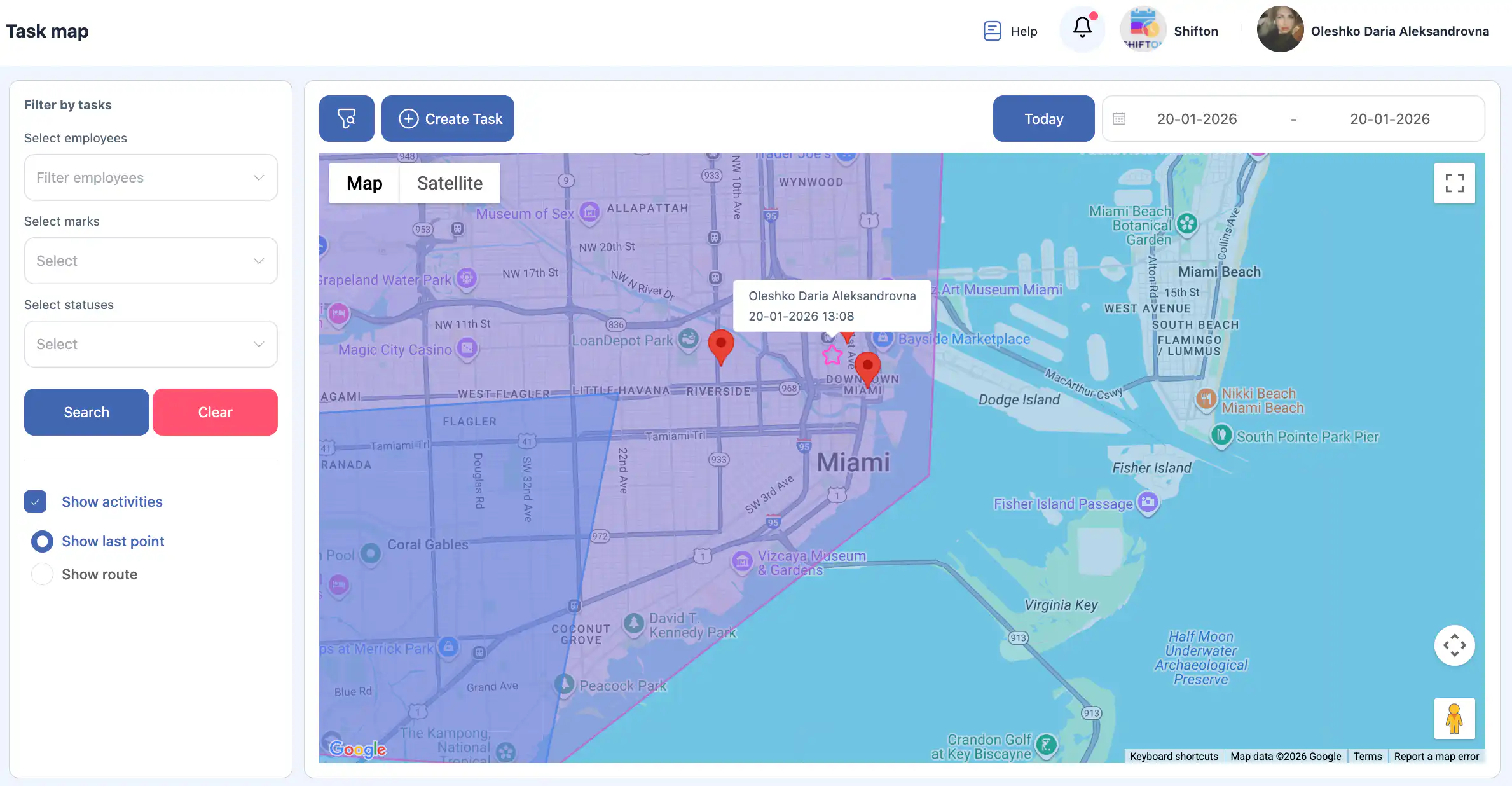
- visa hela rutten.
Kontroller för kartvy
- Knappen “Filter” ovanför kartan döljer sidofilterpanelen för att förstora kartområdet.
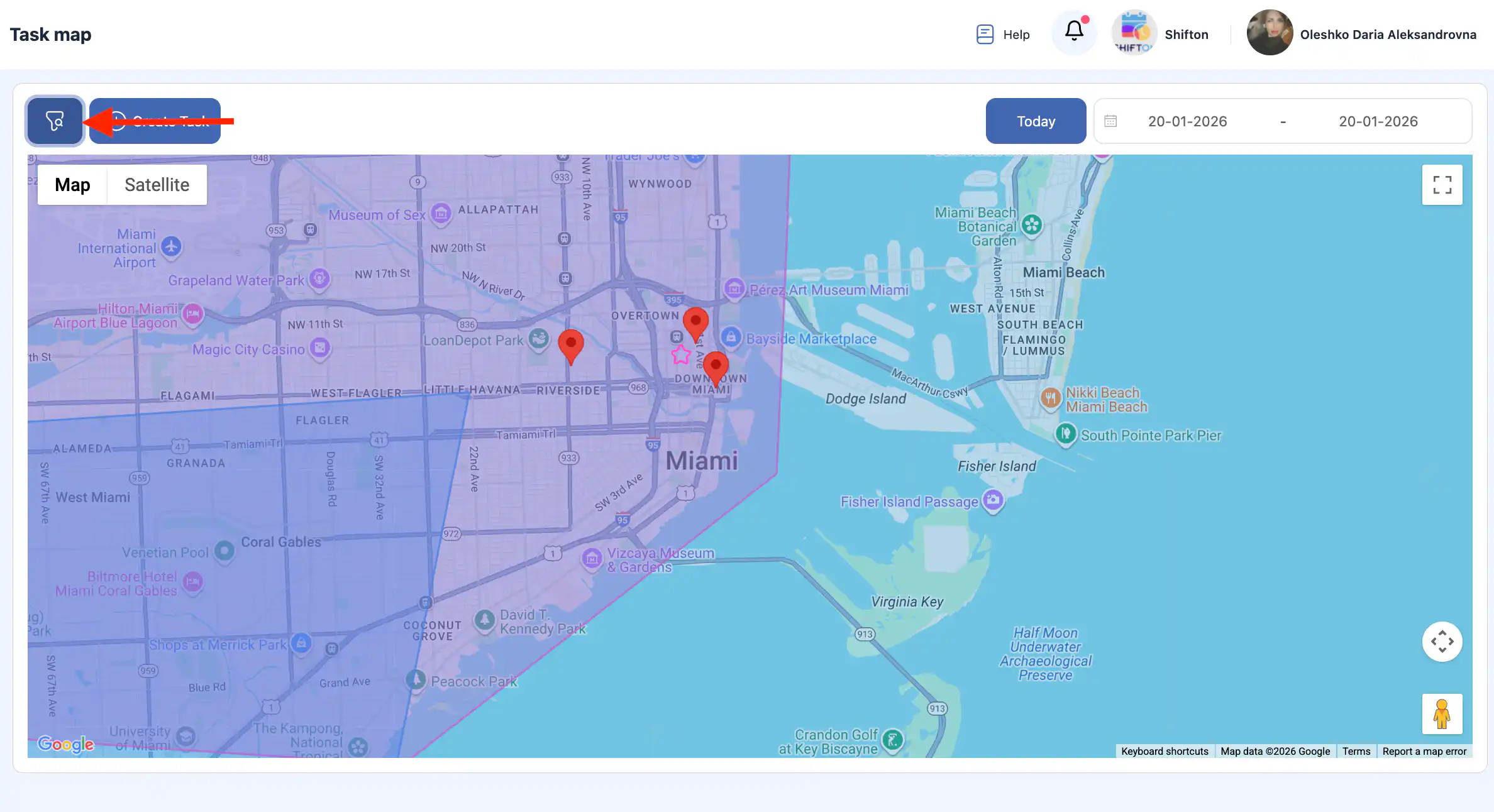
- Knappen “Skapa uppgift” låter dig skapa en uppgift direkt från kartsidan.
- Knappen “Idag” återställer kartvyn till det aktuella datumet.
Datumval
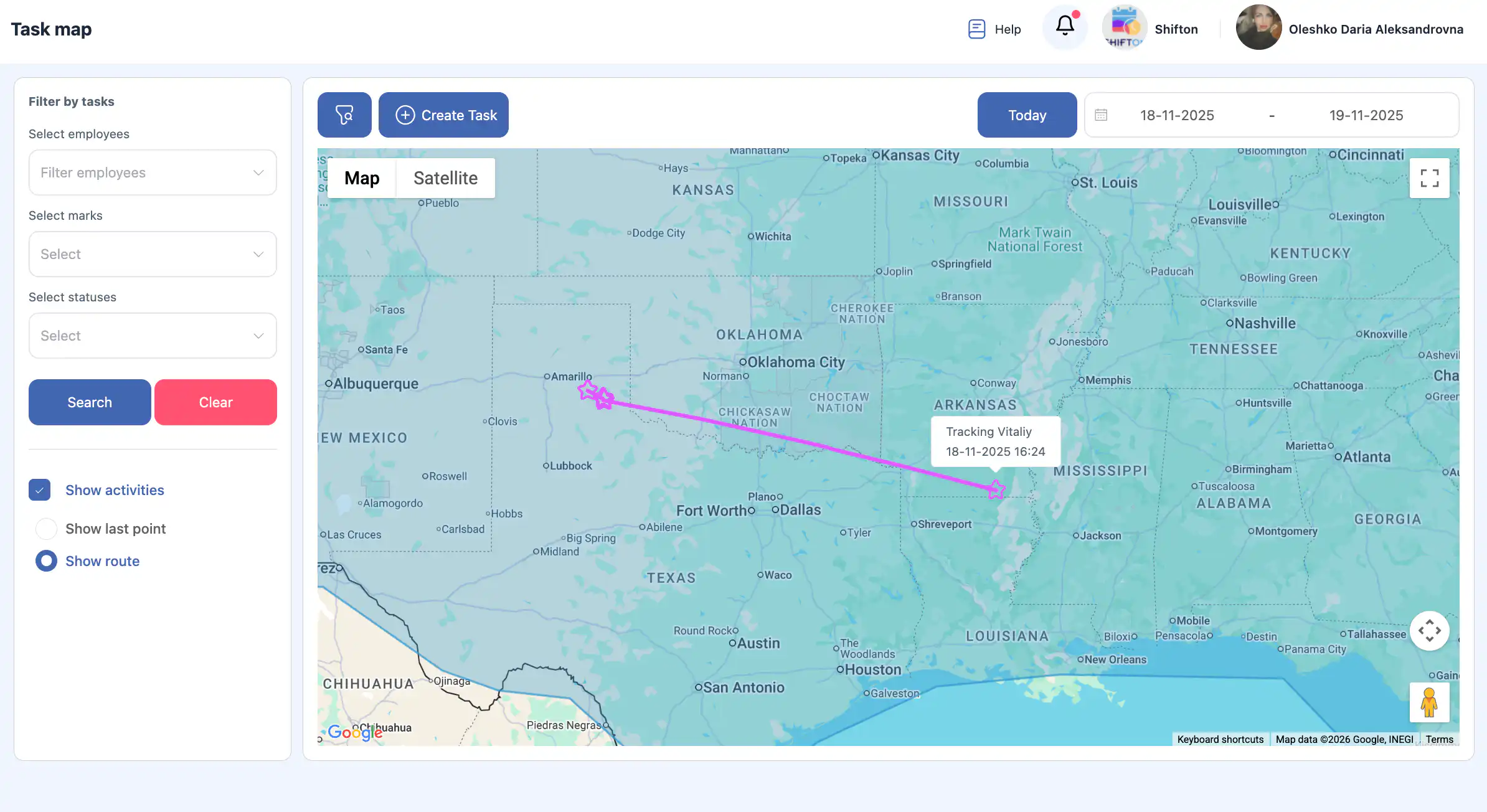
En datumväljare finns tillgänglig på höger sida av sidan.
Du kan:
- visa uppgifter för ett specifikt datum;
- välja ett datumintervall;
- visa medarbetares rutter för den valda perioden.
Arbete med uppgifter på kartan
Uppgifter visas på kartan som röda markörer.
När du klickar på en markör:
- En sidopanel med uppgifter öppnas.
- Uppgiften kan redigeras om den inte har påbörjats än.
- Om uppgiften redan är igång är den tillgänglig i visningsläge.
Vanliga frågor
F: Vad kan jag göra i kartsektionen?
S: I kartsektionen kan du se uppgifter på kartan, skapa uppgifter (om en klient med adress finns), spåra anställdas rörelser i realtid och se deras rutthistorik över valfri period.
F: Hur öppnar jag kartsektionen?
S: I sidomenyn, välj “Karta.” Detta öppnar kartgränssnittet med uppgifter och spårningsfunktioner för anställda.
F: Varför ser jag inga anställdas rörelser på kartan?
S: För att spåra anställdas rörelser måste modulen Kontroll av arbetsplats vara aktiverad i företagets inställningar.
F: Hur kan jag skapa en uppgift från kartan?
S: Använd knappen Skapa uppgift på kartsidan. En uppgift kan skapas direkt om en klient med adress redan finns i systemet.
F: Vilka filter finns tillgängliga på kartsidan?
S: Filtren på vänster sida låter dig visa kartobjekt efter:
anställd eller flera anställda,
uppgiftstaggar,
uppgiftsstatus.
Det finns också sök och återställ filter knappar.
F: Vad gör knappen “Visa aktiviteter”?
S: När arbetsplatskontrollmodulen är aktiv, låter knappen Visa aktiviteter dig visa den senaste platsen och hela rutten för en anställd på kartan.
F: Hur zoomar eller flyttar jag kartan?
S: Använd skrollning för att zooma in/ut och klick-dra för att flytta kartvyn. (Standardkartanavigation gäller.)
F: Vad händer när jag klickar på en uppgiftsmarkör på kartan?
S: Att klicka på en uppgiftsmarkör öppnar en sidopanel med detaljer om uppgiften. Om uppgiften inte har startat kan du redigera den; om den är igång kan du se den i skrivskyddat läge.
F: Hur kan jag se uppgifter för olika datum?
S: Använd dataväljaren på höger sida av kartan för att välja ett specifikt datum eller tidsintervall för att se uppgifter och anställdas rutter för den perioden.
F: Vad gör knappen “Idag”?
S: Att trycka på Idag återställer kartvyn för att visa uppgifter och rörelser för det aktuella datumet.
F: Varför är vissa uppgiftsåtgärder inte tillgängliga från kartan?
S: Om en uppgift redan är igång eller avslutad, är endast skrivskyddat läge tillgängligt från kartan. Redigering är endast tillåten för uppgifter som inte har startat än.