

Odjeljak Karta u bočnom izborniku omogućuje vam:
- pregled zadataka na karti;
- kreiranje zadataka (ako postoji klijent s adresom);
- praćenje kretanja zaposlenika u stvarnom vremenu;
- pregled povijesti ruta zaposlenika za bilo koje razdoblje.
Napomena: Za praćenje zaposlenika, modul “Kontrola lokacije rada” mora biti omogućen.
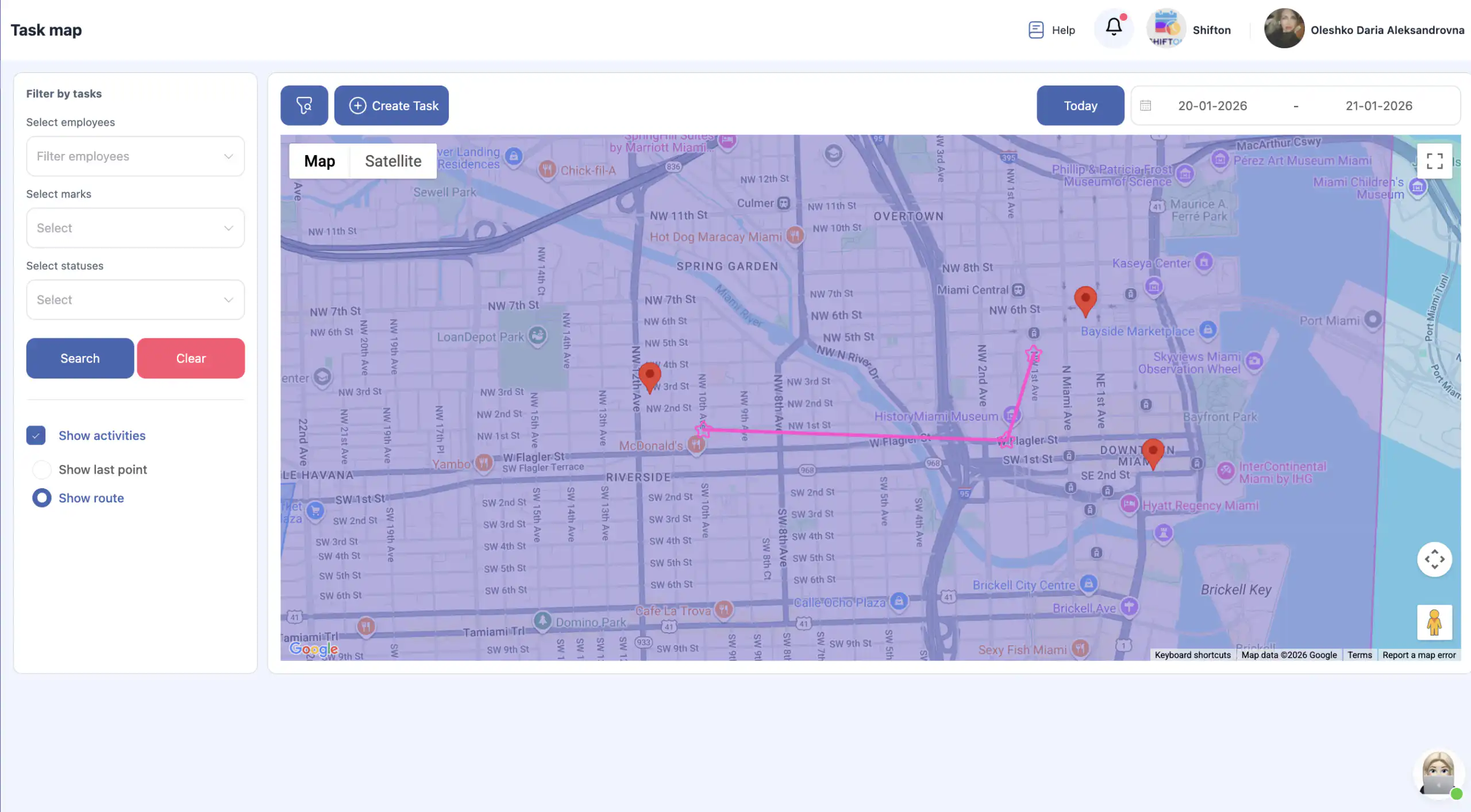
Kako otvoriti odjeljak Karta
U bočnom izborniku odaberite “Karta.”
Na ovoj stranici možete:
- pregledati zadatke;
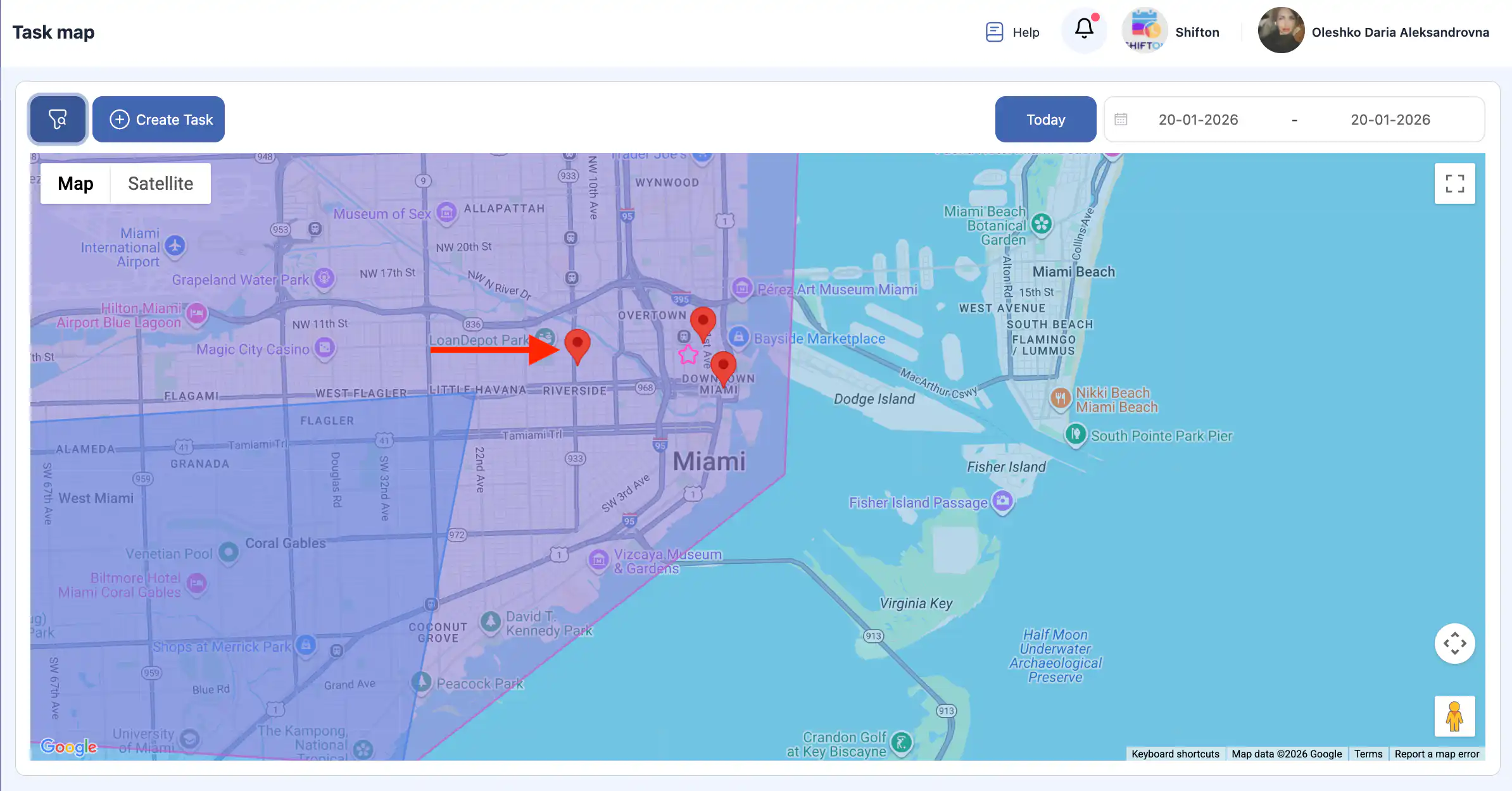
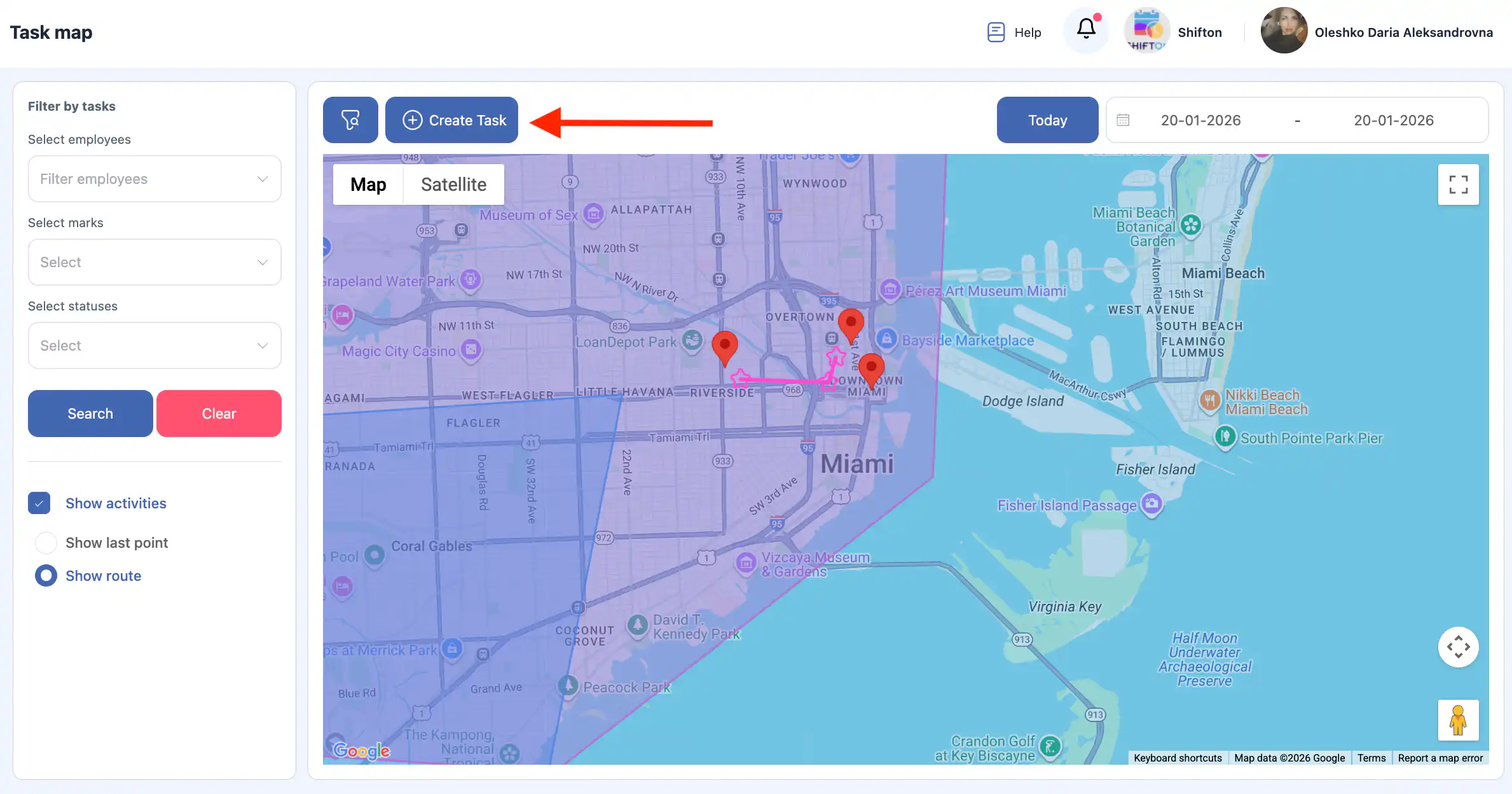
- kreirati nove zadatke;
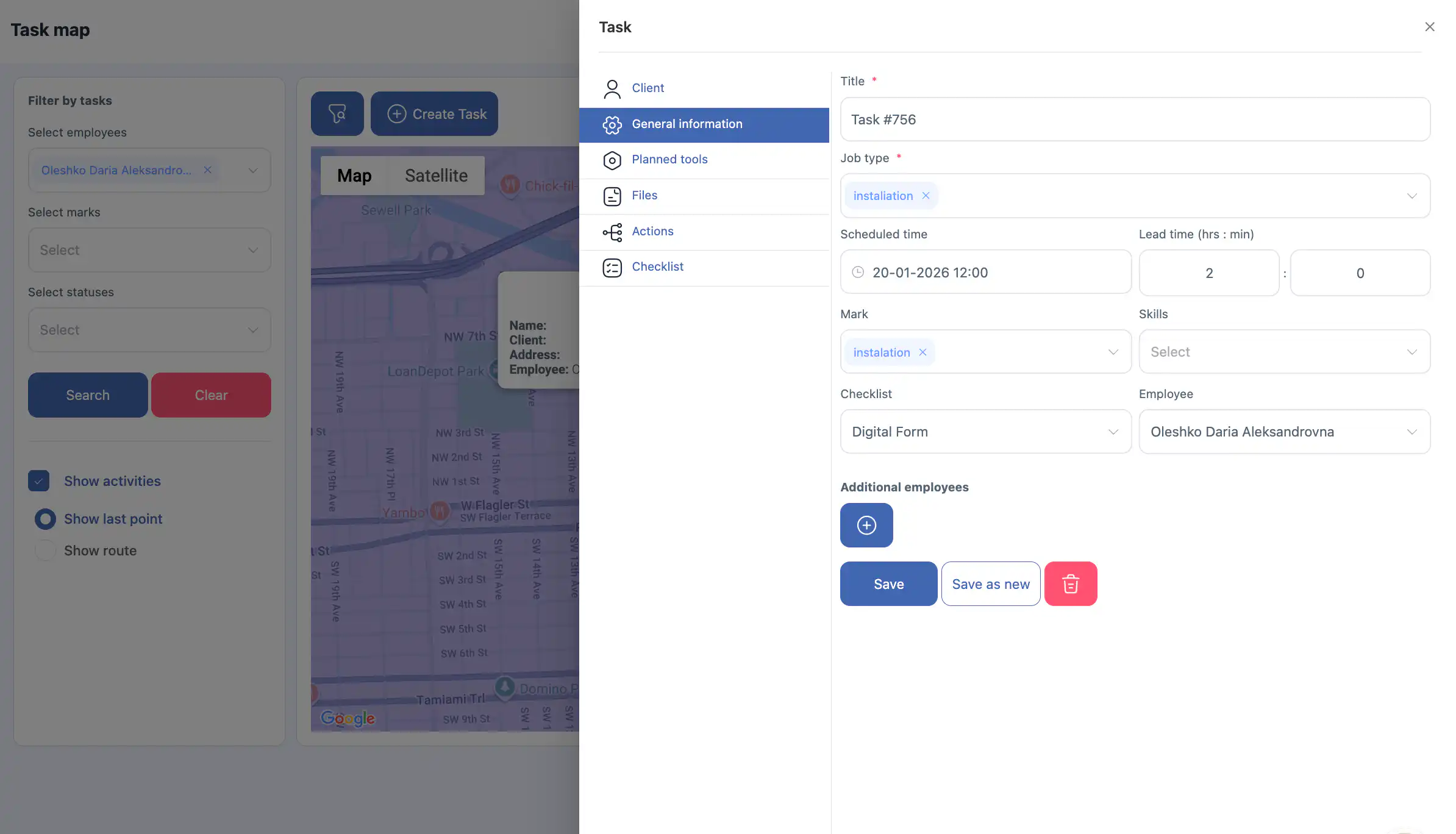
- otvoriti postojeće zadatke;
- pratiti kretanje zaposlenika.
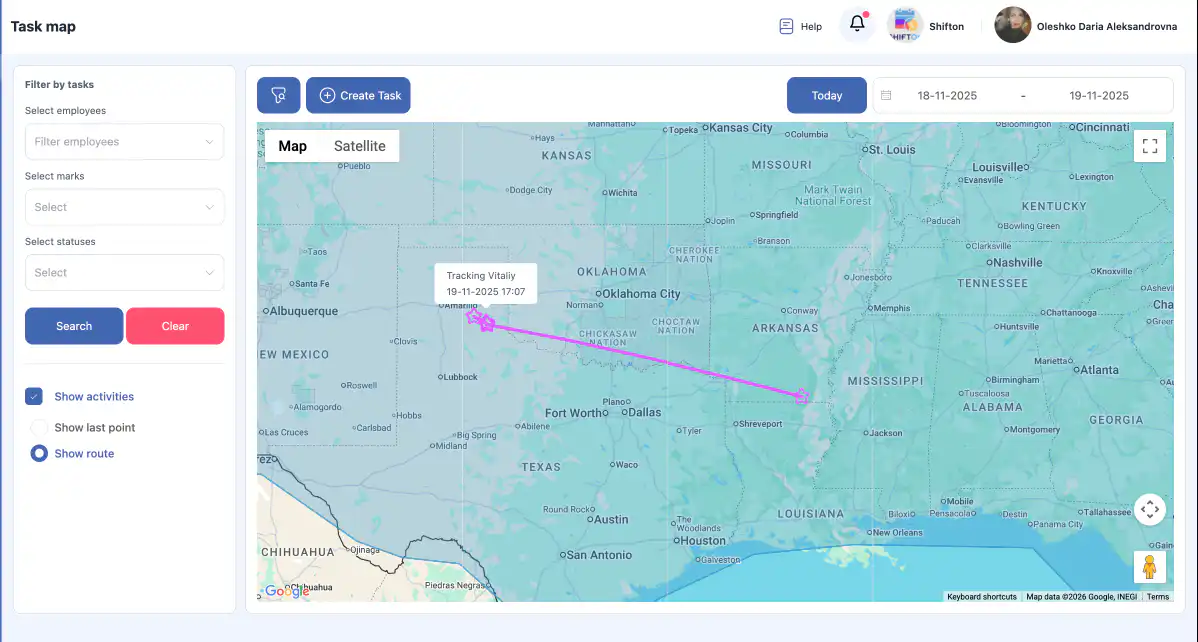
Filteri karte
Filteri su dostupni s lijeve strane stranice:
- Po zaposleniku/zaposlenicima — prikaži jednog ili više zaposlenika na karti;
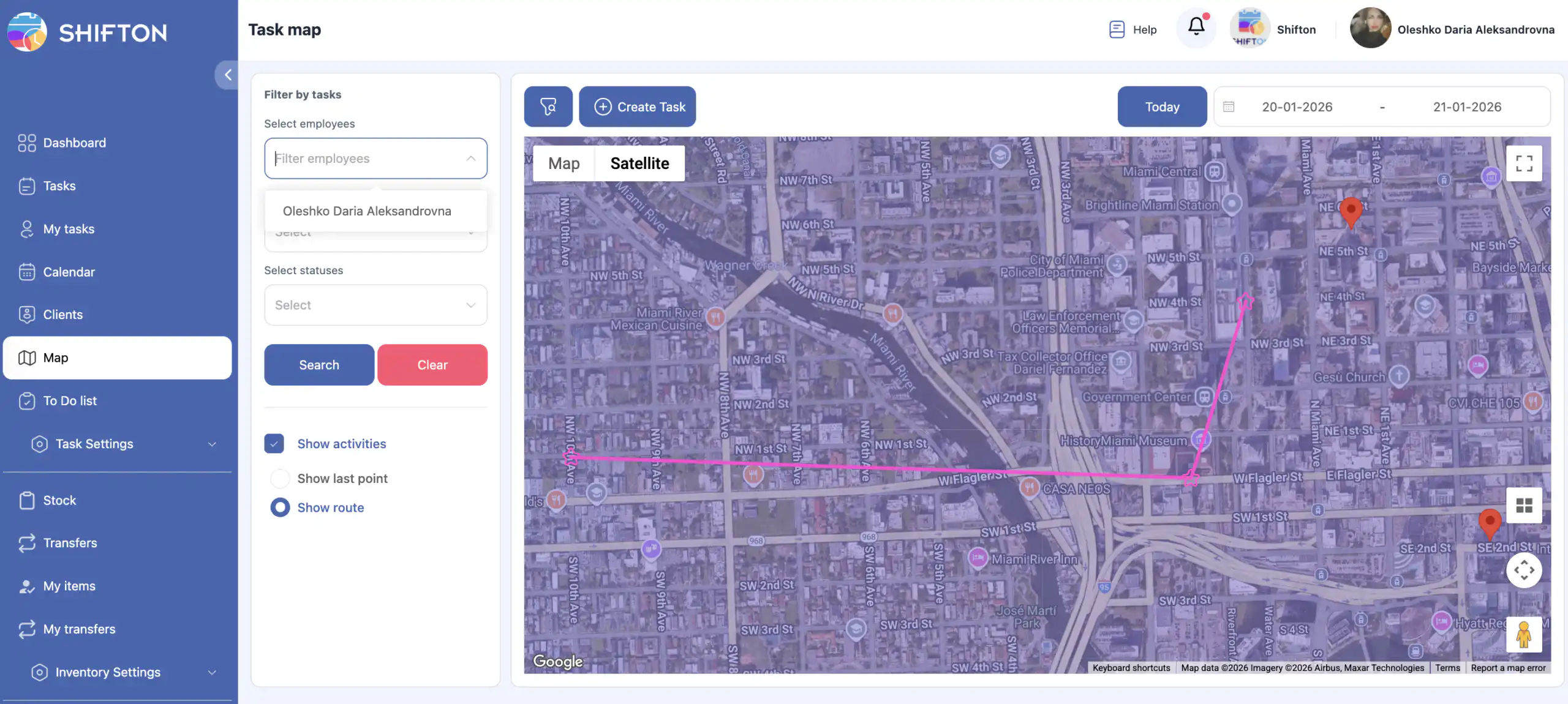
- Po oznakama zadatka — prikaži samo zadatke s odabranim oznakama;
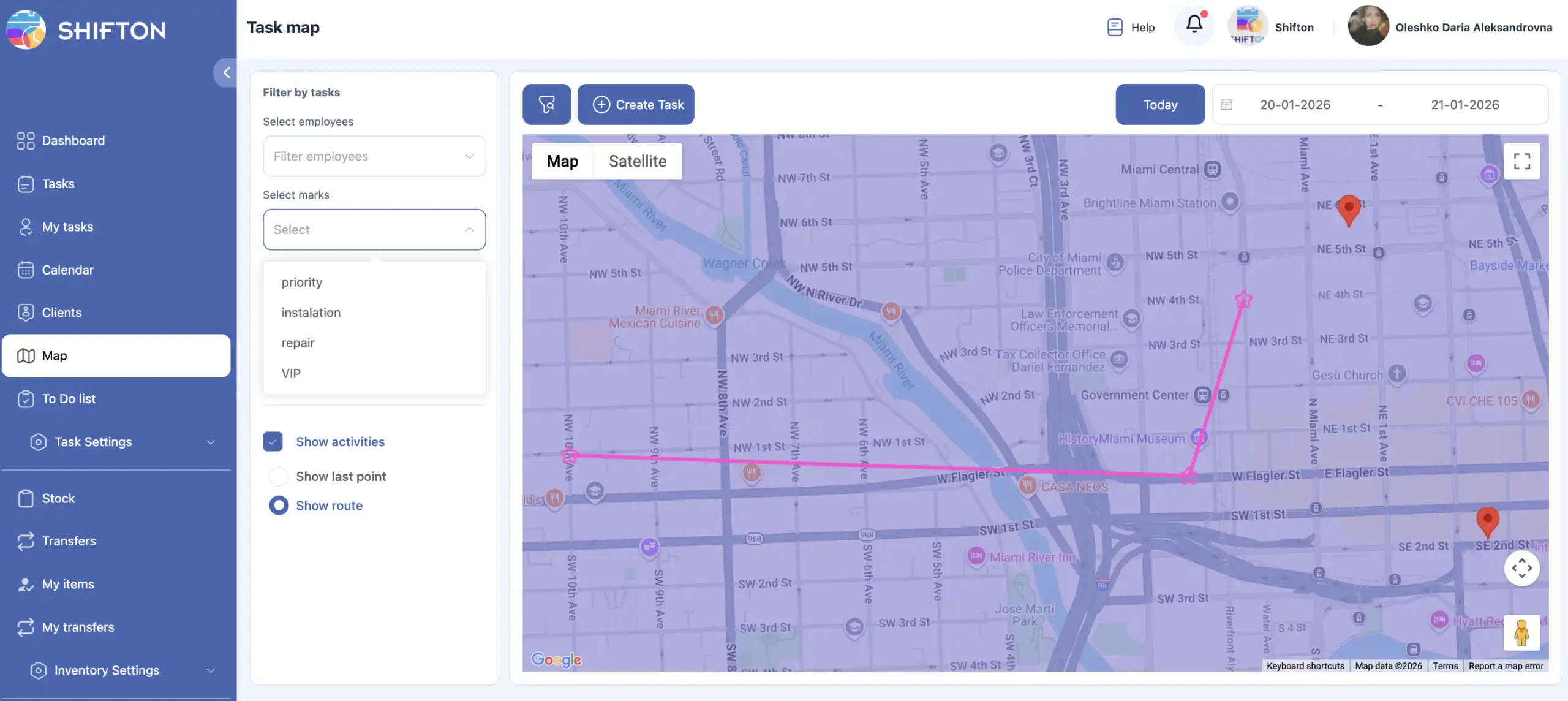
- Po statusu — prikaži zadatke s određenim statusom;
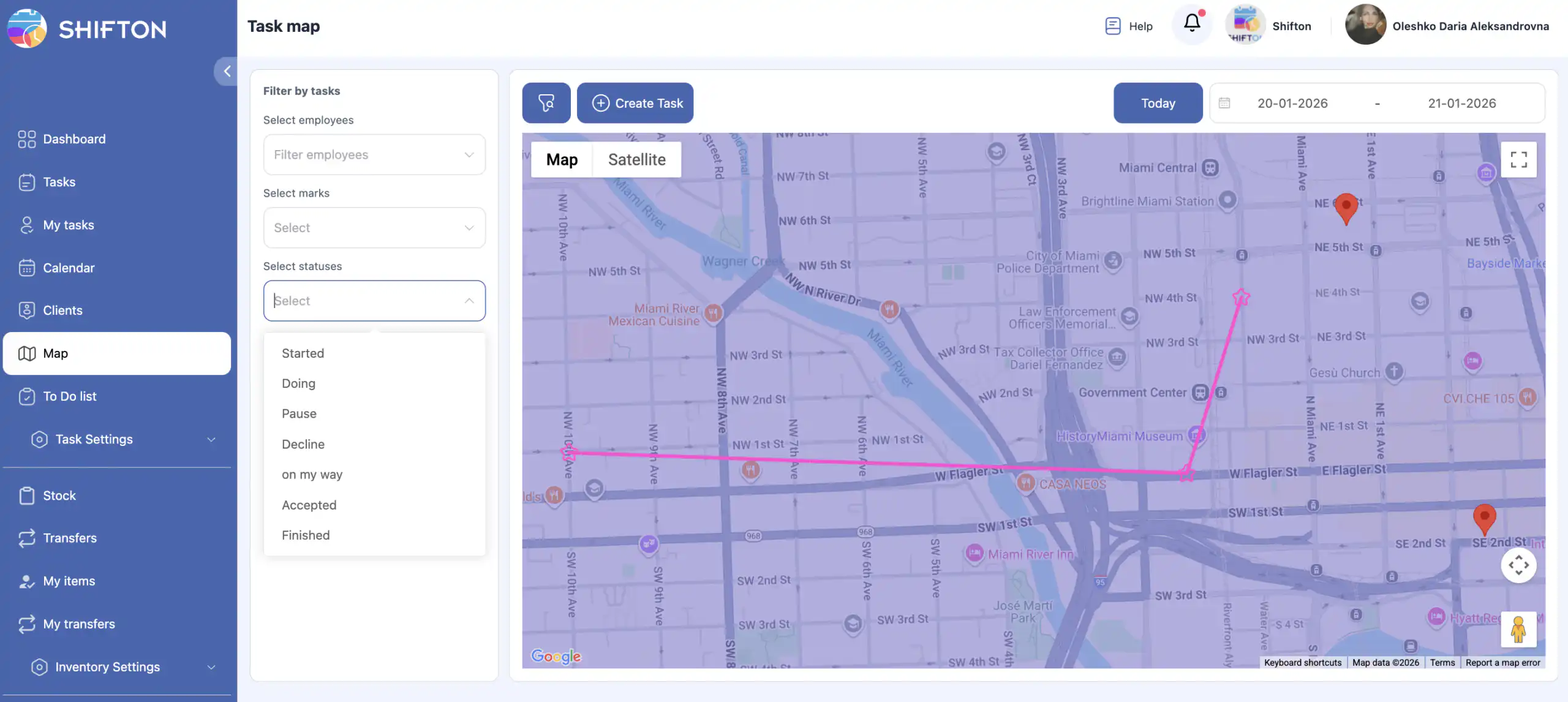
- Pretraga i Resetiraj filtre tipke.
Prikaz aktivnosti zaposlenika
Tipka “Prikaži aktivnosti” dio je modula “Kontrola lokacije rada” i koristi se za prikaz kretanja zaposlenika:
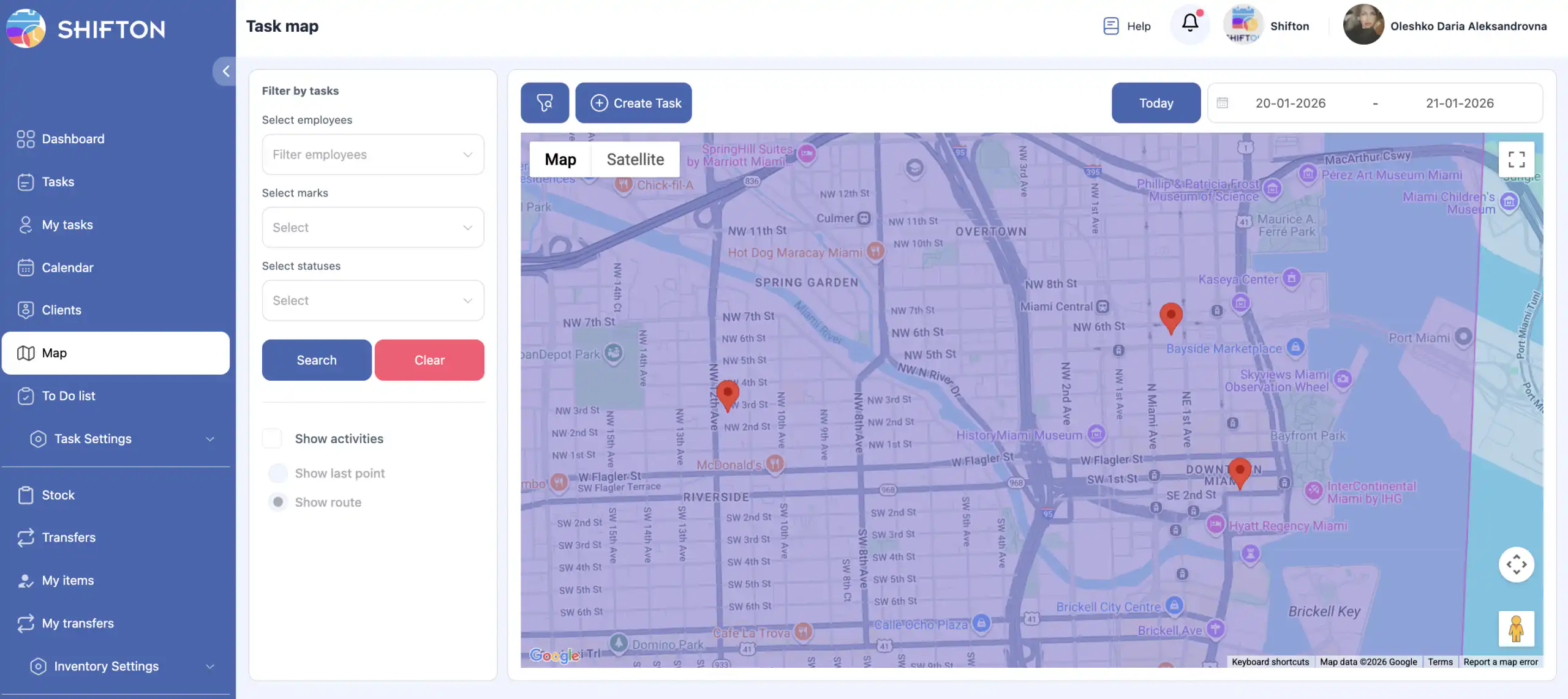
- prikazuje posljednju točku lokacije na karti;
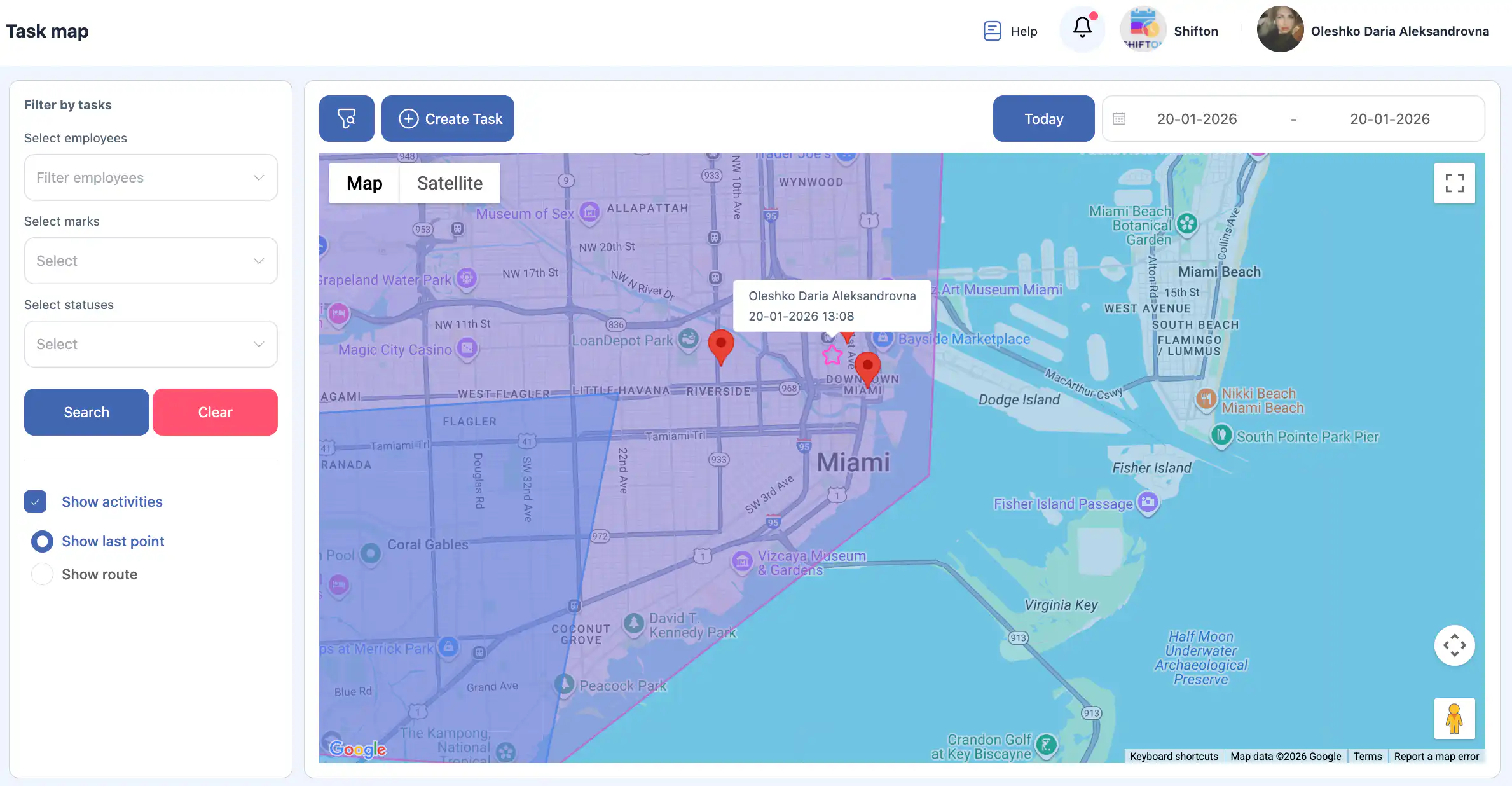
- prikazuje cijelu rutu.
Kontrole prikaza karte
- Gumb “Filteri” iznad karte skriva bočnu ploču za filtriranje kako bi povećao područje karte.
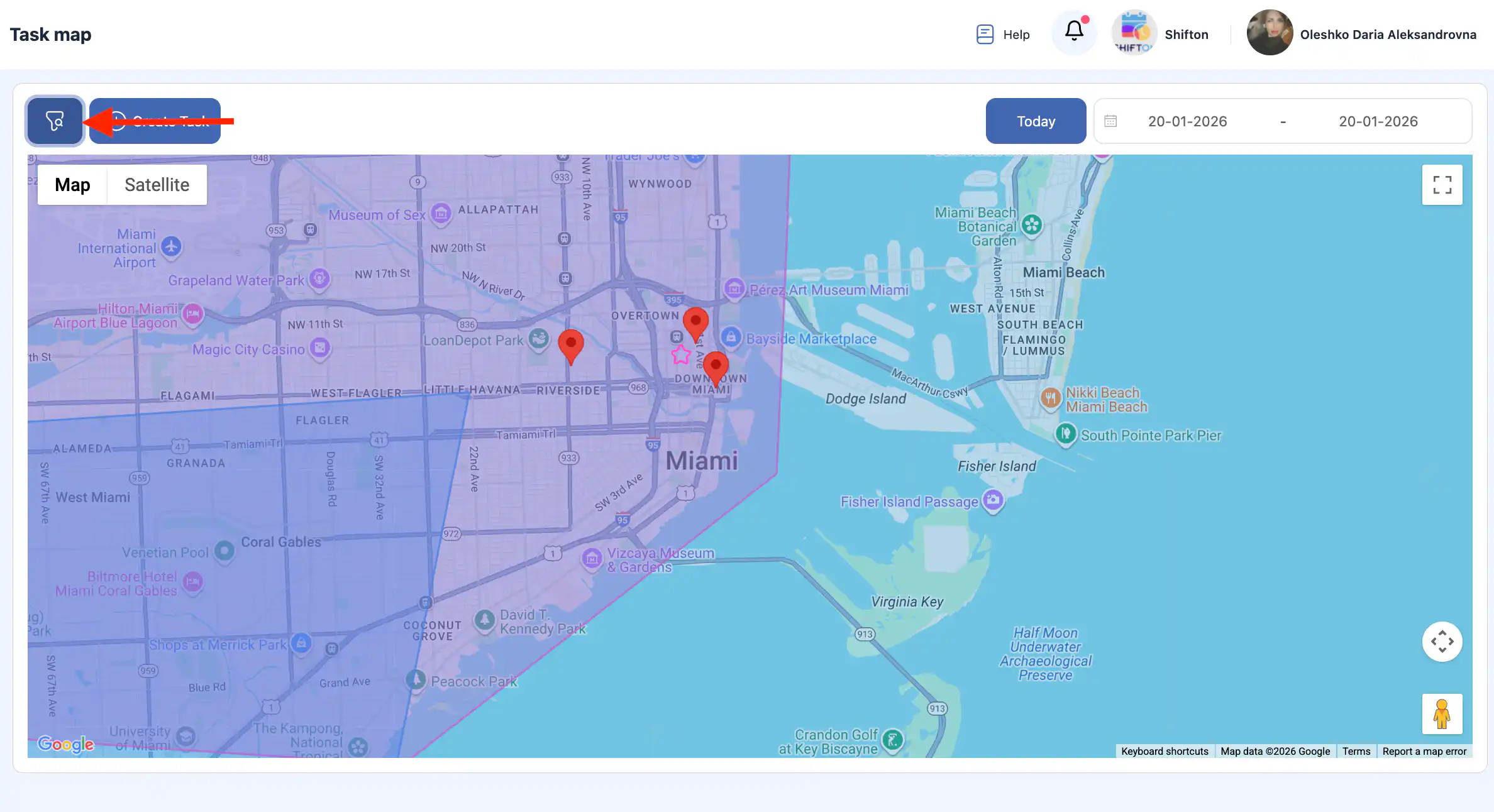
- Gumb “Stvori zadatak” omogućuje vam stvaranje zadatka izravno sa stranice karte.
- Gumb “Danas” vraća prikaz karte na trenutni datum.
Odabir datuma
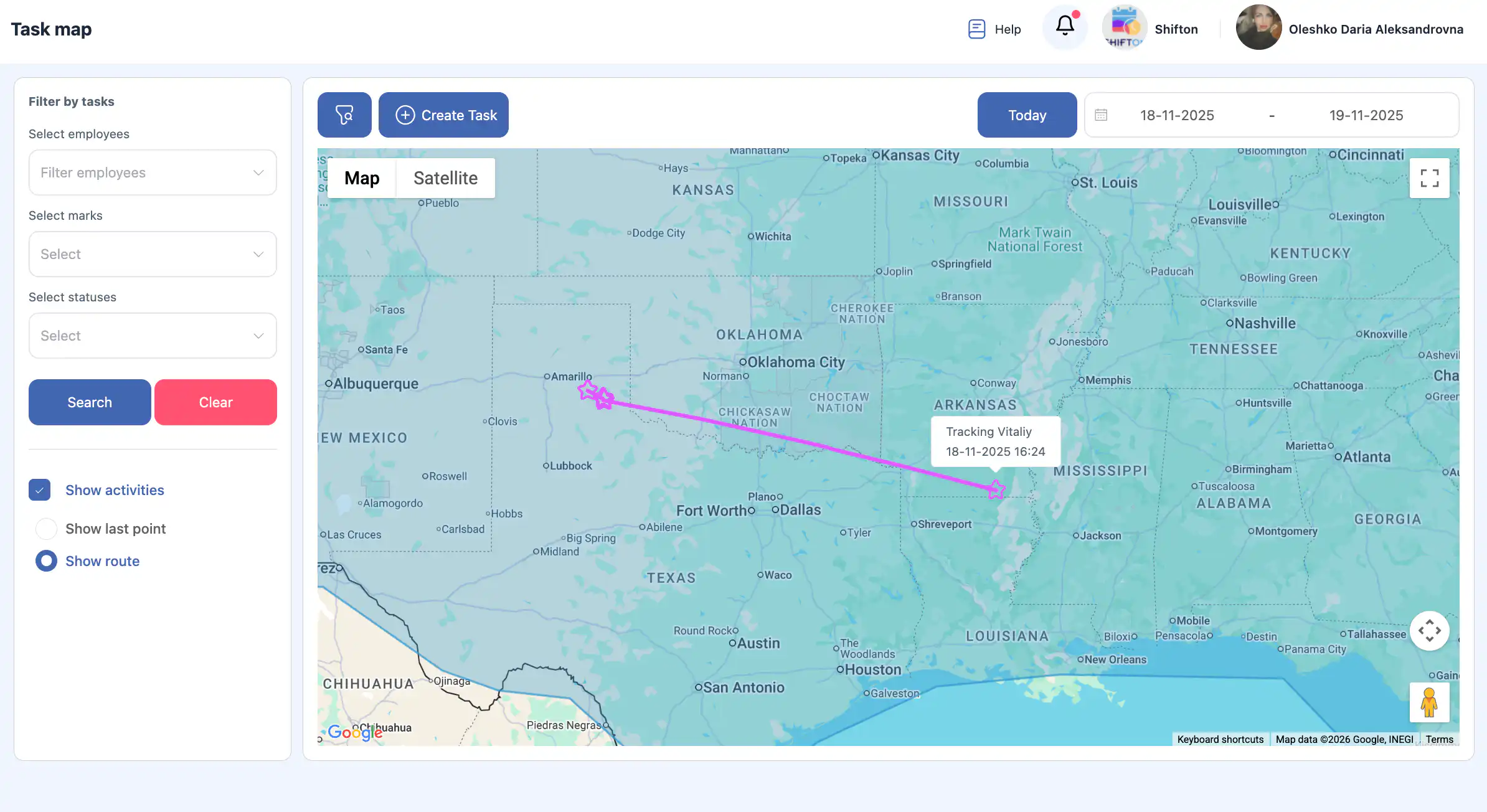
Odabirač datuma nalazi se na desnoj strani stranice.
Možete:
- pregledati zadatke za bilo koji određeni datum;
- odabrati raspon datuma;
- prikazati rute zaposlenika za odabrano razdoblje.
Rad s zadacima na karti
Zadaci su prikazani na karti kao crveni markeri.
Kada kliknete na marker:
- Otvara se bočna ploča s detaljima zadatka.
- Zadatak se može uređivati ako još nije započet.
- Ako je zadatak već u tijeku, dostupan je samo u načinu pregleda.
Česta pitanja
P: Što mogu raditi u odjeljku Karta?
O: U odjeljku Karta možete vidjeti zadatke na karti, kreirati zadatke (ako postoji klijent s adresom), pratiti kretanje zaposlenika u stvarnom vremenu i pregledavati povijest rute zaposlenika za bilo koje odabrano razdoblje.
P: Kako otvoriti odjeljak Karta?
O: U izborniku s lijeve strane odaberite “Karta.” Ovo će otvoriti sučelje karte sa značajkama za zadatke i praćenje zaposlenika.
P: Zašto ne vidim kretanje zaposlenika na karti?
O: Da biste pratili kretanje zaposlenika, modul Kontrola lokacije rada mora biti omogućen u postavkama vaše tvrtke.
P: Kako mogu kreirati zadatak s Karte?
O: Koristite gumb Kreiraj zadatak na stranici karte. Zadatak se može izravno kreirati ako već postoji klijent s adresom u sustavu.
P: Koji filteri su dostupni na stranici Karta?
O: Filteri na lijevoj strani omogućuju vam prikazivanje stavki karte po:
zaposleniku ili više zaposlenika,
oznakama zadataka (tagovima),
statusu zadataka.
Također postoje gumbi Pretraži i Resetiraj filtere.
P: Što radi gumb “Prikaži aktivnosti”?
O: Kada jemodul Kontrola lokacije radaaktivan, gumbPrikaži aktivnostiomogućuje prikaz posljednje točke lokacije i cijele rute zaposlenika na karti.
P: Kako mogu zumirati ili premjestiti kartu?
O: Koristite pomicanje za zumiranje ili udaljavanje i klikni-povuci za pomicanje pogleda karte. (Standardna navigacija kartama vrijedi.)
P: Što se događa kada kliknem na oznaku zadatka na karti?
O: Klikom na oznaku zadatka otvara se bočna ploča s detaljima zadatka. Ako zadatak nije započet, možete ga urediti; ako je u tijeku, možete ga pregledati samo u načinu za čitanje.
P: Kako mogu pregledati zadatke za različite datume?
O: Koristiteodabir datumana desnoj strani stranice karte kako biste odabrali određeni datum ili raspon datuma za pregled zadataka i ruta zaposlenika za to razdoblje.
P: Što radi gumb “Danas”?
O: Pritiskom na gumbDanaspostavlja prikaz karte kako bi prikazao zadatke i kretanja za trenutni datum.
P: Zašto neke radnje zadatka nisu dostupne s karte?
O: Ako je zadatak već u tijeku ili dovršen, s karte je dostupan samo način za pregled. Uređivanje je dopušteno samo za zadatke koji još nisu započeti.