

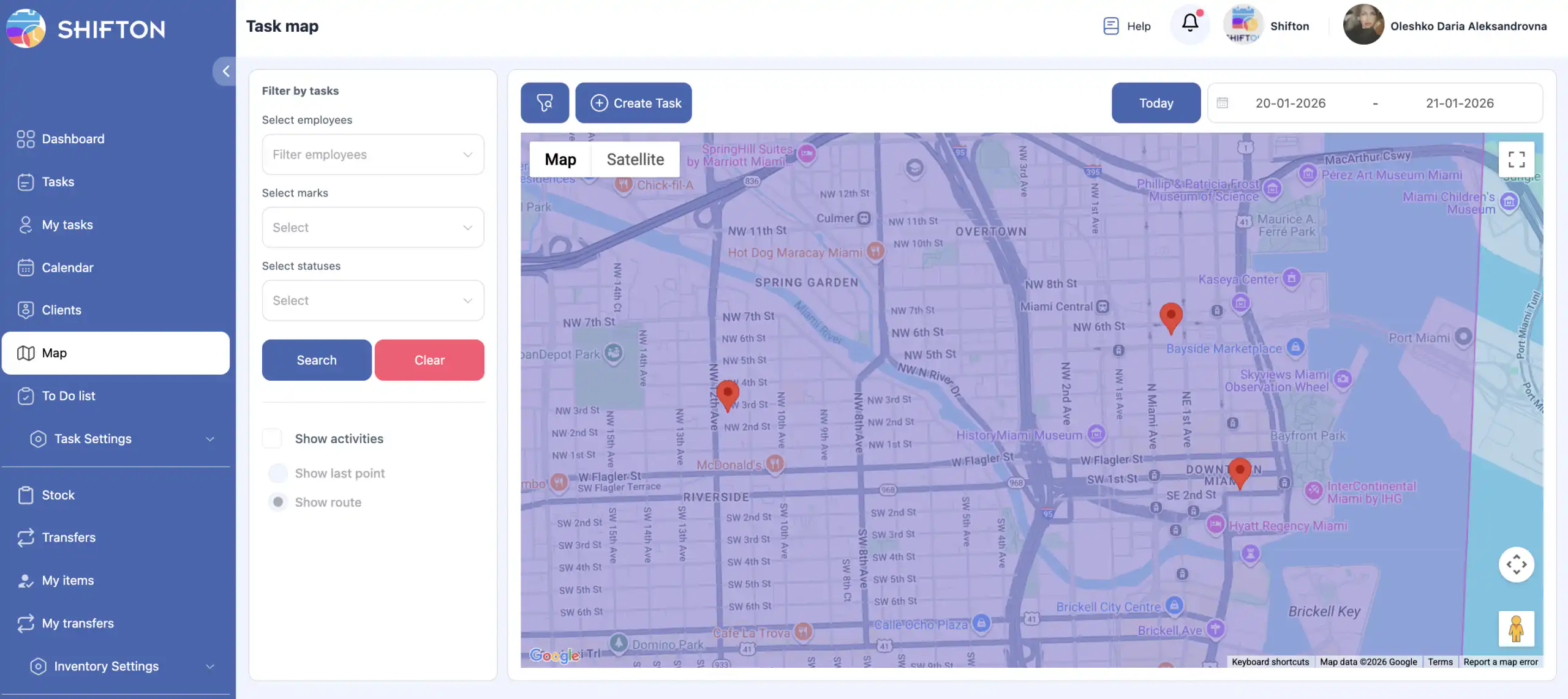
В разделе “Карта” бокового меню вы можете:
- просматривать задачи на карте;
- создавать задачи (если существует клиент с адресом);
- отслеживать перемещение сотрудников в реальном времени;
- просматривать историю маршрутов сотрудников за любой период.
Примечание: Для отслеживания сотрудников необходимо активировать модуль“ «Контроль местоположения работы».” модуль должен быть включён.
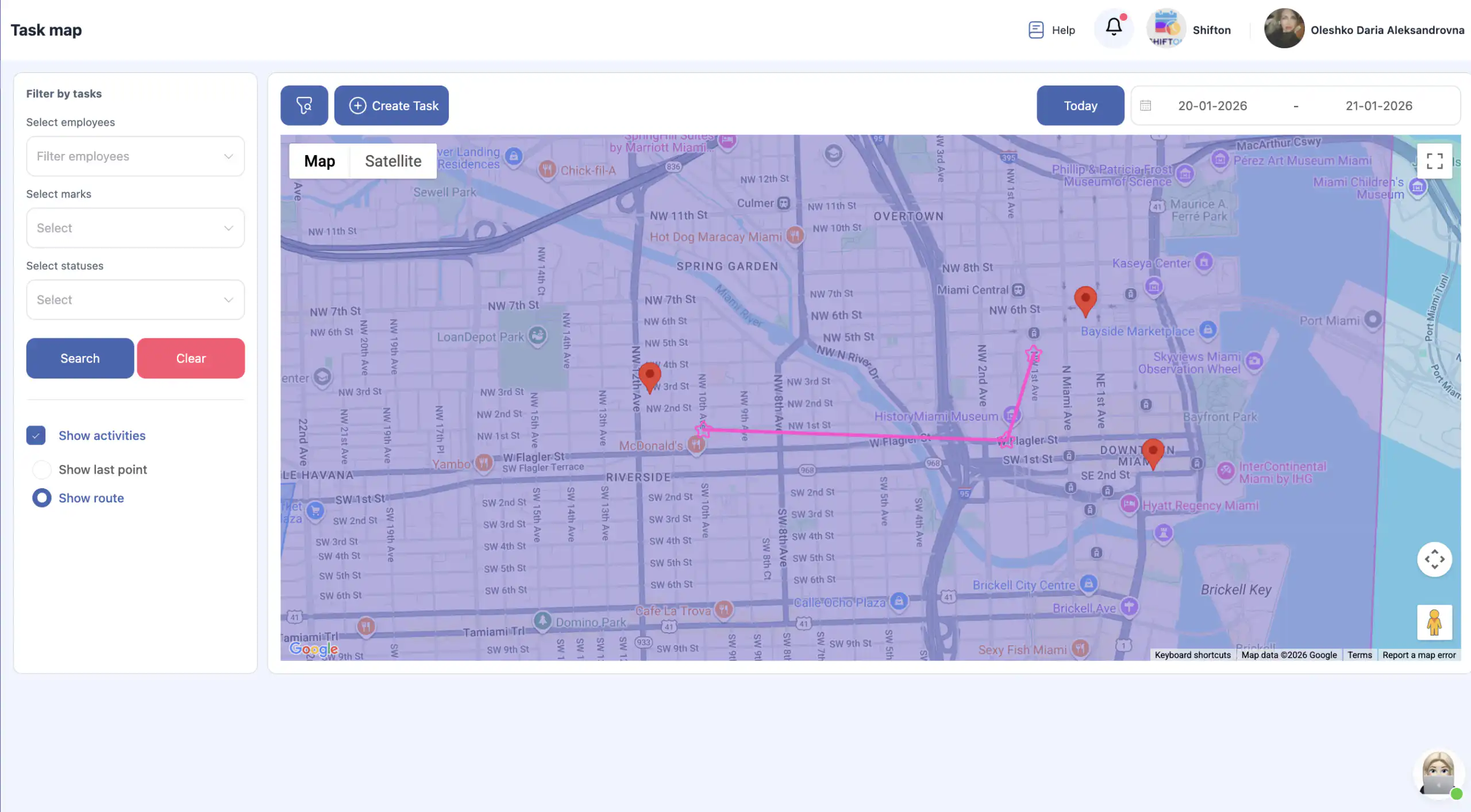
Как открыть раздел “Карта”
В боковом меню выберите «Карта».
На этой странице вы можете:
- просматривать задачи;
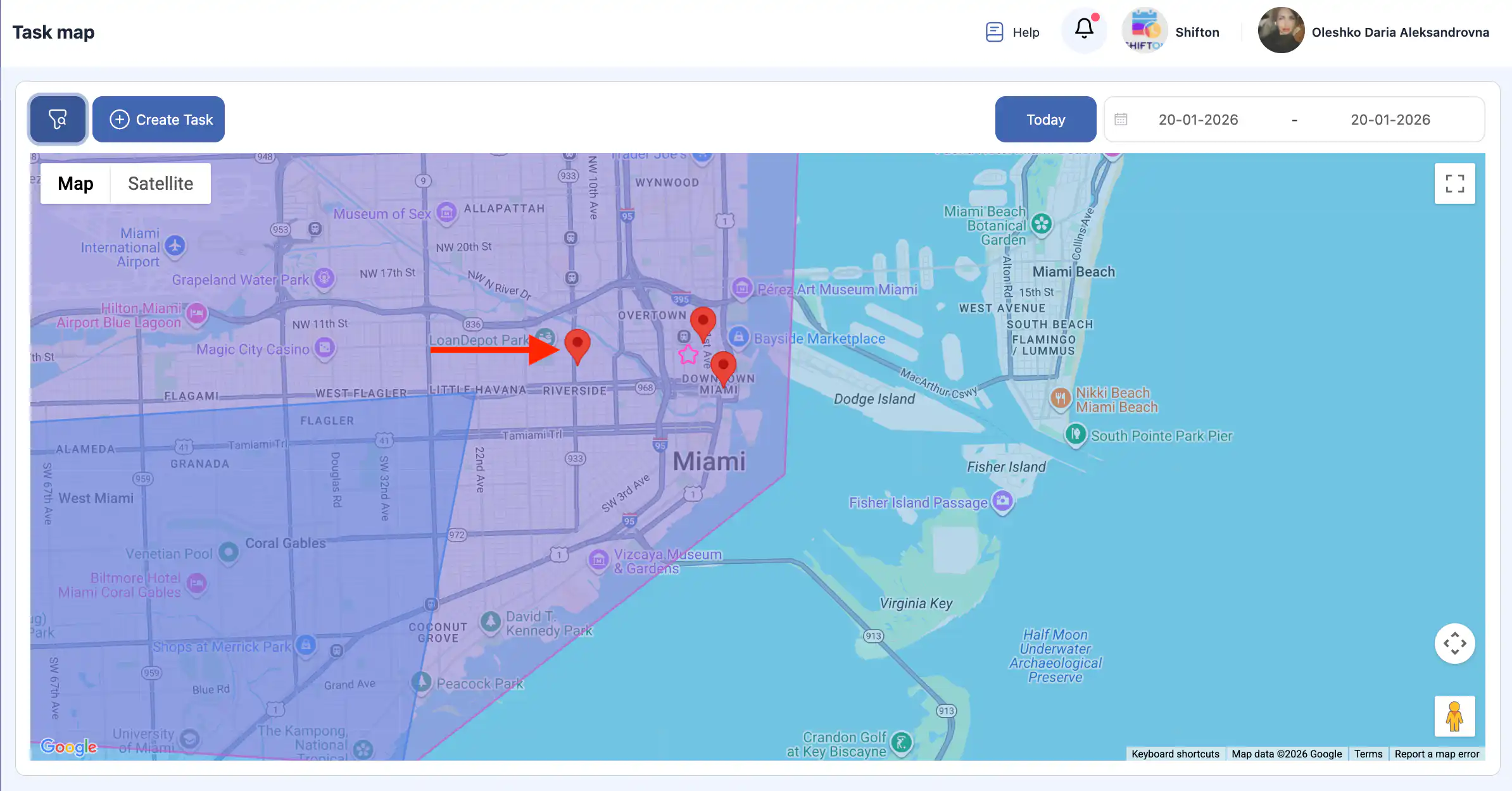
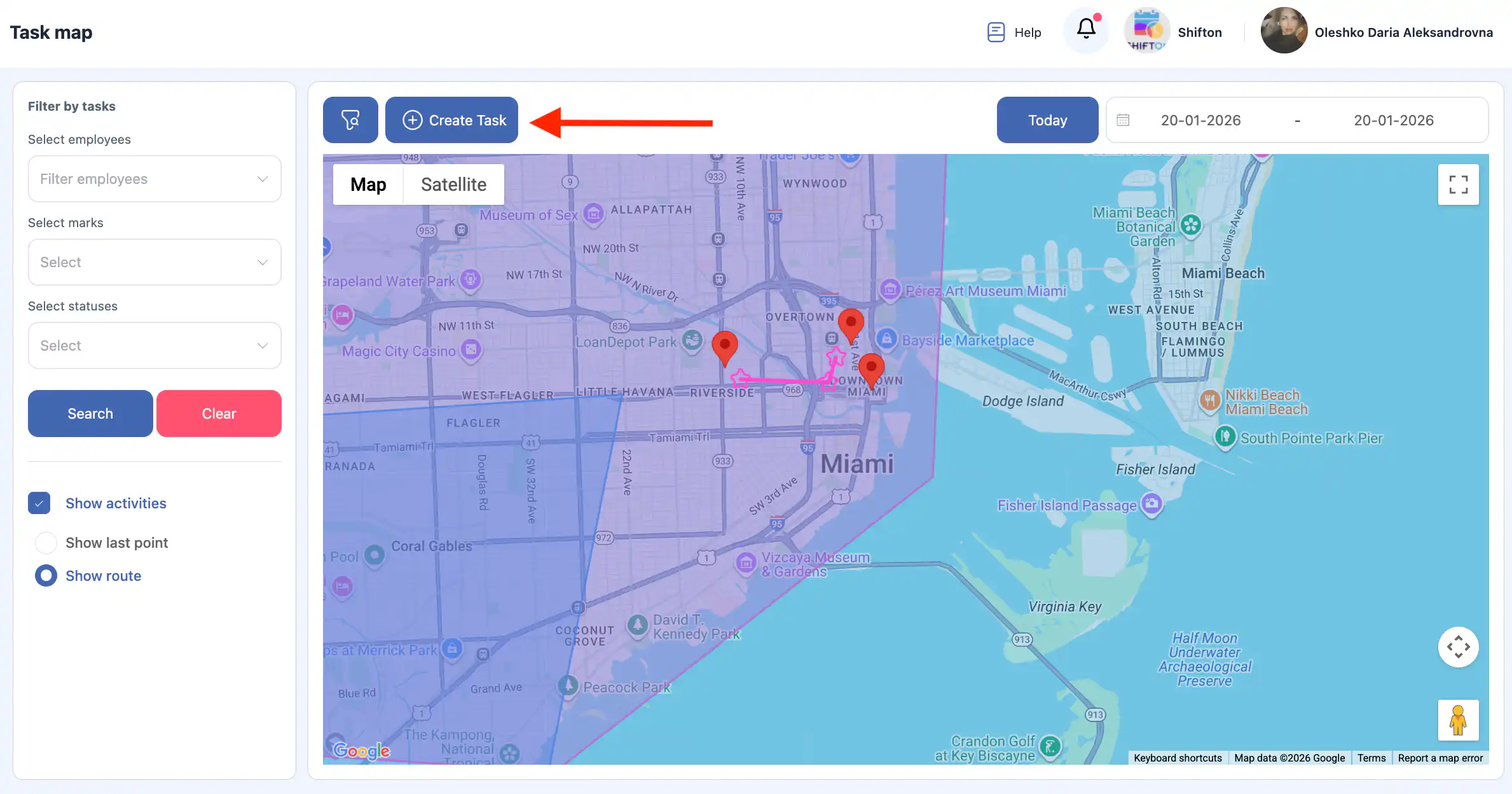
- создавать новые задачи;;
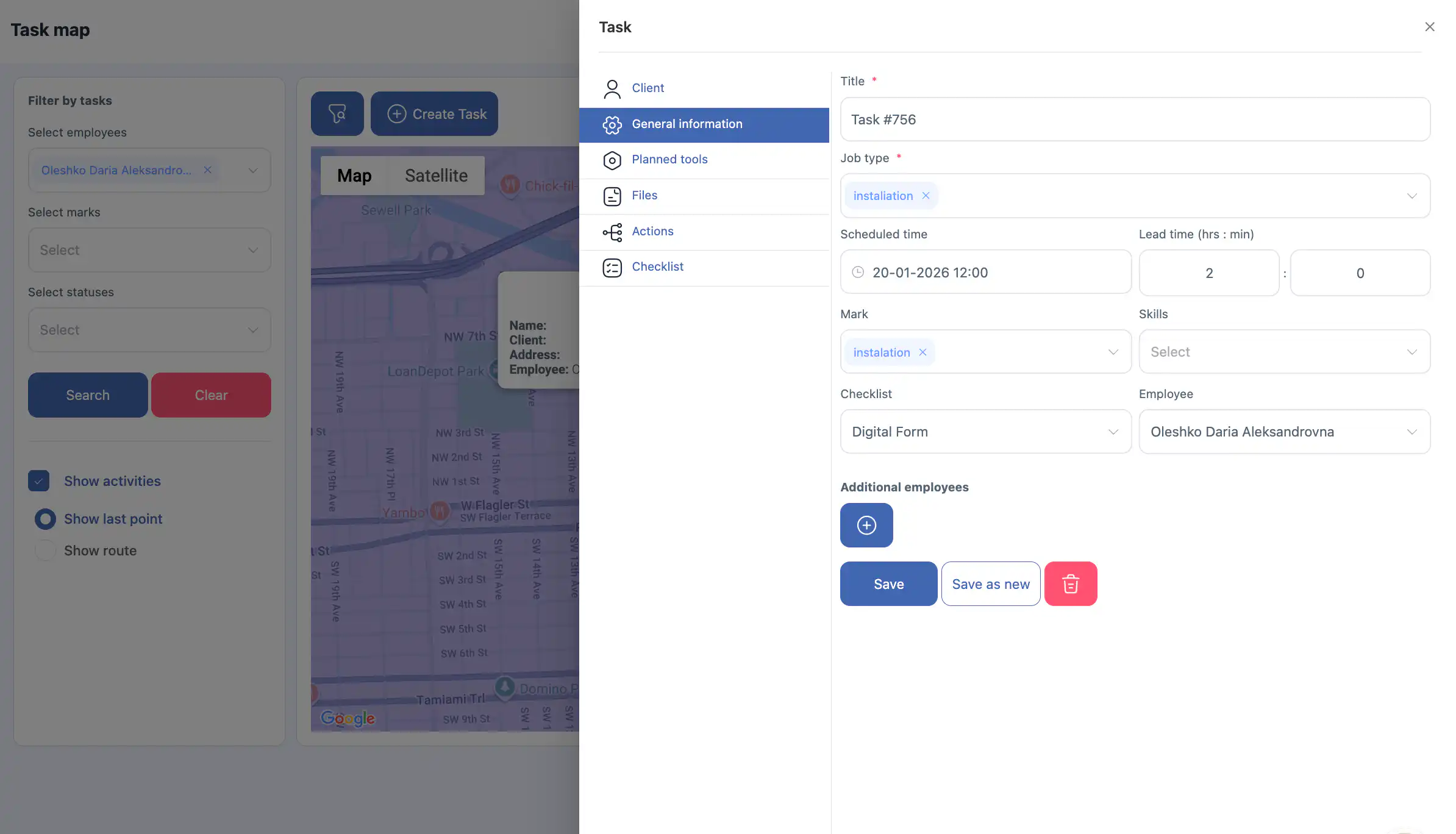
- открывать существующие задачи;
- отслеживать перемещение сотрудников.
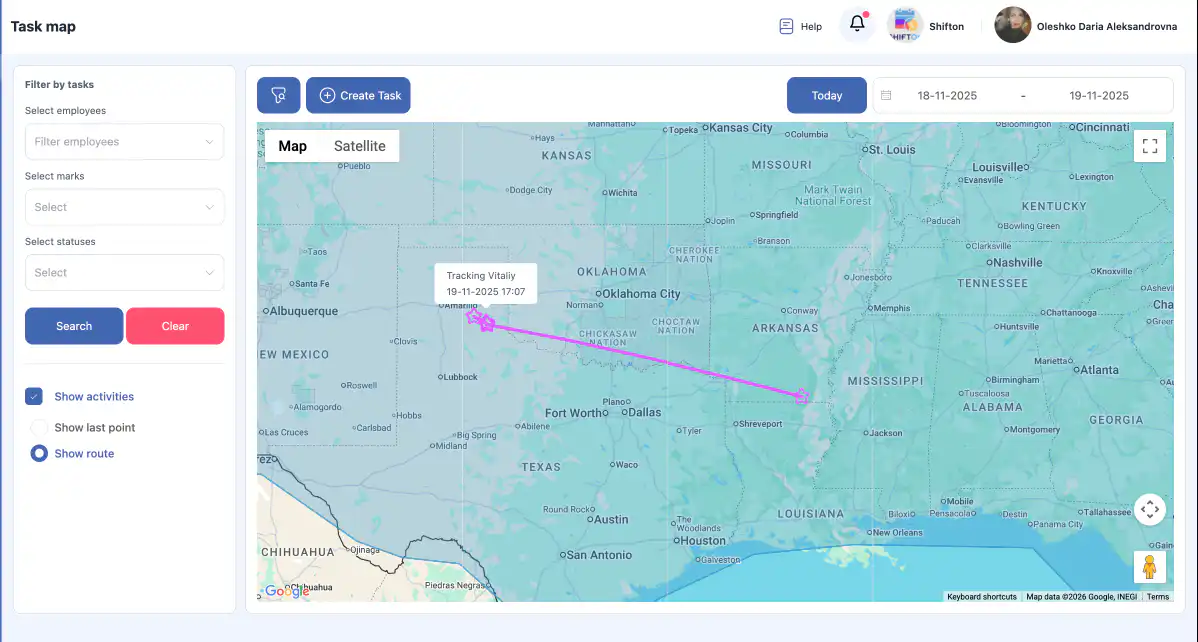
Фильтры карты
Фильтры доступны в левой части страницы:
- По сотрудникам — отображать одного или нескольких сотрудников на карте;
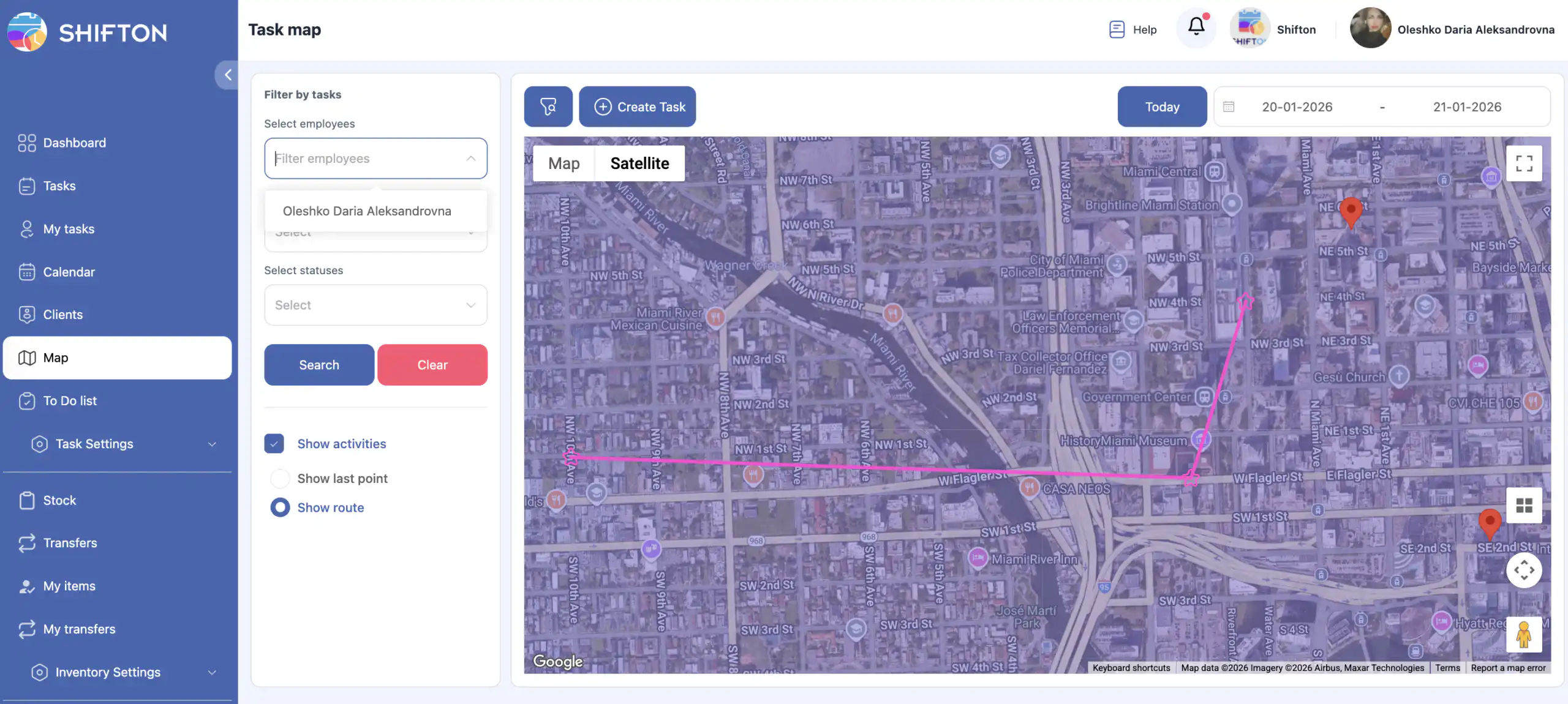
- По меткам задач — показывать только задачи с выбранными тегами;
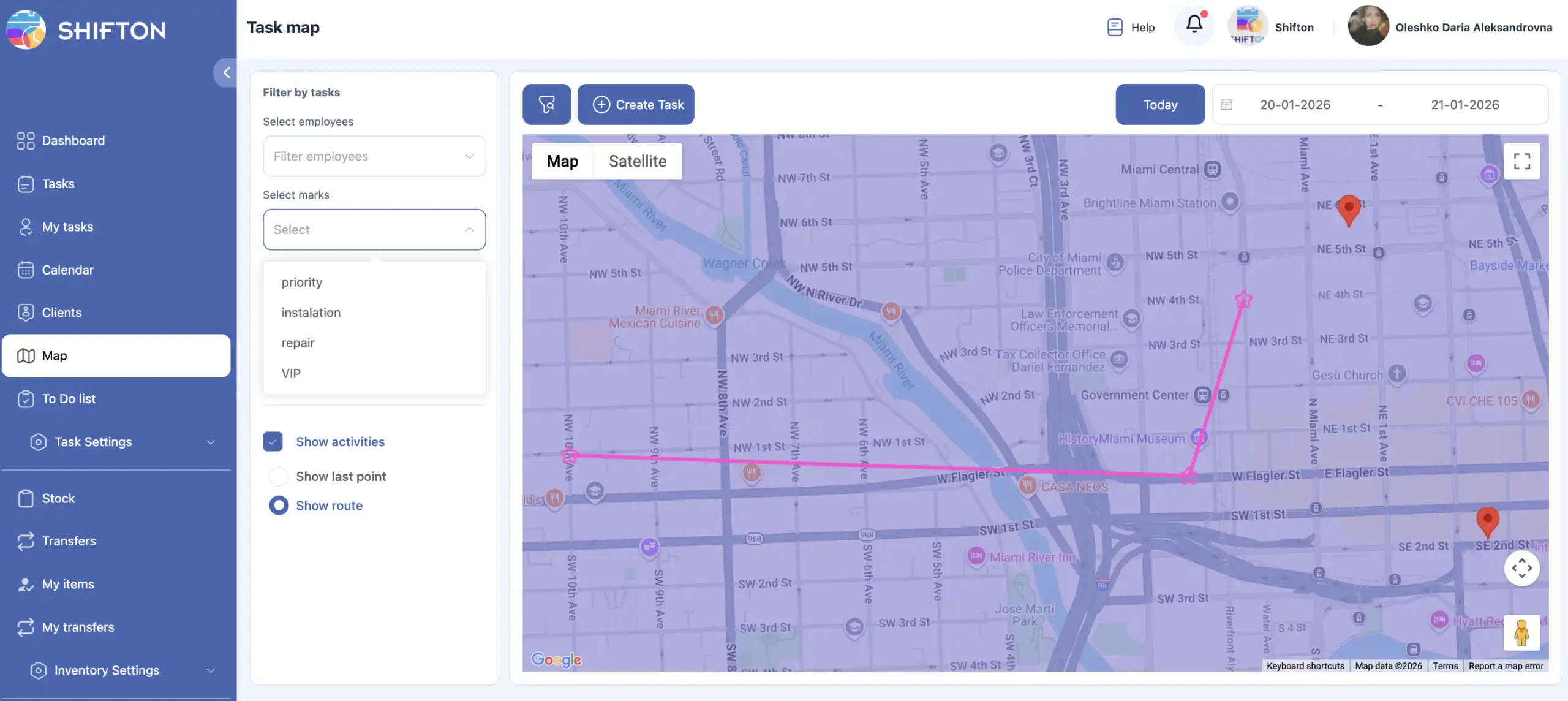
- По статусу — показывать задачи с конкретным статусом;
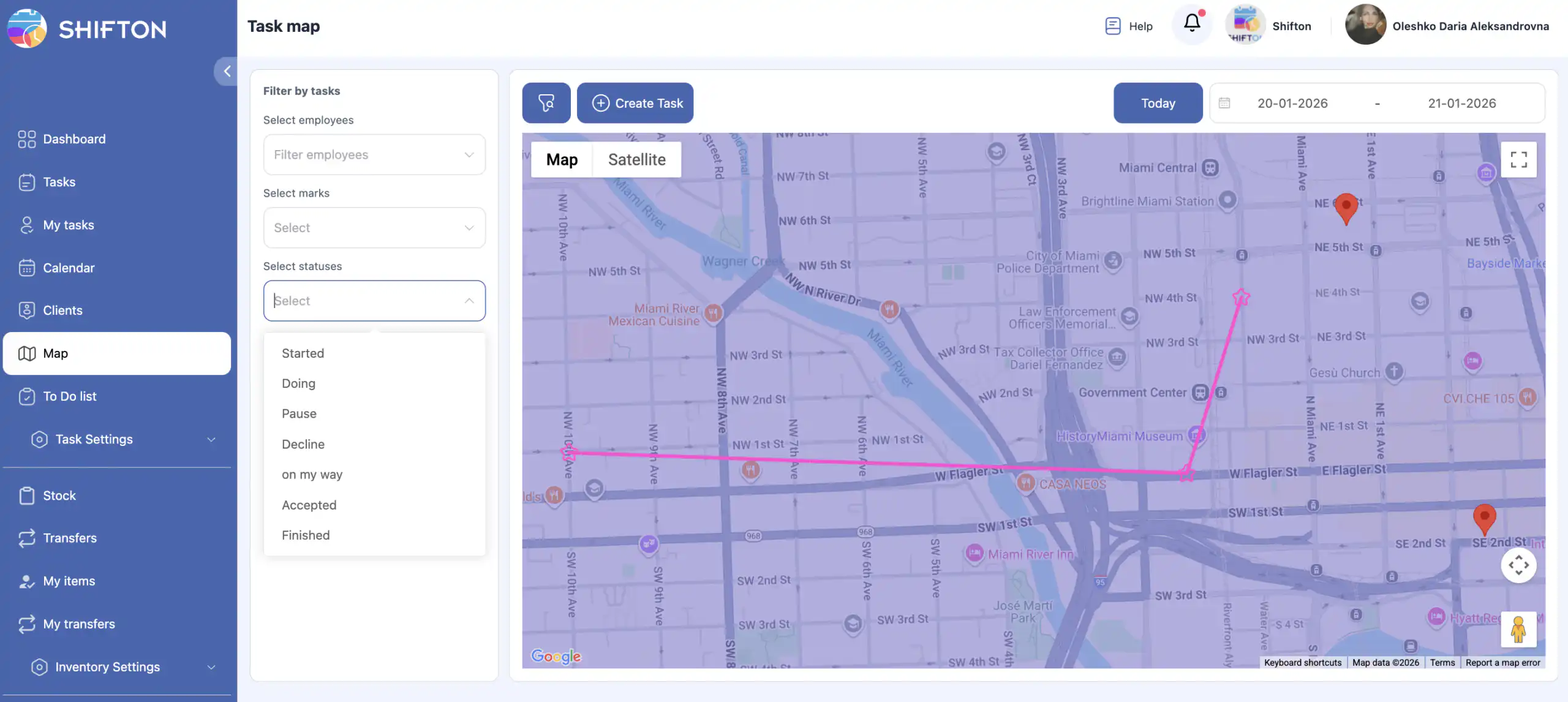
- Поиск и Сбросить фильтры кнопки.
Отображение активности сотрудников
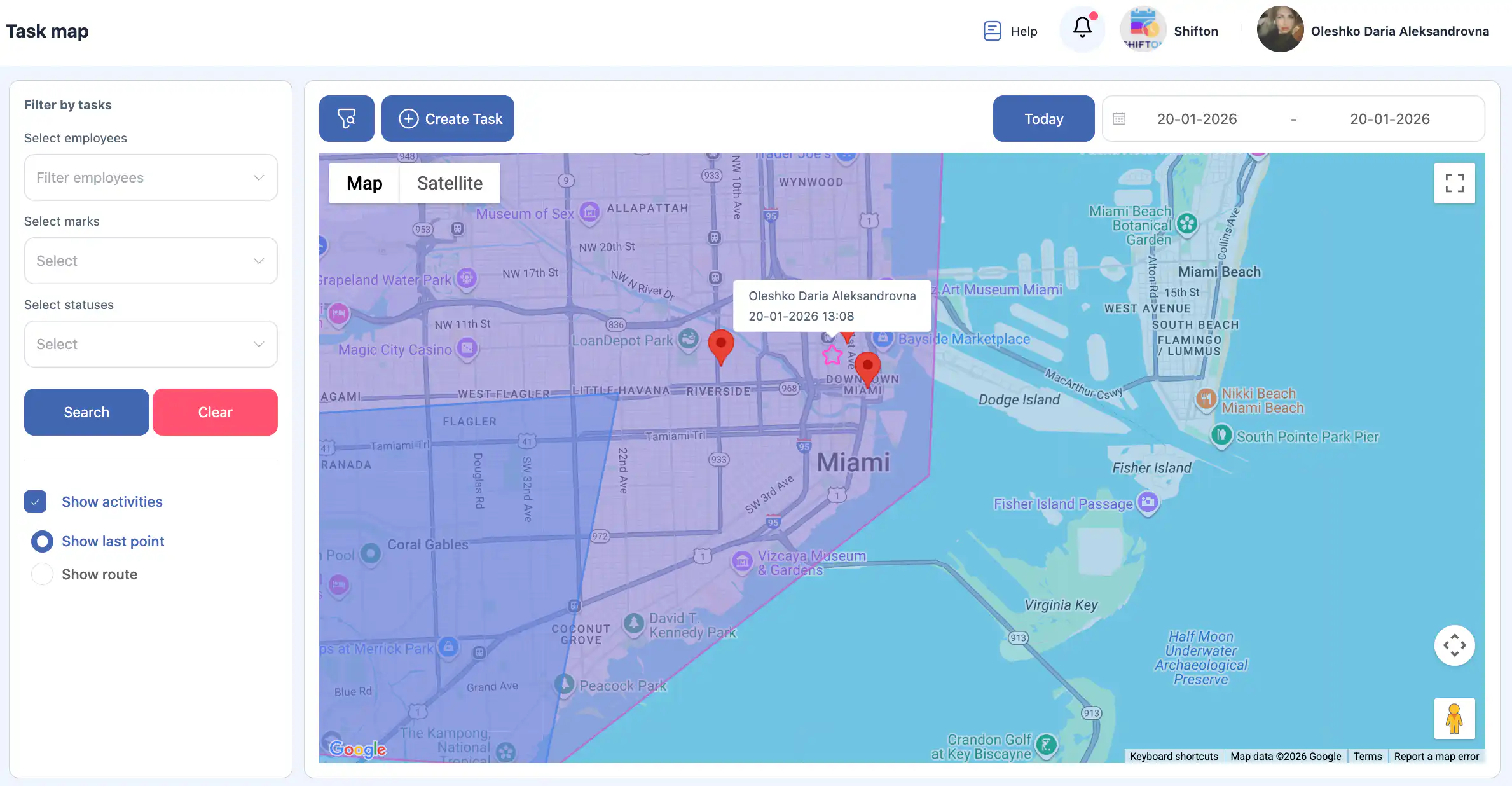
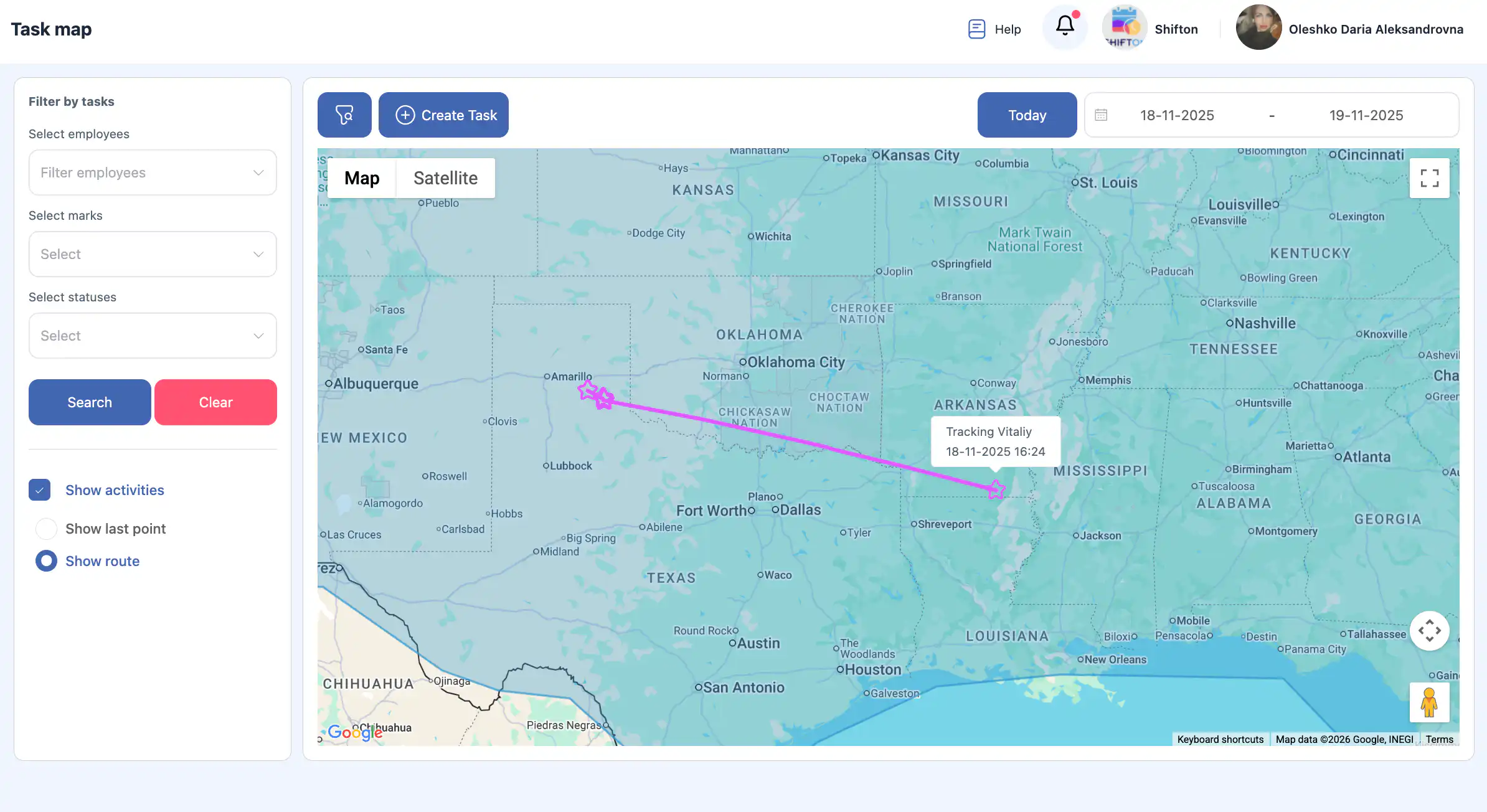
Кнопка “Показать активности” является частью модуля “Контроль рабочего местонахождения” и используется для отображения перемещений сотрудников:
- показать последнюю точку локации на карте;
- показать полный маршрут.
Управление видом карты
- Кнопка “Фильтры” над картой скрывает боковую панель фильтров, чтобы увеличить область карты.
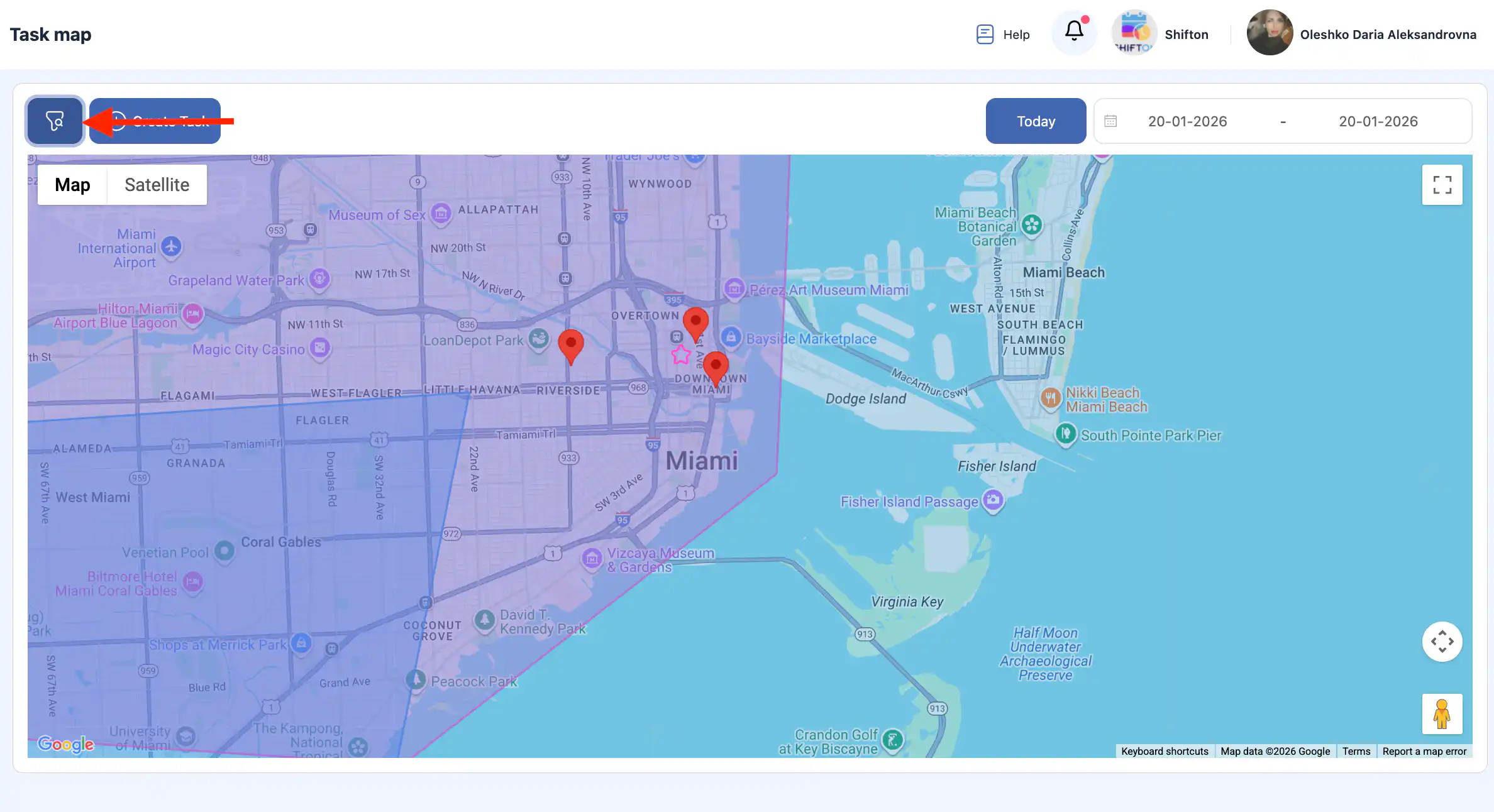
- Кнопка “Создать задачу” позволяет создать задачу прямо с страницы карты.
- Кнопка “Сегодня” возвращает вид карты к текущей дате.
Выбор даты
Выбор даты доступен на правой стороне страницы.
Вы можете:
- просмотреть задачи на любую конкретную дату;
- выбрать диапазон дат;
- просмотреть маршруты сотрудников за выбранный период.
Работа с задачами на карте
Задачи отображаются на карте в виде красных маркеров.
Когда вы нажимаете на маркер:
- Открывается боковая панель с деталями задачи.
- Задачу можно редактировать, если она еще не начата.
- Если задача уже в процессе выполнения, она доступна только для просмотра.
Часто задаваемые вопросы
В: Что я могу делать в разделе Карта?
О: В разделе Карта вы можете просматривать задачи на карте, создавать задачи (если клиент с адресом существует), отслеживать перемещение сотрудников в режиме реального времени и просматривать историю маршрутов сотрудников за любой выбранный период.
В: Как открыть раздел Карта?
О: В боковом меню выберите «Карту». Это откроет интерфейс карты с функциями отслеживания задач и перемещения сотрудников.
В: Почему я не вижу перемещение сотрудников на карте?
О: Чтобы отслеживать перемещение сотрудников, модуль контроля местоположения работы должен быть включен в настройках вашей компании.
В: Как создать задачу с карты?
О: Используйте кнопку «Создать задачу» на странице карты. Задачу можно создать напрямую, если клиент с адресом уже существует в системе.
В: Какие фильтры доступны на странице Карта?
О: Фильтры на левой стороне позволяют отображать элементы карты по:
сотруднику или нескольким сотрудникам,
меткам задачи (тегам),
статусу задачи.
Также есть кнопки поиска и сброса фильтров.
В: Что делает кнопка «Показать действия»?
О: Когда Контроль местоположения работы модуль активен, кнопка Показать действия позволяет отображать последнюю точку местоположения и весь маршрут сотрудника на карте.
В: Как увеличить или переместить карту?
О: Используйте прокрутку для увеличения/уменьшения масштаба и перетаскивание для перемещения вида карты. (Применяются стандартные методы навигации по карте.)
В: Что произойдет, если я нажму на маркер задачи на карте?
О: Нажатие на маркер задачи открывает боковую панель с деталями задачи. Если задача не была начата, вы можете её отредактировать; если она в процессе выполнения, вы можете просмотреть её только в режиме чтения.
В: Как можно просмотреть задачи на другие даты?
О: Используйте выбор даты на правой стороне страницы карты, чтобы выбрать конкретную дату или диапазон дат для просмотра задач и маршрутов сотрудников за этот период.
В: Что делает кнопка «Сегодня»?
О: Нажатие Сегодня сбрасывает вид карты, чтобы показывать задачи и передвижения за текущую дату.
В: Почему некоторые действия с задачами недоступны с карты?
О: Если задача уже в процессе выполнения или завершена, с карты доступен только режим просмотра. Редактирование разрешено только для задач, которые еще не начаты.