

사이드 메뉴의지도섹션을 통해 다음을 할 수 있습니다:
- 지도에서 작업 보기;
- (주소가 있는 고객이 있을 경우) 작업 생성;
- 실시간으로 직원 이동 추적;
- 어느 기간이든 직원 경로 기록 보기.
참고:직원을 추적하려면 “근무 위치 제어” 모듈이 활성화되어 있어야 합니다.
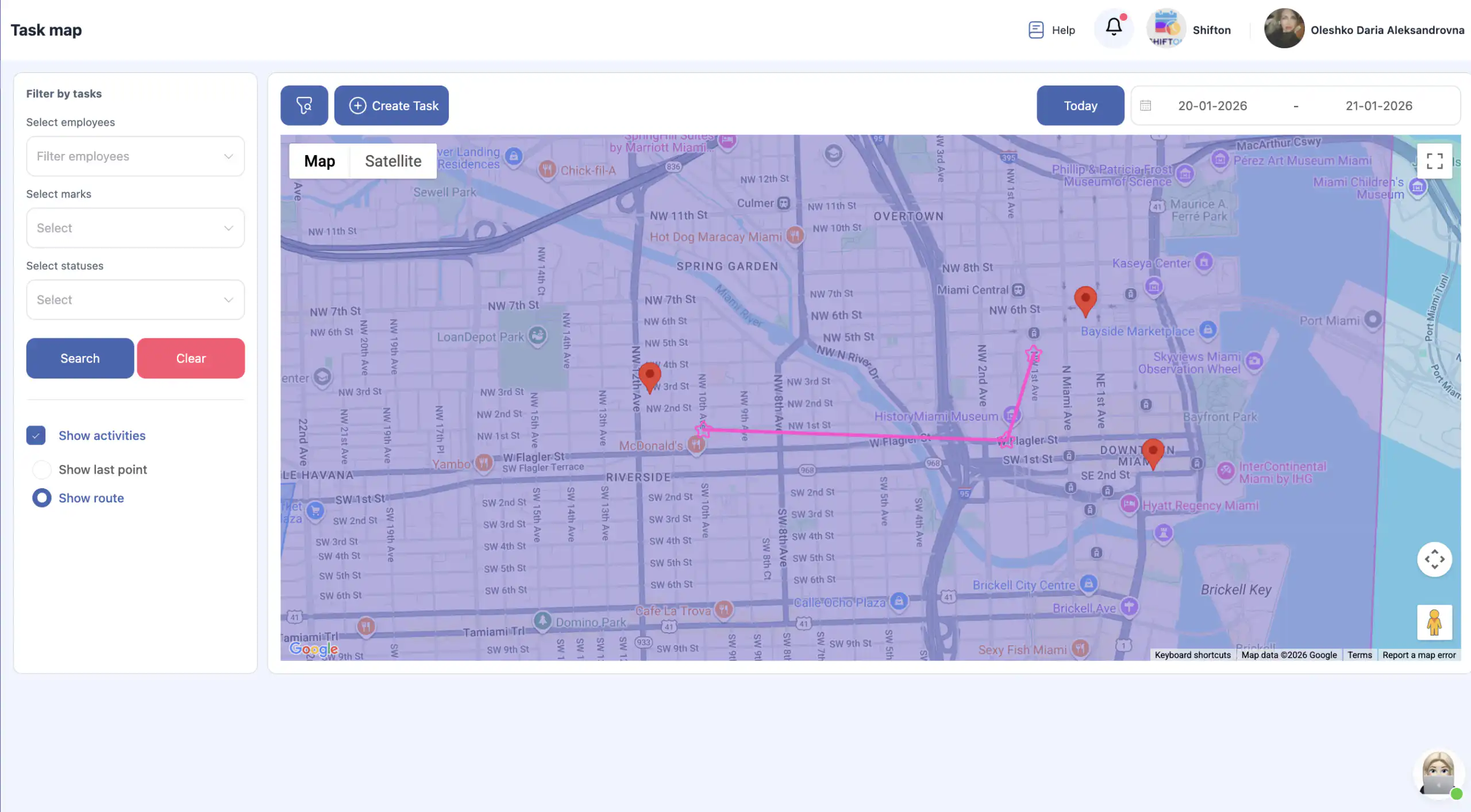
지도 섹션 열기 방법
사이드 메뉴에서 “지도”를 선택하십시오.
이 페이지에서 할 수 있는 것:
- 작업 보기;
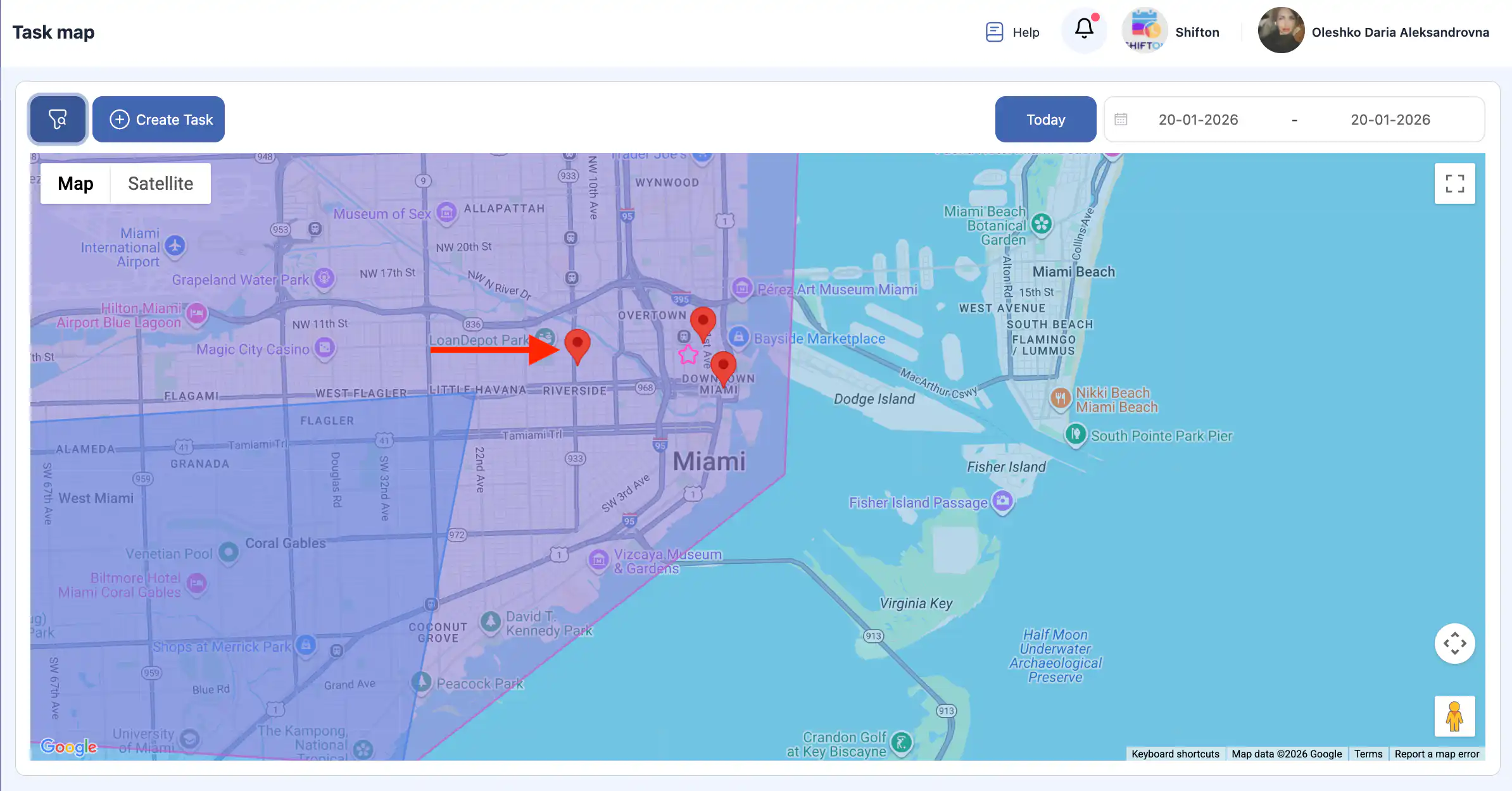
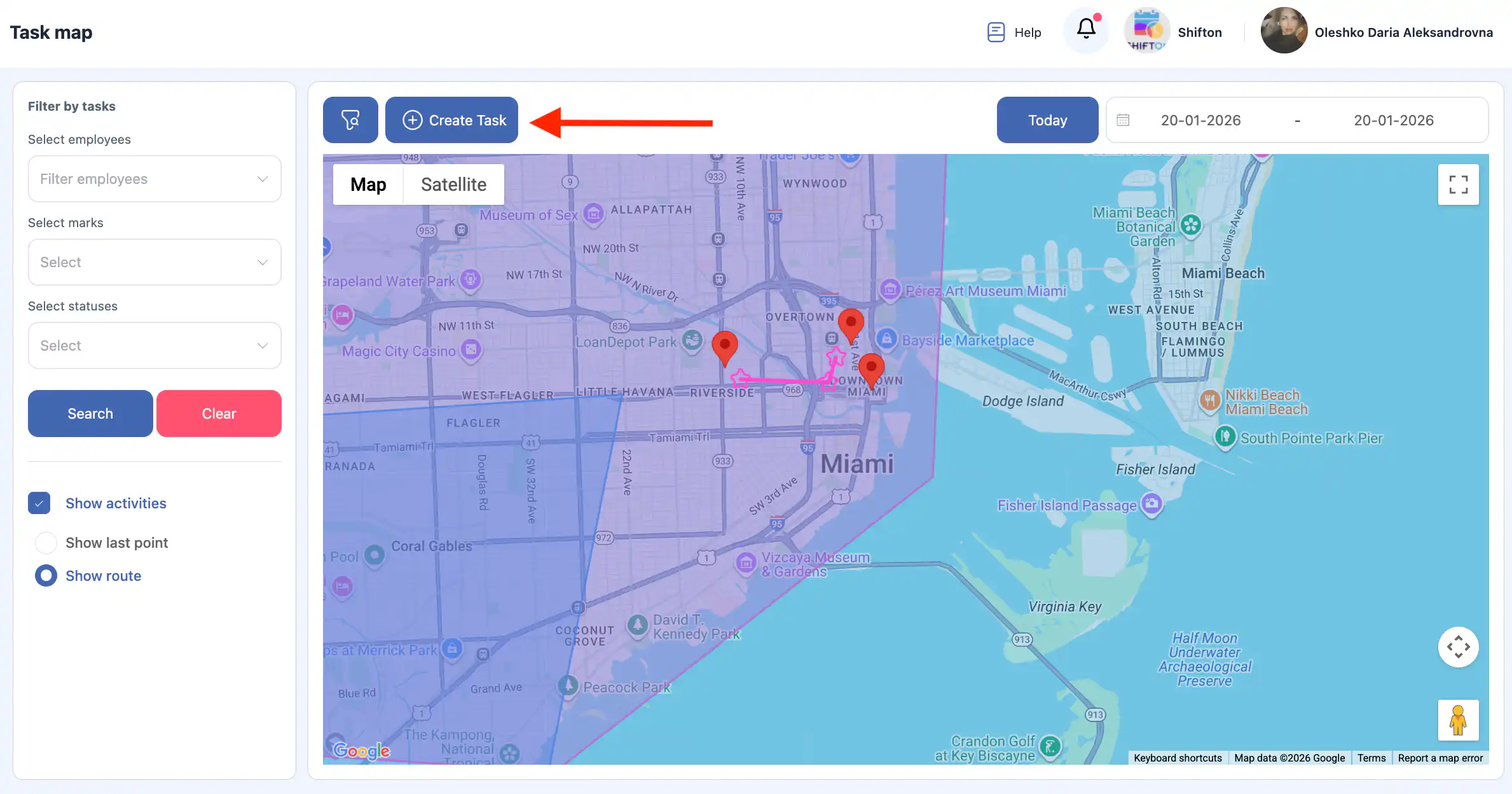
- 새 작업 생성;
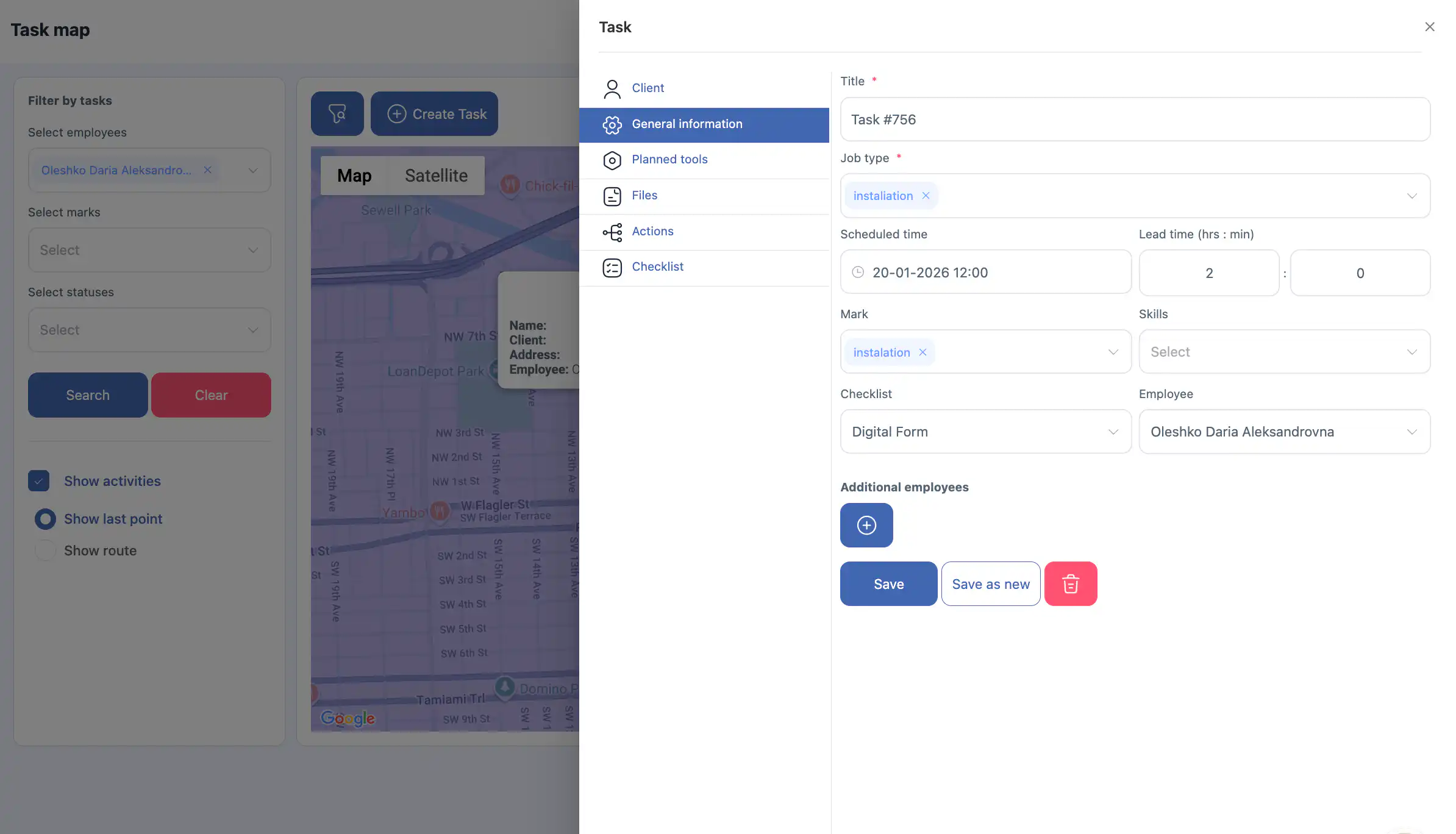
- 기존 작업 열기;
- 직원 이동 추적.
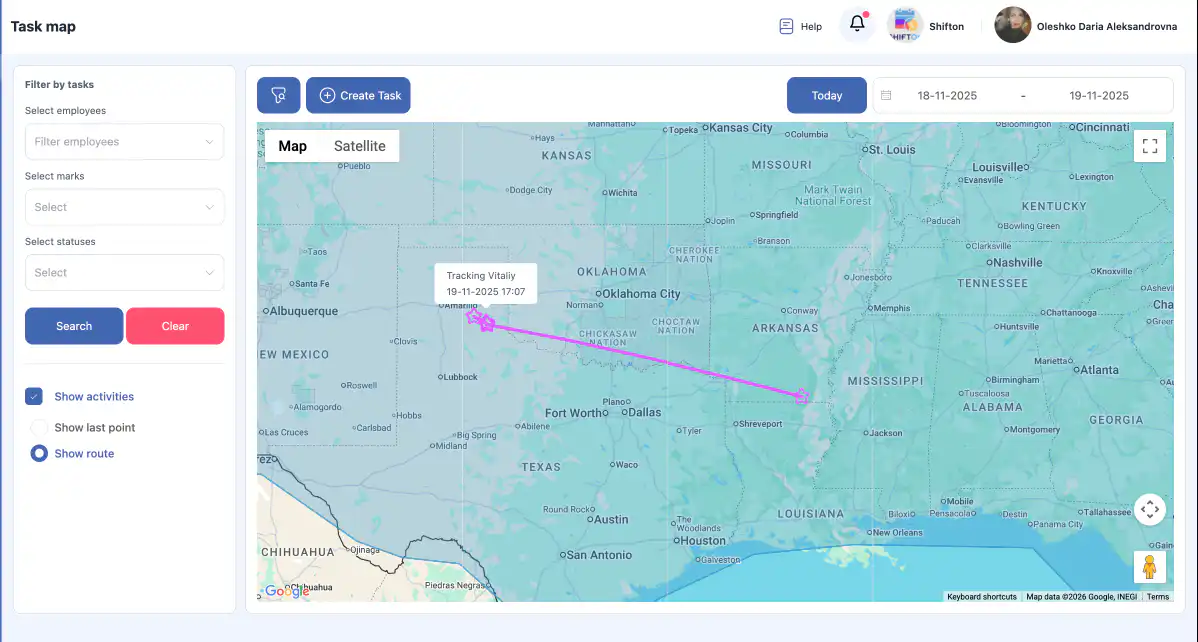
지도 필터
페이지 왼쪽에 필터가 있습니다:
- 직원별 — 지도에 한 명 또는 여러 명의 직원 표시;
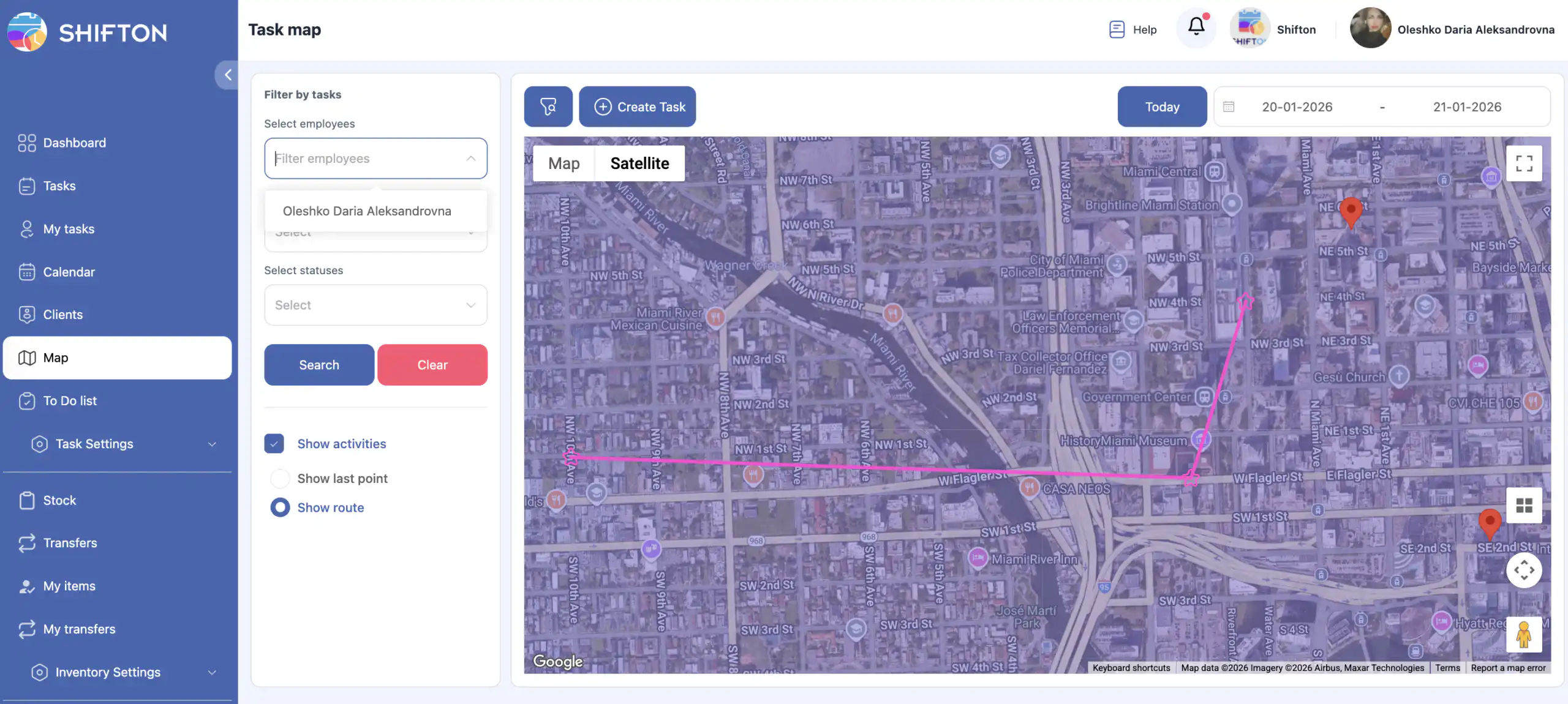
- 작업 표시 — 선택한 태그가 있는 작업만 표시;
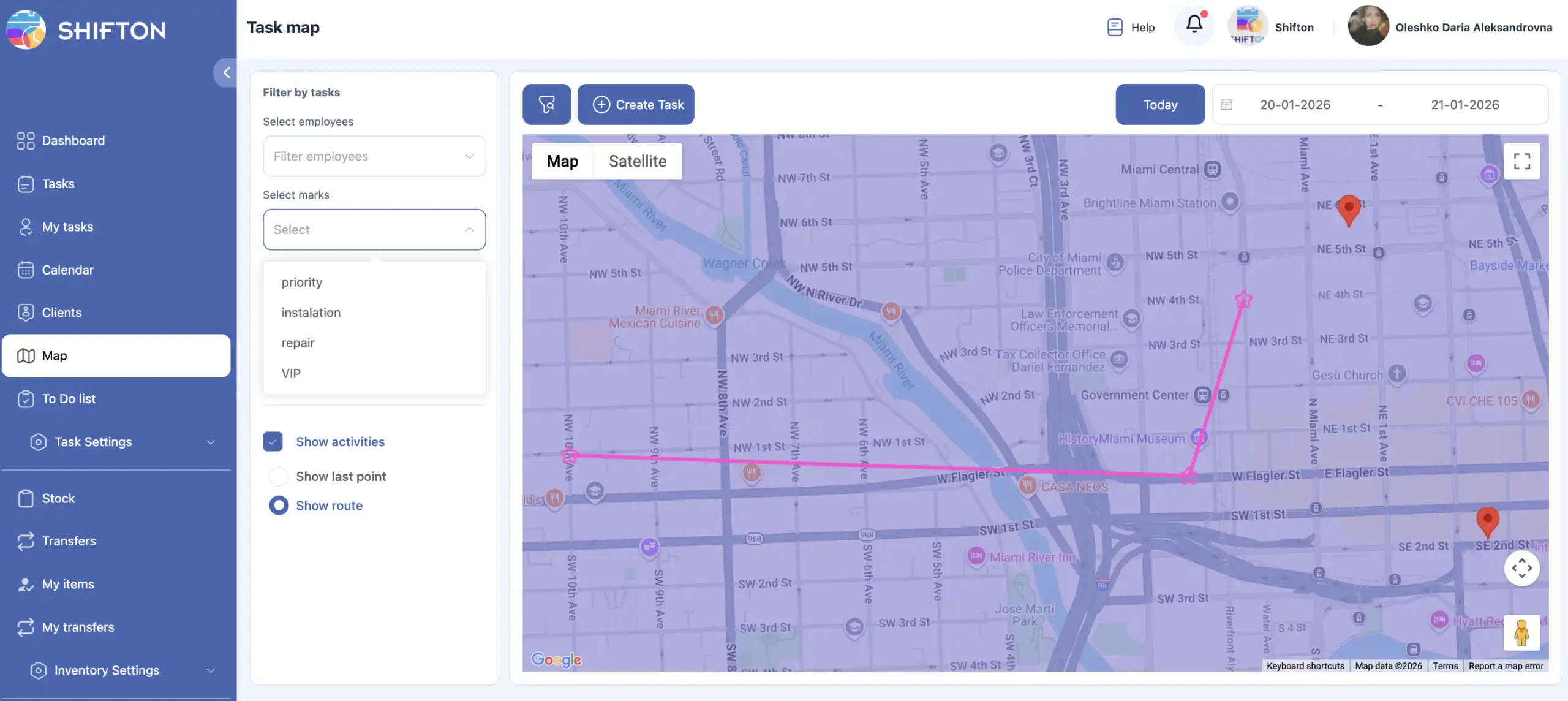
- 상태별 — 특정 상태의 작업 표시;—
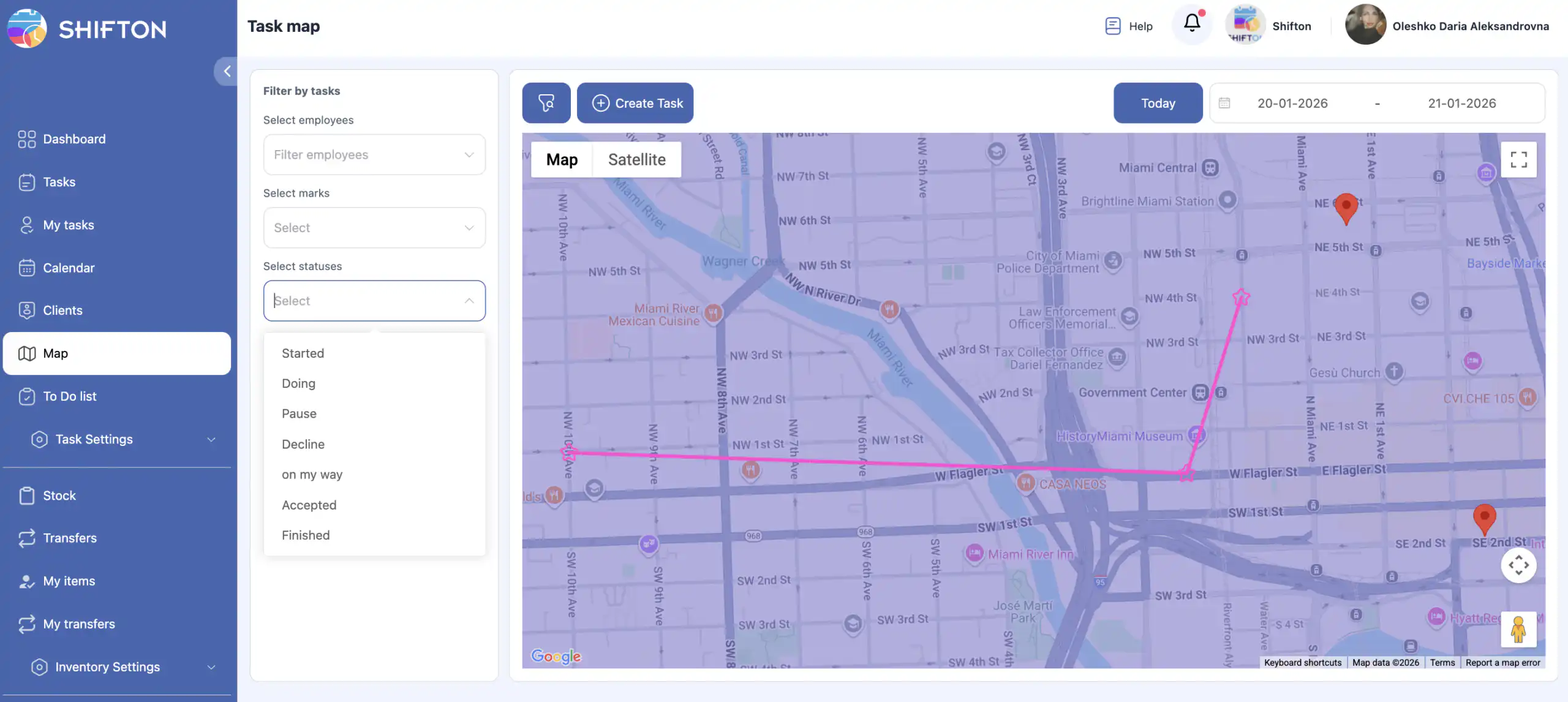
- 검색 및 필터 재설정 버튼.
직원 활동 표시
이 “활동 보기” 버튼은 “근무지 제어” 모듈에 속하며 직원 이동을 표시하는 데 사용됩니다:
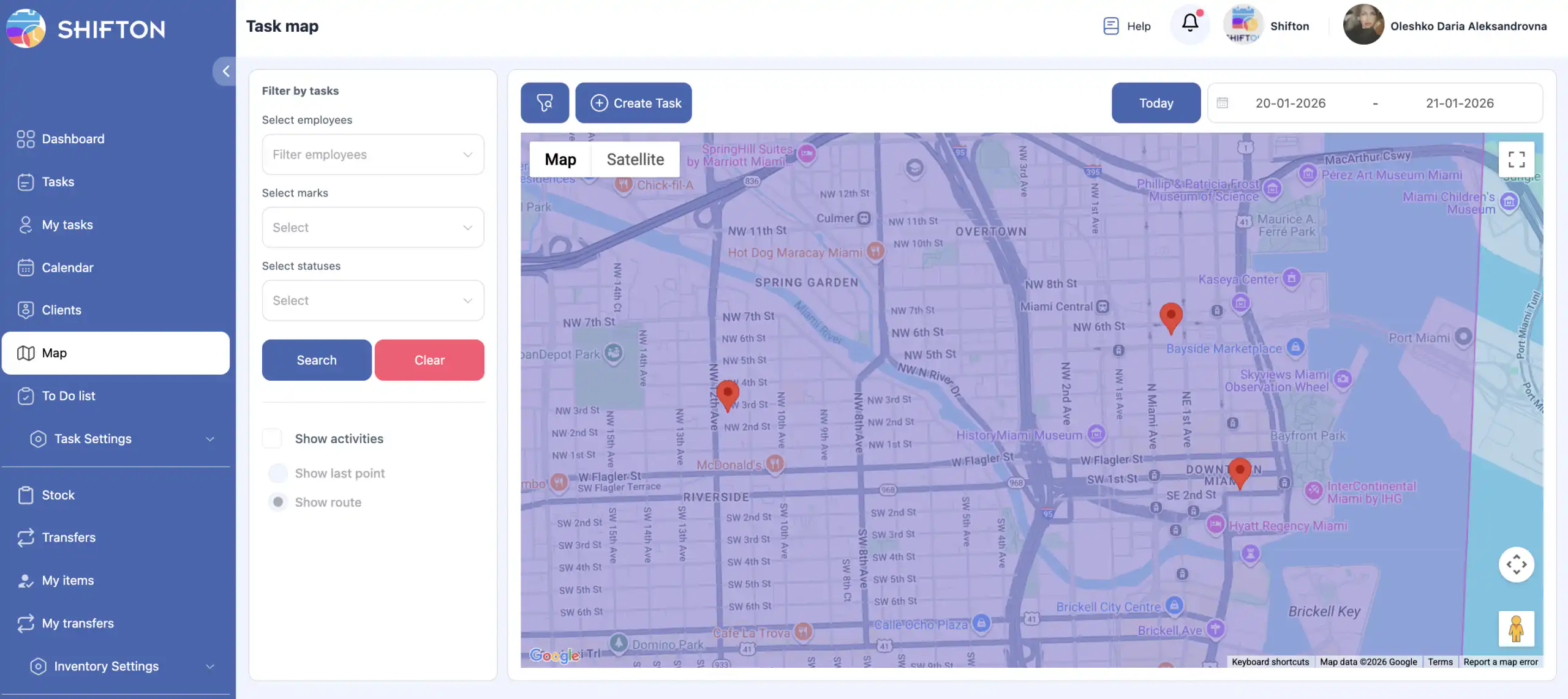
- 지도에서 마지막 위치 지점을 보여줍니다;
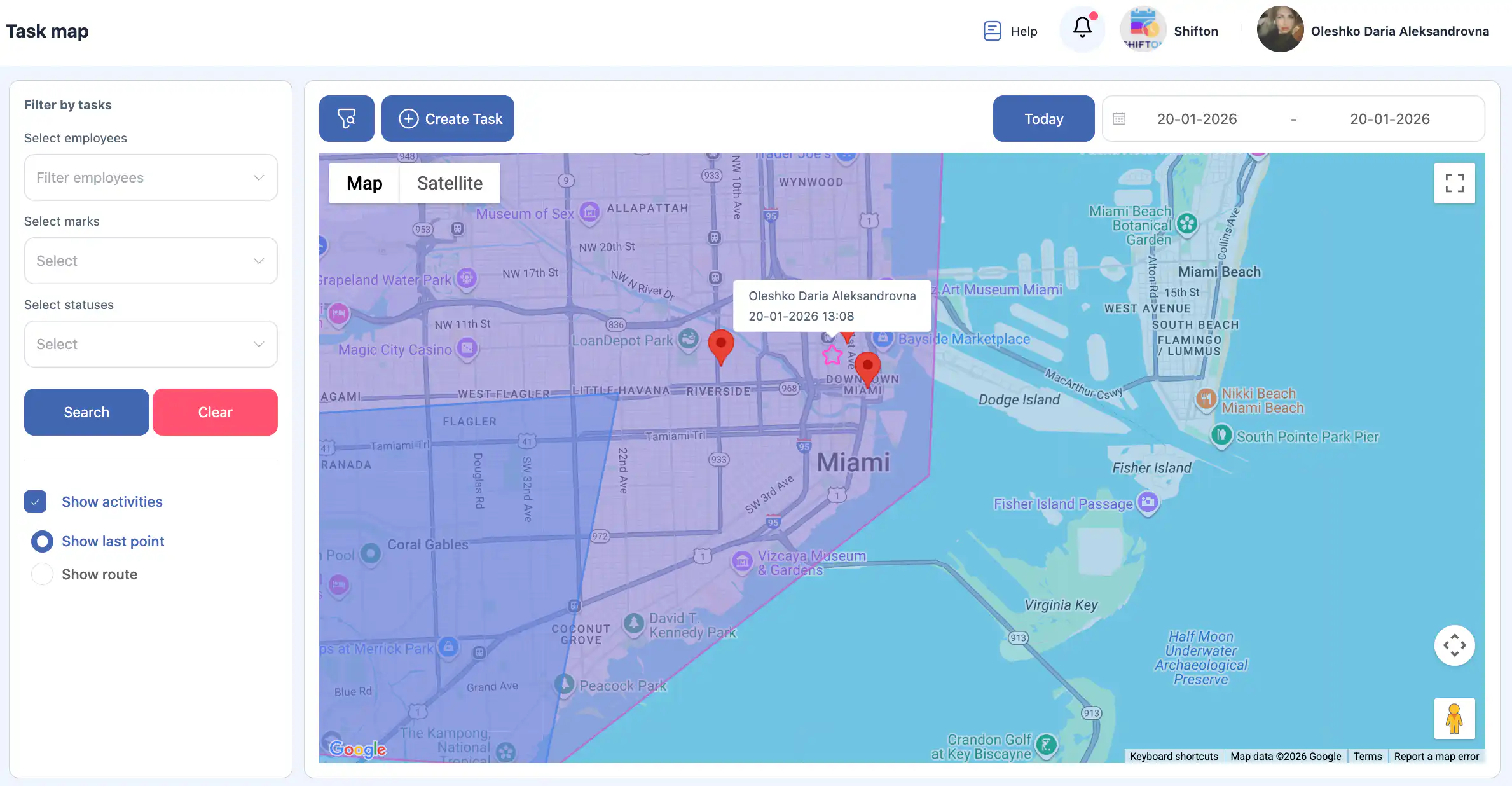
- 전체 경로를 보여줍니다.
지도 보기 제어
- 지도 위의 “필터” 버튼은 측면 필터 패널을 숨겨 지도 영역을 확대합니다.
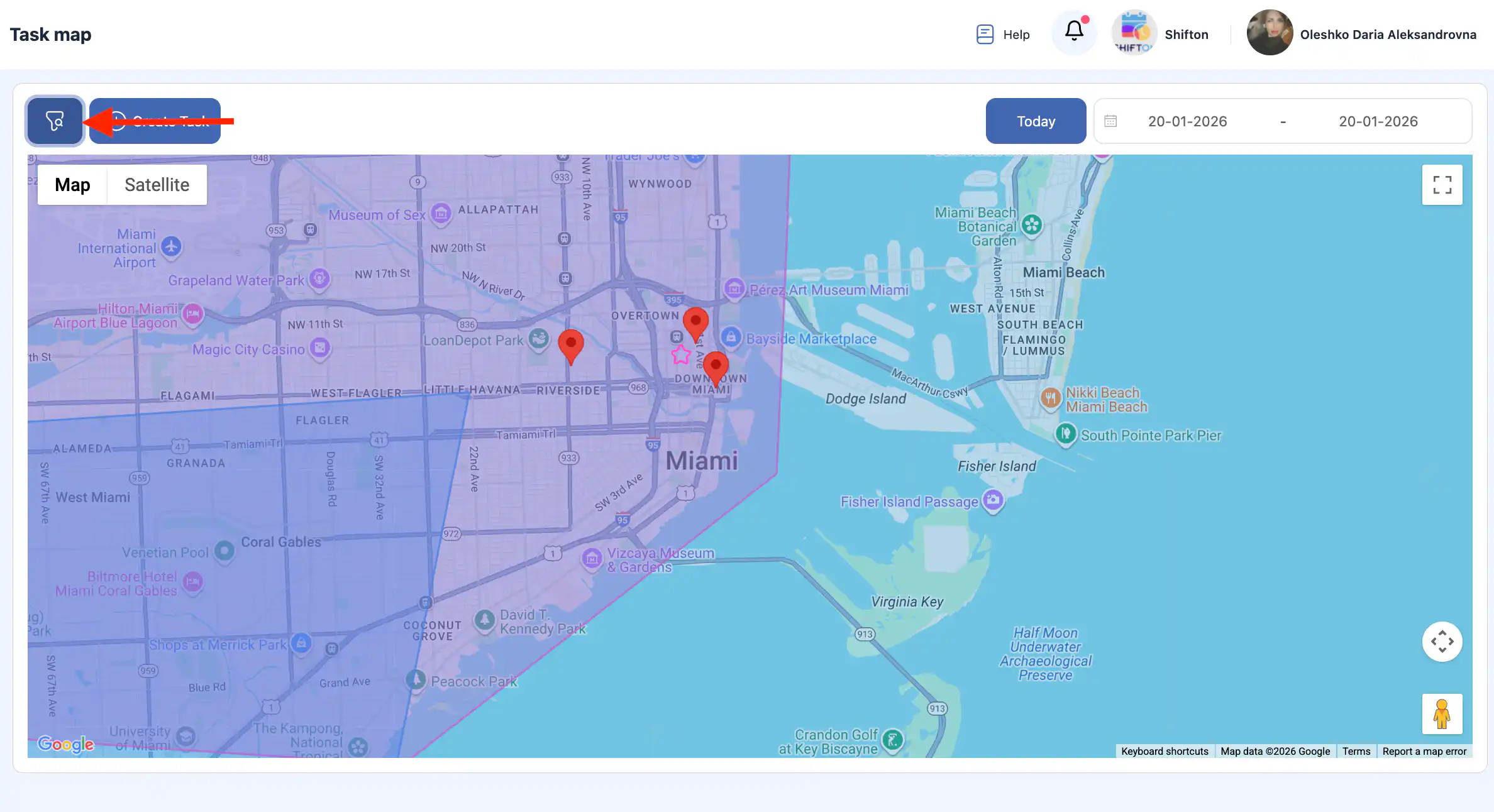
- 지도 페이지에서 직접 작업을 만들 수 있도록 도와주는 “작업 생성” 버튼이 있습니다.
- 지도 보기를 현재 날짜로 되돌리는 “오늘” 버튼이 있습니다.
날짜 선택
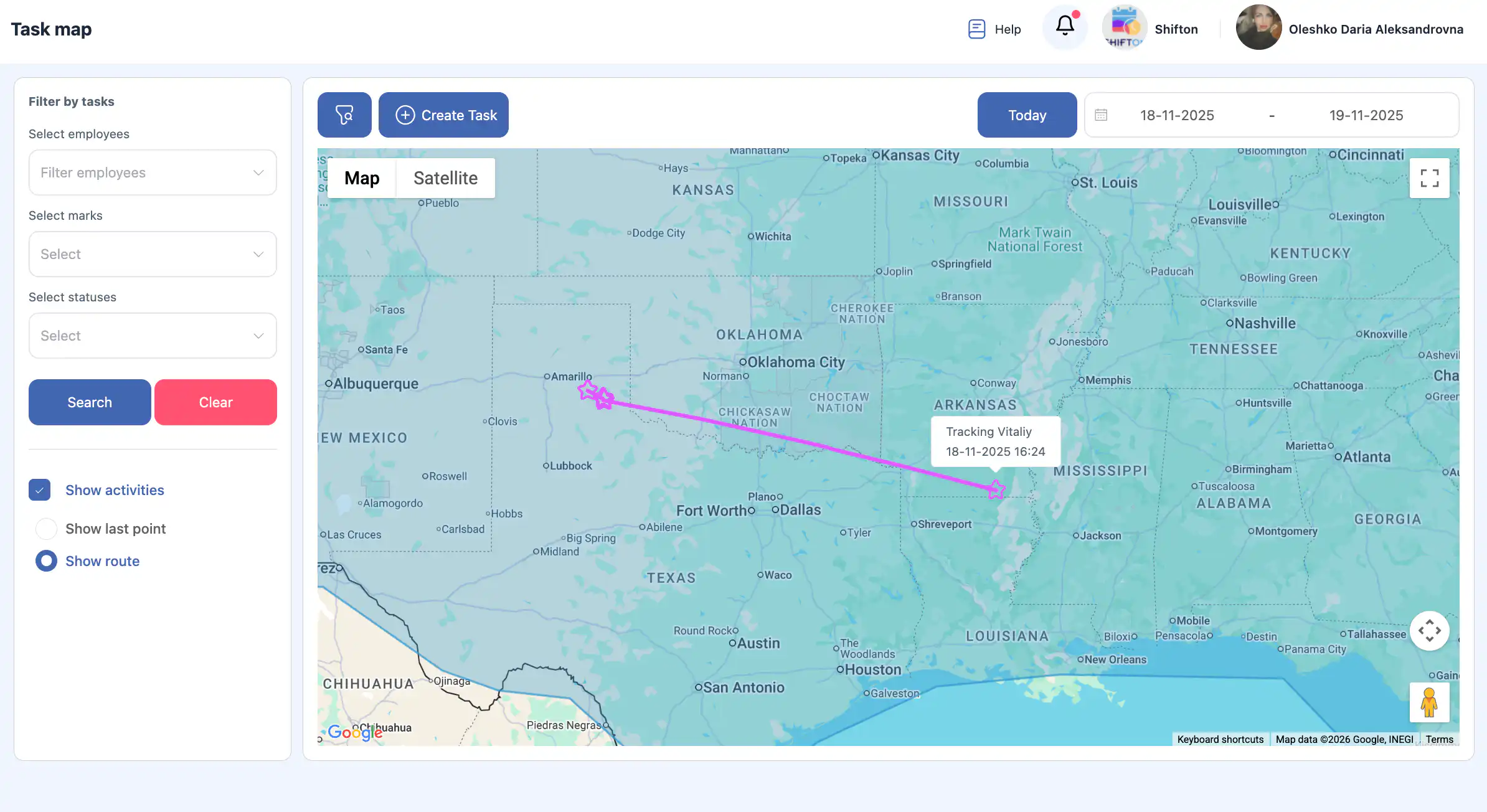
페이지 오른쪽에 날짜 선택기가 있습니다.
다음을 할 수 있습니다:
- 특정 날짜의 작업을 조회합니다;
- 날짜 범위를 선택합니다;
- 선택된 기간 동안 직원 경로를 조회합니다.
지도에서 작업 처리
작업은 지도에 빨간색 마커로 표시됩니다.
마커를 클릭하면:
- 작업 세부 정보를 포함한 사이드 패널이 열립니다.
- 작업이 시작되지 않은 경우 편집할 수 있습니다.
- 작업이 이미 진행 중이라면, 보기 전용 모드로 제공됩니다.
자주 묻는 질문
지도 섹션에서는 무엇을 할 수 있나요?
⟨1⟩지도⟨/1⟩ ⟨1⟩섹션에서는 지⟨/1⟩도에서 작업을 보고, 작업을 생성할 수 있으며 (주소가 있는 고객이 존재할 경우), 실시간으로 직원의 이동을 추적하고, 선택한 기간 동안의 직원 경로 기록을 볼 수 있습니다.
지도 섹션을 어떻게 열 수 있나요?
사이드 메뉴에서 ⟨1⟩“지도”⟨/1⟩ 를 선택하십시오. 그러면 작업 및 직원 추적 기능이 포함된 지도 인터페이스가 열립니다.
지도에서 직원 이동이 보이지 않는 이유는 무엇인가요?
직원 이동을 추적하려면, ⟨1⟩근무 위치 제어⟨/1⟩ 모듈이 회사 설정에서 활성화돼야 합니다.
지도에서 작업을 어떻게 생성할 수 있나요?
⟨1⟩작업 생성⟨/1⟩ 버튼을 지도 페이지에서 사용하십시오. 시스템에 주소가 있는 고객이 이미 존재할 경우 작업을 바로 생성할 수 있습니다.
지도 페이지에서 사용할 수 있는 필터는 무엇인가요?
왼쪽의 필터를 통해 다음 기준으로 지도 항목을 표시할 수 있습니다:
1
직원 또는 여러 직원,
2
작업 표시 (태그),
3
작업 상태.
또한 ⟨1⟩검색⟨/1⟩ 및 ⟨1⟩필터 재설정⟨/1⟩ 버튼이 있습니다.
“활동 표시” 버튼은 어떤 기능을 하나요?
근무 위치 제어 모듈이 활성화되면 활동 표시 버튼을 사용하여 지도에서 직원의 마지막 위치 점과 전체 경로를 표시할 수 있습니다.
지도를 확대하거나 이동하려면 어떻게 해야 하나요?
스크롤을 사용해 확대/축소하고 클릭하여 드래그하면 지도 보기를 이동할 수 있습니다. (표준 지도 탐색이 적용됩니다.)
지도에서 작업 마커를 클릭하면 어떻게 되나요?
작업 마커를 클릭하면 작업 세부 정보가 포함된 사이드 패널이 열립니다. 작업이 시작되지 않은 경우 편집할 수 있고, 진행 중인 경우 읽기 전용 모드에서 볼 수 있습니다.
다른 날짜의 작업을 보려면 어떻게 하나요?
날짜 선택기를 사용하여 지도 페이지 오른쪽에서 특정 날짜 또는 날짜 범위를 선택하여 그 기간의 작업과 직원 경로를 볼 수 있습니다.
“오늘” 버튼은 어떤 기능을 하나요?
오늘을 누르면 현재 날짜의 작업과 이동 경로를 보여주도록 지도 보기가 초기화됩니다.
왜 지도에서 일부 작업 행동을 사용할 수 없나요?
작업이 이미 진행 중이거나 완료된 경우, 지도에서는 읽기 전용 모드만 사용할 수 있습니다. 편집은 아직 시작하지 않은 작업에만 허용됩니다.