

마크는 달력에서 작업을 필터링하고 작업 유형 또는 다른 식별자로 분류하는 데 사용되는 시각적 표시기입니다. 이는 팀이 전체 작업 세부사항을 열지 않고도 빠르게 작업을 구별할 수 있도록 도와줍니다.
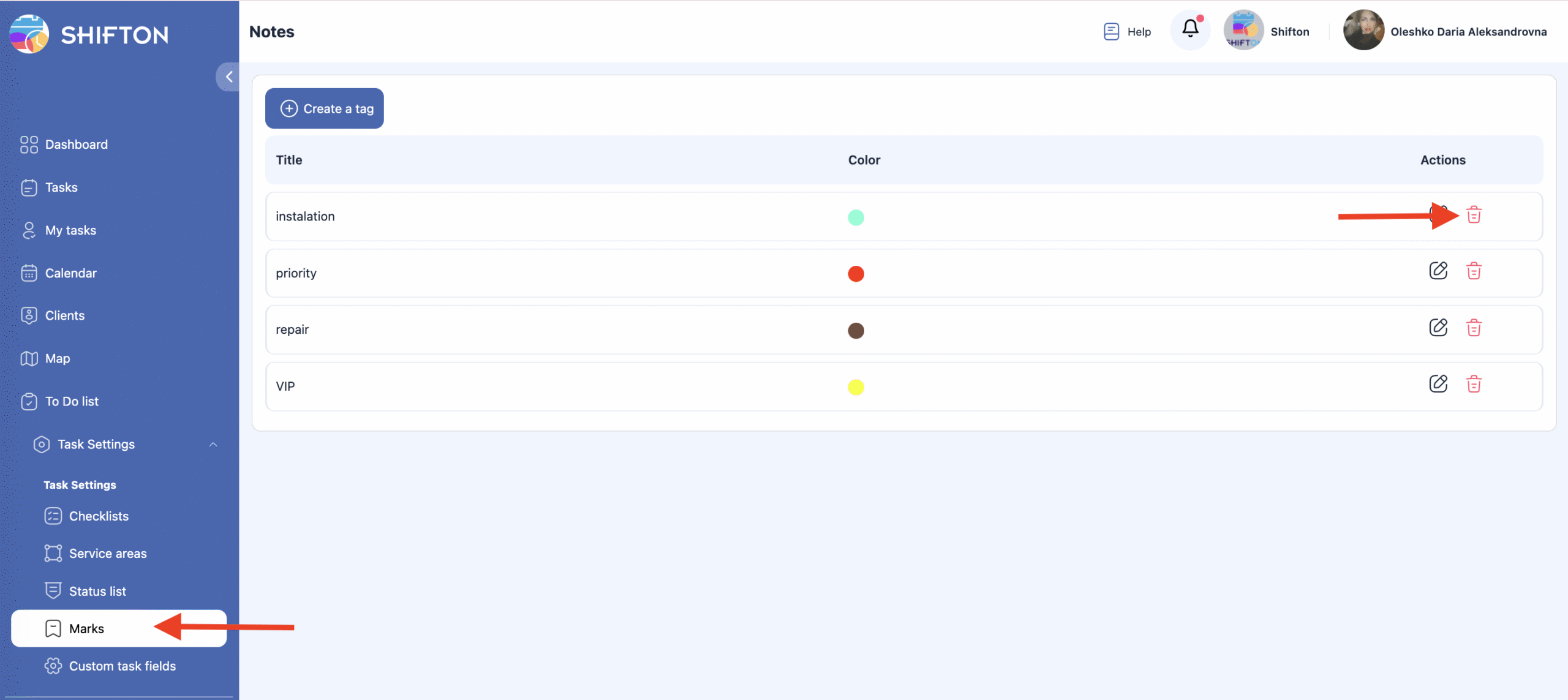
마크 관리 위치
1
사이드 패널을 엽니다.
2
이동하기 작업 설정.
3
선택 마크.
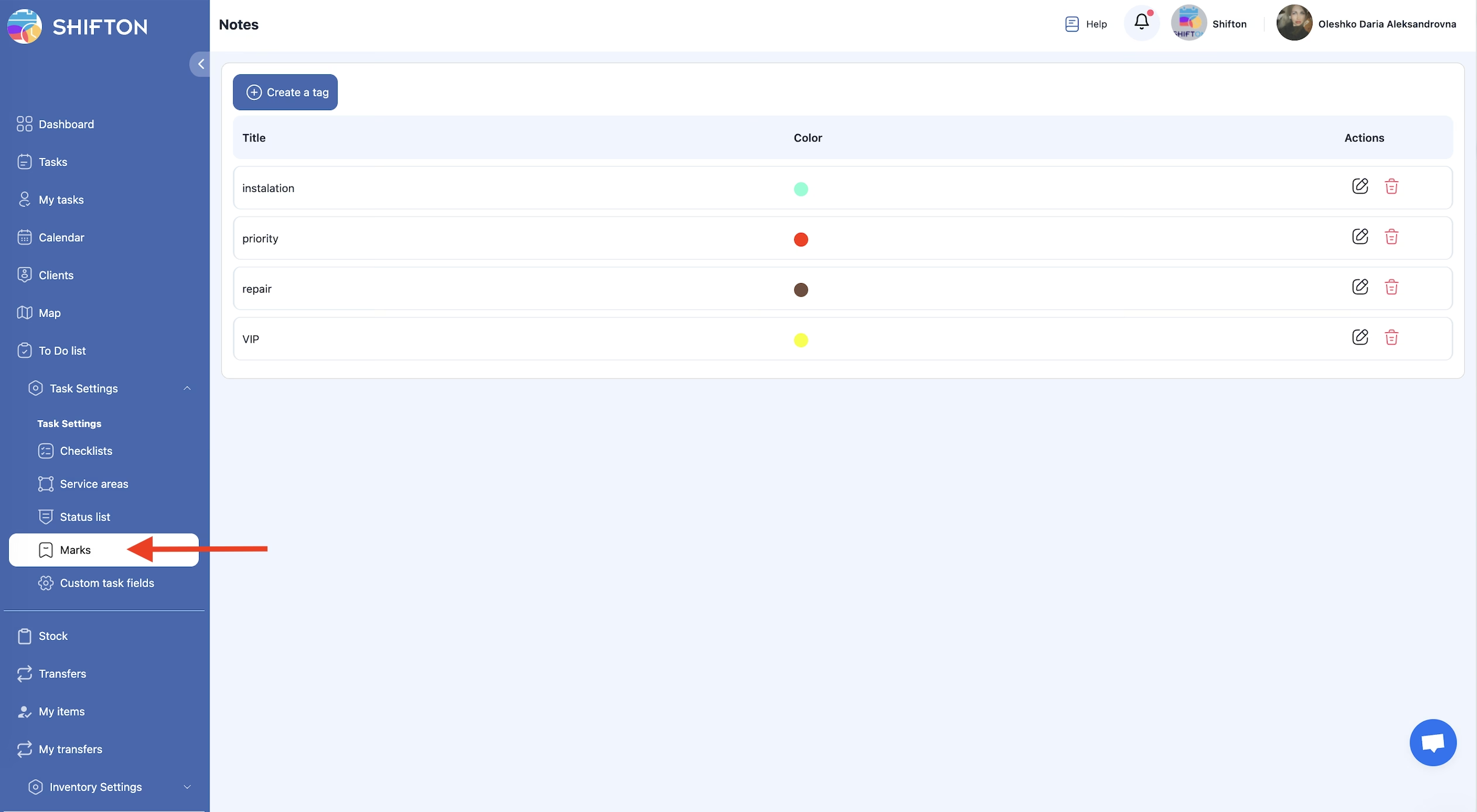
이 페이지는 모든 기존 마크를 표시하고, 이를 생성, 편집 또는 삭제할 수 있는 기능을 제공합니다.
마크 생성
1
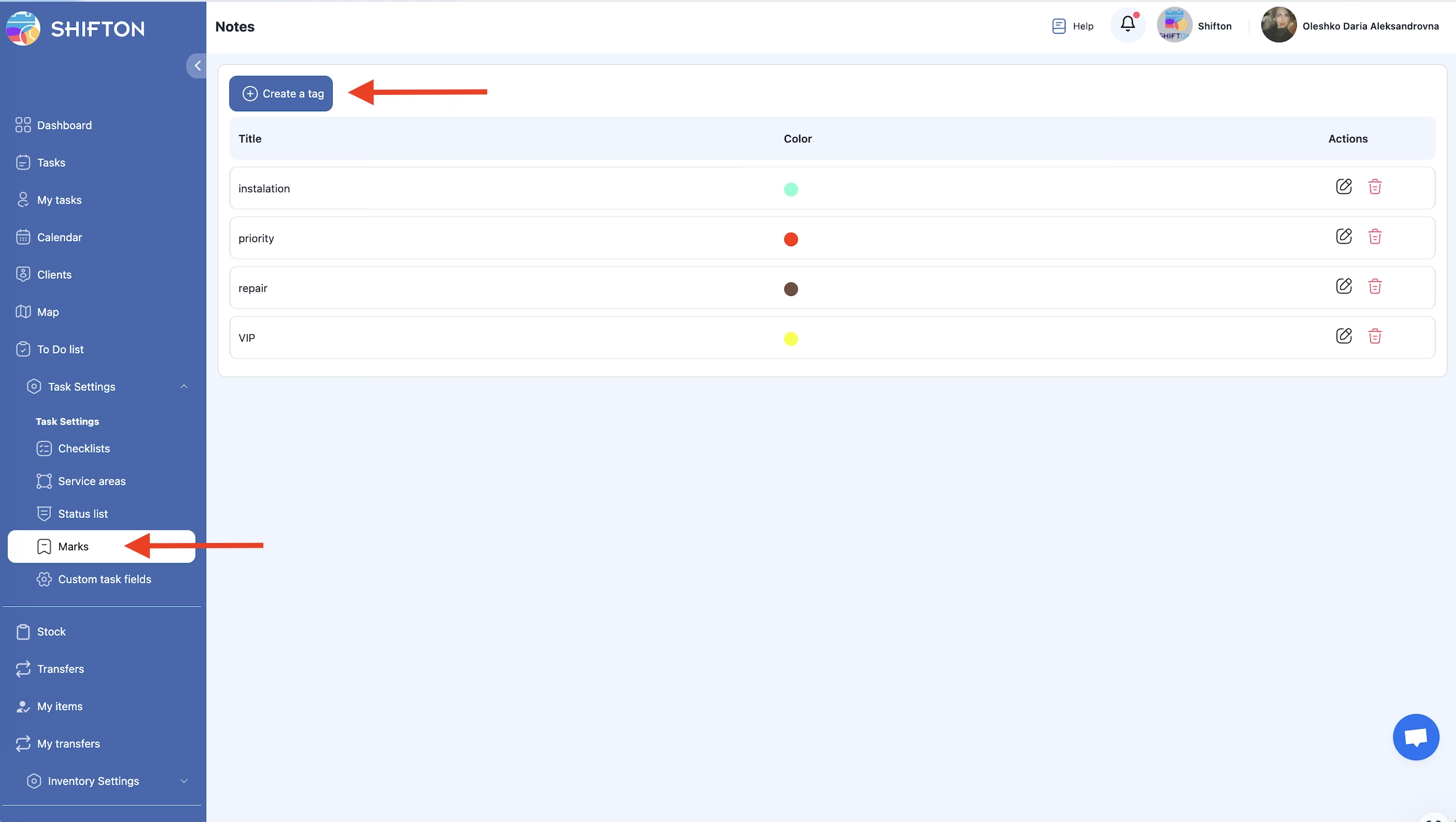
열기 마크 섹션.
2
클릭 태그 생성.
3
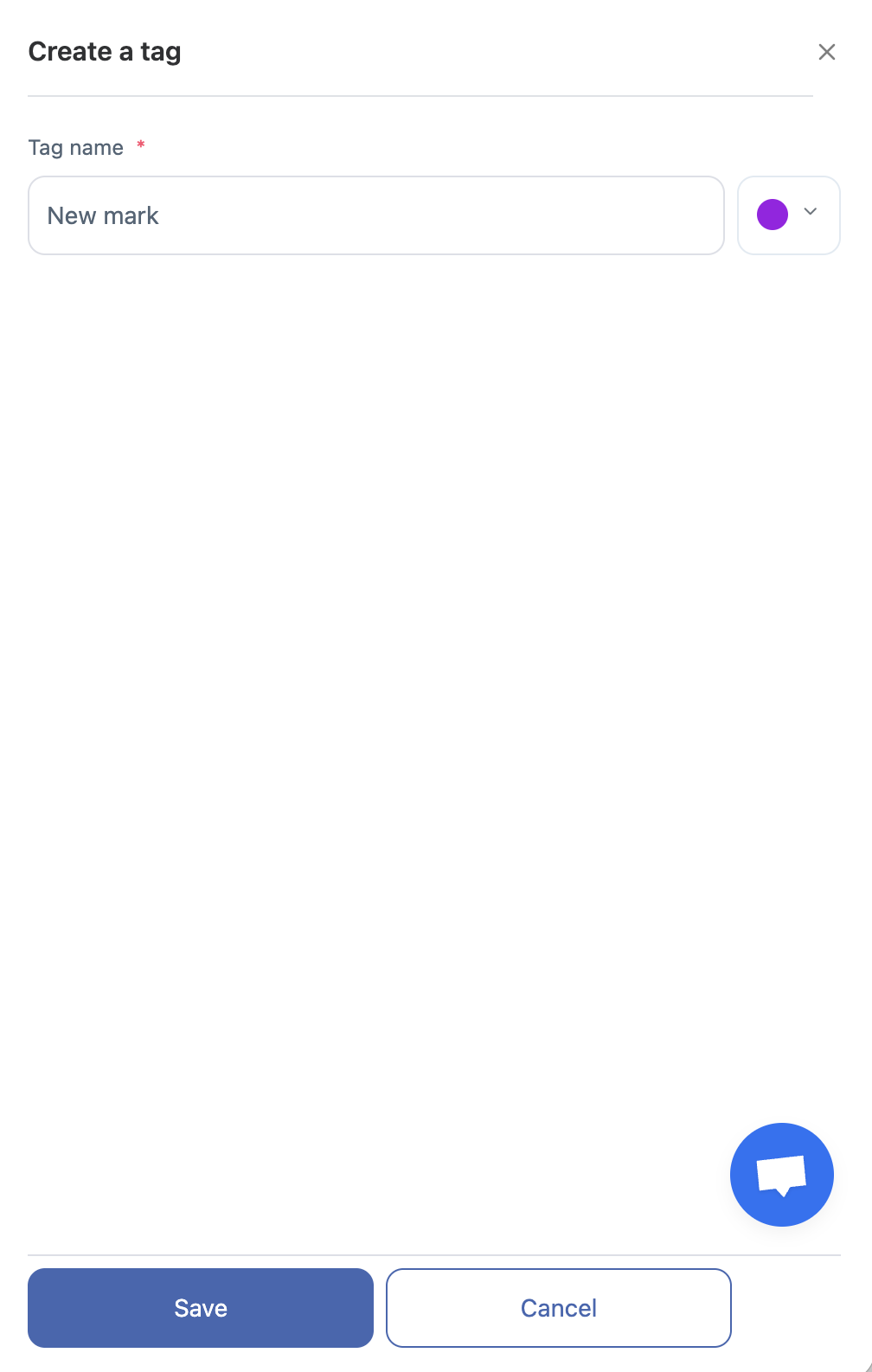
표시되는 패널에서 입력:
1
마크의 이름,
2
마크의 색상.
4
변경 사항 저장.
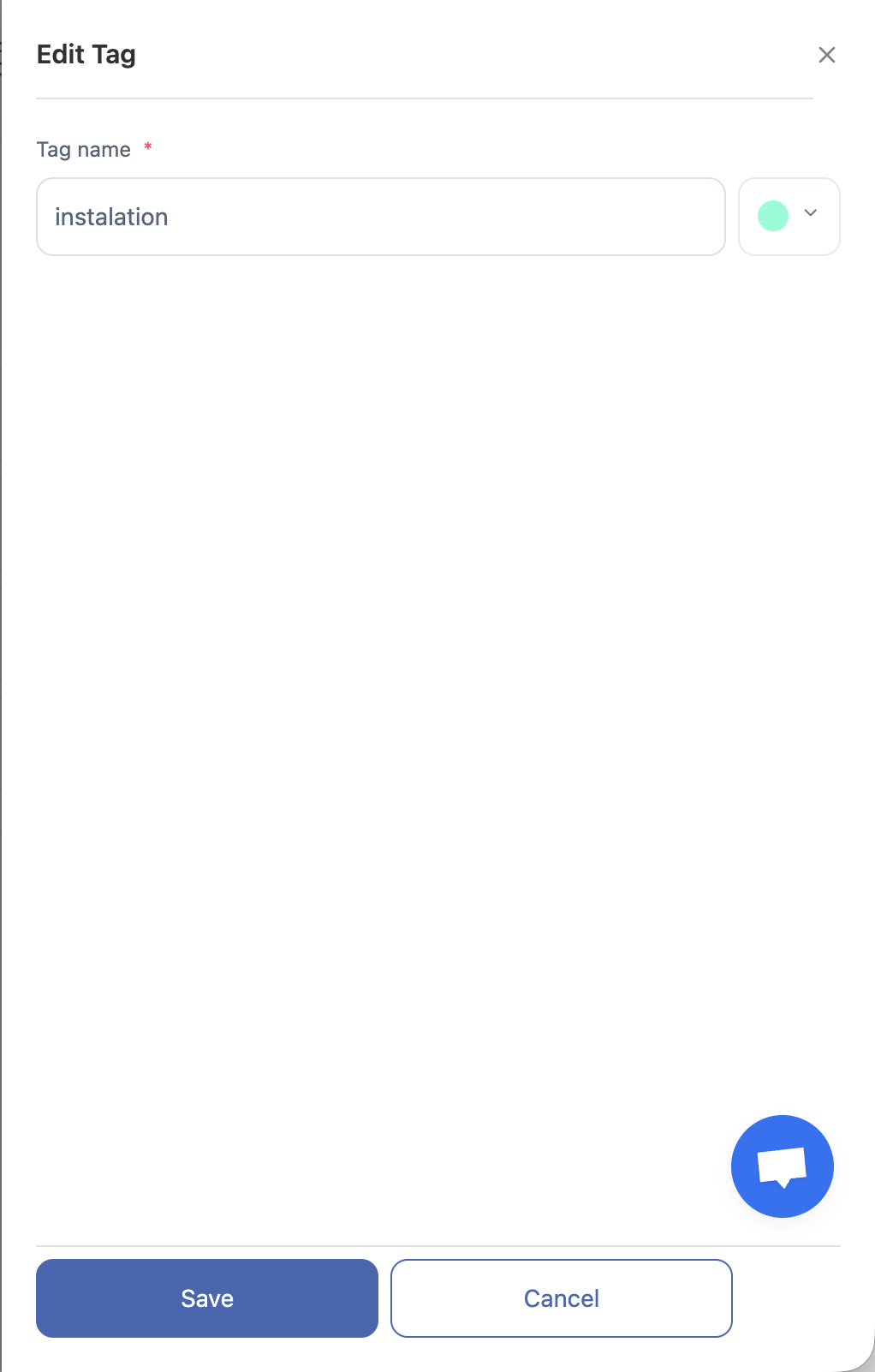
마크 편집
1
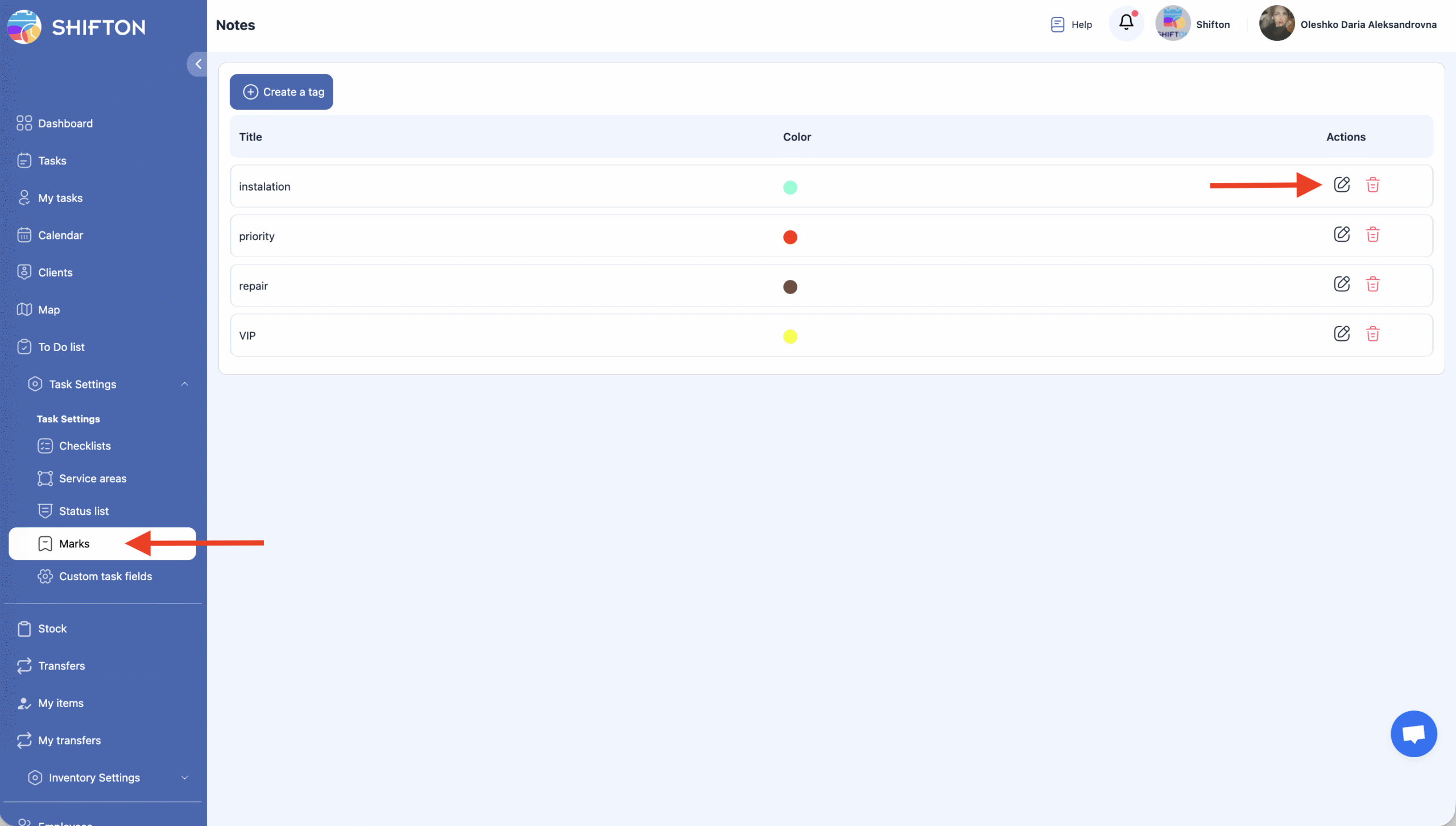
이동하기 마크 섹션.
2
클릭 연필 아이콘 편집할 마크 옆에 있는.
3
마크 이름을 업데이트하거나 색상을 변경합니다.
4
클릭 저장하여 변경 사항을 적용합니다.
5
편집 내용을 저장하지 않으려면 취소.
마크 삭제
1
마크 섹션을 엽니다.마크를 삭제하려면
2
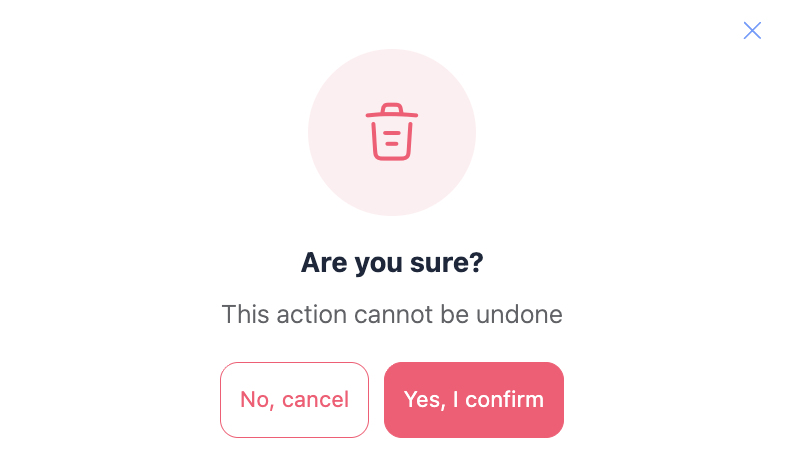
휴지통 아이콘을 클릭하십시오.작업을 확인하십시오.
3
중요:
삭제된 마크는 복원할 수 없습니다자주 묻는 질문 (FAQ).
Q: Shifton의 마크란 무엇인가요?
A:
마크는 작업을 필터링하고 분류하기 위해 사용되는 시각적 표시입니다.이를 통해 팀은 작업의 세부 정보를 열지 않고도 작업 유형이나 기타 식별자로 작업을 빠르게 구별할 수 있습니다.
Shifton에서 마크를 어디에서 관리할 수 있나요?
사이드 패널을 열어서 작업 설정에 가신 후, 마크를 선택하십시오. 이 페이지에서는 모든 기존 마크를 표시하고 이를 생성, 편집, 삭제할 수 있습니다.
새로운 마크를 어떻게 만드나요?
마크 섹션에서 “태그 생성”을 클릭하고, 마크 이름을 입력하고 색상을 선택한 후 저장을 클릭하여 추가합니다.
마크 생성 작업을 취소할 수 있나요?
네 — 마크 생성 중에 진행을 원치 않으면 취소를 클릭하면 저장되기 전에 변경 사항이 적용되지 않습니다.
기존 마크를 어떻게 수정하나요?
변경하고 싶은 마크 옆의 연필 아이콘을 클릭하고, 패널에서 이름이나 색상을 업데이트한 후 저장.
마크를 삭제하려면 어떻게 하나요?
마크 옆의 휴지통 아이콘을 클릭하고 작업을 확인하세요. 삭제된 마크는 복구할 수 없습니다.
마크에 색상을 사용하는 이유는 무엇인가요?
색상은 작업을 한눈에 시각적으로 식별하도록 돕고, 캘린더와 리스트에서 작업을 쉽게 정렬, 필터링 및 우선순위 지정 할 수 있도록 해줍니다.
마크가 작업 필터링에 영향을 미치나요?
예 — 마크는 작업 보기와 캘린더에서 특정 태그나 작업 유형이 포함된 작업만 표시하는 필터로 사용할 수 있습니다.
작업에 여러 개의 마크를 가질 수 있나요?
네, 필요한 만큼 많은 마크를 할당할 수 있습니다.