

Σημάδια αποτελούν οπτικούς δείκτες που χρησιμοποιούνται για το φιλτράρισμα εργασιών στο ημερολόγιο και την κατηγοριοποίησή τους ανά τύπο εργασίας ή άλλους αναγνωριστικούς παράγοντες. Βοηθούν τις ομάδες να διακρίνουν γρήγορα εργασίες χωρίς να ανοίξουν πλήρεις λεπτομέρειες εργασίας.
Πού να διαχειριστείτε τα Σημάδια
Ανοίξτε το πλευρικό πάνελ.
Μεταβείτε στις Ρυθμίσεις Εργασιών.
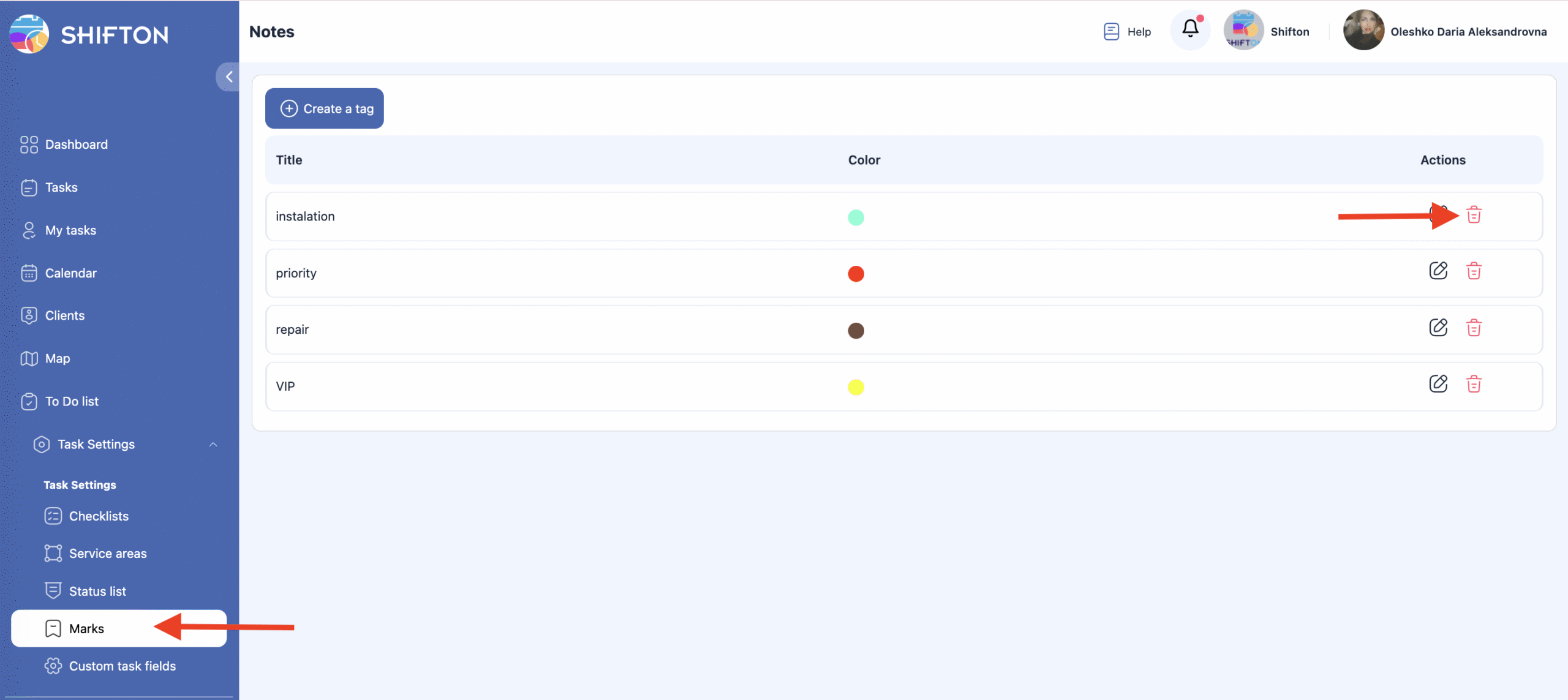
Επιλέξτε Σημάδια.
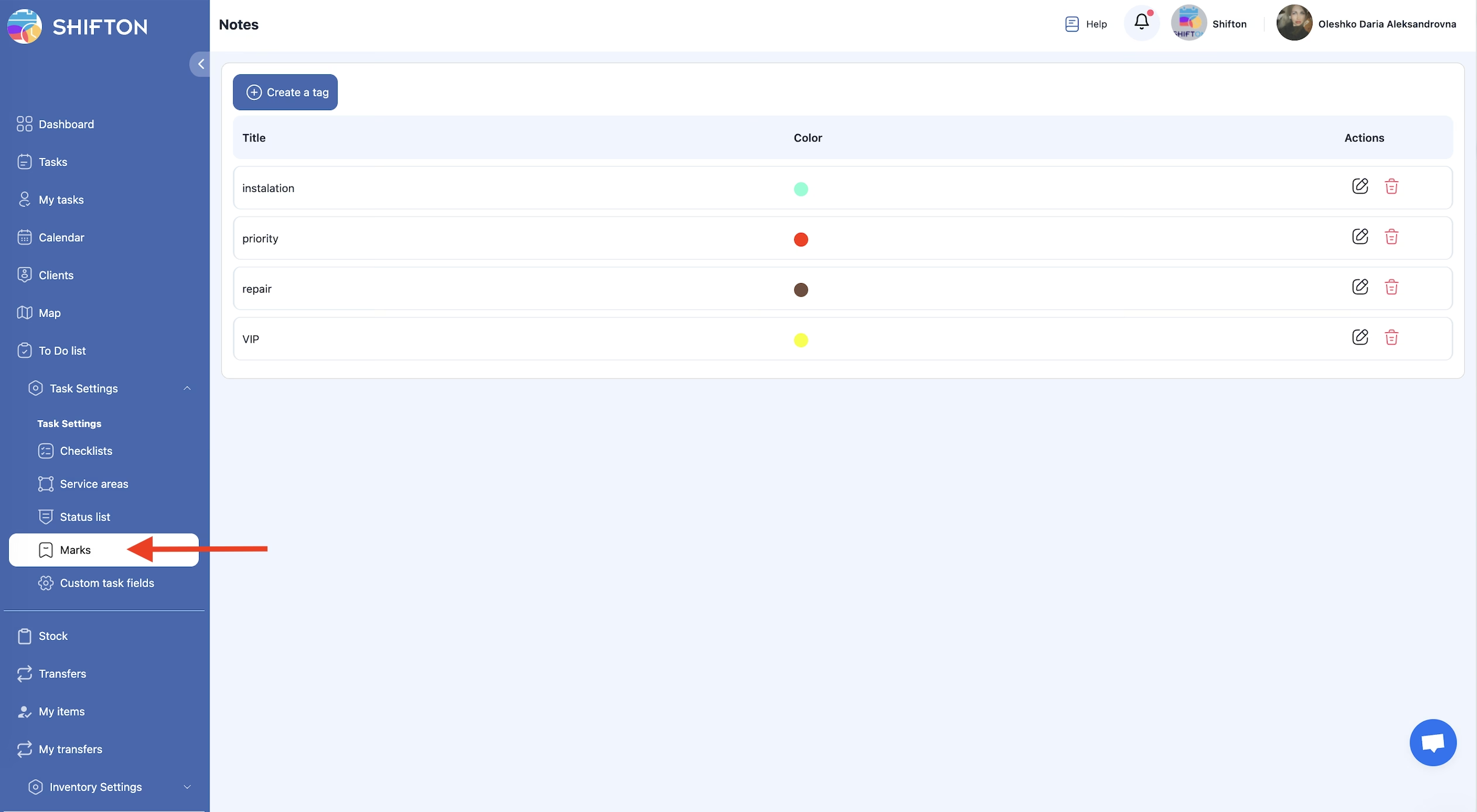
Αυτή η σελίδα εμφανίζει όλα τα υπάρχοντα σημάδια και σας επιτρέπει να δημιουργήσετε, επεξεργαστείτε ή διαγράψετε.
Δημιουργία Σημείου
Ανοίξτε την ενότητα Σημάδια.
Κάντε κλικ στο Δημιουργία Ετικέτας.
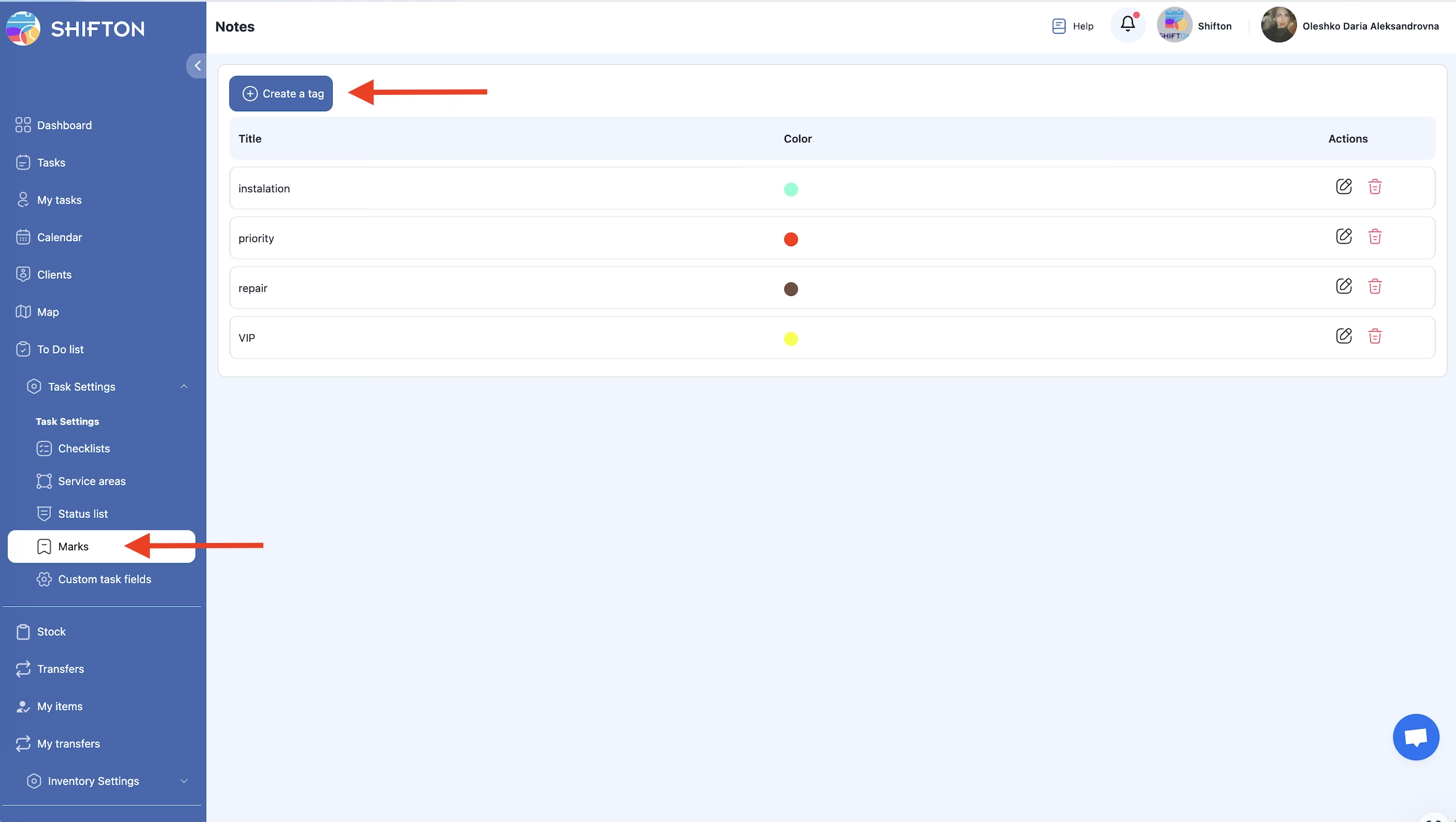
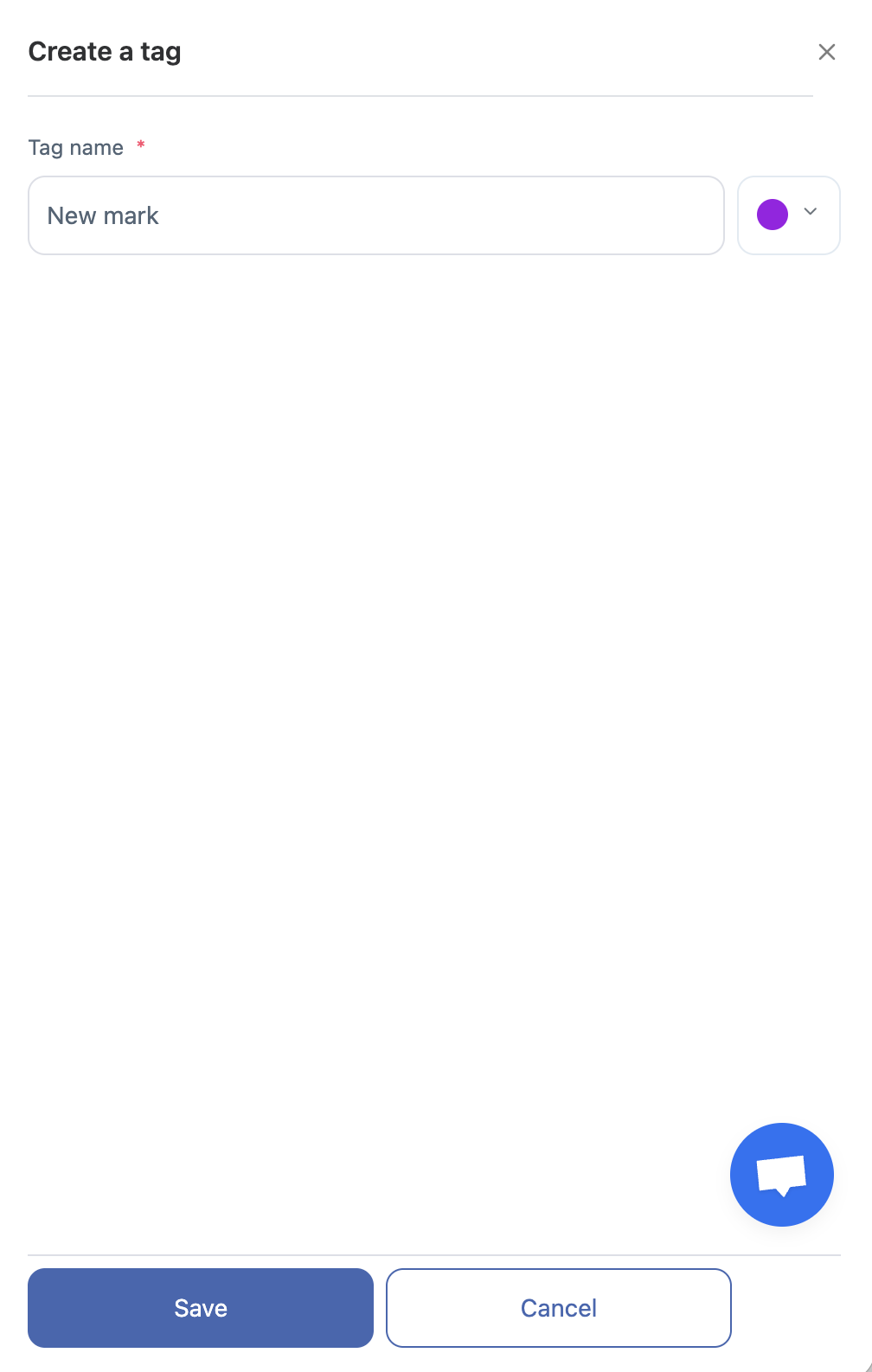
Στο πάνελ που εμφανίζεται, εισάγετε:
το όνομα του σημείου,
το χρώμα του σημείου.
Αποθηκεύστε τις αλλαγές.
Επεξεργασία Σημείου
Μεταβείτε στην ενότητα Σημάδια.
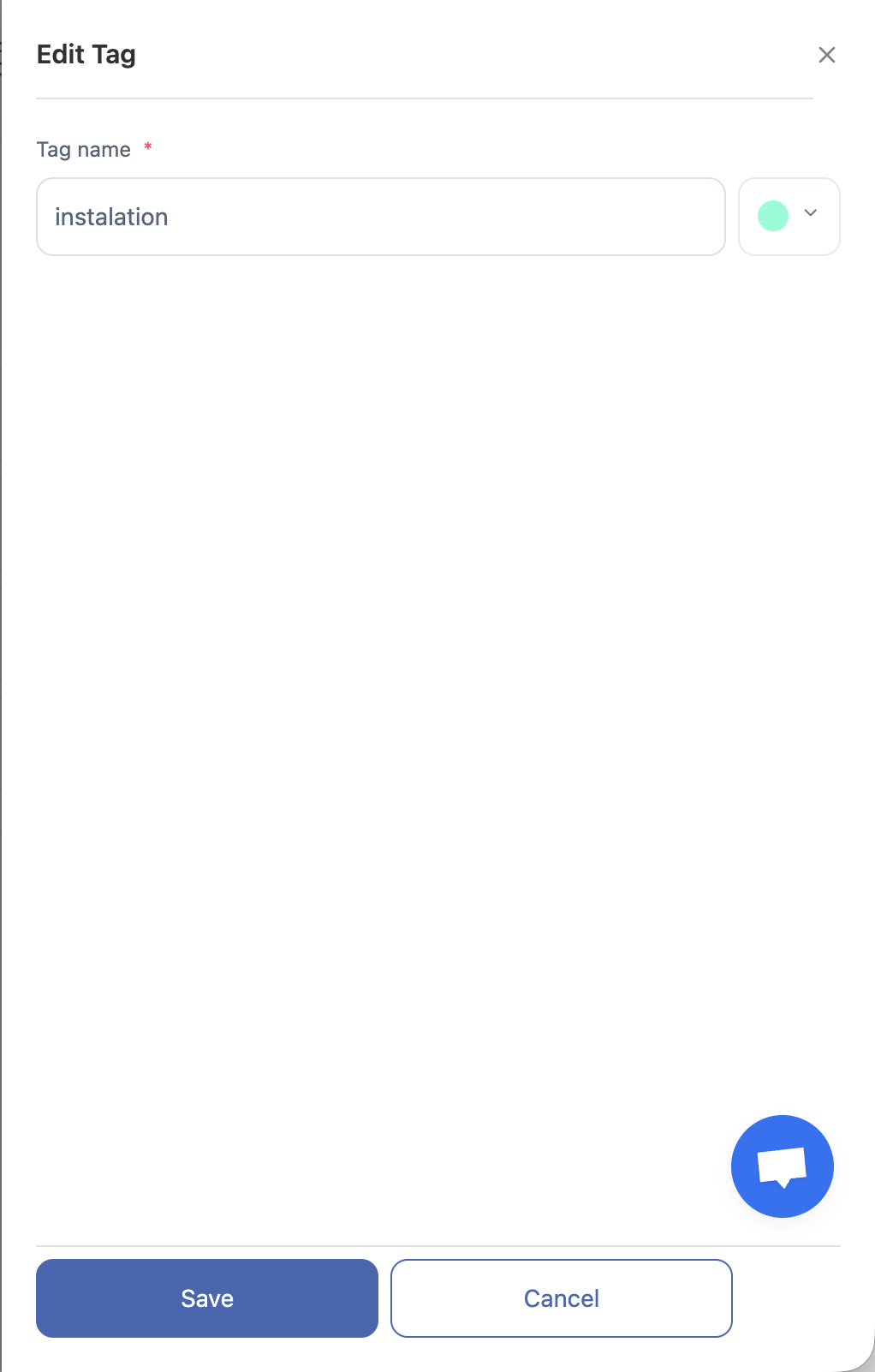
Κάντε κλικ στο εικονίδιο μολυβιού δίπλα στο σημείο που θέλετε να επεξεργαστείτε.
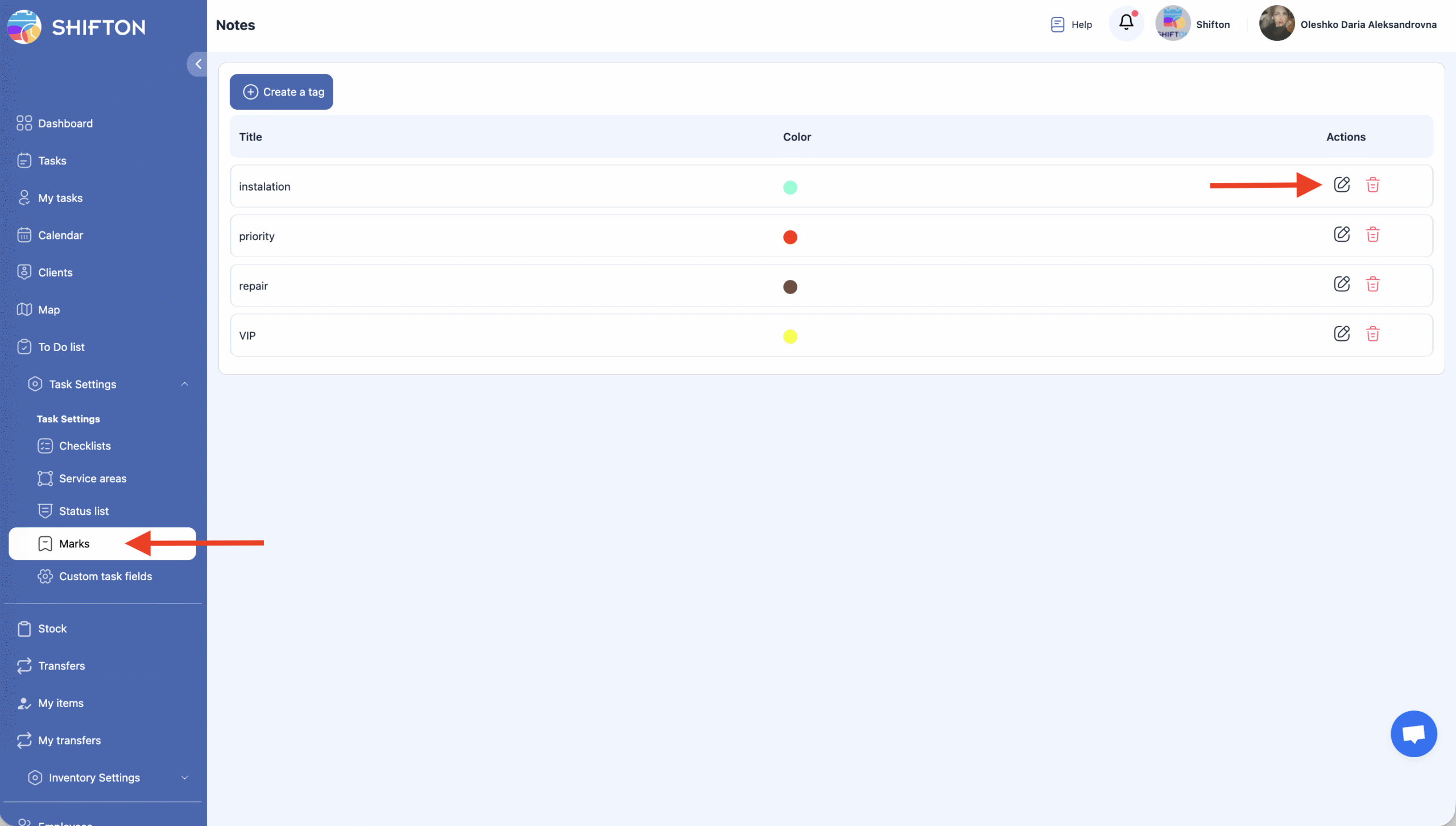
Ενημερώστε το όνομα του σημείου ή αλλάξτε το χρώμα.
Κάντε κλικ στο Αποθήκευση για να εφαρμοστούν οι αλλαγές.
Αν δεν θέλετε να αποθηκεύσετε τις επεξεργασίες, κάντε κλικ στο Ακύρωση.
Διαγραφή ενός Σημείου
Ανοίξτε την ενότητα Σημεία.
Κάντε κλικ στο εικονίδιο κάδου απορριμμάτων δίπλα στο σημείο που θέλετε να διαγράψετε.
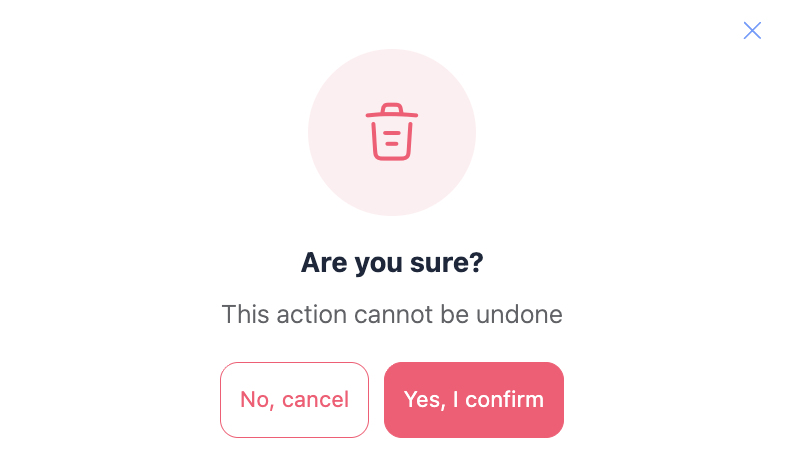
Επιβεβαιώστε την ενέργεια.
Σημείωση: Τα διαγραμμένα σημεία δεν μπορούν να αποκατασταθούν.
Συχνές ερωτήσεις
Ε: Τι είναι τα σημεία στο Shifton;
Α: Τα σημεία είναι οπτικοί δείκτες που χρησιμοποιούνται για να φιλτράρουν και να κατηγοριοποιούν τις εργασίες στο ημερολόγιο. Βοηθούν τις ομάδες να ξεχωρίζουν γρήγορα τις εργασίες βάσει τύπου εργασίας ή άλλων ταυτοποιητών χωρίς να ανοίγουν τις πλήρεις λεπτομέρειες της εργασίας.
Ε: Πού μπορώ να διαχειριστώ τα σημεία στο Shifton;
Α: Ανοίξτε τον πλευρικό πίνακα, πηγαίνετε στις Ρυθμίσεις Εργασίας, και επιλέξτε Σημεία. Αυτή η σελίδα εμφανίζει όλα τα υπάρχοντα σημεία και σας επιτρέπει να δημιουργήσετε, να επεξεργαστείτε ή να διαγράψετε.
Ε: Πώς μπορώ να δημιουργήσω μια νέα ετικέτα;
Α: Στην ενότητα Ετικέτες, κάντε κλικ στο “Δημιουργία Ετικέτας,” εισάγετε το όνομα της ετικέτας και επιλέξτε ένα χρώμα, έπειτα κάντε κλικ στο Αποθήκευση για να την προσθέσετε.
Ε: Μπορώ να ακυρώσω τη δημιουργία μιας ετικέτας;
Α: Ναι — αν αποφασίσετε να μην προχωρήσετε κατά τη δημιουργία ετικέτας, κάντε κλικ στο Ακύρωση πριν την αποθήκευση και οι αλλαγές δεν θα εφαρμοστούν.
Ε: Πώς μπορώ να επεξεργαστώ μια υπάρχουσα ετικέτα;
Α: Κάντε κλικ στο εικονίδιο μολυβιού δίπλα στην ετικέτα που θέλετε να αλλάξετε, ενημερώστε το όνομα ή το χρώμα στο πάνελ και κάντε κλικ στο Αποθήκευση.
Ε: Πώς μπορώ να διαγράψω μια ετικέτα;
Α: Κάντε κλικ στο εικονίδιο κάδου απορριμμάτων δίπλα στην ετικέτα και επιβεβαιώστε τη δράση. Οι διαγραμμένες ετικέτες δεν μπορούν να αποκατασταθούν.
Ε: Γιατί να χρησιμοποιήσω χρώματα για τις ετικέτες;
Α: Τα χρώματα βοηθούν στην οπτική αναγνώριση των εργασιών με μια ματιά, διευκολύνοντας την ταξινόμηση, το φιλτράρισμα και την προτεραιοποίηση της εργασίας σε ημερολόγια και λίστες.
Ε: Επηρεάζουν οι ετικέτες το φιλτράρισμα των εργασιών;
Α: Ναι — τα σήματα μπορούν να χρησιμοποιηθούν ως φίλτρα στις προβολές εργασιών και στα ημερολόγια για να εμφανίζουν μόνο εργασίες με συγκεκριμένα tags ή τύπους εργασίας.
Ε: Μπορούν οι εργασίες να έχουν περισσότερα από ένα σήματα;
Α: Ναι, μπορείτε να αναθέσετε όσα σήματα χρειάζεστε.