

Позначки є візуальними індикаторами, які використовуються для фільтрації завдань у календарі та категоризації їх за типом роботи або іншими ідентифікаторами. Вони допомагають командам швидко розрізняти завдання, не відкриваючи їх повні деталі.
Де керувати позначками
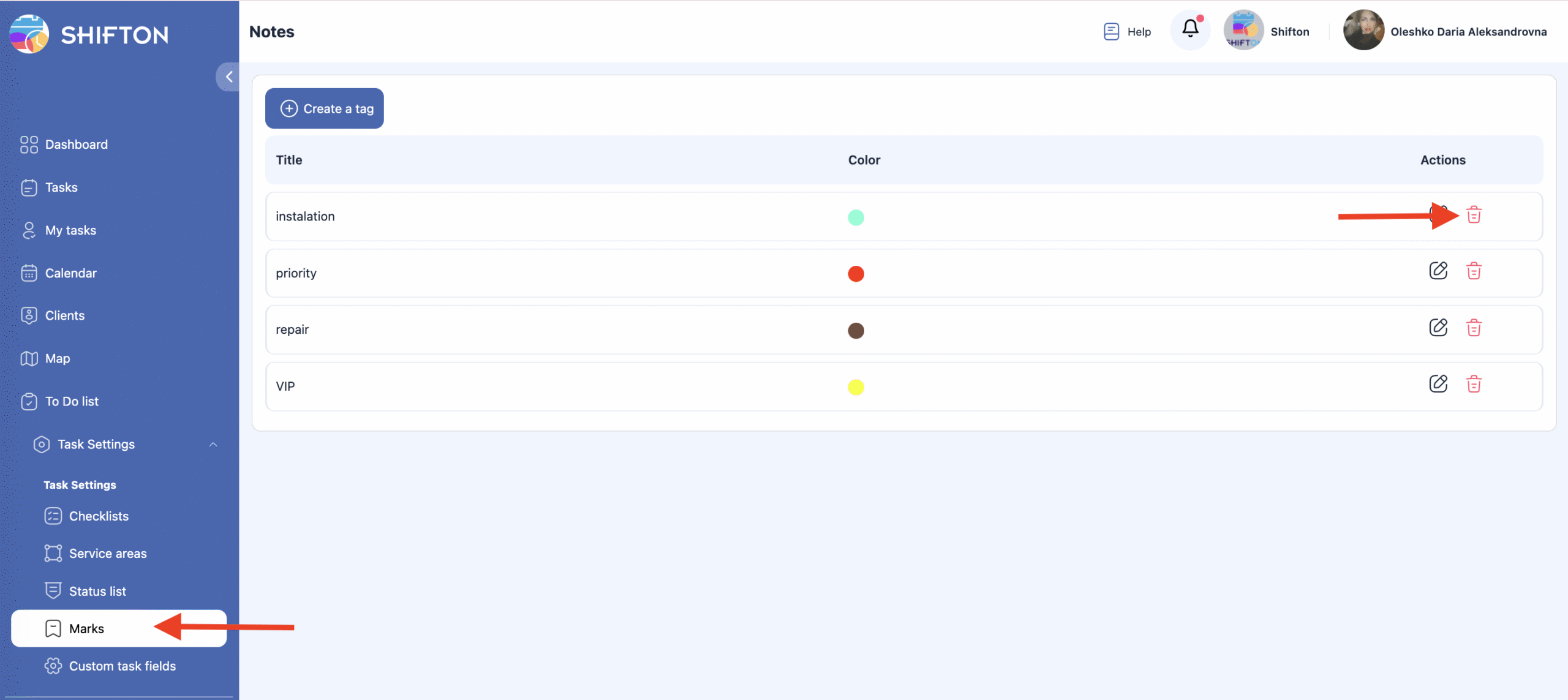
Відкрийте бічну панель.
Перейдіть до Налаштувань завдань.
Виберіть Позначки.
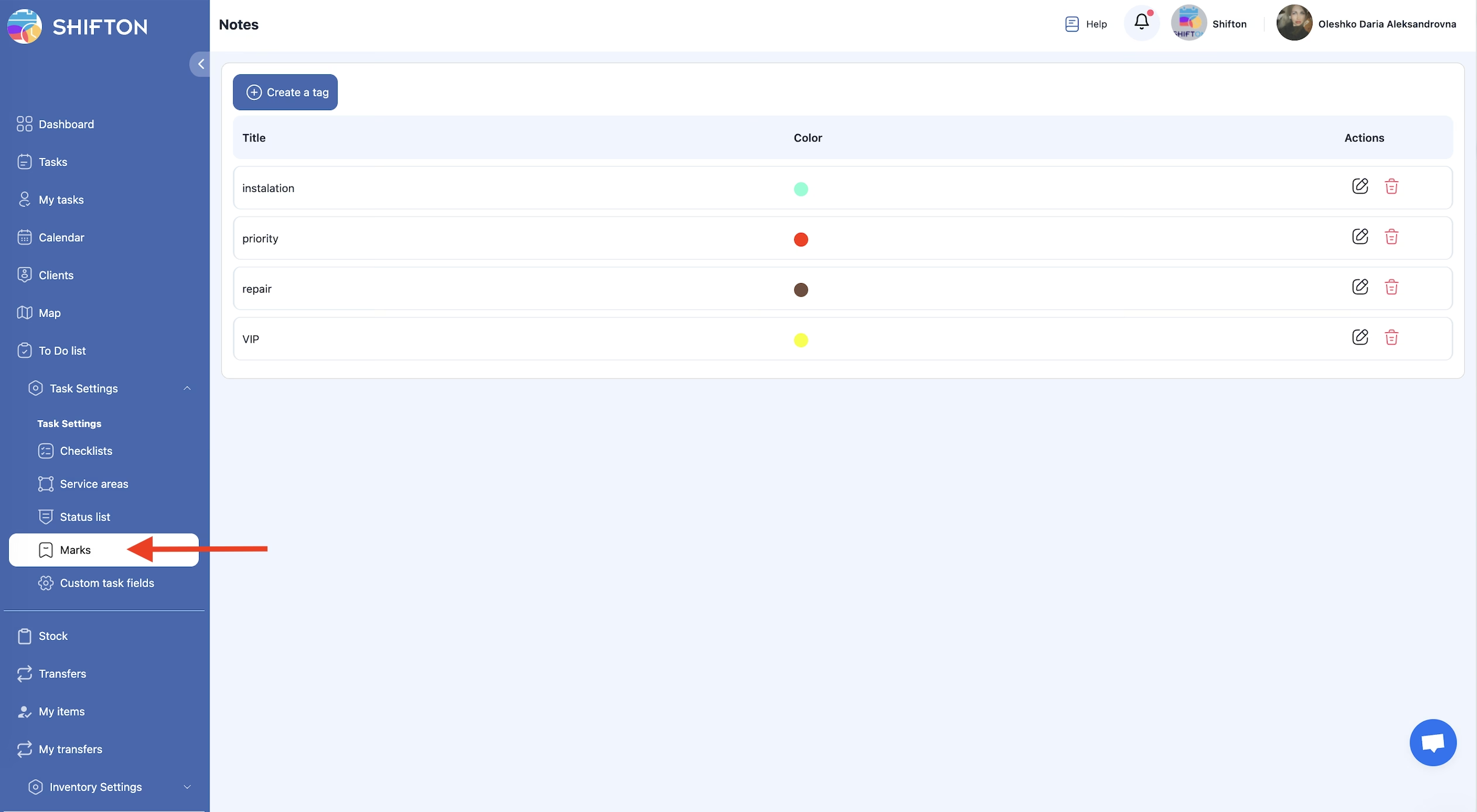
Ця сторінка відображає всі існуючі позначки та дозволяє створювати, редагувати або видаляти їх.
Створення позначки
Відкрийте розділ Позначки.
Натисніть Створити тег.
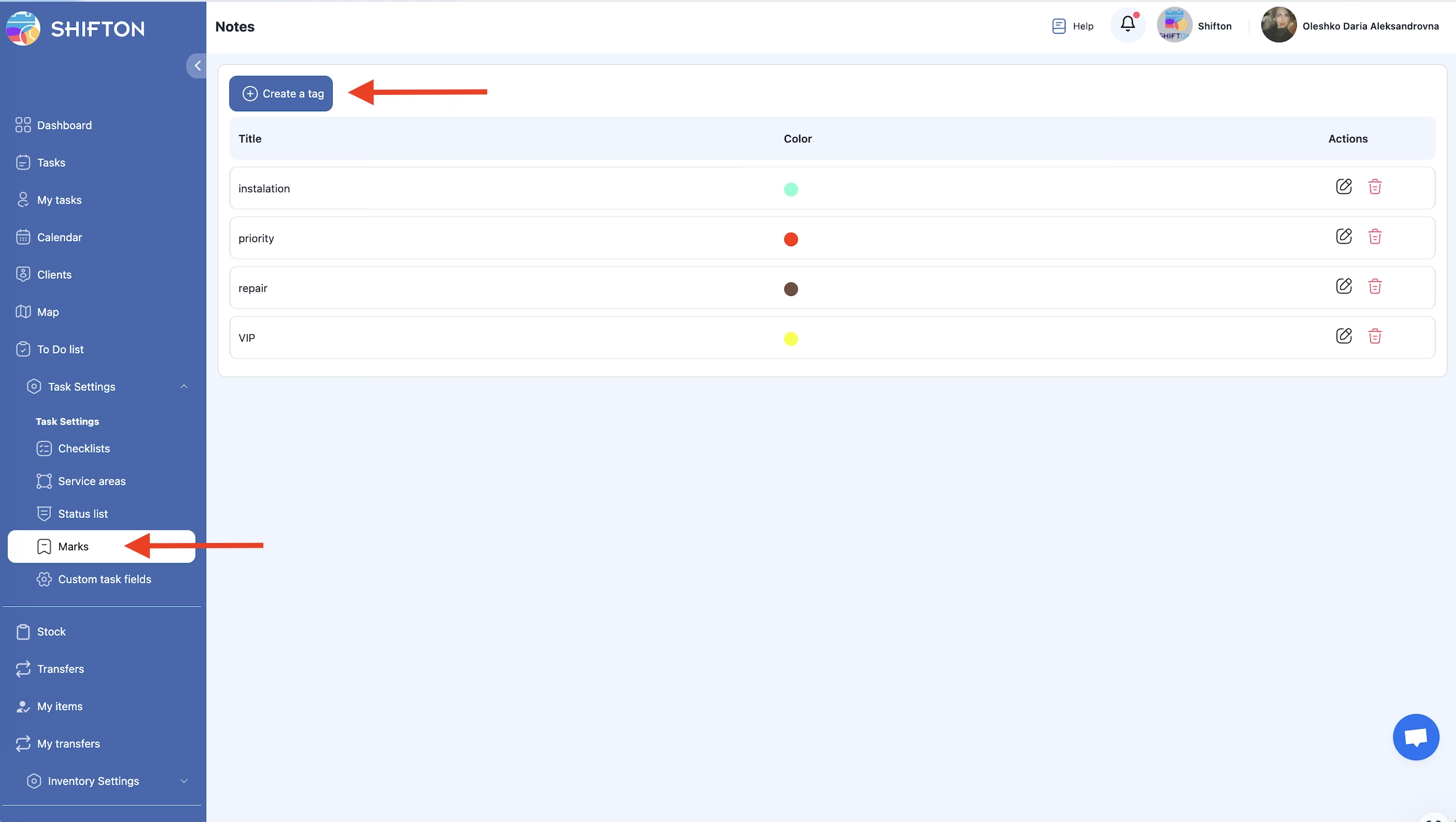
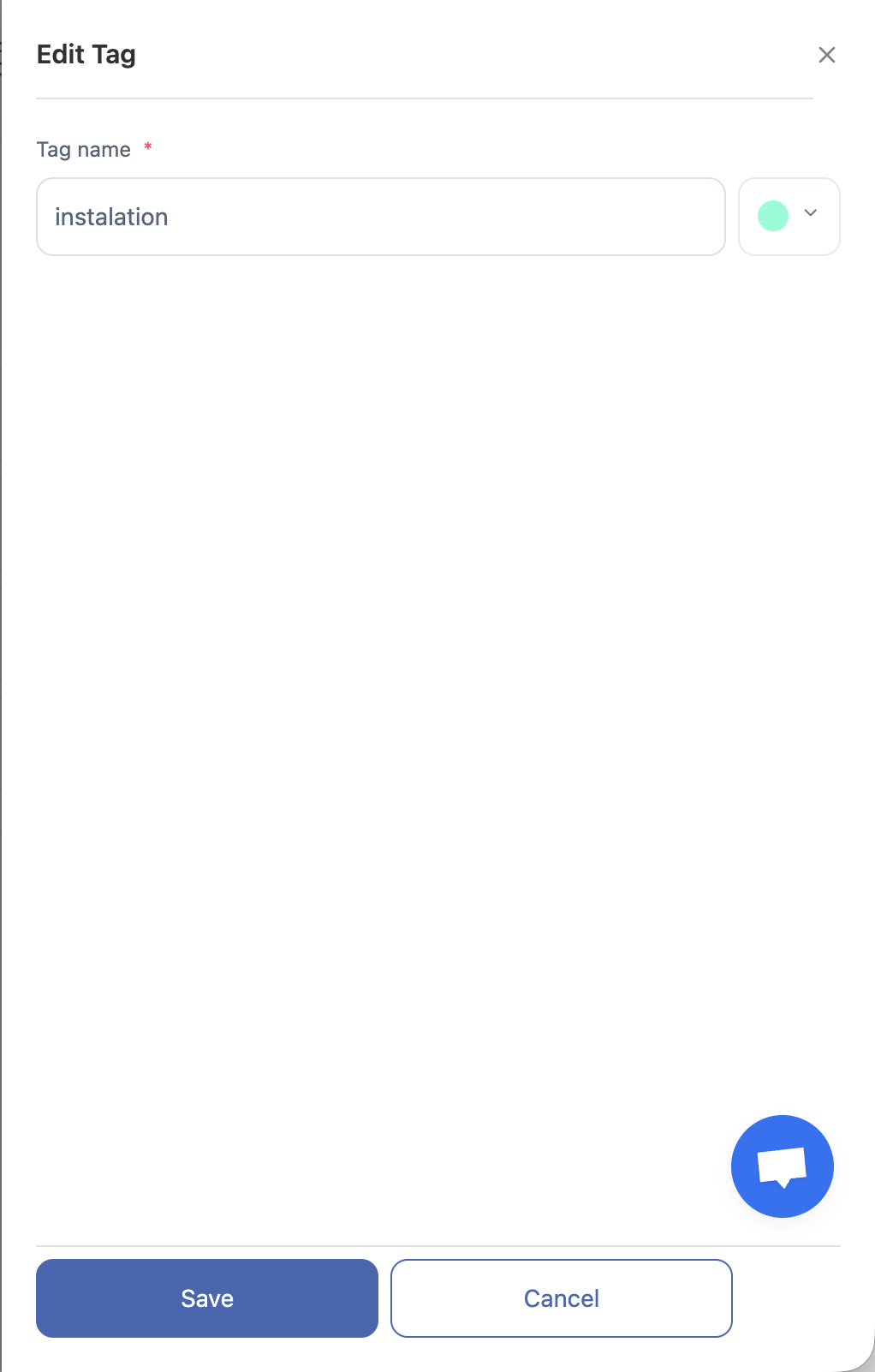
У панелі, що з’явиться, введіть:
назву позначкиколір позначки,
.Зберегти зміни..
Редагування позначки
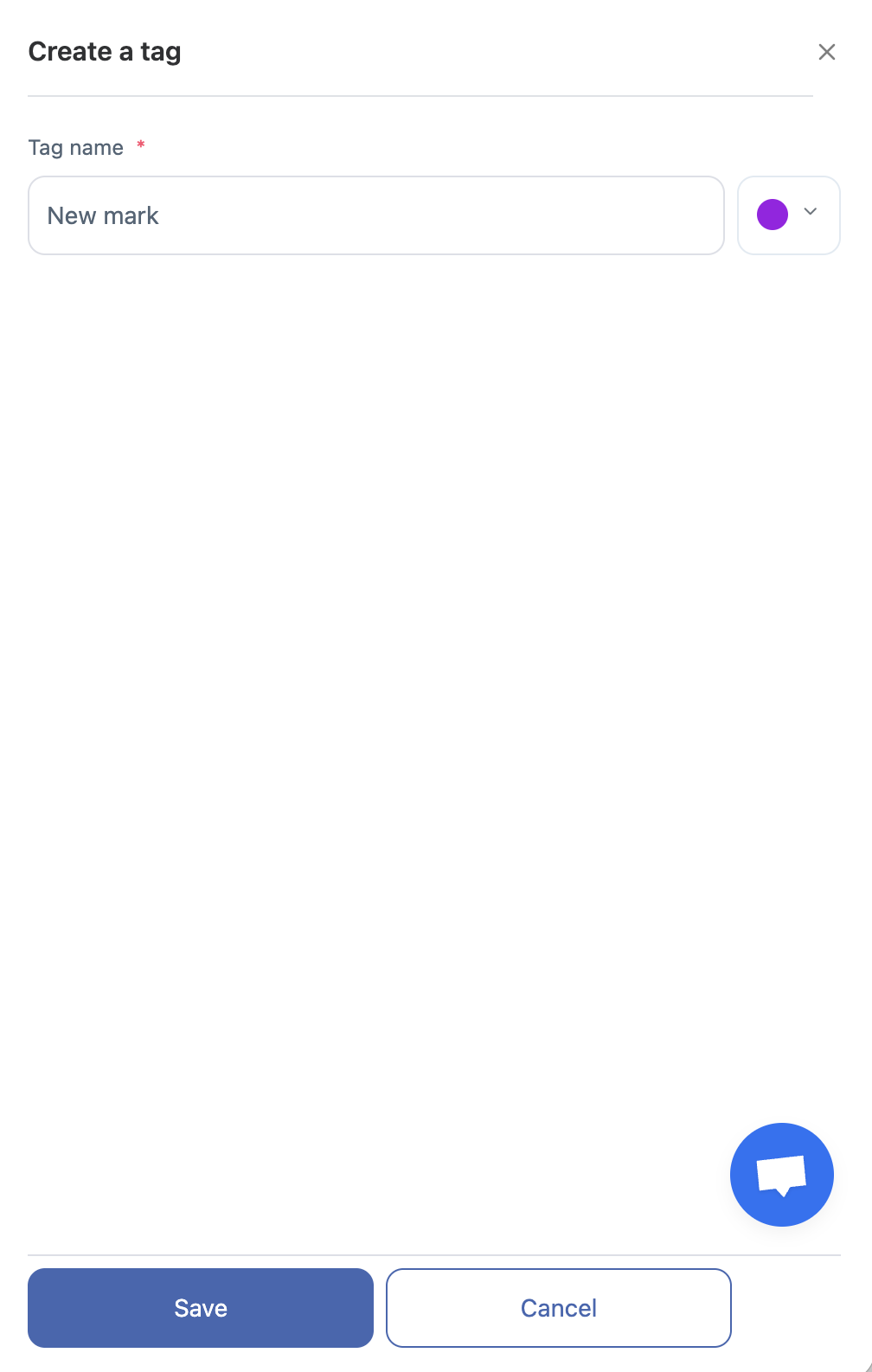
Перейдіть до розділу
Позначки.Натисніть на
значок олівця поруч з позначкою, яку потрібно редагувати.Оновіть назву позначки або змініть її колір.
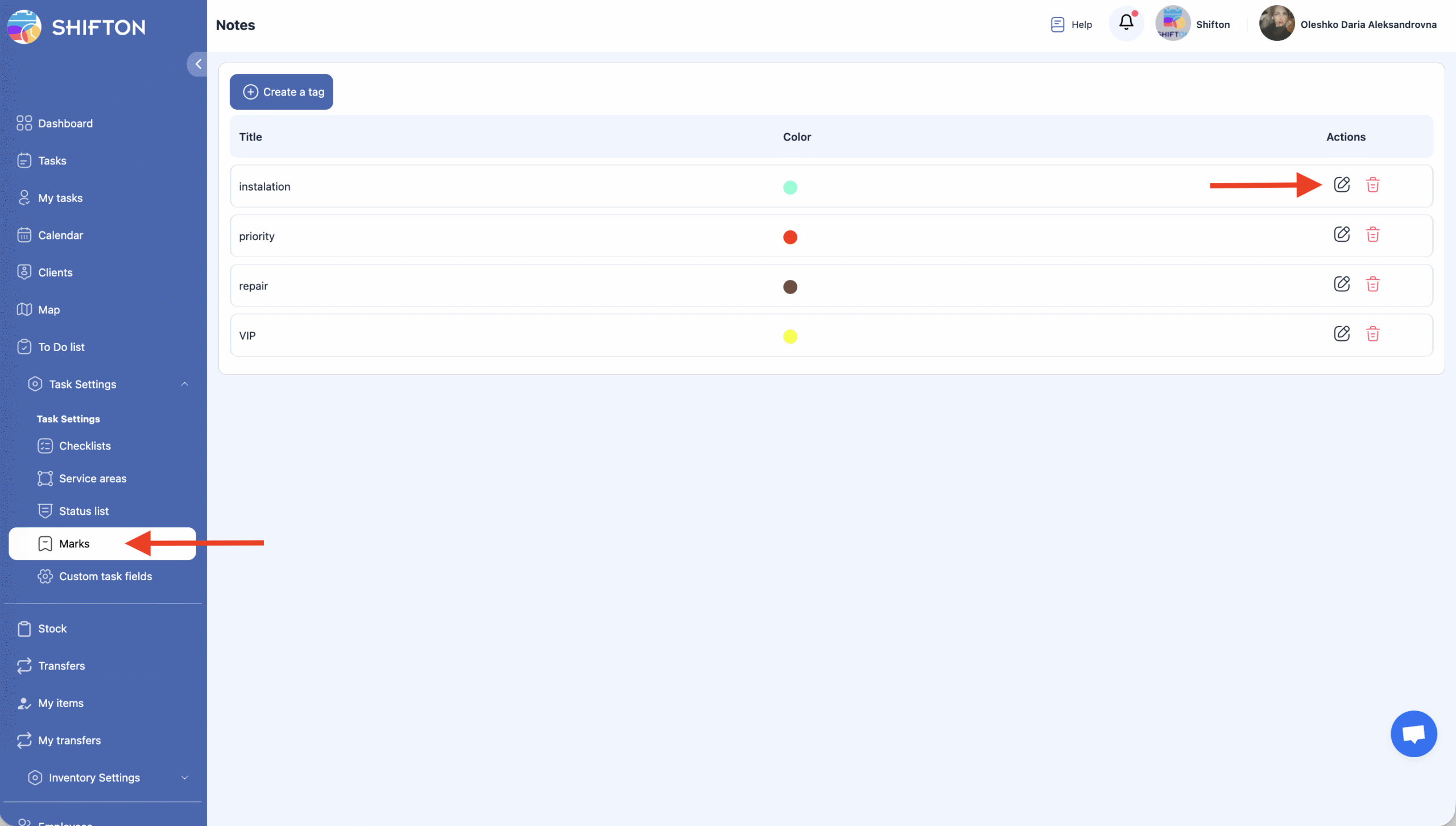
Натисніть Зберегти зміни. щоб застосувати зміни.
Якщо ви не хочете зберігати зміни, натисніть Скасувати.
Видалення мітки
Відкрийте розділ Міток.
Натисніть значок кошика поруч з міткою, яку ви хочете видалити.
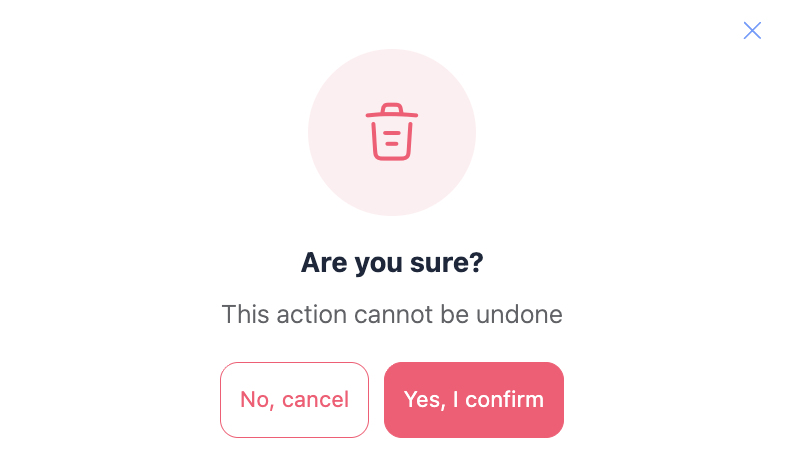
Підтвердіть дію.
Примітка: Видалені мітки не можуть бути відновлені.
Часті запитання
Питання: Що таке мітки в Shifton?
В: Мітки є візуальними індикаторами, що використовуються для фільтрації та категоризації завдань у календарі. Вони допомагають командам швидко розрізняти завдання за типом роботи або іншими ідентифікаторами без відкривання повних деталей завдання.
П: Де я можу керувати мітками в Shifton?
В: Відкрийте бічну панель, перейдіть до Налаштування завдань, і виберіть Мітки. На цій сторінці відображаються всі існуючі мітки, а також дозволяється створювати, редагувати чи видаляти їх.
П: Як створити нову мітку?
В: В розділі Мітки натисніть «Створити мітку», введіть назву мітки та оберіть колір, потім натисніть Зберегти щоб додати її.
П: Чи можу я скасувати створення мітки?
В: Так — якщо ви вирішите не продовжувати створення мітки, натисніть Скасувати перед збереженням, і зміни не будуть застосовані.
П: Як я можу редагувати існуючу мітку?
В: Натисніть іконку олівця поруч із міткою, яку ви хочете змінити, оновіть назву або колір в панелі, і натисніть Зберегти.
П: Як видалити мітку?
В: Натисніть іконку кошика поруч із міткою та підтвердьте дію. Видалені мітки не можуть бути відновлені.
П: Чому я можу використовувати кольори для міток?
В: Кольори допомагають візуально визначити завдання з першого погляду, що полегшує сортування, фільтрацію та пріоритезацію роботи в календарях і списках.
П: Чи впливають мітки на фільтрацію завдань?
В: Так — мітки можна використовувати як фільтри в видах завдань та календарях для відображення лише завдань з певними мітками або типами робіт.