

Ознаки се визуелни индикатори кои се користат за филтрирање задачи во календарот и категоризирање според тип на работа или други идентификатори. Тие им помагаат на тимовите брзо да разликуваат задачи без отворање на целосни детали за задачите.
Каде да се управува со Ознаки
Отворете го страничниот панел.
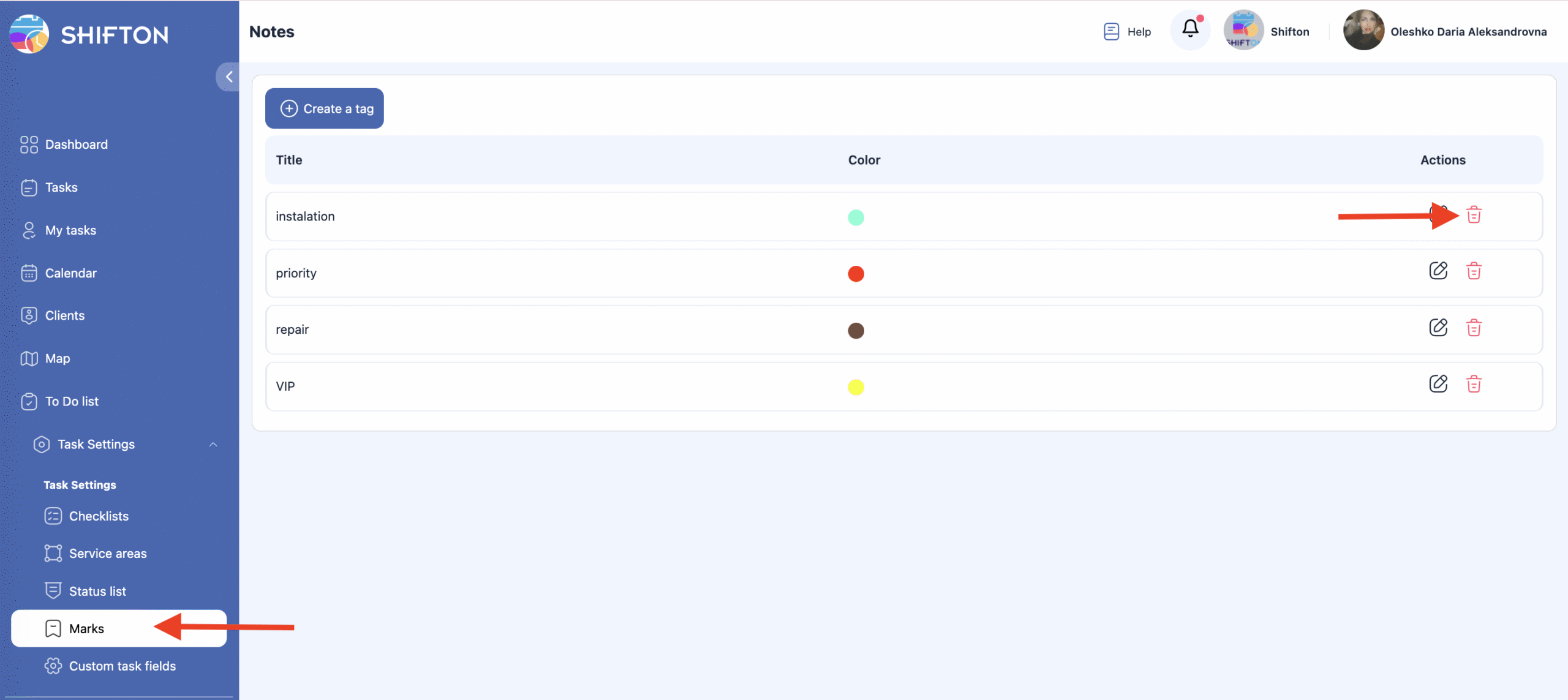
Одете на Подесувања на задачите.
Изберете Ознаки.
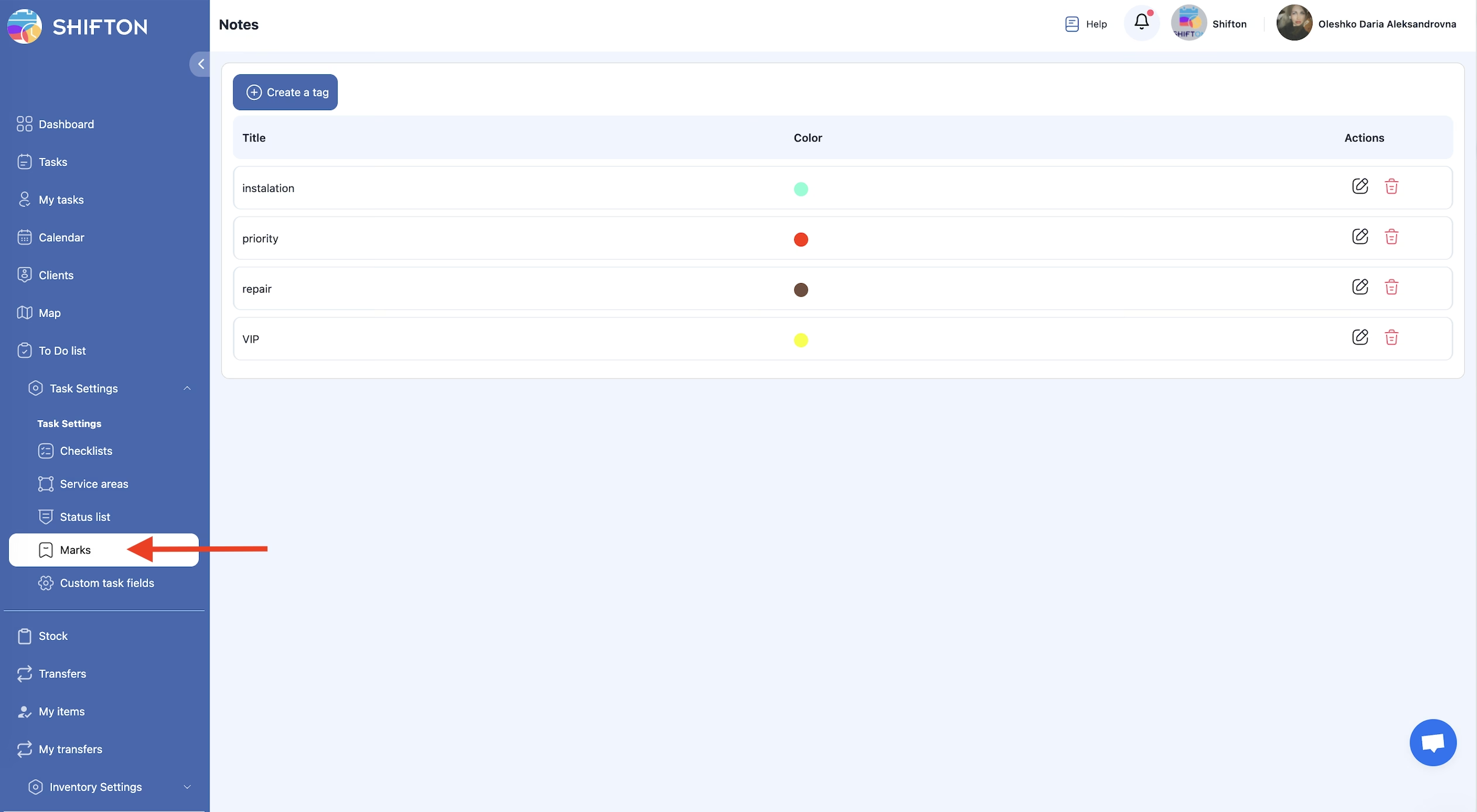
Оваа страница прикажува сите постоечки ознаки и ви овозможува да креирате, уредувате или бришете.
Креирање Ознака
Отворете го делот Ознаки.
Кликнете Креирање на ознака.
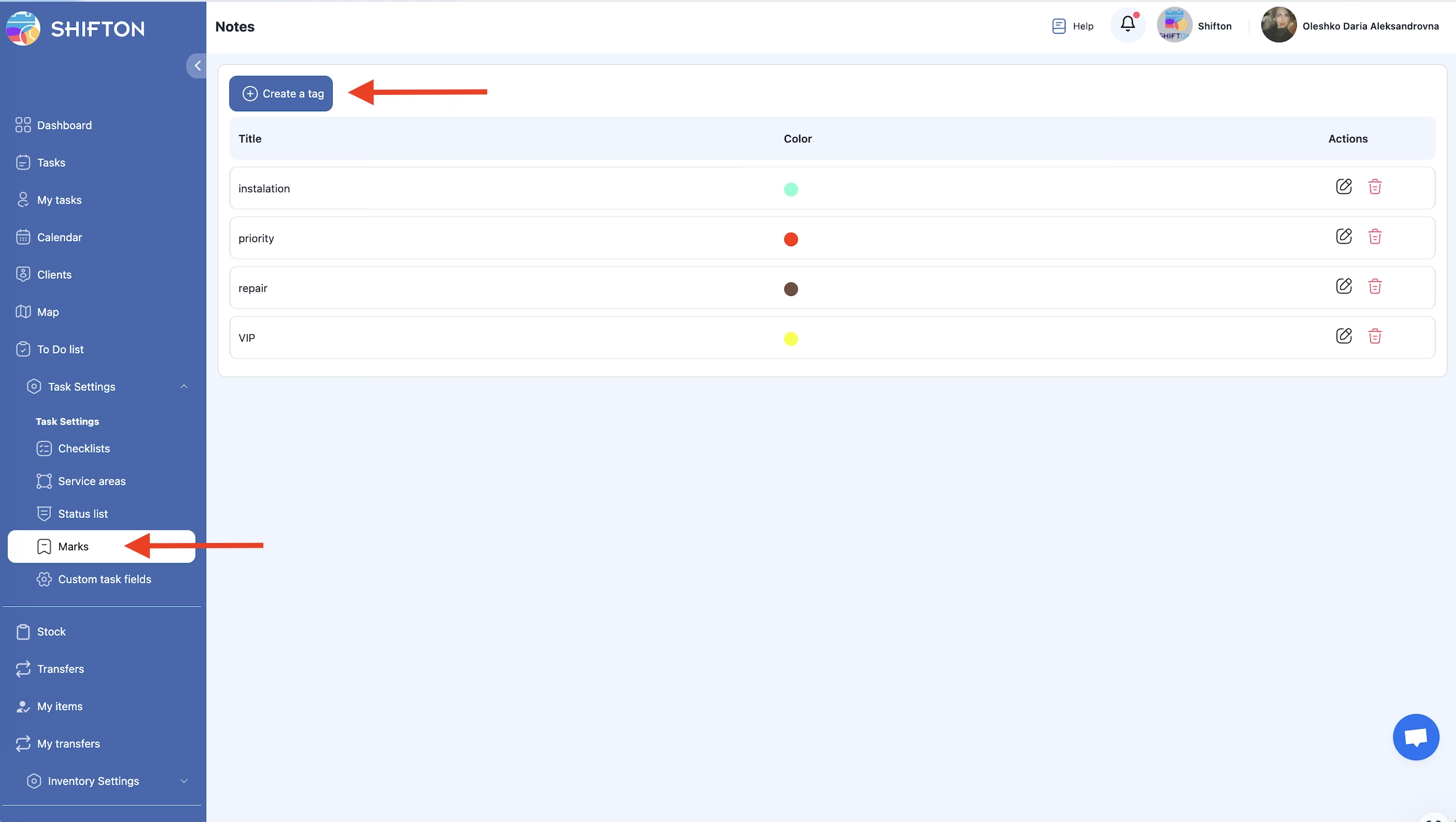
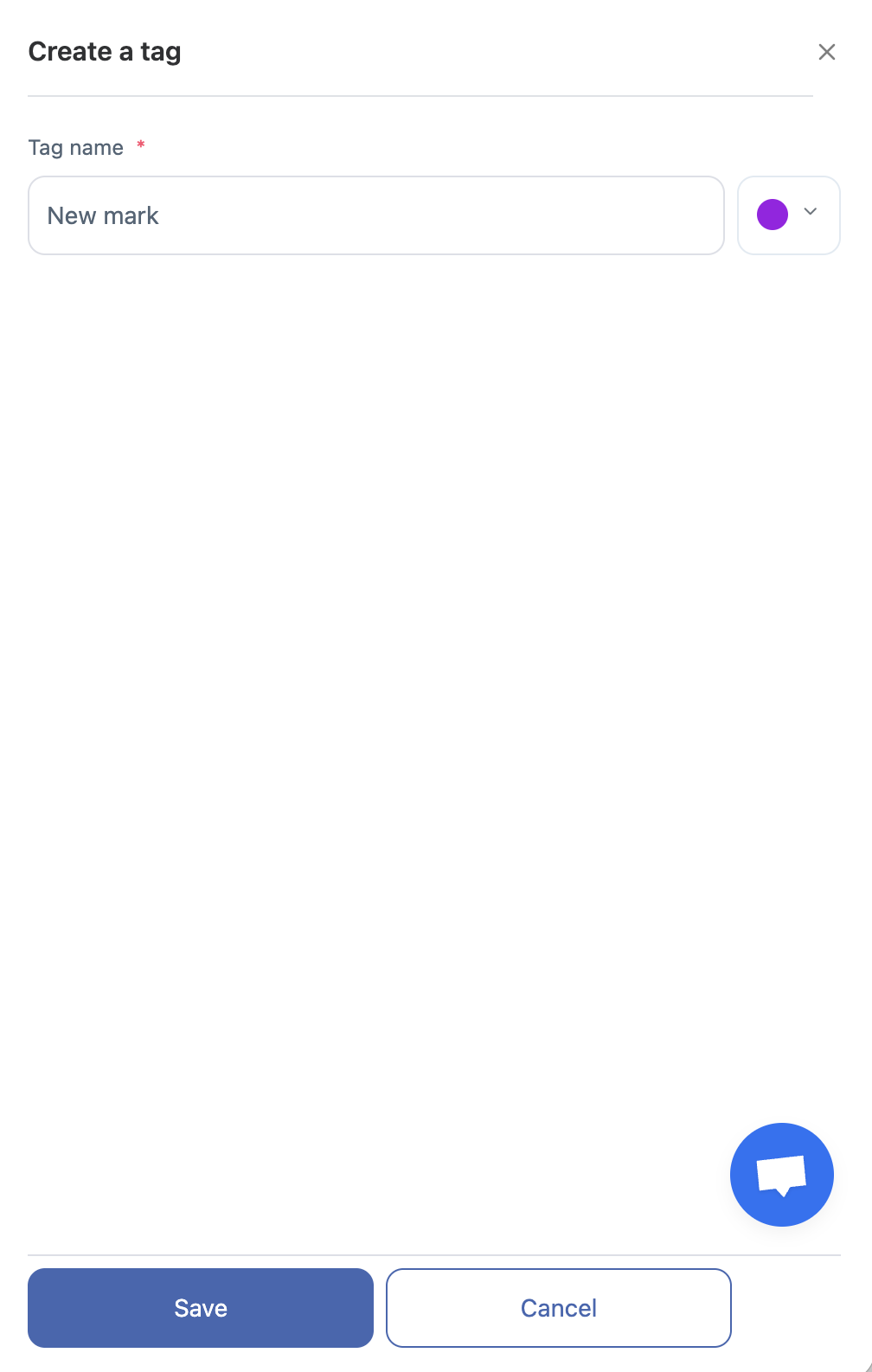
Во панелот кој се појавува, внесете:
името на ознакатаимето на ознаката,
бојата на ознакатабојата на ознаката.
Зачувајте ги промените.
Уредување на Ознака
Одете на делот Ознаки.
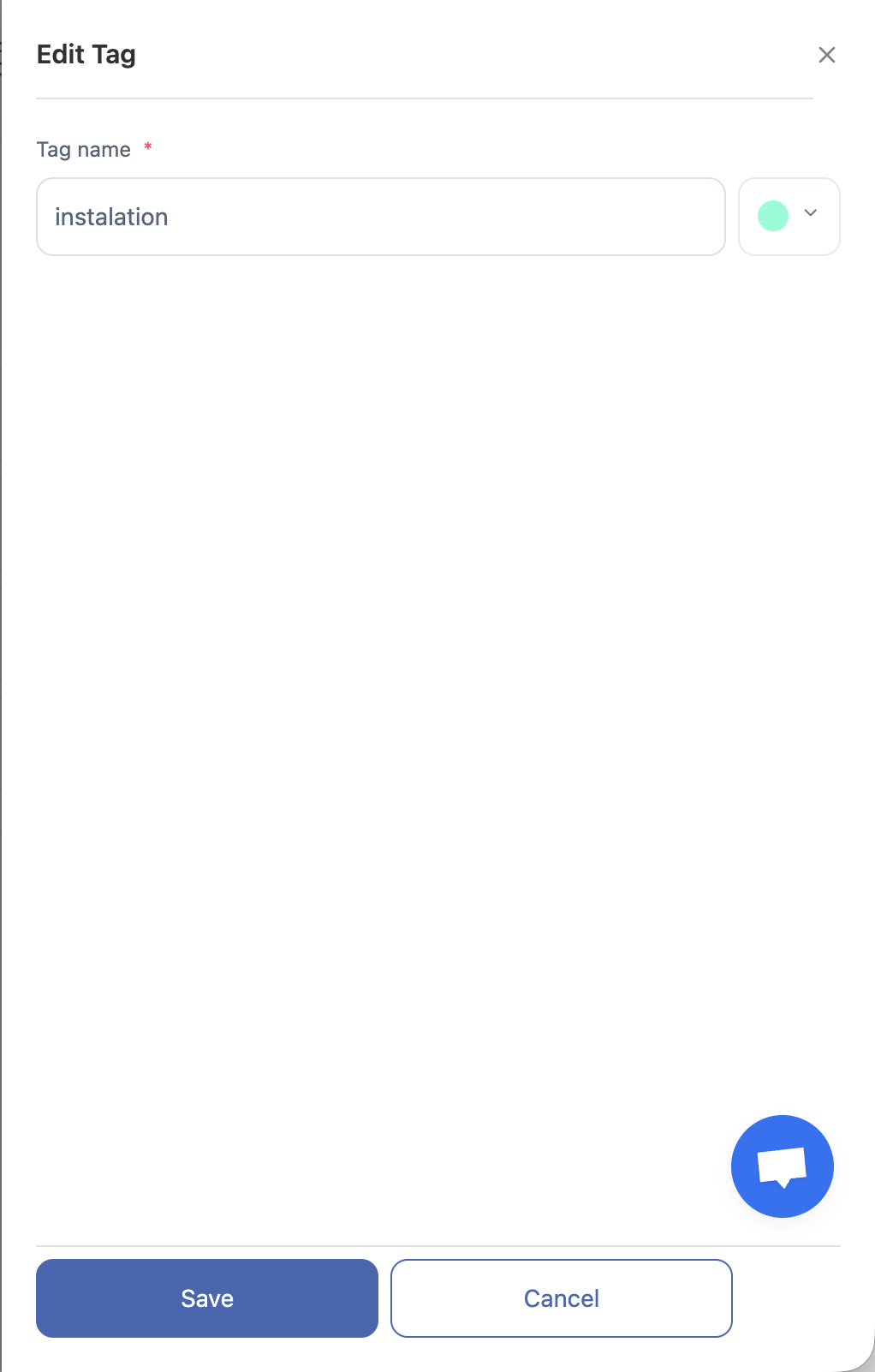
Кликнете на иконата моливче веднаш до ознаката што сакате да ја уредите.
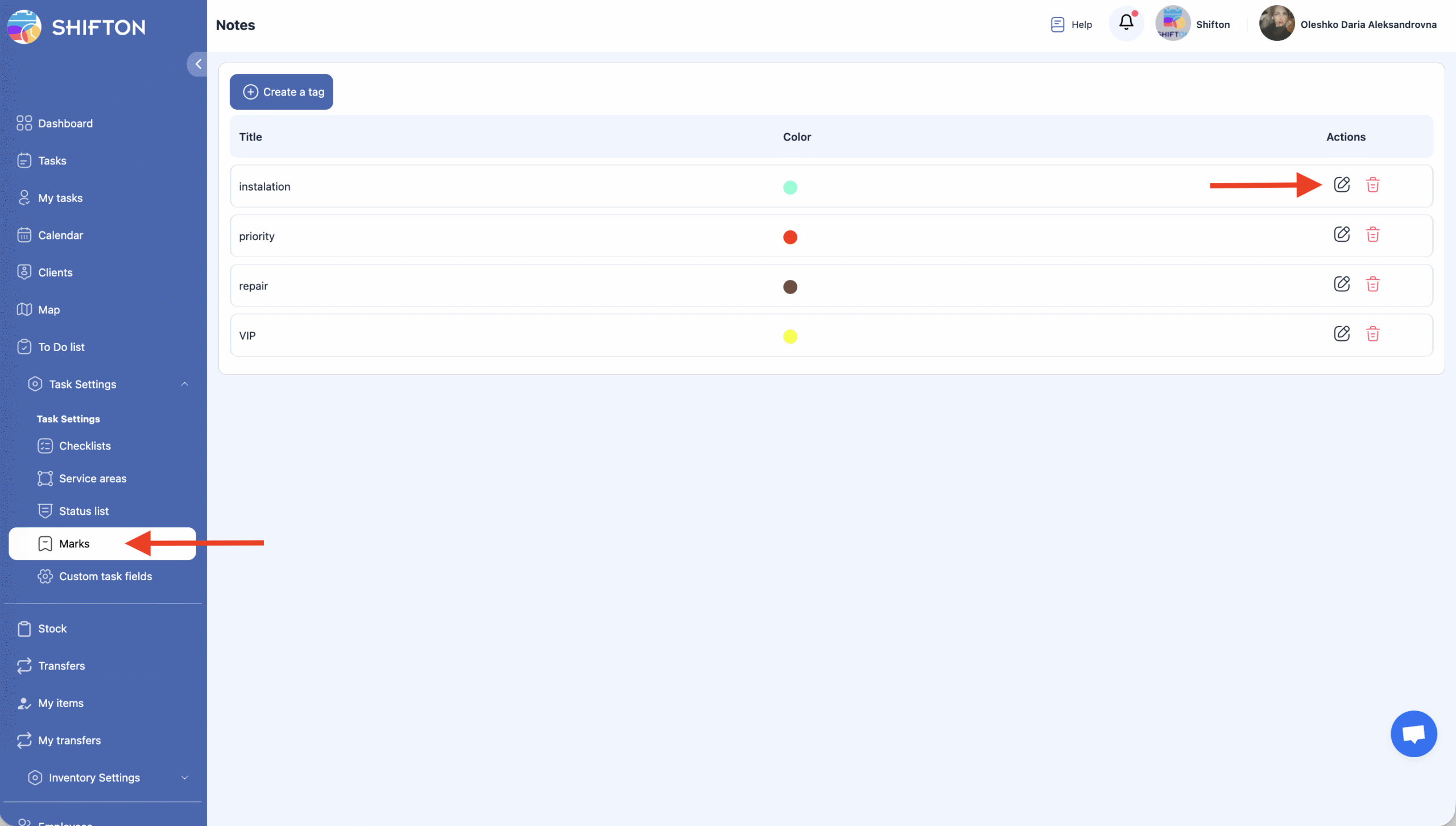
Ажурирајте го името на ознаката или променете ја бојата.
Кликнете Сочувај за да ги примените промените.
Ако не сакате да ги зачувате измените, кликнете Откажи.
Бришење на Маркер
Отворете го делот Марки.
Кликнете на иконата канта за отпадоци до маркерот што сакате да го избришете.
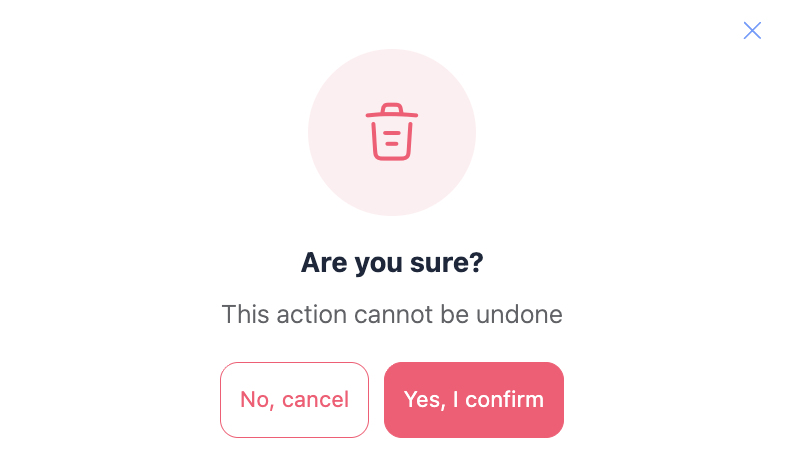
Потврдете ја акцијата.
Забелешка: Избришаните маркери не можат да бидат вратени.
Често поставувани прашања
П: Што се маркери во Shifton?
О: Маркерите се визуелни индикатори кои се користат за филтрирање и категоризирање на задачи во календарот. Тие им помагаат на тимовите брзо да ги разликуваат задачите според типот на работа или други идентификатори без да ги отвораат целосните детали за задачата.
П: Каде можам да управувам со маркери во Shifton?
О: Отворете ја страничната лента, одете на Поставки за Задачи, и изберете Марки. Оваа страница ги прикажува сите постоечки маркери и ви дозволува да креирате, уредувате или бришете.
П: Како да креирам нова ознака?
О: Во секцијата Ознаки, кликнете “Креирај Ознака,” внесете го името на ознаката и изберете боја, потоа кликнете Сочувај за да ја додадете.
П: Може ли да откажам создавање на ознака?
О: Да — ако одлучите да не продолжите додека креирате ознака, кликнете Откажи пред да сочувате и промените нема да се применат.
П: Како можам да уредам постојна ознака?
О: Кликнете на иконата молив до ознаката што сакате да ја промените, ажурирајте го името или бојата во панелот, и кликнете Сочувај.
П: Како да избришам ознака?
О: Кликнете на иконата за канта за отпадоци до ознаката и потврдете ја акцијата. Избришаните ознаки не може да се вратат назад.
П: Зошто можеби би користел бои за ознаки?
О: Боите помагаат визуелно да се идентификуваат задачите на прв поглед, олеснувајќи го сортирањето, филтрирањето и приоритизирањето на работата во календари и листи.
П: Дали ознаките влијаат на филтрирање на задачи?
О: Да — ознаките може да се користат како филтри во прегледите на задачи и календарите за да се прикажат само задачите со специфични ознаки или типови на работа.
П: Дали задачите може да имаат повеќе од една ознака?
О: Да, можете да доделите колку што сакате ознаки.