

मार्क्स कैलेंडर में कार्यों को फ़िल्टर करने और उन्हें कार्य प्रकार या अन्य पहचानों के अनुसार वर्गीकृत करने के लिए उपयोग किए जाने वाले दृश्य संकेतक हैं। ये टीमों को बिना पूर्ण कार्य का विवरण खोले कार्यों को तेजी से अलग पहचानने में मदद करते हैं।
मार्क्स को प्रबंधित करने का स्थान
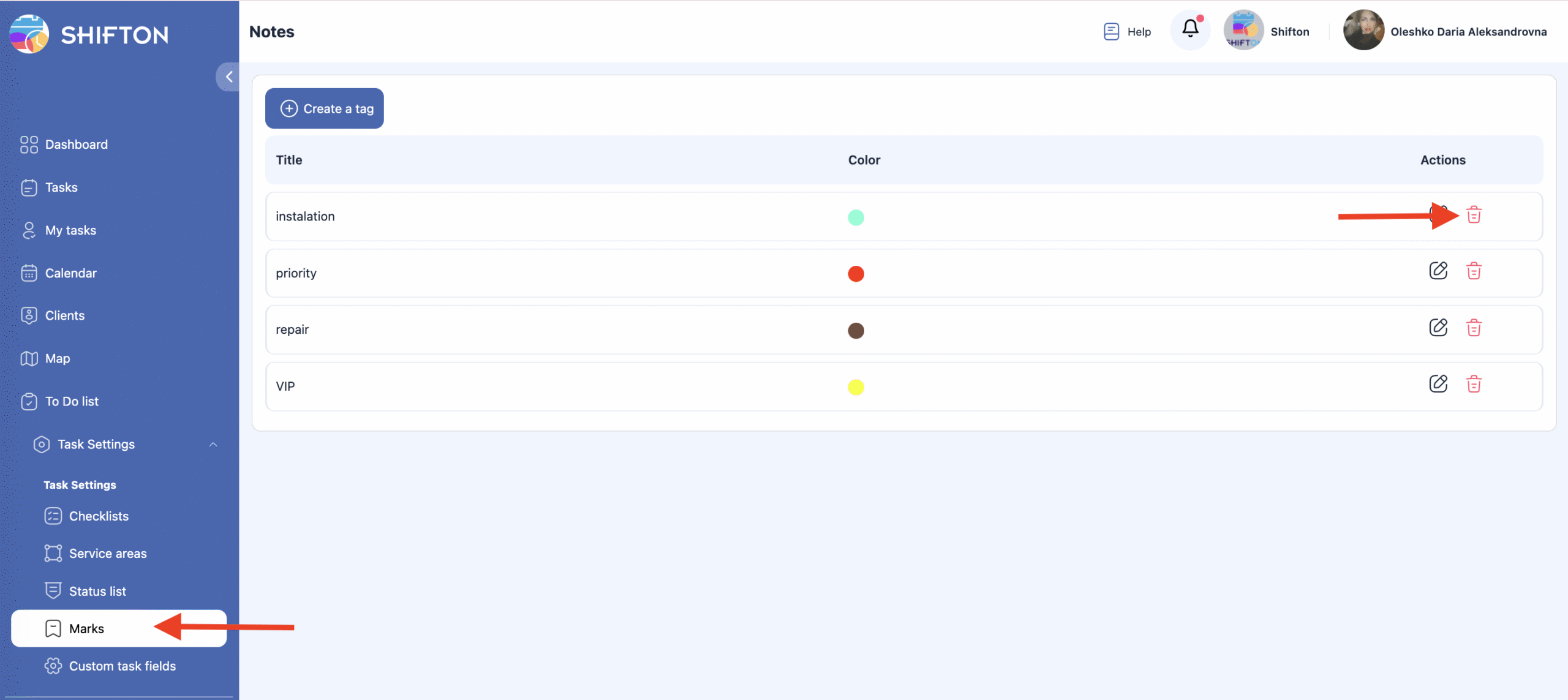
साइड पैनल खोलें।
पर जाएँ कार्य सेटिंग्स.
चुनें मार्क्स.
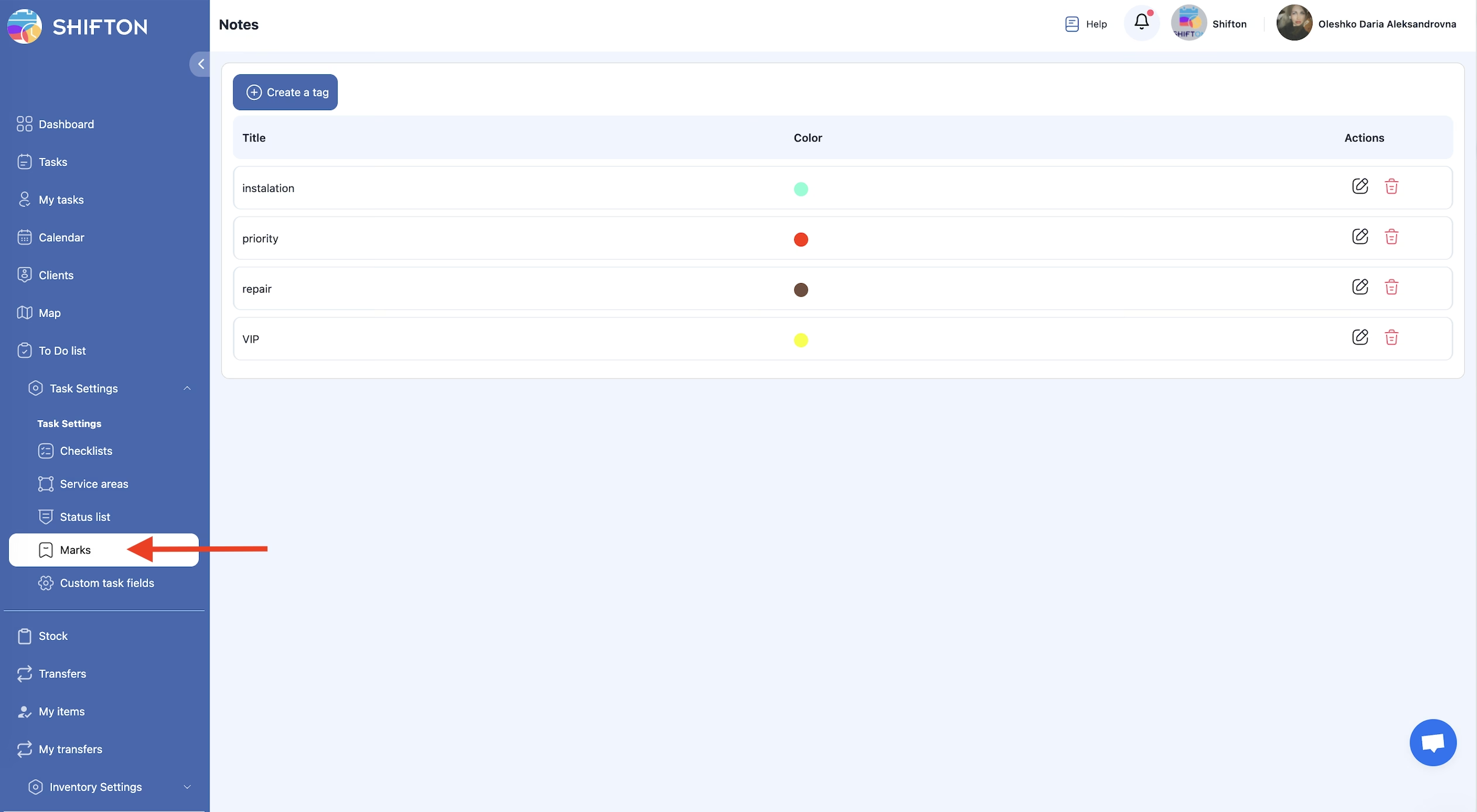
यह पृष्ठ सभी मौजूदा मार्क्स को प्रदर्शित करता है और आपको उन्हें बनाने, संपादित करने या हटाने की सुविधा देता है।
मार्क बनाना
खोलें मार्क्स अनुभाग।
क्लिक करें एक टैग बनाएं.
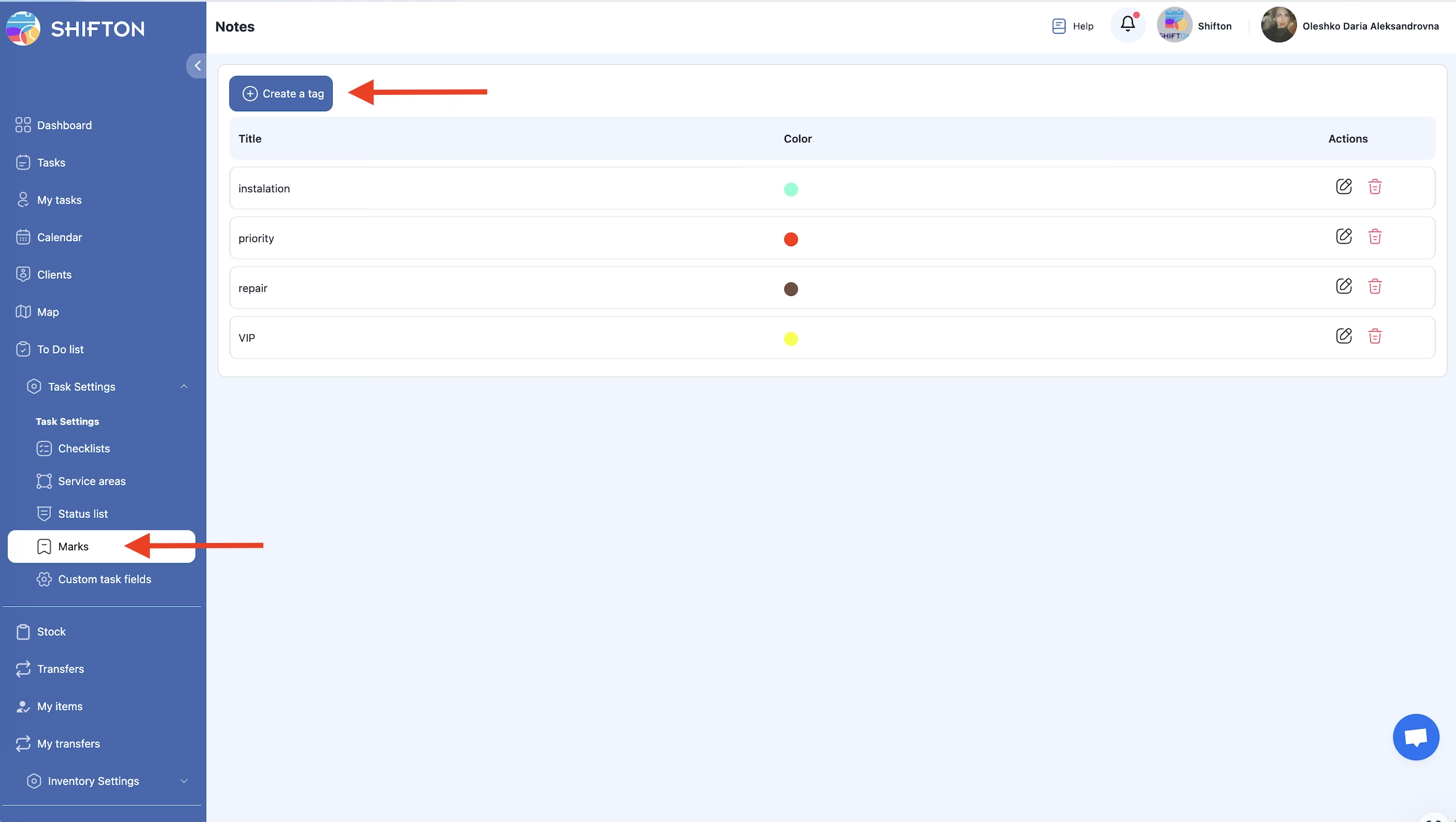
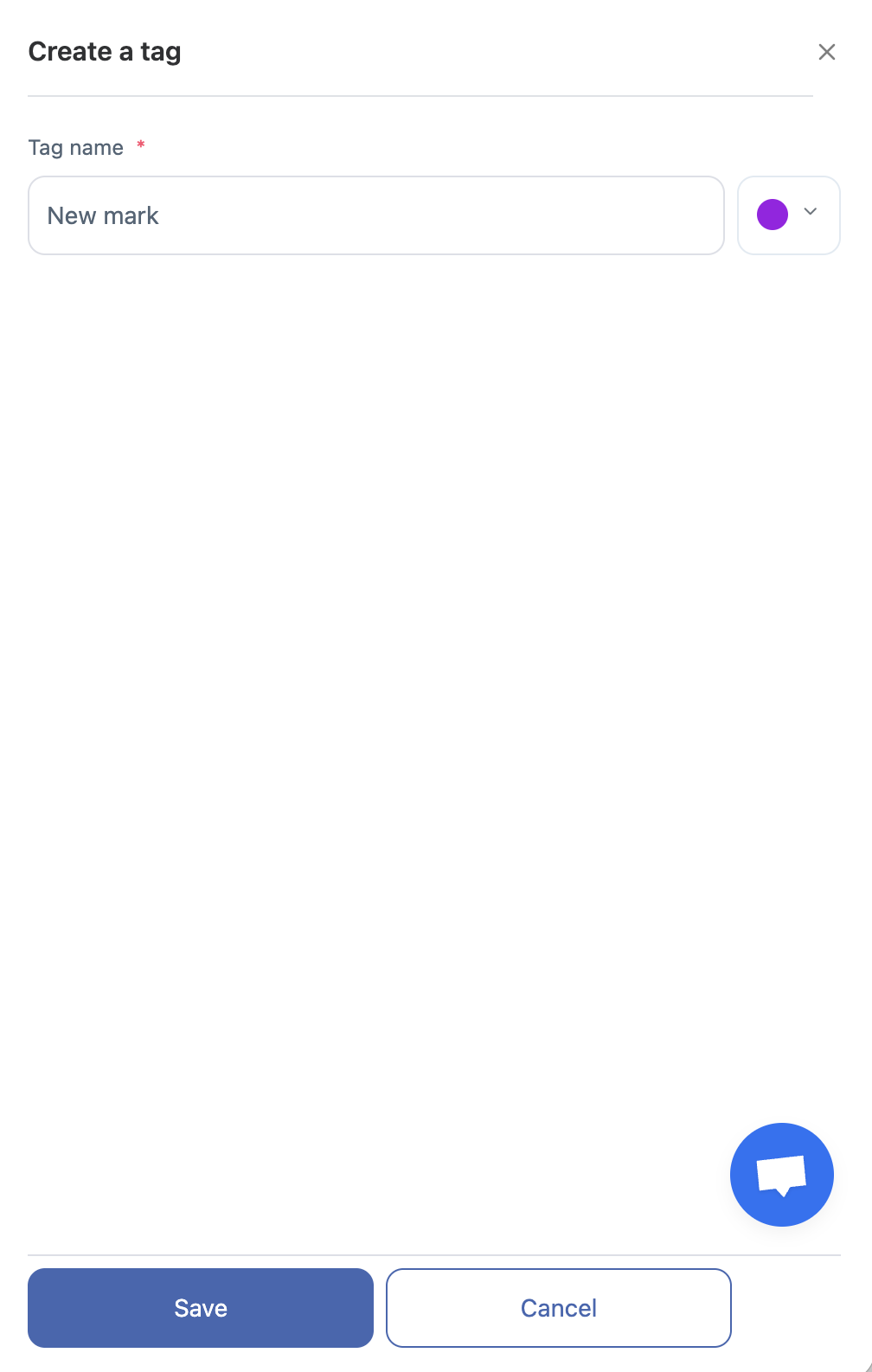
उपस्थित पैनल में प्रवेश करें:
मार्क का नाम,
मार्क का रंग.
परिवर्तनों को सहेजें।
मार्क संपादित करना
पर जाएँ मार्क्स अनुभाग।
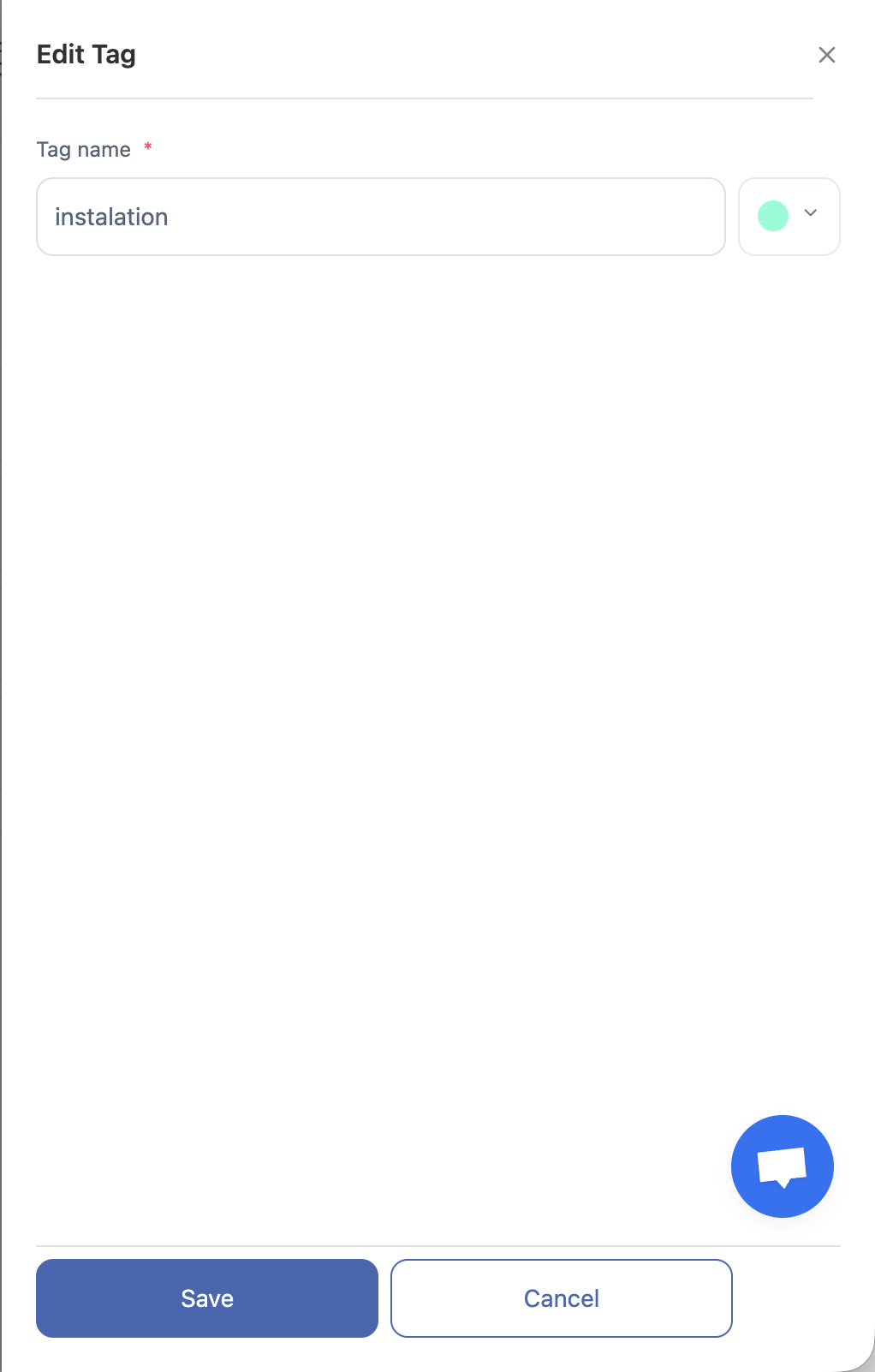
क्लिक करें पेंसिल आइकन जिस मार्क को आप संपादित करना चाहते हैं उसके बगल में।
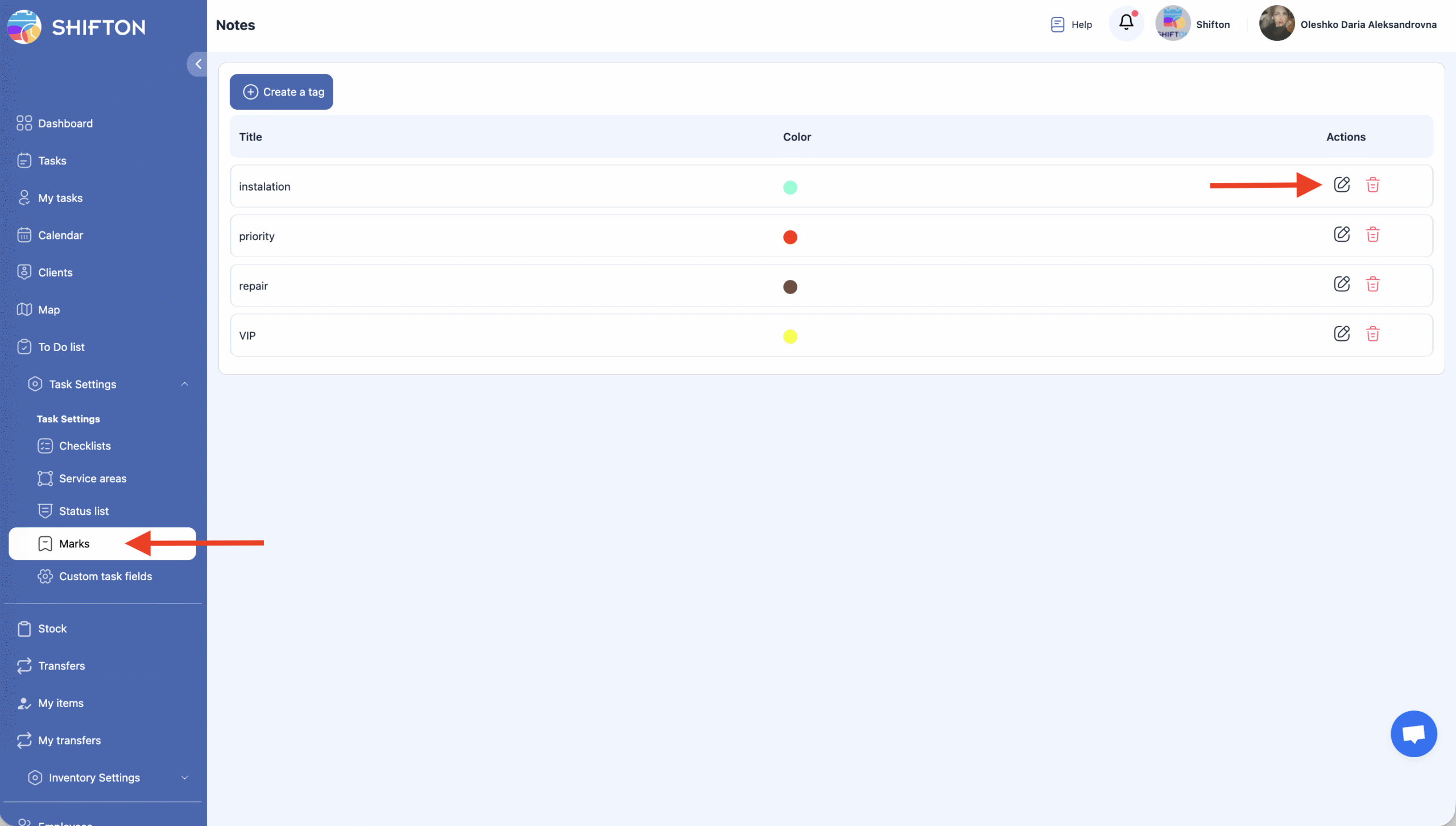
मार्क का नाम अपडेट करें या उसका रंग बदलें।
क्लिक करें सहेजें परिवर्तनों को लागू करने के लिए।
यदि आप संपादन सहेजना नहीं चाहते हैं, तो क्लिक करें रद्द करें.
मार्क को हटाना
खोलें मार्क्स सेक्शन।
क्लिक करें कूड़ेदान आइकन उस मार्क के बगल में जिसे आप हटाना चाहते हैं।
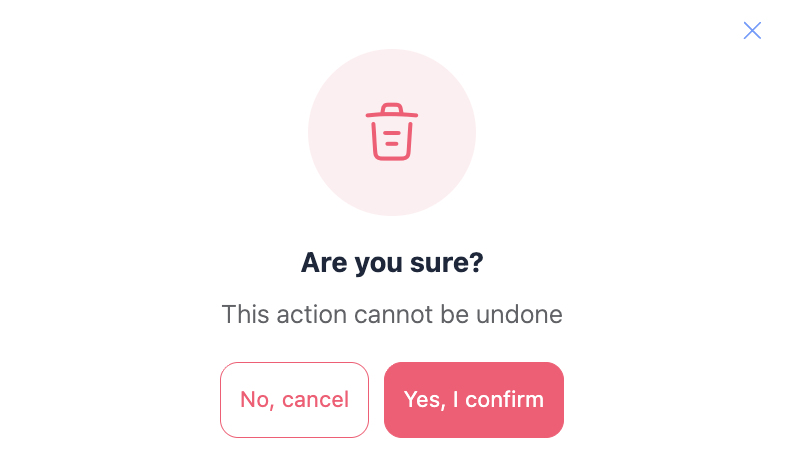
क्रिया की पुष्टि करें।
नोट: हटाए गए मार्क्स पुनः स्थापित नहीं किए जा सकते.
अक्सर पूछे जाने वाले प्रश्न
प्रश्न: शिफ्टन में मार्क्स क्या होते हैं?
उ: मार्क्स दृश्य संकेतक हैं जिनका उपयोग कार्यों को फ़िल्टर और श्रेणीबद्ध करने के लिए कैलेंडर में किया जाता है। वे टीमों को बिना पूरी कार्य जानकारी खोले ही कार्य प्रकार या अन्य पहचानकर्ताओं द्वारा कार्यों को तेजी से भेदभाव करने में सहायता करते हैं।
प्र: मैं शिफ्टन में मार्क्स को कहाँ प्रबंधित कर सकता हूँ?
उ: खोलें साइड पैनल, जाएँ कार्य सेटिंग्स पर, और चुनें मार्क्स। इस पेज पर सभी मौजूदा मार्क्स दिखाई देते हैं और आपको उन्हें बनाने, संपादित करने या हटाने की अनुमति देते हैं।
प्र: मैं एक नया मार्क कैसे बनाऊं?
उ: “मार्क्स” सेक्शन में, “टैग बनाएं” पर क्लिक करें, मार्क का नाम लिखें और एक रंग चुनें, फिर इसे जोड़ने के लिए “सेव” पर क्लिक करें।प्रश्न: क्या मैं मार्क बनाने को रद्द कर सकता हूँ?
प्र:
हां — यदि आप मार्क बनाते समय आगे नहीं बढ़ने का निर्णय लेते हैं, तो ऐसा करने से पहले “रद्द करें” पर क्लिक करें और कोई बदलाव लागू नहीं होंगे।प्रश्न: मैं किसी मौजूदा मार्क को कैसे संपादित कर सकता हूँ?
उत्तर:
उस मार्क के बगल में पेंसिल आइकन पर क्लिक करें जिसे आप बदलना चाहते हैं, पैनल में नाम या रंग अपडेट करें, और “सेव” पर क्लिक करें।.
प्रश्न: मैं एक मार्क कैसे हटाऊं?
उ: मार्क के बगल में कचरा बिन आइकन पर क्लिक करें और क्रिया की पुष्टि करें। हटाए गए मार्क्स को पुनः प्राप्त नहीं किया जा सकता।
प्र: मैं मार्क्स के लिए रंग क्यों इस्तेमाल करुं?
उ: रंग त्वरित रूप से कार्यों की पहचान में मदद करते हैं, जिससे कैलेंडर और सूचियों में काम को छांटना, फिल्टर करना और प्राथमिकता देना आसान हो जाता है।
प्र: क्या मार्क्स कार्य को फिल्टर करने को प्रभावित करते हैं?
उ: हाँ — अंक कार्य दृश्य और कैलेंडर में फिल्टर के रूप में उपयोग किए जा सकते हैं ताकि केवल विशिष्ट टैग या कार्य प्रकार वाले कार्य ही दिखाई दें।
प्र: क्या कार्यों में एक से अधिक अंक हो सकते हैं?
उ: हाँ, आप जितने भी अंक चाहें असाइन कर सकते हैं।