

Mărci sunt indicatori vizuali folosiți pentru a filtra sarcinile în calendar și a le categorisi după tipul de lucru sau alți identificatori. Ele ajută echipele să distingă rapid sarcinile fără a deschide detaliile complete ale acestora.
Unde să gestionezi mărcile
Deschide panoul lateral.
Accesează Setările Sarcinilor.
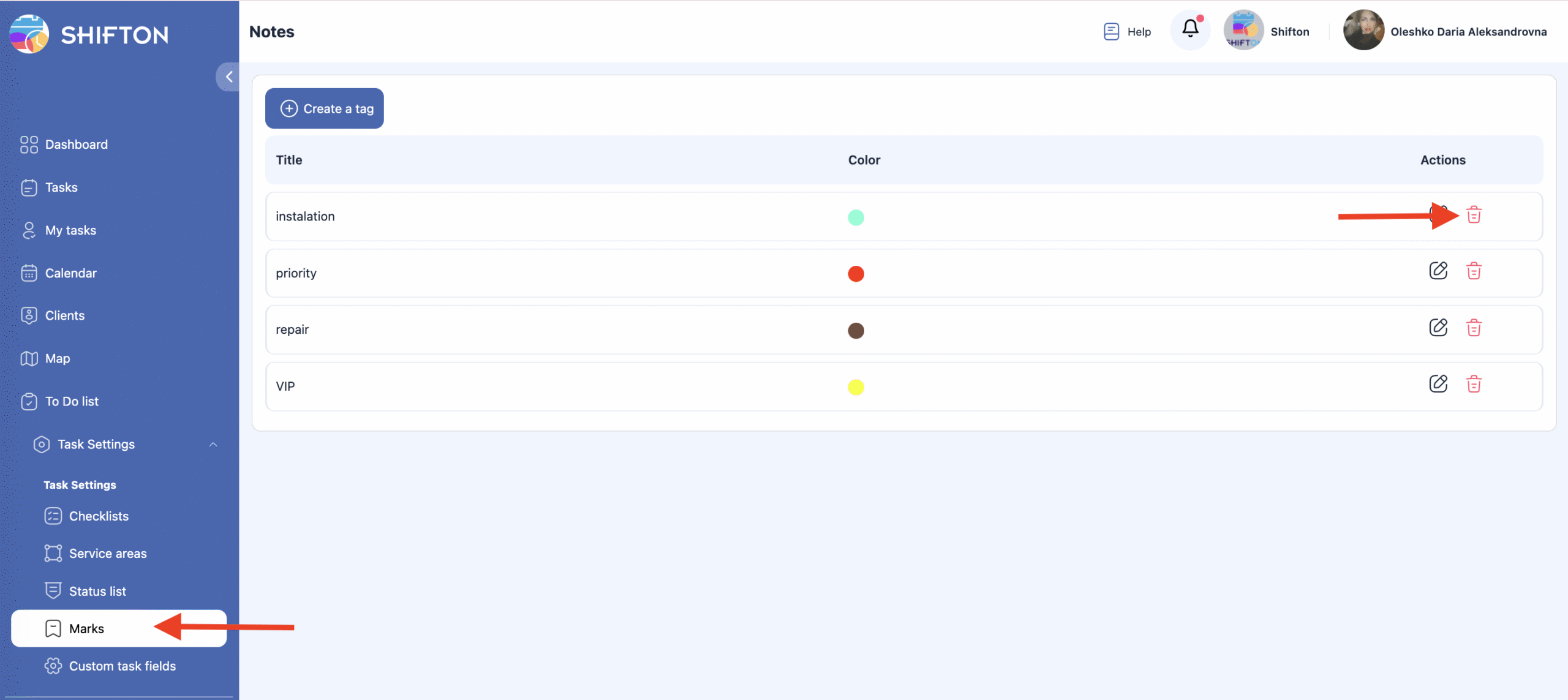
Selectează Mărci.
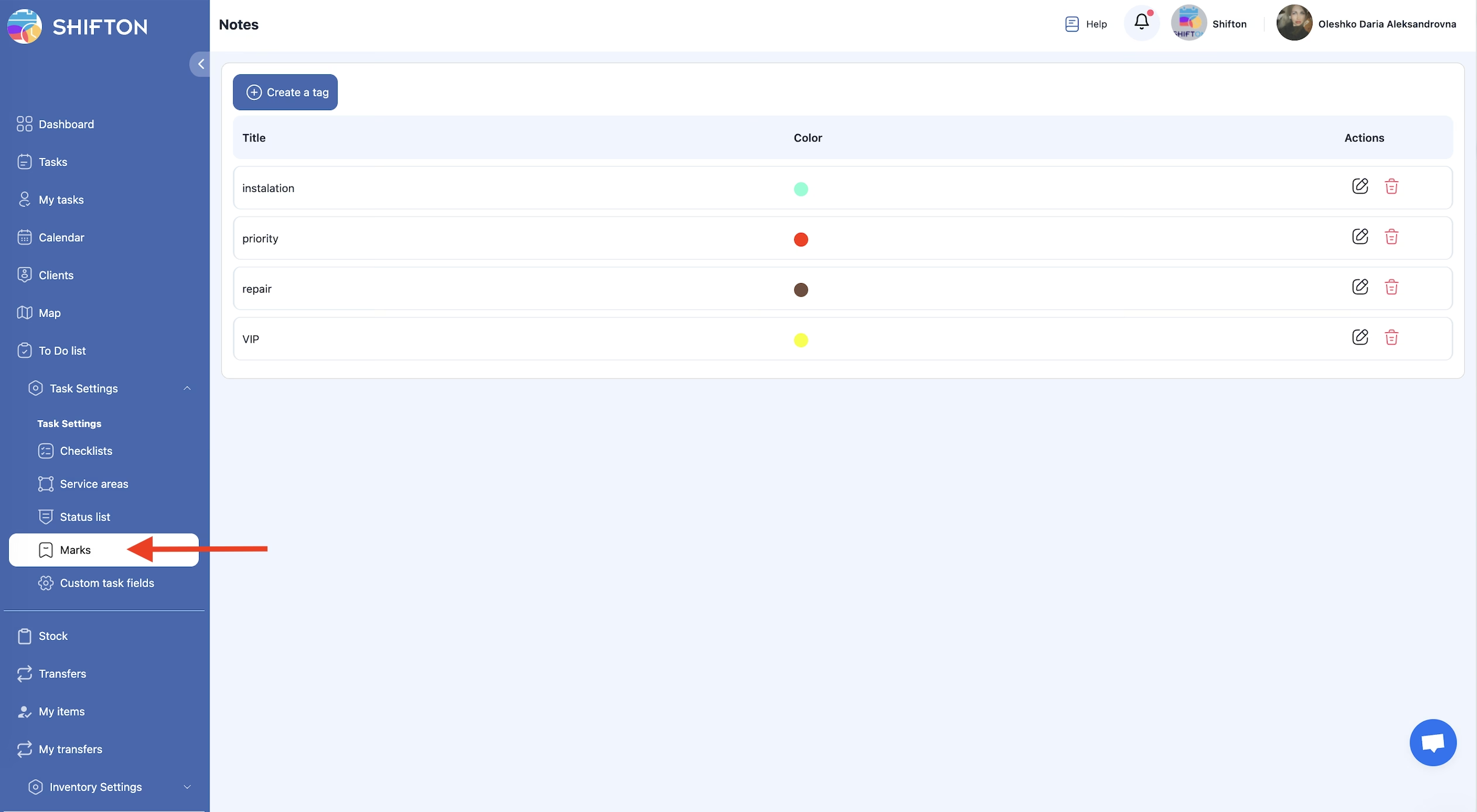
Această pagină afișează toate mărcile existente și îți permite să le creezi, editezi sau ștergi.
Crearea unei mărci
Deschide secțiunea Mărci.
Dă clic pe Creează un Tag.
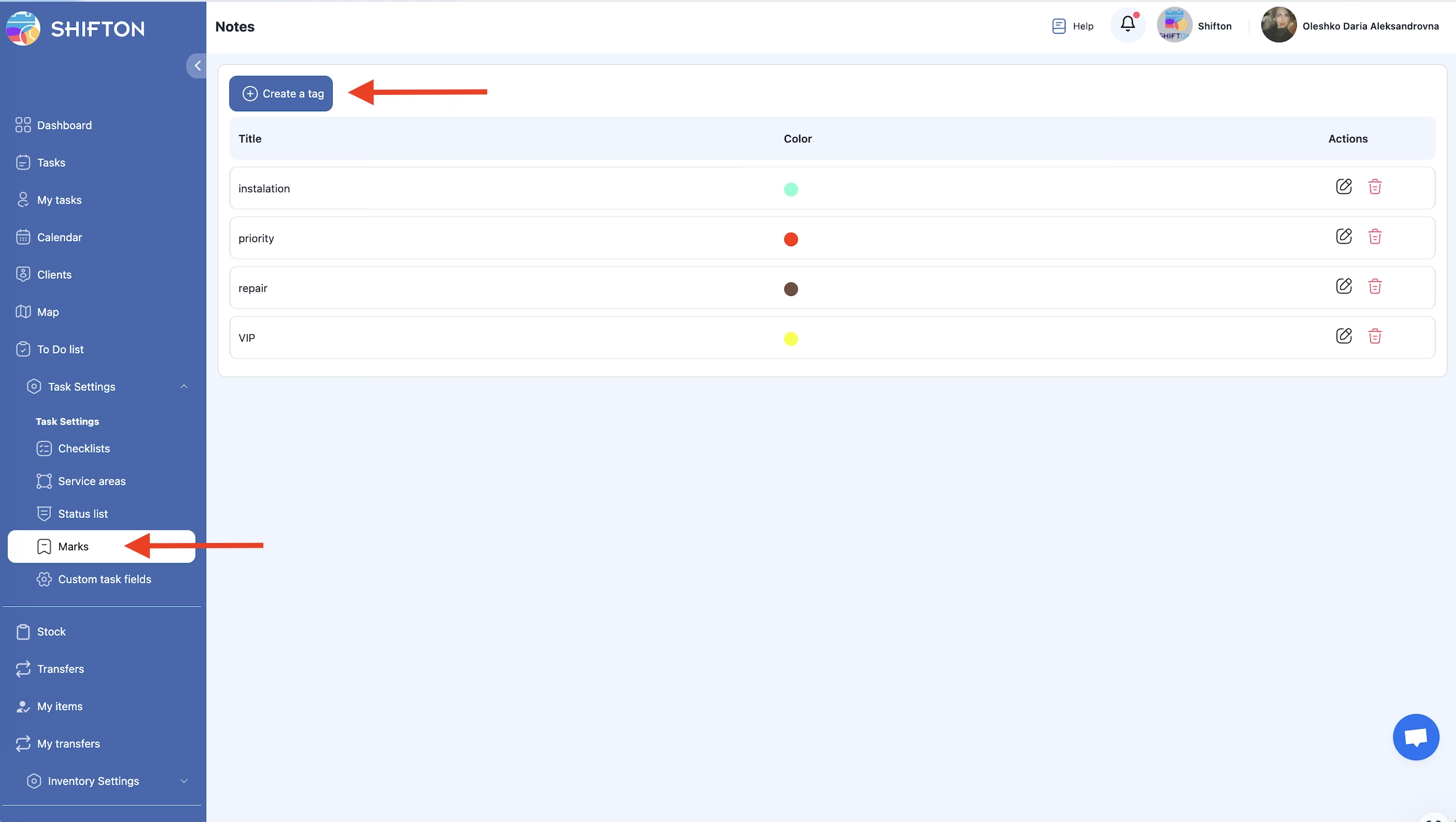
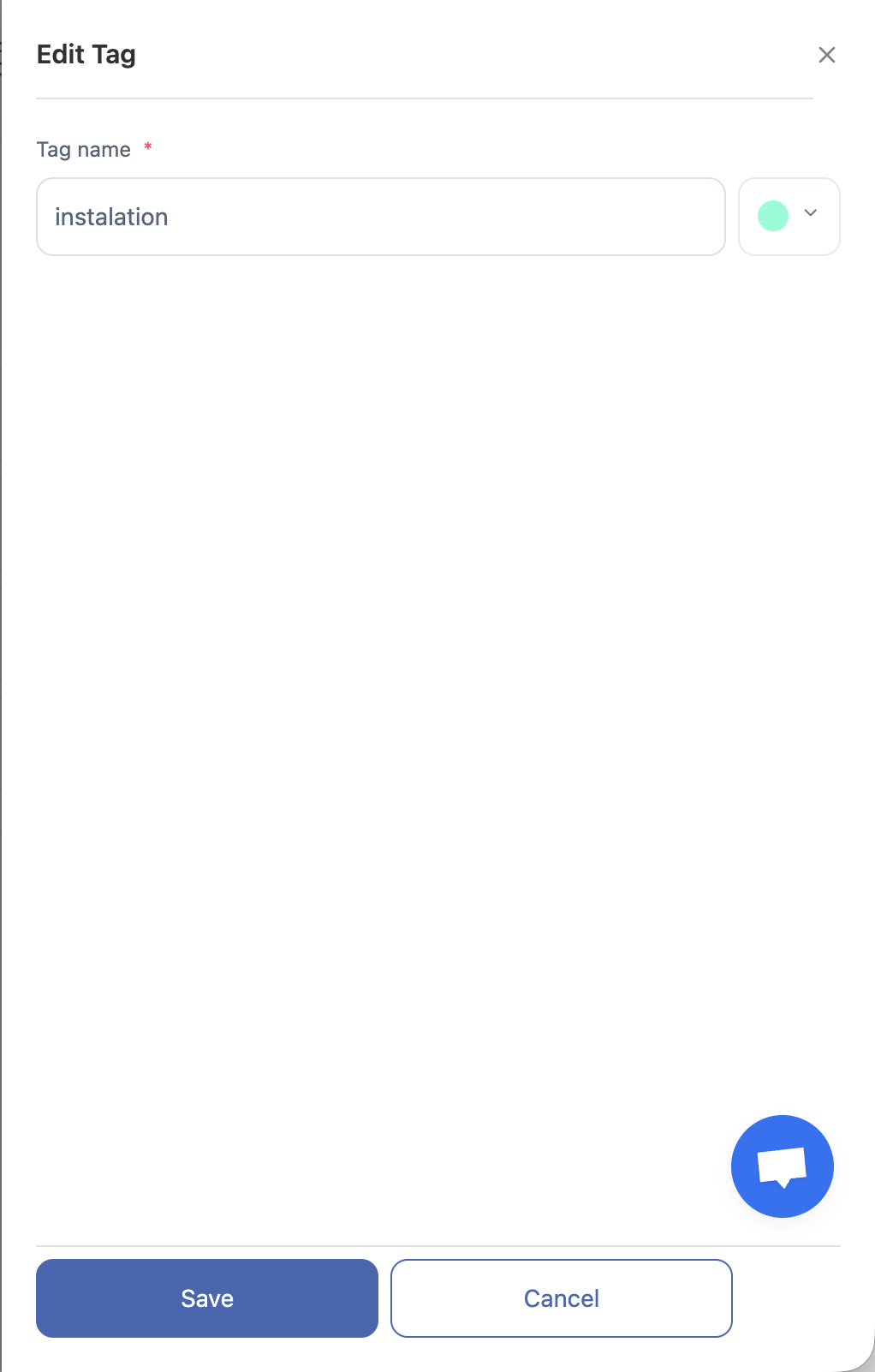
În panoul care apare, introdu:
numele mărciiculoarea mărcii,
.Salvează modificările..
Editarea unei mărci
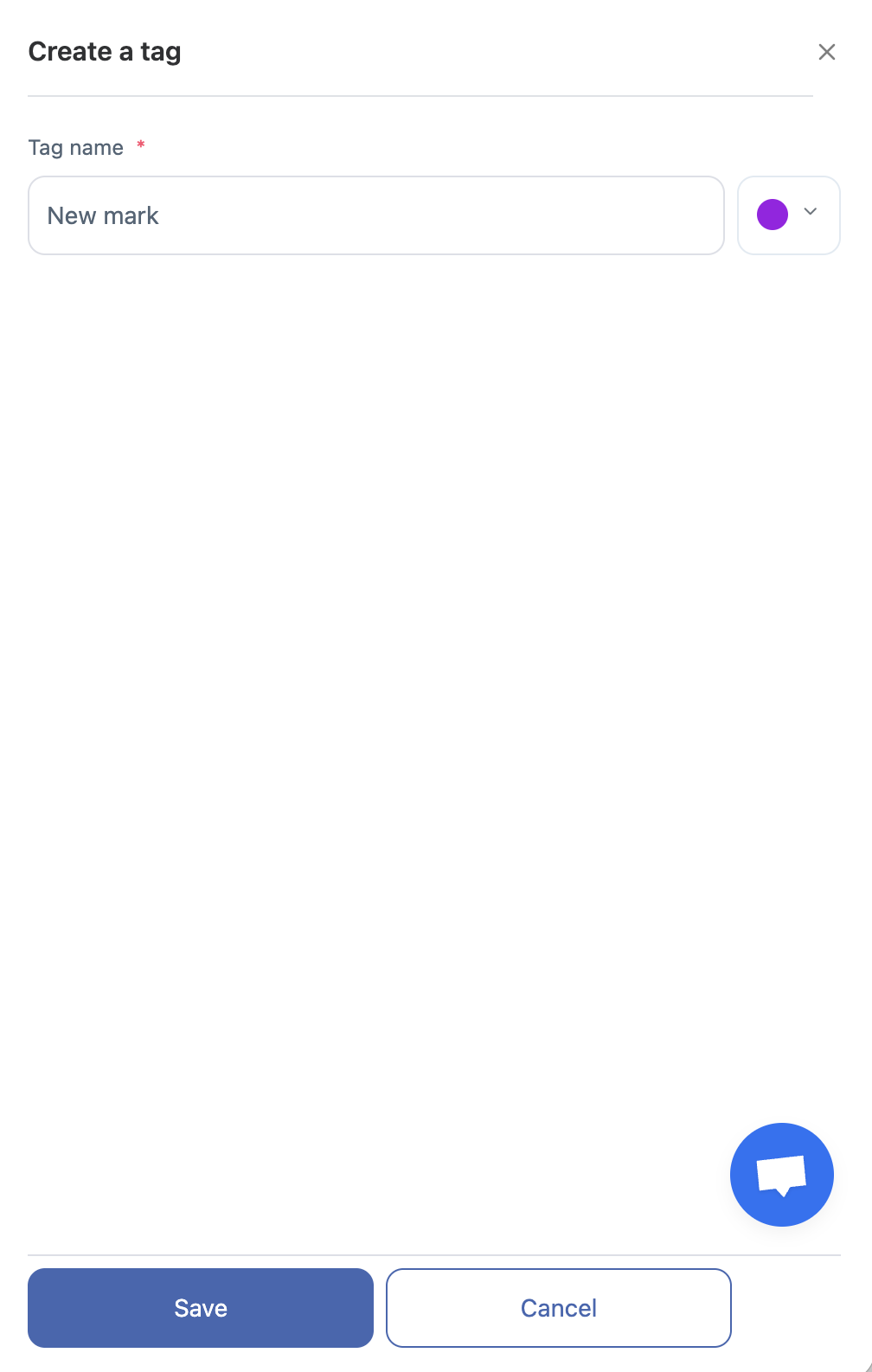
Accesează secțiunea
Mărci.Dă clic pe
iconița creionului de lângă marca pe care vrei să o editezi.Actualizează numele mărcii sau schimbă culoarea acesteia.
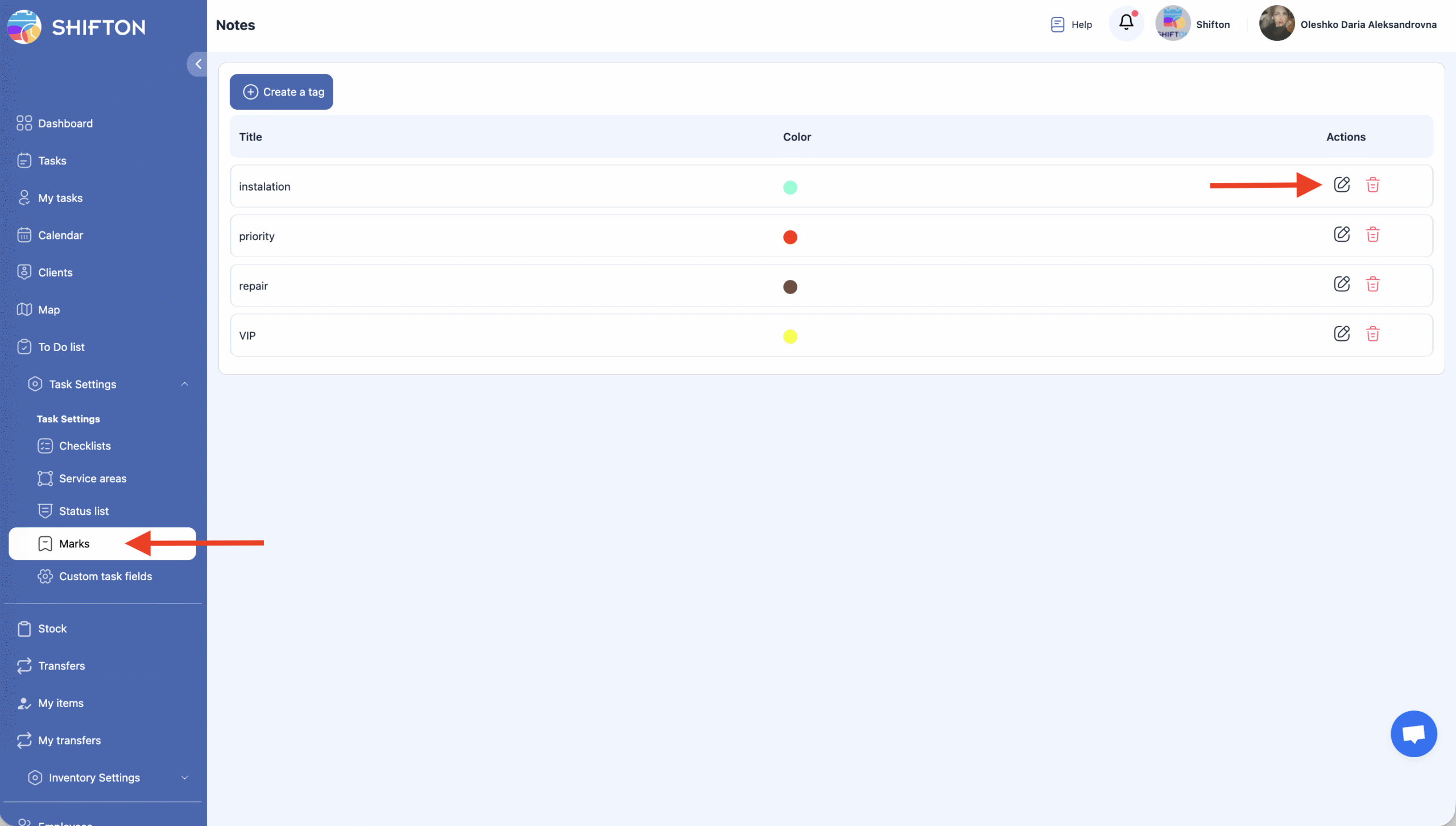
Dă clic pe
.Salvează pentru a aplica modificările.
Dacă nu dorești să salvezi modificările, apasă pe Anulare.
Ștergerea unui Marcaj
Deschide secțiunea Marcaje.
Apasă pe iconița coș de gunoi de lângă marcajul pe care dorești să-l ștergi.
Confirmă acțiunea.
Notă: Marcajele șterse nu pot fi restaurate.

Întrebări frecvente
Î: Ce sunt marcajele în Shifton?
R: Marcajele sunt indicatori vizuali folosiți pentru a filtra și categoriza sarcinile în calendar. Ele ajută echipele să distingă rapid sarcinile după tipul de muncă sau alți identificatori fără a deschide detaliile complete ale sarcinii.
Î: Unde pot gestiona marcajele în Shifton?
R: Deschide panoul lateral, mergi la Setările Sarcinilor, și selectează Marcaje. Această pagină afișează toate marcajele existente și îți permite să creezi, editezi sau ștergi pe acestea.
Î: Cum creez un nou marcaj?
R: În secțiunea Marcaje, faceți clic pe “Creează un Marcaj,” introduceți numele marcajului și alegeți o culoare, apoi faceți clic pe Salvează pentru a-l adăuga.
Î: Pot anula crearea unui marcaj?
R: Da — dacă decideți să nu continuați în timp ce creați un marcaj, faceți clic pe Anulează înainte de a salva și modificările nu vor fi aplicate.
Î: Cum pot edita un marcaj existent?
R: Faceți clic pe iconița creion de lângă marcajul pe care doriți să-l schimbați, actualizați numele sau culoarea în panou și faceți clic pe Salvează.
Î: Cum șterg un marcaj?
R: Faceți clic pe iconița coș de gunoi de lângă marcaj și confirmați acțiunea. Marcajele șterse nu pot fi restaurate.
Î: De ce aș folosi culori pentru marcaje?
R: Culorile ajută la identificarea vizuală a sarcinilor dintr-o privire, ceea ce face mai ușor de sortat, filtrat și prioritizat lucrările în calendare și liste.
Î: Marcajele afectează filtrarea sarcinilor?
R: Da — marcajele pot fi utilizate ca filtre în vizualizările de sarcini și calendarele pentru a afișa doar sarcinile cu taguri sau tipuri de lucru specifice.
Î: Pot avea sarcinile mai mult de un marcaj?
R: Da, poți atribui câte marcaje ai nevoie.