

Märken är visuella indikatorer som används för att filtrera uppgifter i kalendern och kategorisera dem efter arbetstyp eller andra identifierare. De hjälper team att snabbt skilja uppgifter utan att öppna fullständig uppgiftsinformation.
Var man hanterar märken
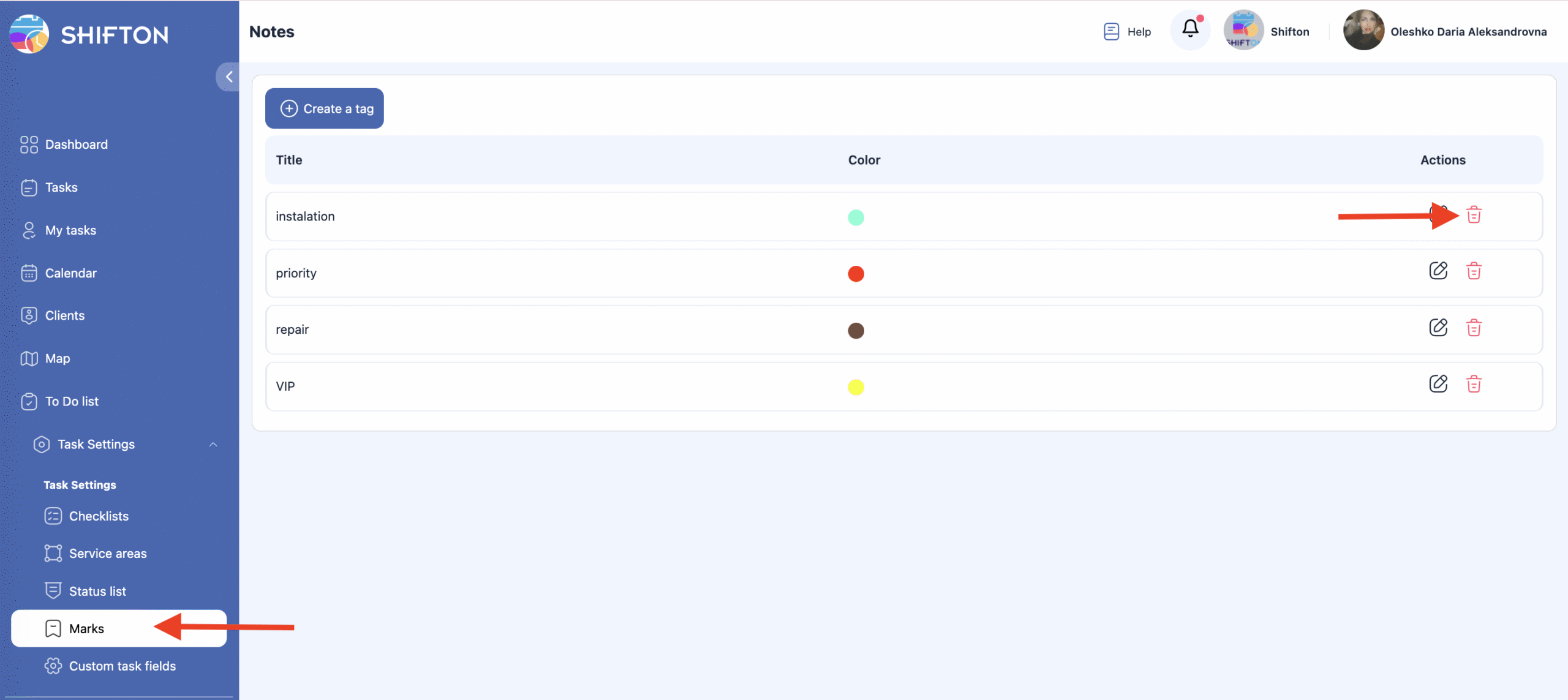
Öppna sidopanelen.
Gå till Uppgiftsinställningar.
Välj Märken.
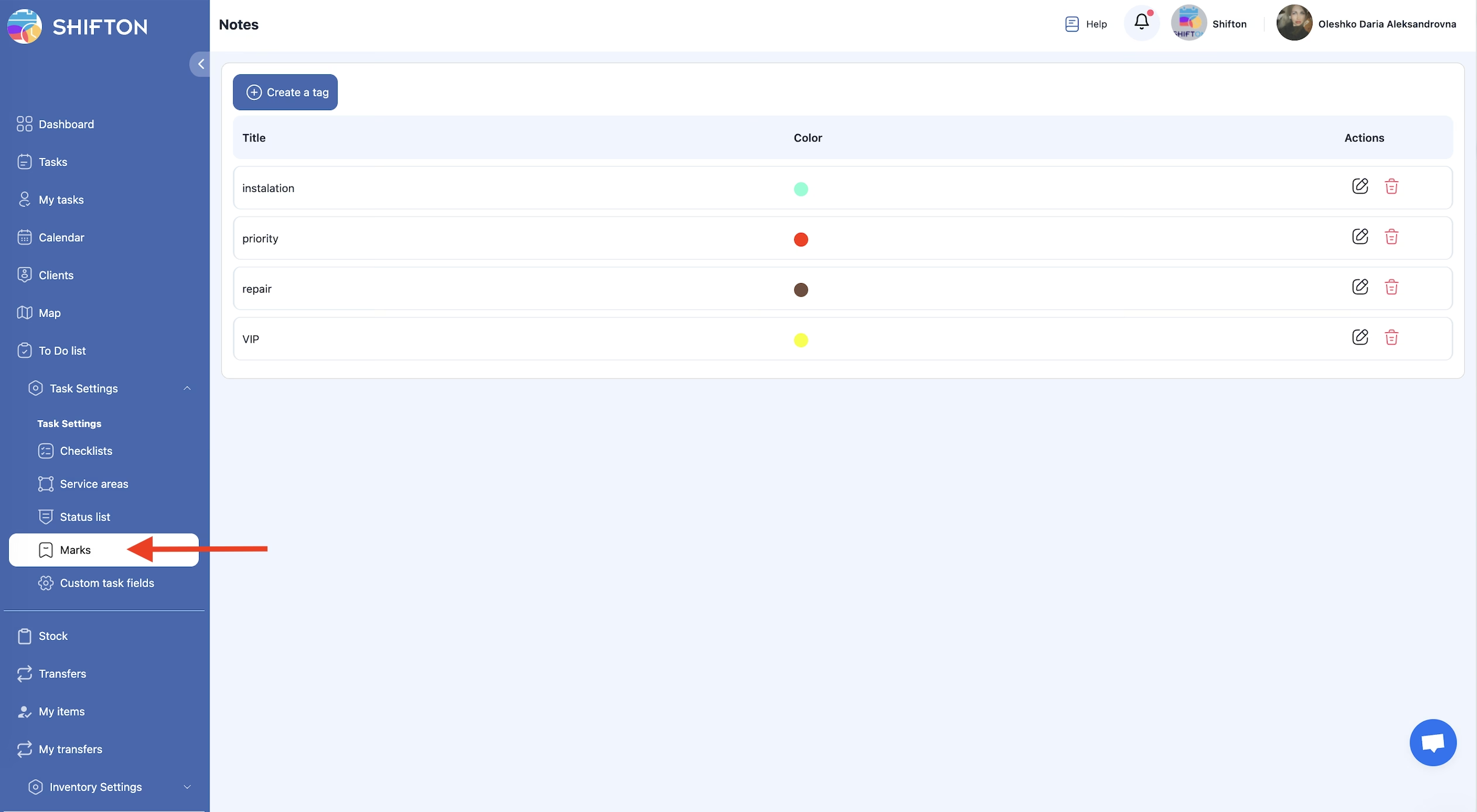
Denna sida visar alla befintliga märken och låter dig skapa, redigera eller ta bort dem.
Skapa ett märke
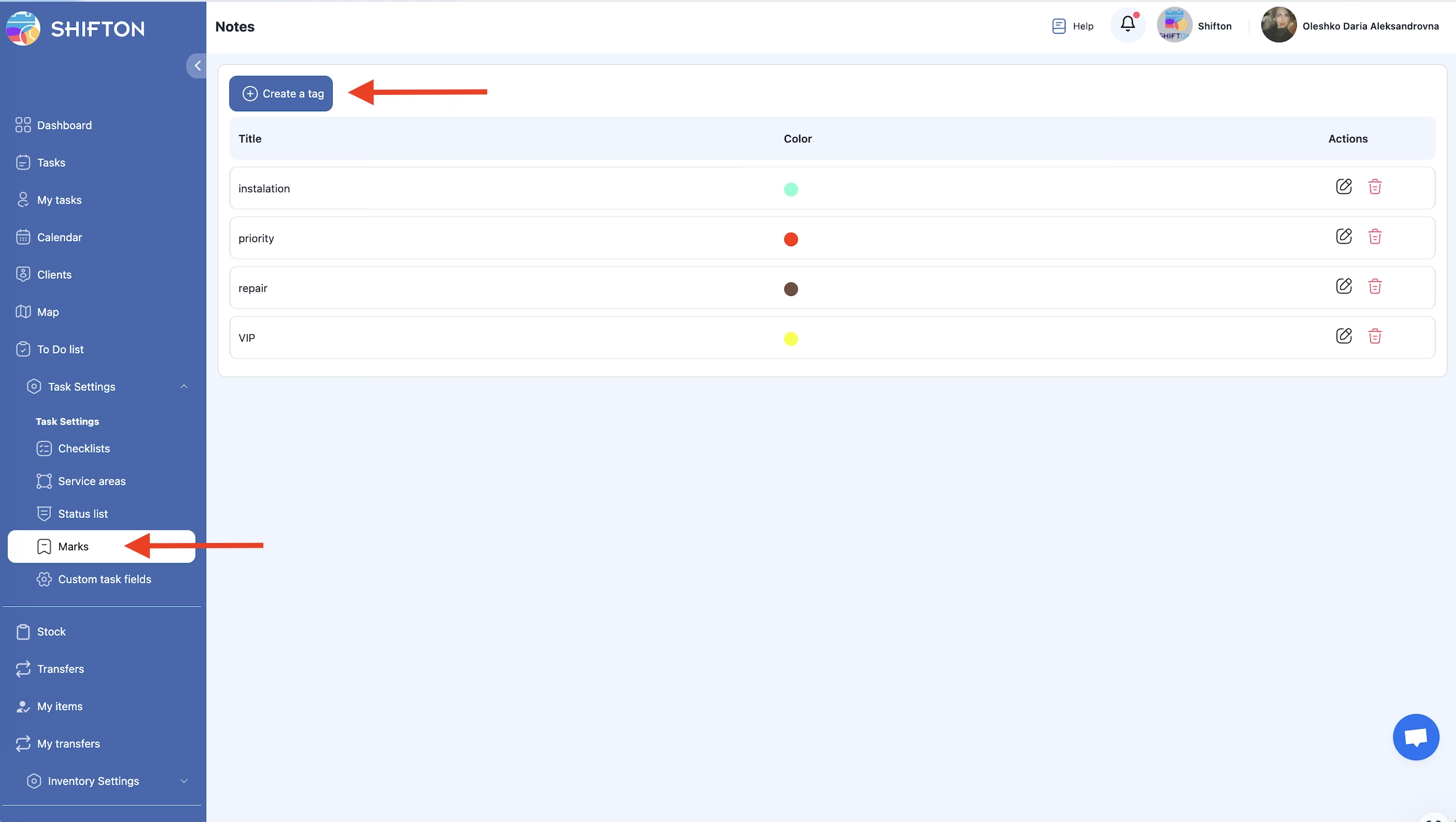
Öppna Märken-sektionen.
Klicka på Skapa en tagg.
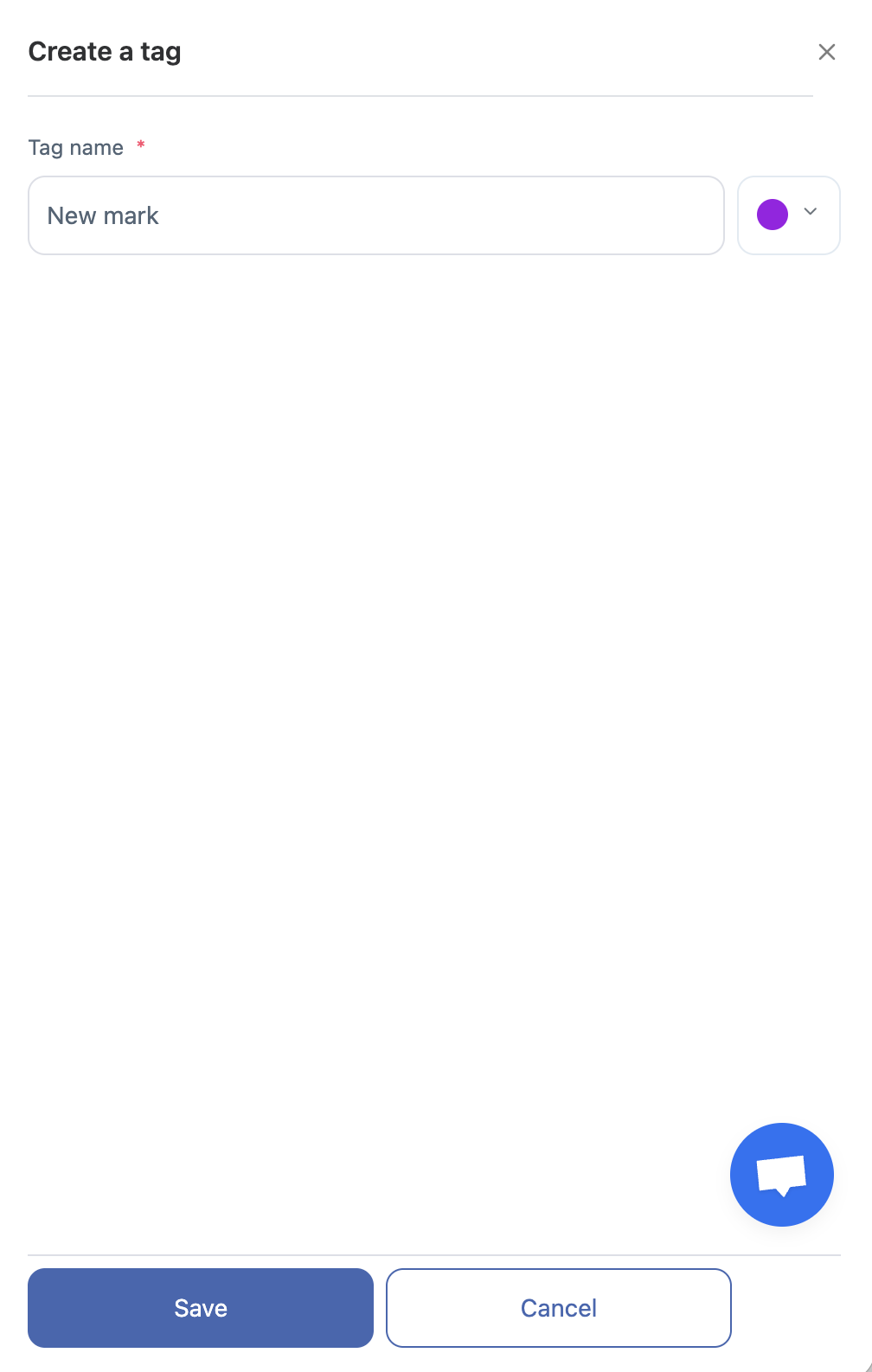
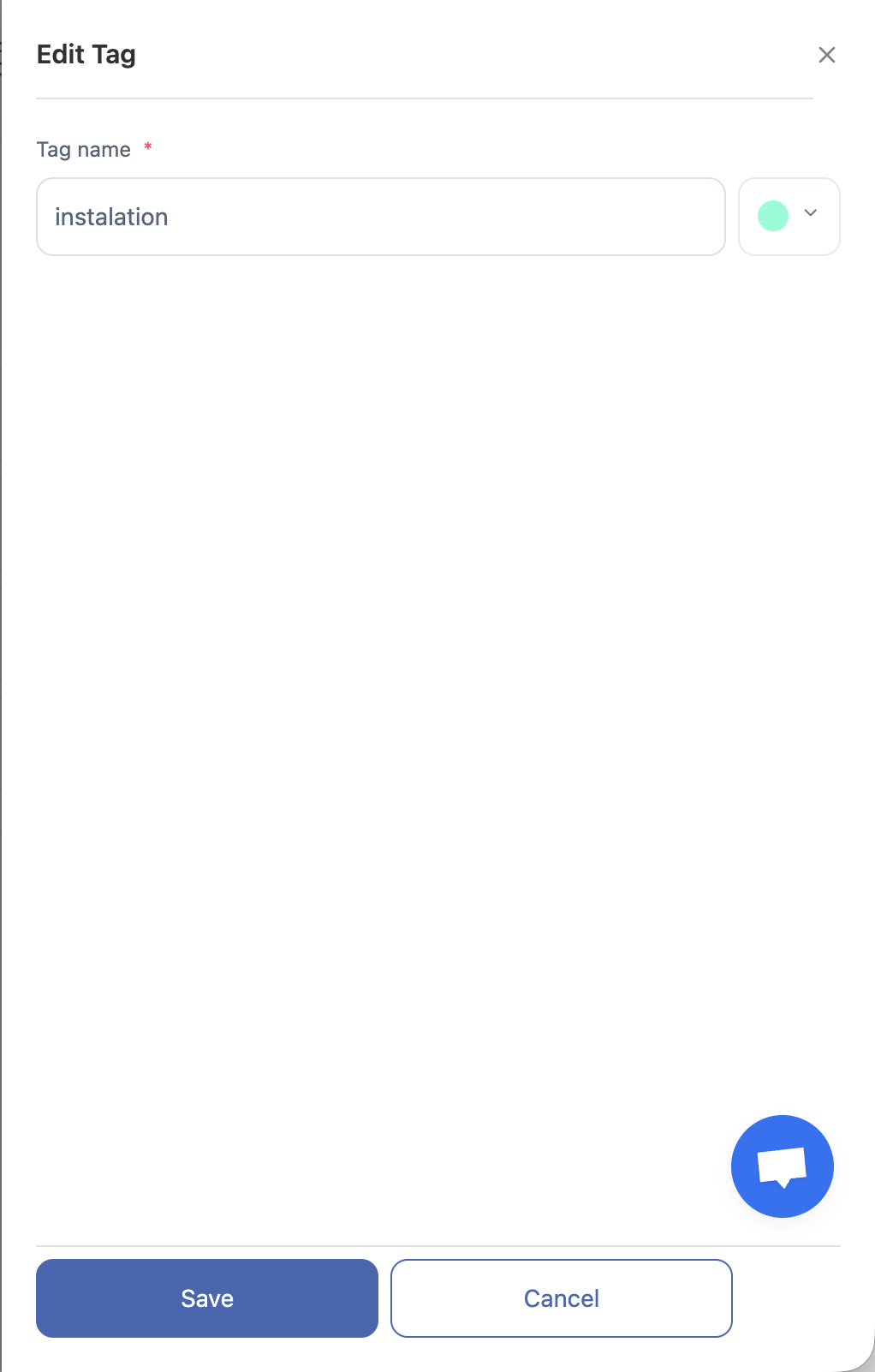
I panelen som visas, ange:
namnet på märketfärgen på märket,
Spara ändringarna.Redigera ett märke.
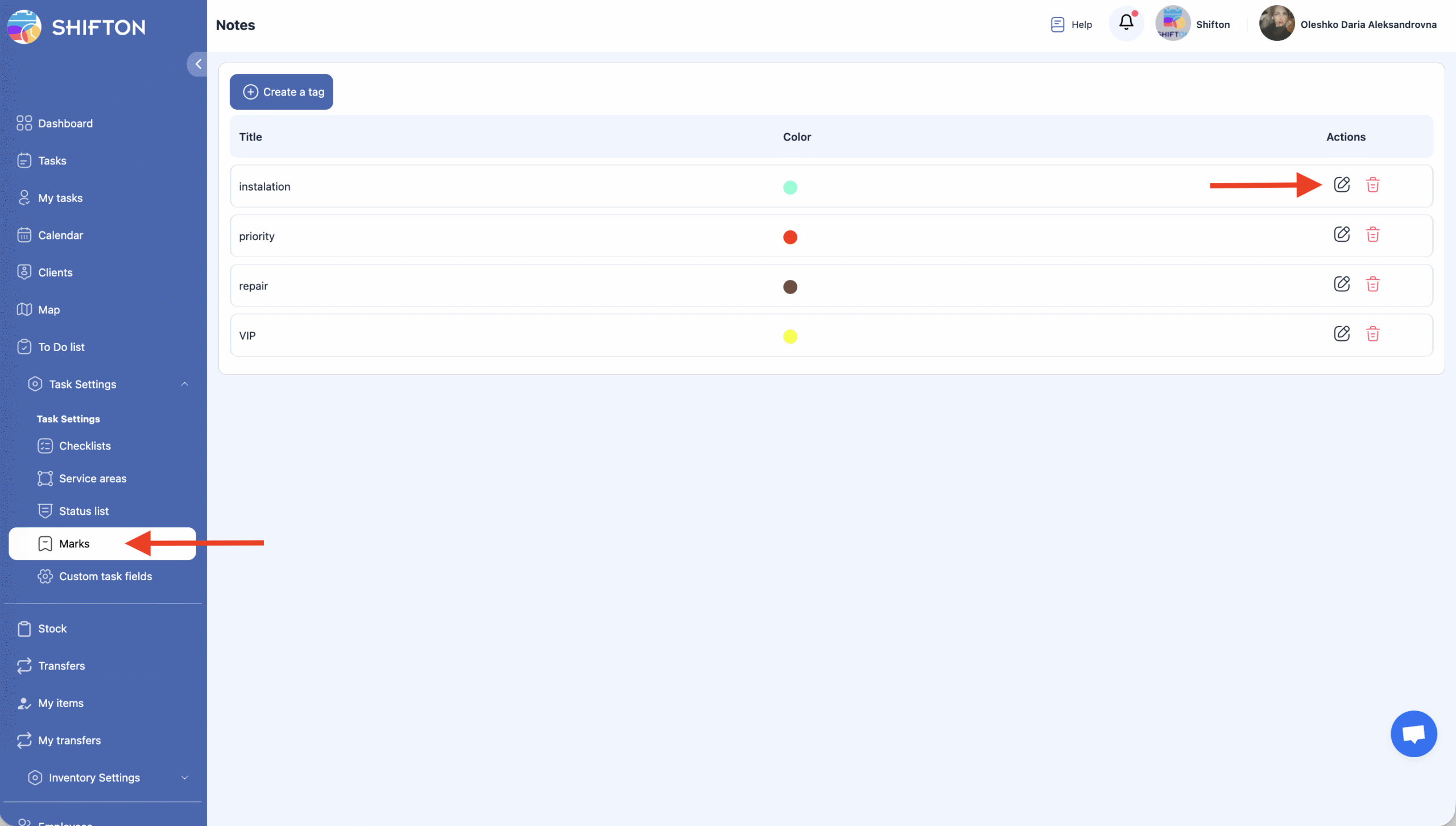
Gå till
Märken
-sektionen.Klicka på pennikonen
bredvid märket du vill redigera.Uppdatera märkesnamnet eller ändra dess färg.Klicka på
Spara
för att bekräfta dina ändringar.Spara för att tillämpa ändringarna.
Om du inte vill spara redigeringarna klickar du på Avbryt.
Ta bort ett Markering
Öppna sektionen Markeringar.
Klicka på papperskorgen bredvid den markering du vill ta bort.
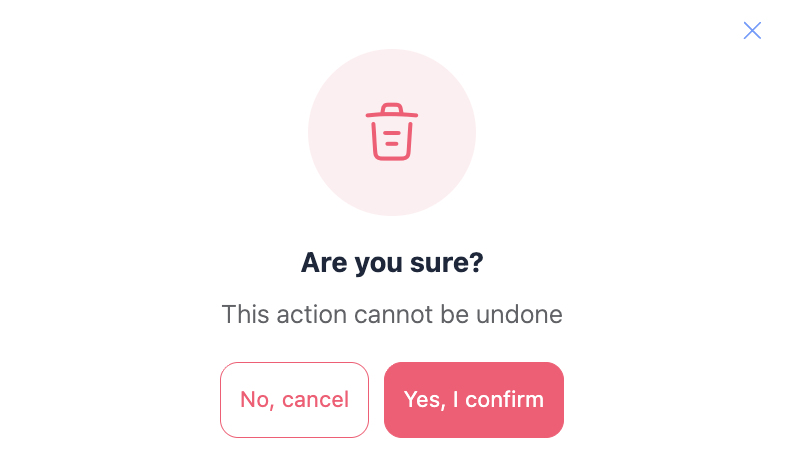
Bekräfta åtgärden.
Notera: Borttagna markeringar kan inte återställas.
Vanliga frågor
F: Vad är markeringar i Shifton?
S: Markeringar är visuella indikatorer som används för att filtrera och kategorisera uppgifter i kalendern. De hjälper team att snabbt skilja mellan uppgifter genom arbetstyp eller andra identifierare utan att behöva öppna hela uppgiftsdetaljer.
F: Var kan jag hantera markeringar i Shifton?
S: Öppna sidopanelen, gå till Uppgiftsinställningar och välj Markeringar. Denna sida visar alla befintliga markeringar och låter dig skapa, redigera eller ta bort dem.
F: Hur skapar jag ett nytt märke?
S: I avsnittet Märken, klicka på “Skapa en tagg,” ange märkets namn och välj en färg, klicka sedan på Spara för att lägga till det.
F: Kan jag avbryta skapandet av ett märke?
S: Ja — om du beslutar att inte fortsätta medan du skapar ett märke, klicka på Avbryt innan du sparar så kommer ändringarna inte att gälla.
F: Hur kan jag redigera ett befintligt märke?
S: Klicka på pennaikonen bredvid det märke du vill ändra, uppdatera namnet eller färgen i panelen, och klicka på Spara.
F: Hur tar jag bort ett märke?
S: Klicka på papperskorgsikonen bredvid märket och bekräfta åtgärden. Borttagna märken kan inte återställas.
F: Varför kan jag använda färger för märken?
S: Färger hjälper till att visuellt identifiera uppgifter vid en snabb blick, vilket gör det lättare att sortera, filtrera och prioritera arbete i kalendrar och listor.
F: Påverkar märken filtrering av uppgifter?
S: Ja — märkningar kan användas som filter i uppgiftsvyer och kalendrar för att visa endast uppgifter med specifika taggar eller arbetstyper.
F: Kan uppgifter ha fler än en märkning?
S: Ja, du kan tilldela så många märkningar som du behöver.