

Mga Marka ay mga visual na tagapahiwatig na ginagamit upang i-filter ang mga gawain sa kalendaryo at ikategorya ang mga ito ayon sa uri ng trabaho o iba pang mga tagapagpakilala. Ang mga ito ay tumutulong sa mga koponan na mabilis na makilala ang mga gawain nang hindi binubuksan ang buong detalye ng gawain.
Saan Pamahalaan ang Mga Marka
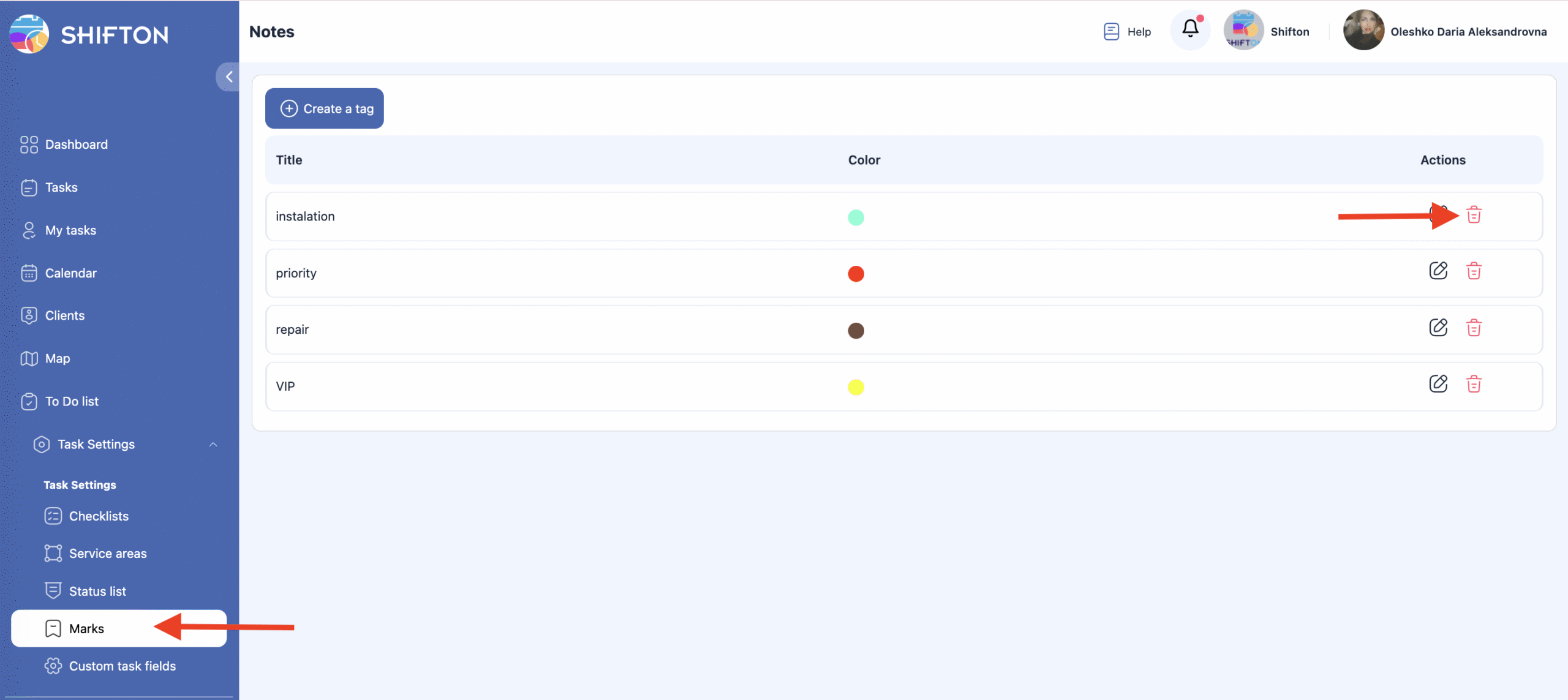
Buksan ang side panel.
Pumunta sa Mga Setting ng Gawain.
Piliin ang Mga Marka.
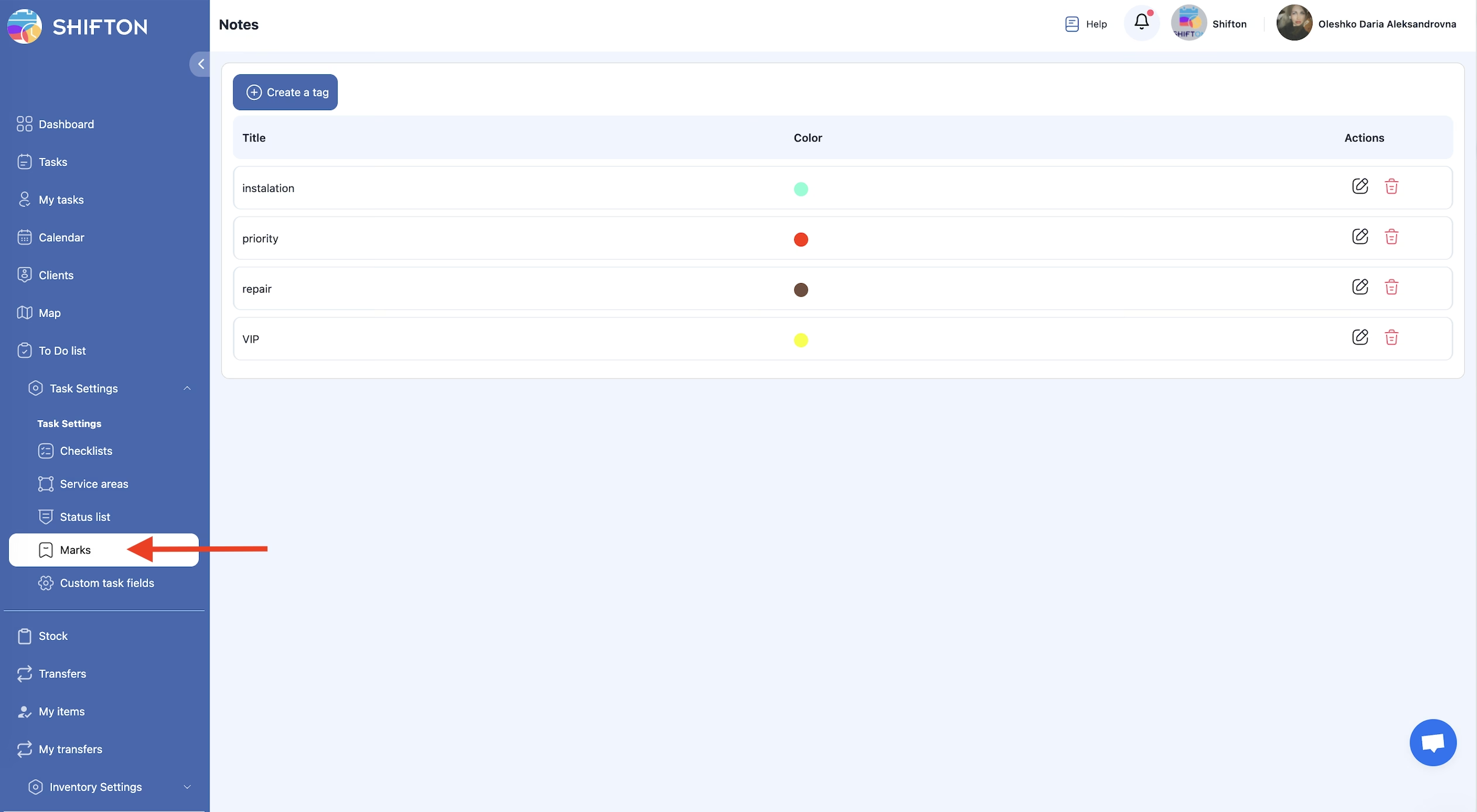
Ang pahinang ito ay nagpapakita ng lahat ng umiiral na marka at nagbibigay-daan sa iyo na lumikha, mag-edit, o magtanggal ng mga ito.
Paglikha ng Mark
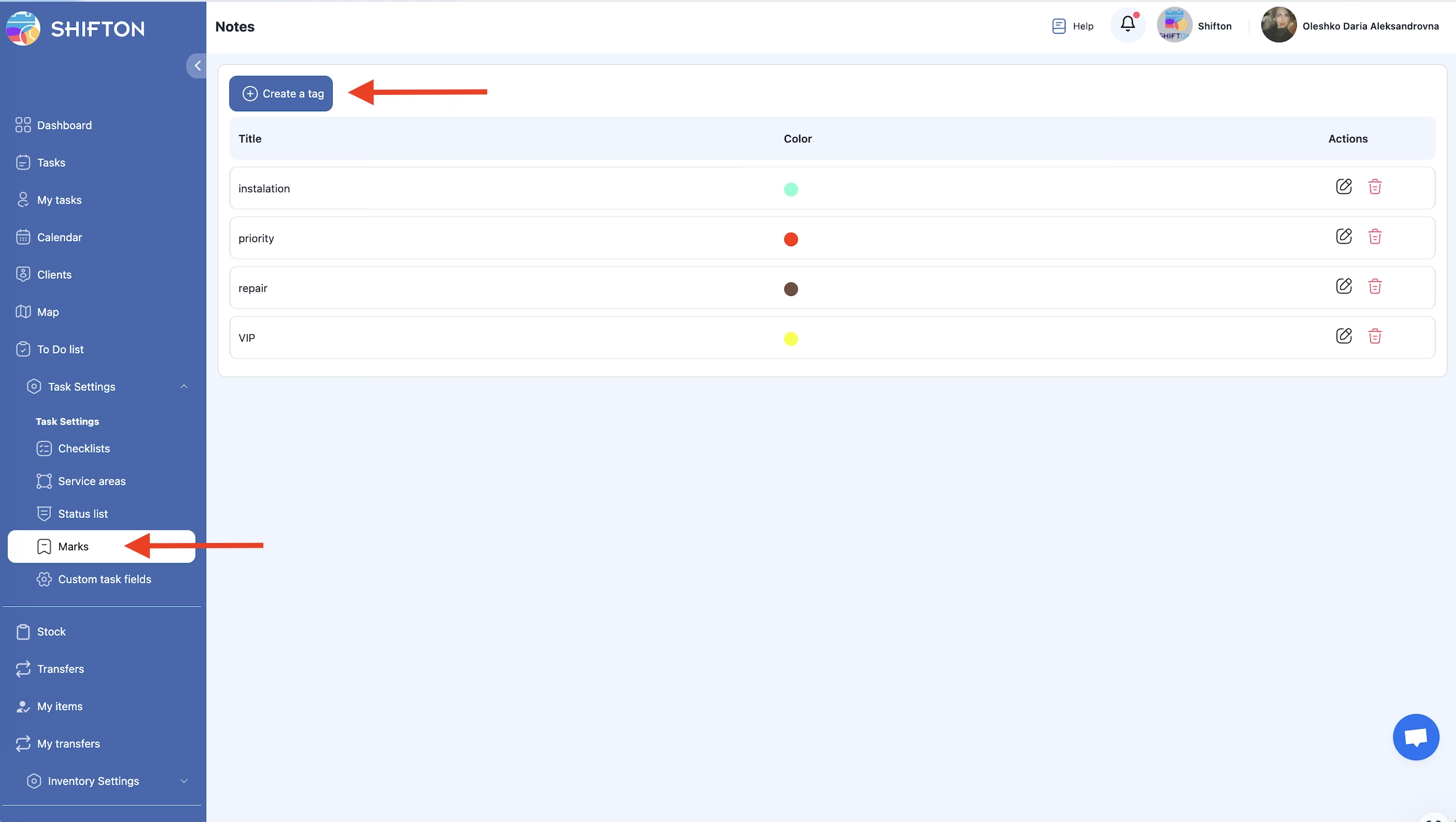
Buksan ang Mga Marka na seksyon.
I-click ang Lumikha ng Tag.
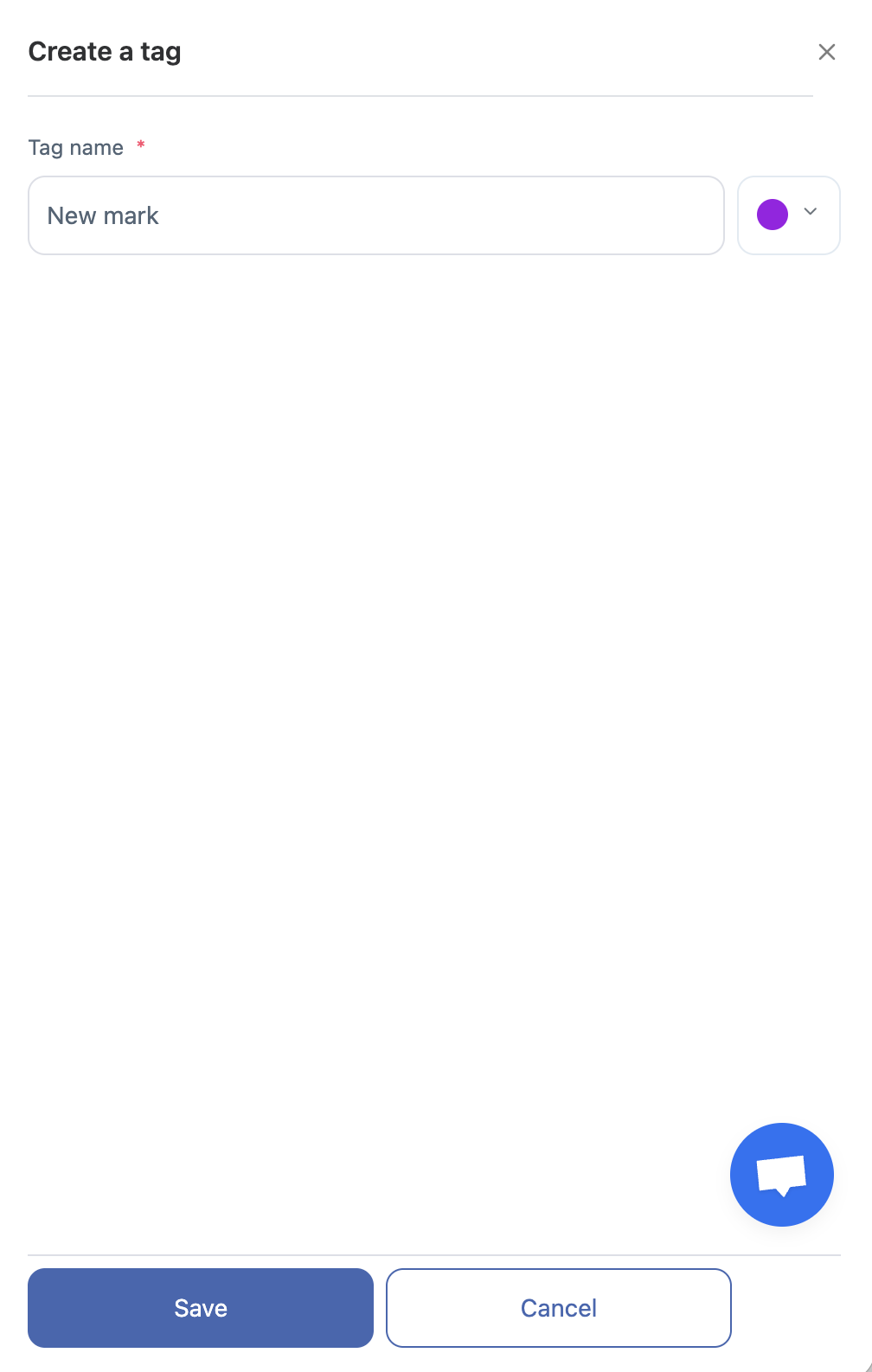
Sa panel na lumilitaw, ipasok ang:
ang pangalan ng marka,
ang kulay ng marka.
I-save ang mga pagbabago.
Pag-edit ng Mark
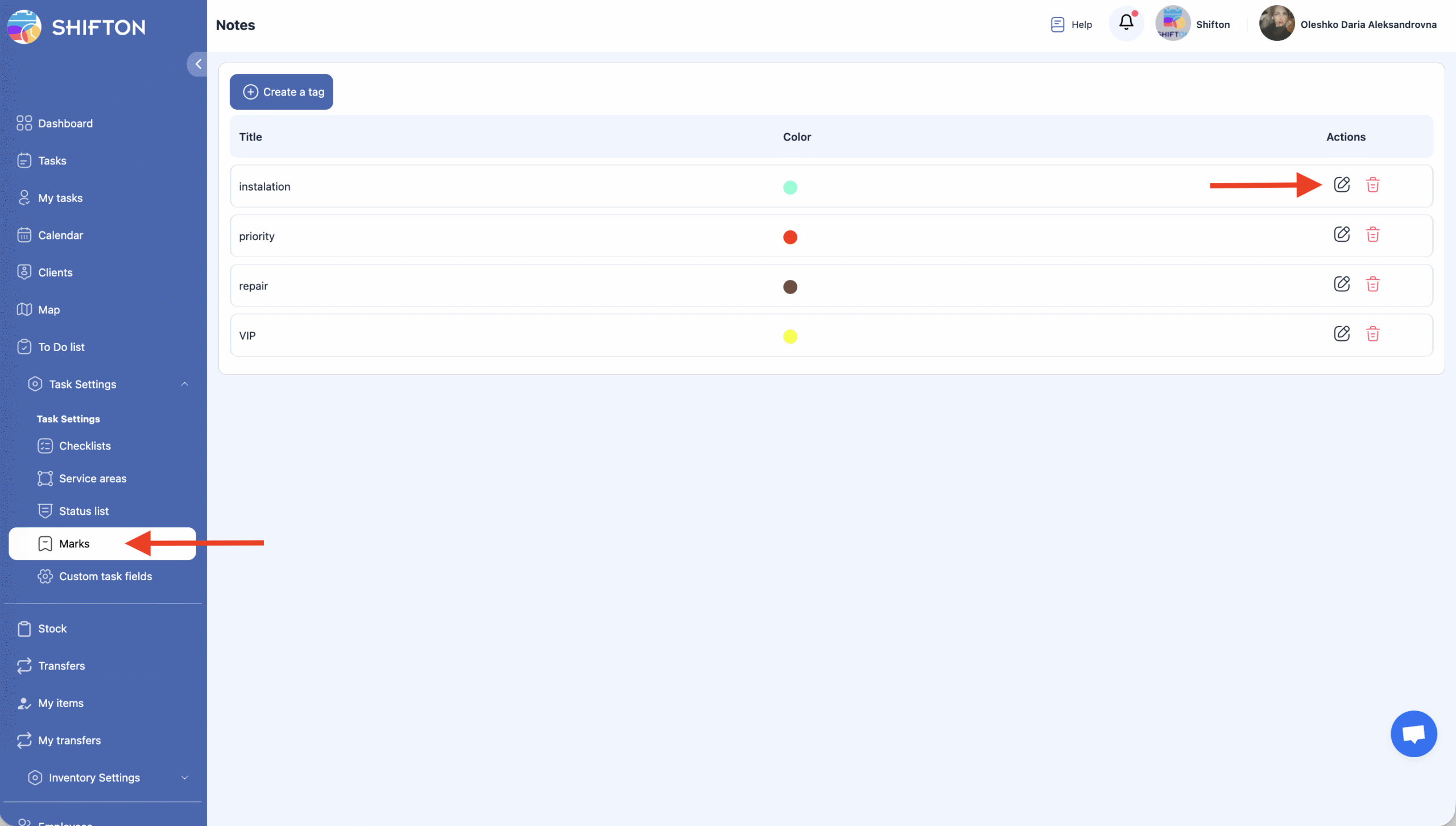
Pumunta sa Mga Marka na seksyon.
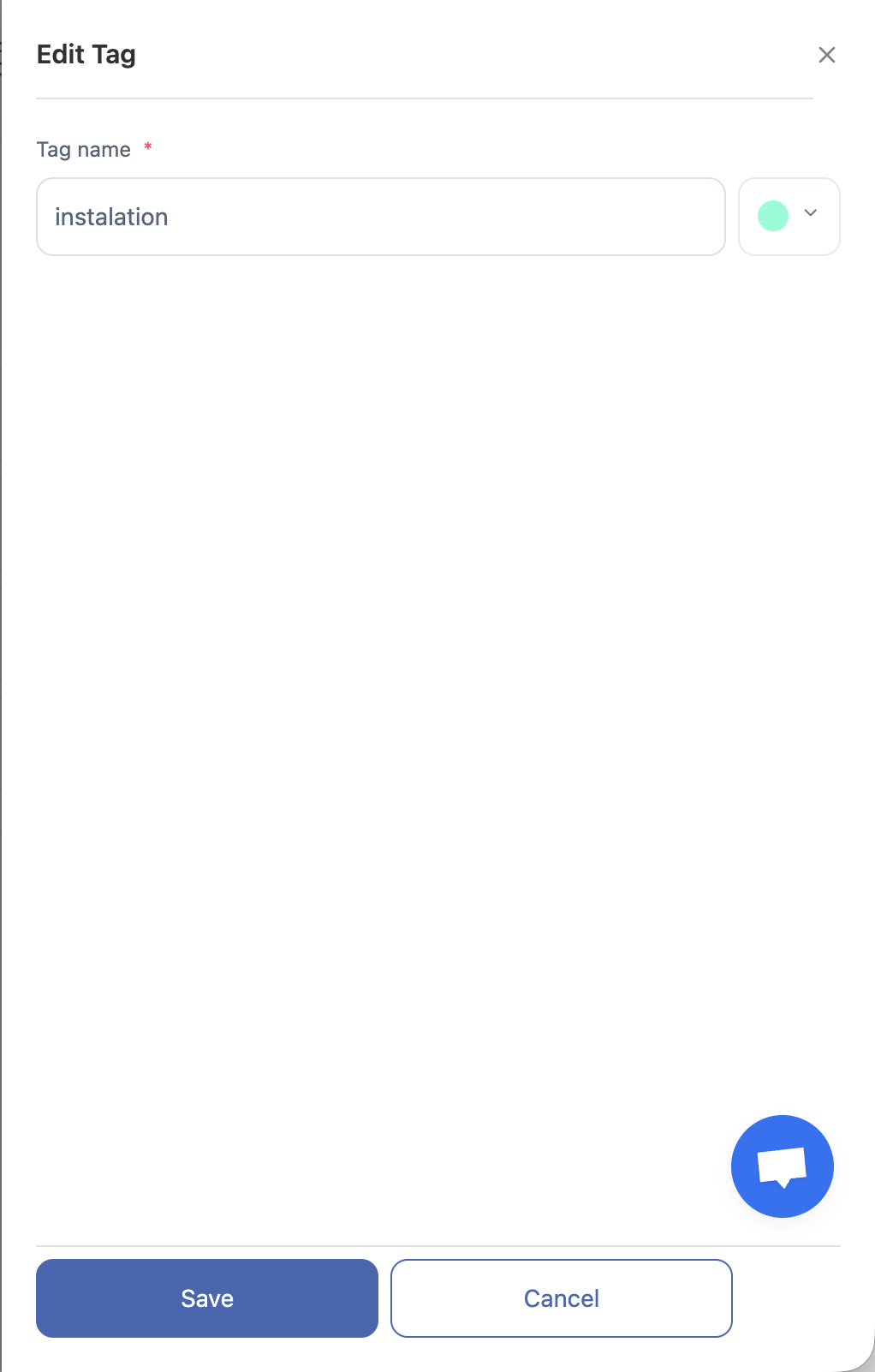
I-click ang larawan ng lapis sa tabi ng marka na nais mong i-edit.
I-update ang pangalan ng marka o baguhin ang kulay nito.
I-click ang I-save upang ilapat ang mga pagbabago.
Kung ayaw mong i-save ang mga pagbabago, i-click ang Kanselahin.
Pag-delete ng Isang Marka
Buksan ang Mga Marka na seksyon.
I-click ang icon ng basurahan sa tabi ng marka na nais mong tanggalin.
Kumpirmahin ang aksyon.
Tandaan: Ang mga tinanggal na marka ay hindi na maibabalik.

Mga Madalas Itanong
T: Ano ang mga marka sa Shifton?
S: Ang mga marka ay mga visual indicator na ginagamit upang salain at i-kategorya ang mga gawain sa kalendaryo. Nakatutulong ito sa mga koponan na mabilis na makilala ang mga gawain ayon sa uri ng trabaho o iba pang tagatukoy nang hindi na kailangang buksan ang buong detalye ng gawain.
T: Saan ko maaaring pamahalaan ang mga marka sa Shifton?
S: Buksan ang side panel, pumunta sa Mga Setting ng Gawain, at piliin ang Mga Marka. Ipinapakita ng pahinang ito ang lahat ng umiiral na marka at pinapayagan kang lumikha, mag-edit, o magtanggal ng mga ito.
T: Maaari bang magkaroon ng higit sa isang marka ang mga gawain?
S: Oo, maaari kang magtalaga ng maraming marka hangga’t kailangan mo.