

Метки служат визуальными индикаторами для фильтрации задач в календаре и их категоризации по типу работы или другим идентификаторам. Они помогают командам быстро различать задачи без необходимости открывать полные детали задачи.
Где управлять метками
Откройте боковую панель.
Перейдите в Настройки задач.
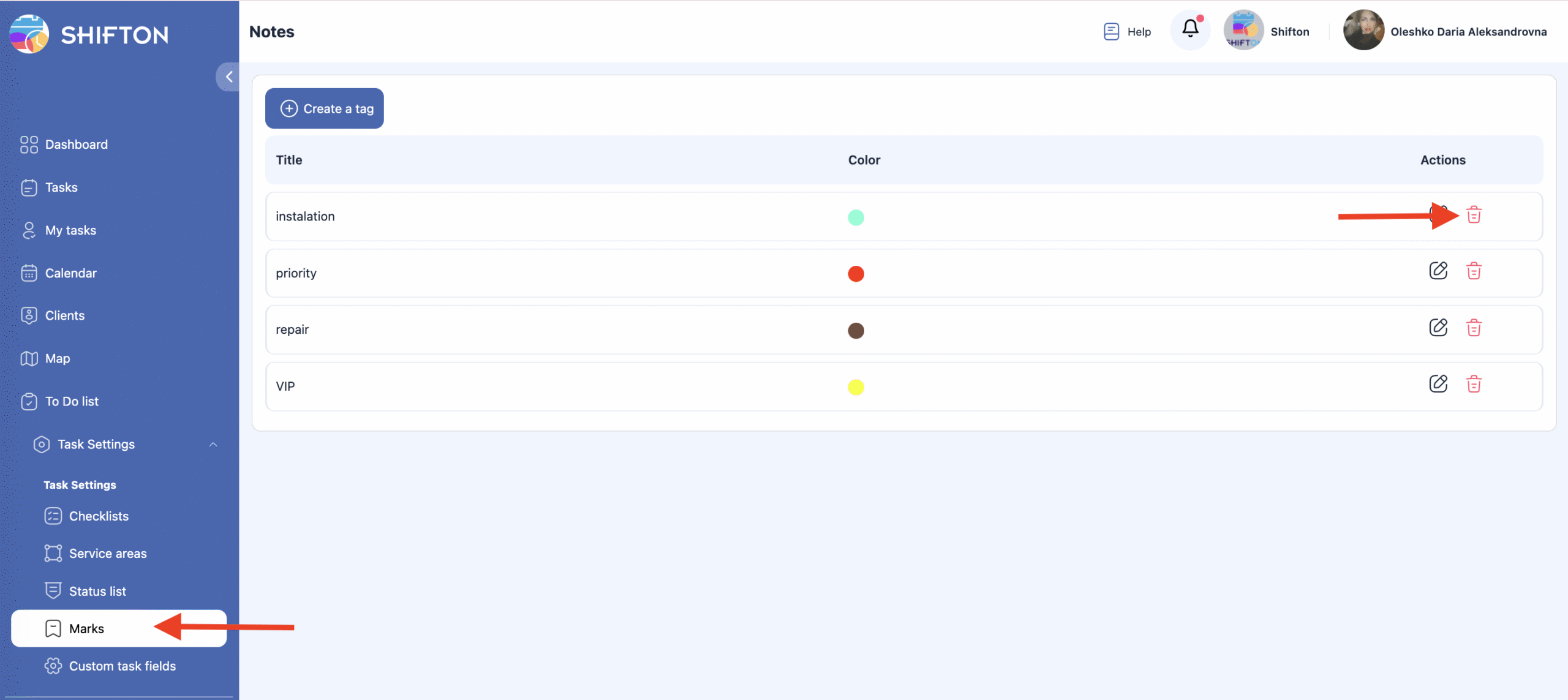
Выберите Метки.
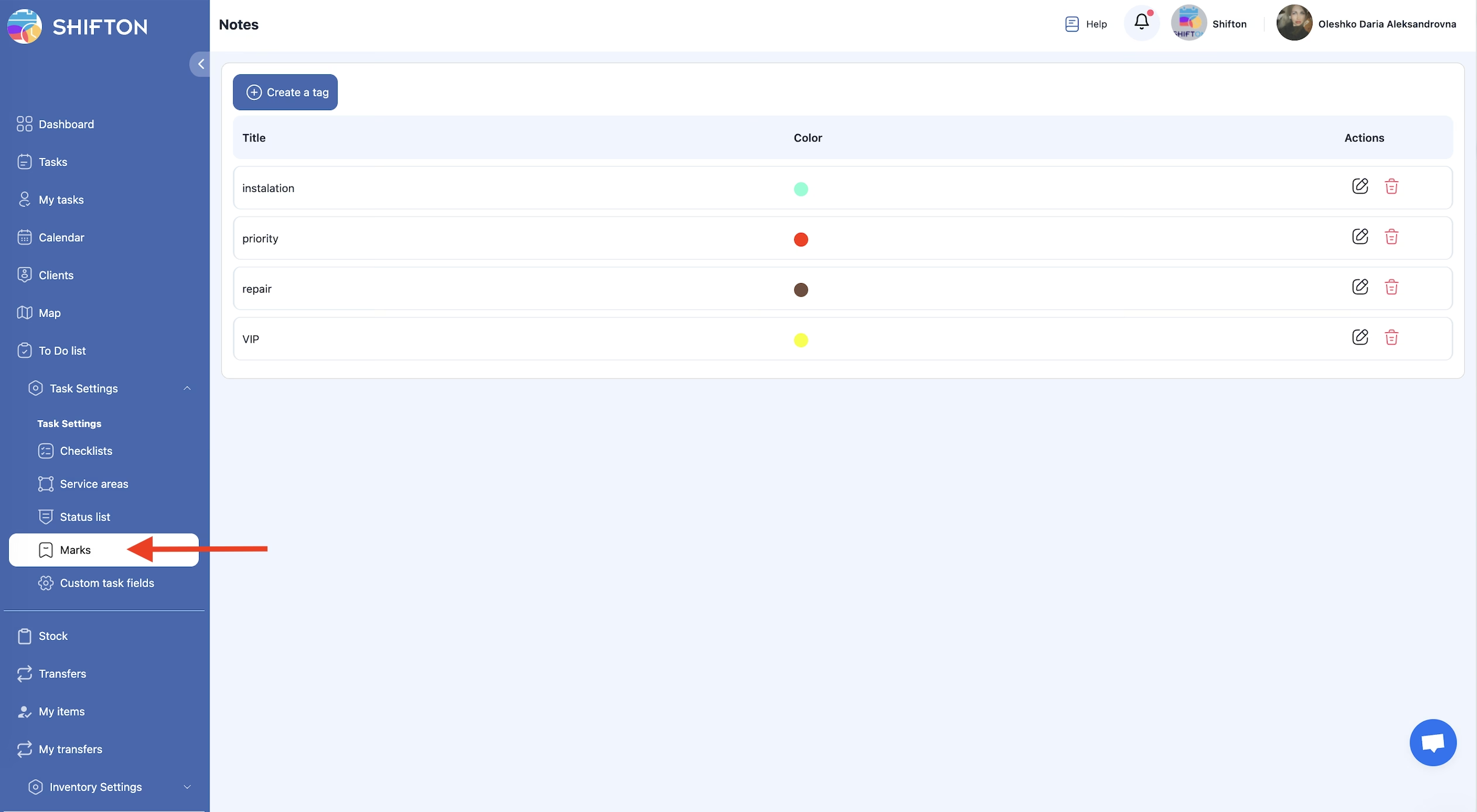
Эта страница отображает все существующие метки и позволяет вам их создавать, редактировать или удалять.
Создание метки
Откройте раздел Метки.
Нажмите Создать тег.
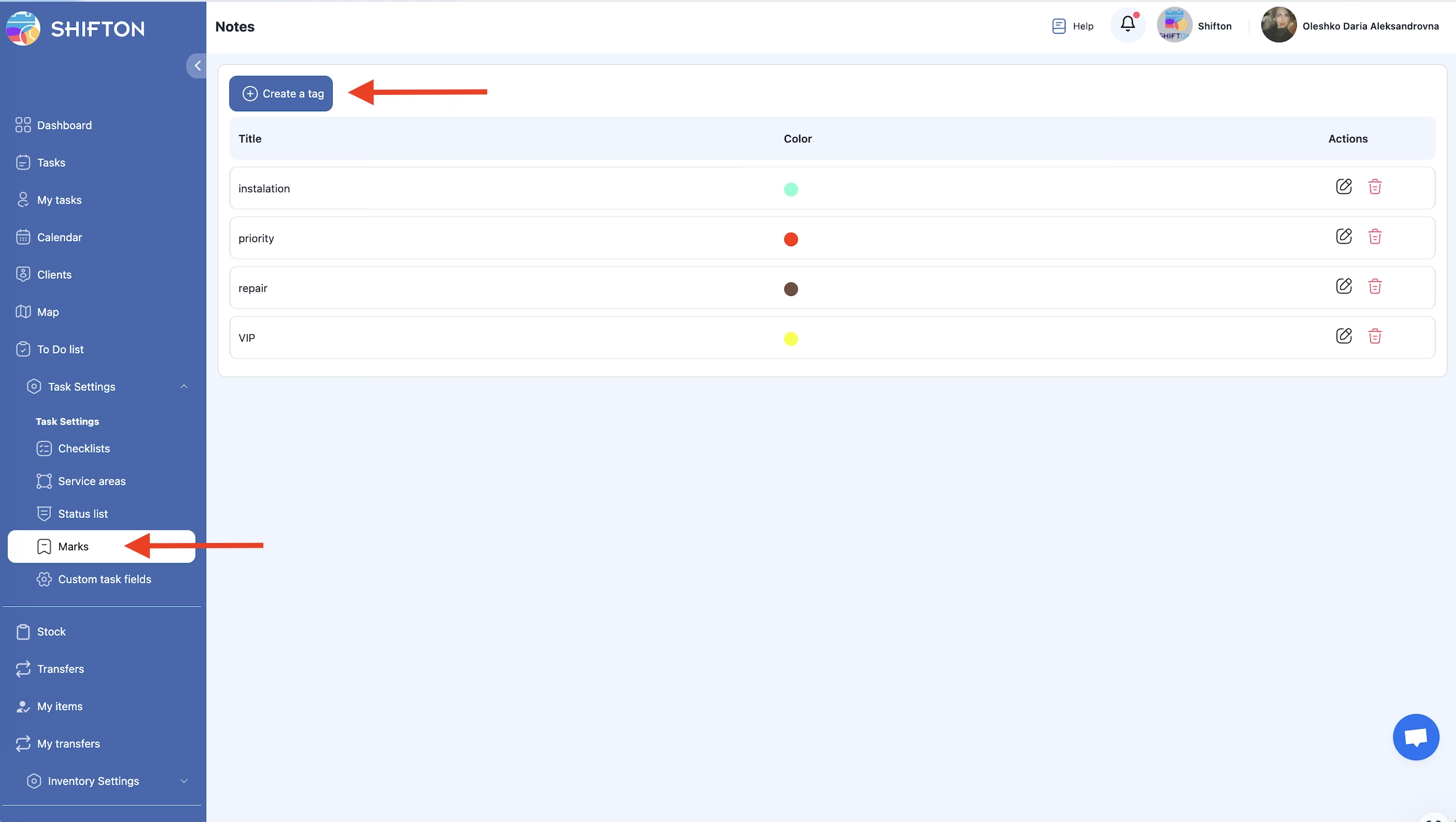
В появившейся панели введите:
название метки
цвет метки
Сохраните изменения.
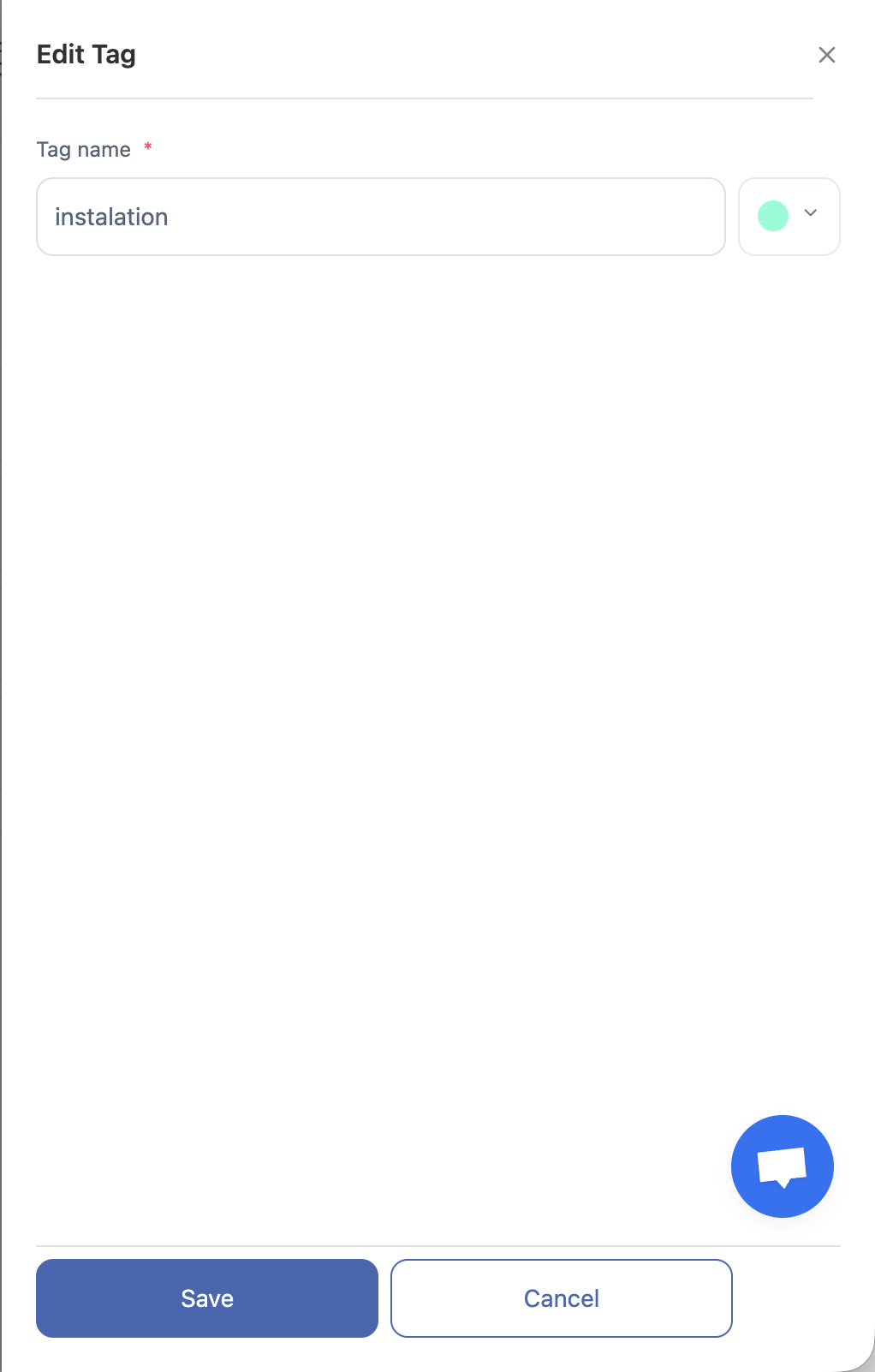
Редактирование метки.
Перейдите в раздел
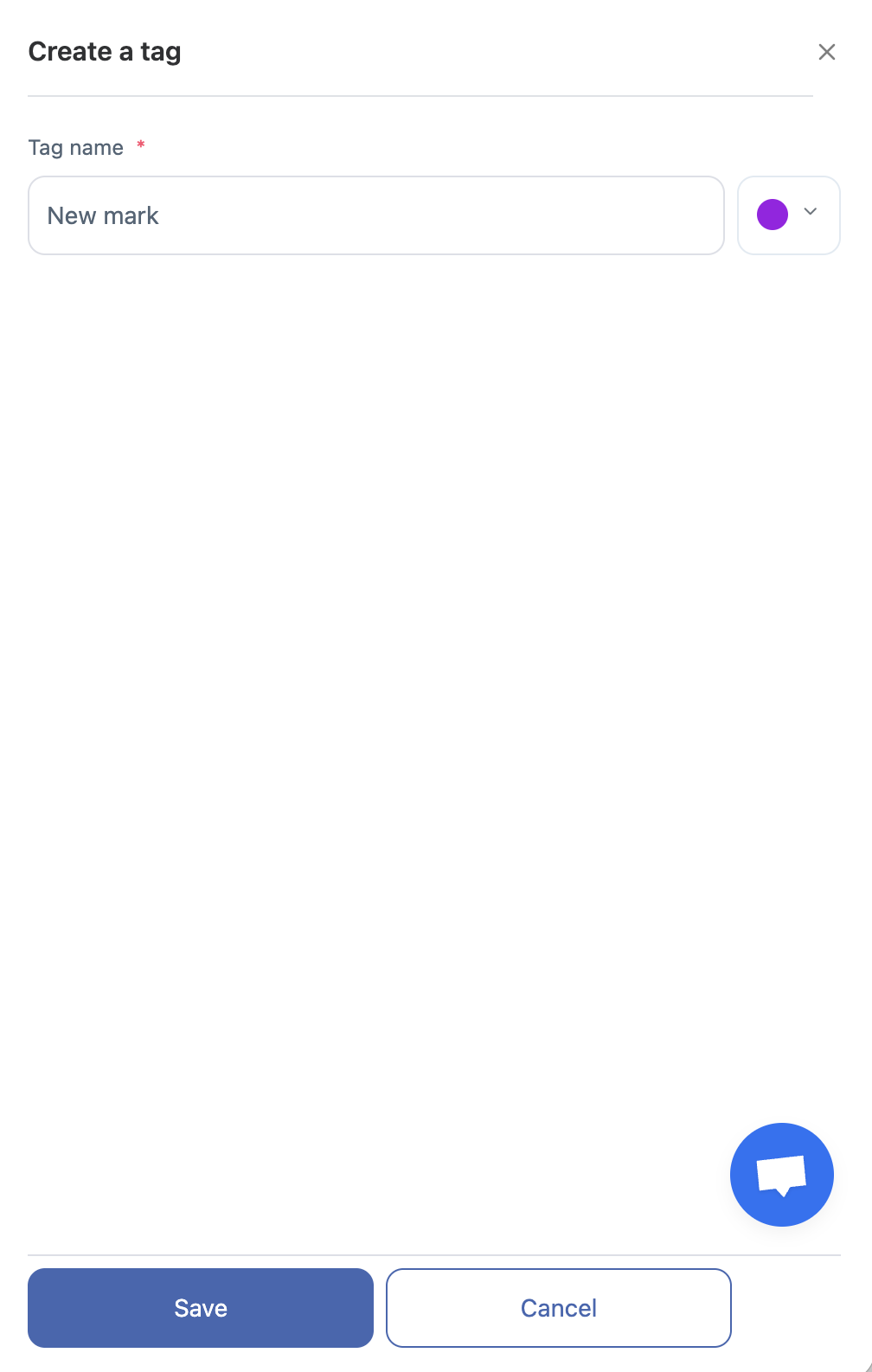
Метки
.Нажмите на иконку карандаша
рядом с меткой, которую вы хотите отредактировать. Обновите название метки или измените ее цвет.
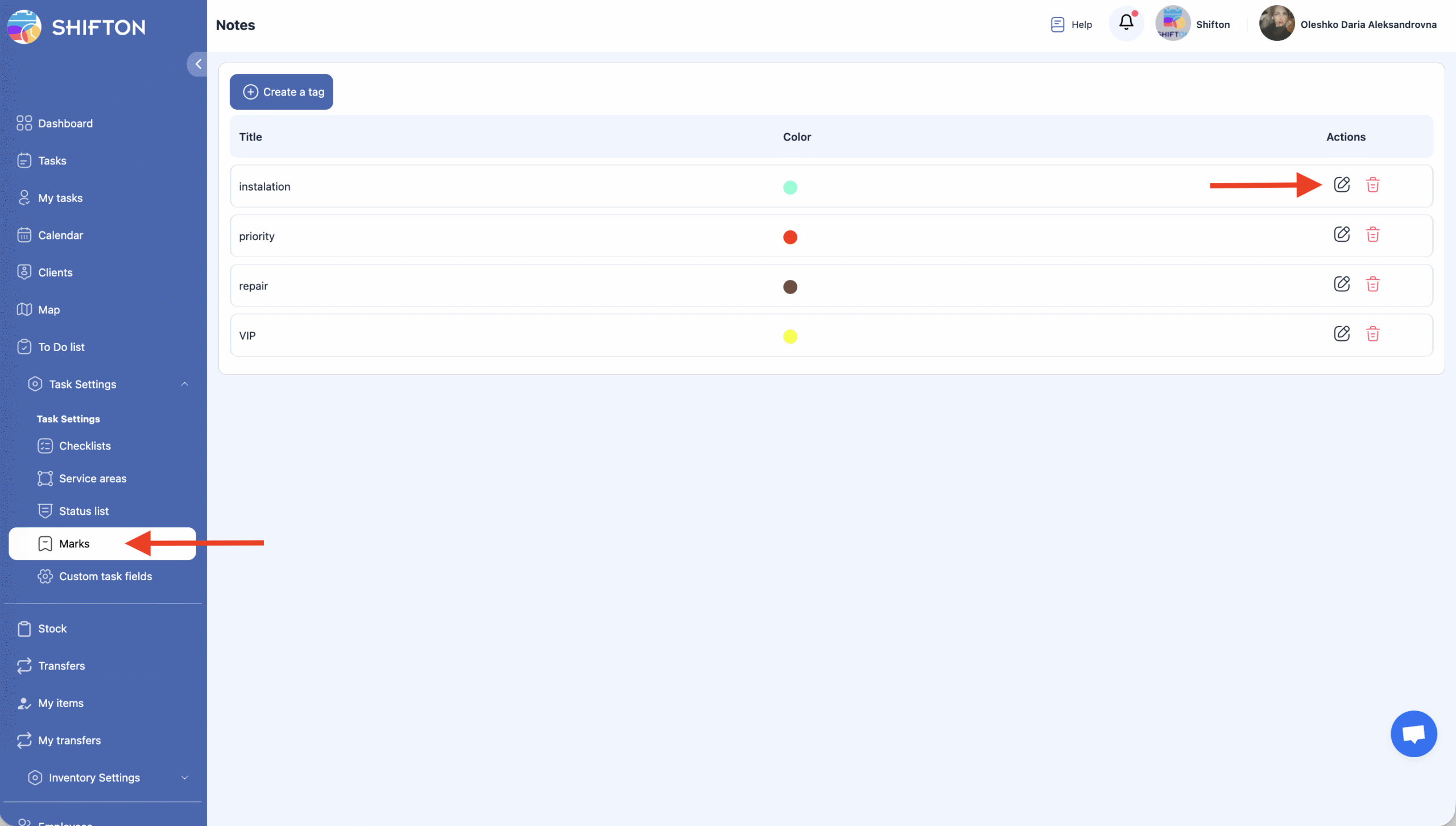
.Сохранить чтобы применить изменения.
Если вы не хотите сохранять изменения, нажмите Отмена.
Удаление метки
Откройте раздел Метки.
Нажмите на значок корзины рядом с меткой, которую вы хотите удалить.
Подтвердите действие.
Примечание: Удаленные метки не подлежат восстановлению.

Часто задаваемые вопросы
Вопрос: Что такое метки в Shifton?
О: Метки — это визуальные индикаторы, используемые для фильтрации и категоризации задач в календаре. Они помогают командам быстро различать задачи по типу работы или другим идентификаторам, не открывая полные детали задачи.
В: Где я могу управлять метками в Shifton?
О: Откройте боковую панель, зайдите в Настройки задач и выберите Метки. На этой странице отображаются все существующие метки, а также позволяет создавать, редактировать или удалять их.
В: Как создать новый маркер?
О: В разделе «Марки» нажмите «Создать метку», введите название маркера и выберите цвет, затем нажмите «Сохранить» чтобы добавить его.
В: Могу ли я отменить создание маркера?
О: Да — если вы решите не продолжать создание маркера, нажмите «Отменить» перед сохранением, и изменения не будут применены.
В: Как отредактировать существующий маркер?
О: Нажмите на значок карандаша рядом с маркером, который хотите изменить, обновите имя или цвет в панели и нажмите «Сохранить».
В: Как удалить маркер?
О: Нажмите на значок корзины рядом с маркером и подтвердите действие. Удаленные маркеры не могут быть восстановлены.
В: Зачем использовать цвета для маркеров?
О: Цвета помогают визуально определять задачи на первый взгляд, что упрощает их сортировку, фильтрацию и расстановку приоритетов в календарях и списках.
В: Влияют ли маркеры на фильтрацию задач?
О: Да — метки могут использоваться как фильтры в представлениях задач и календарях для отображения только задач с определёнными тегами или типами работы.
В: Могут ли задачи иметь более одной метки?
О: Да, вы можете назначать столько меток, сколько необходимо.