

Znaczniki są wizualnymi wskaźnikami używanymi do filtrowania zadań w kalendarzu i kategoryzowania ich według rodzaju pracy lub innych identyfikatorów. Pomagają zespołom szybko odróżniać zadania bez otwierania pełnych szczegółów zadania.
Gdzie zarządzać znacznikami
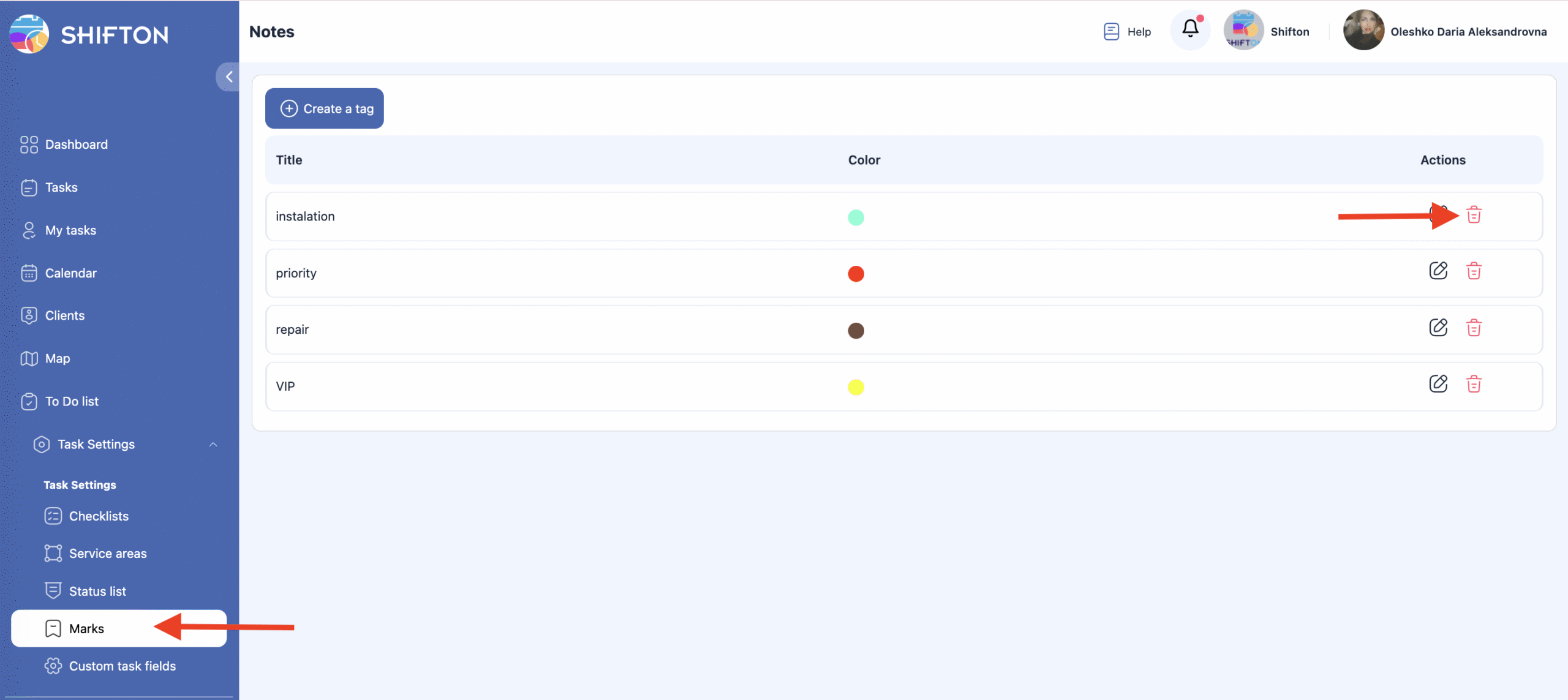
Otwórz panel boczny.
Przejdź do Ustawienia zadań.
Wybierz Znaczniki.
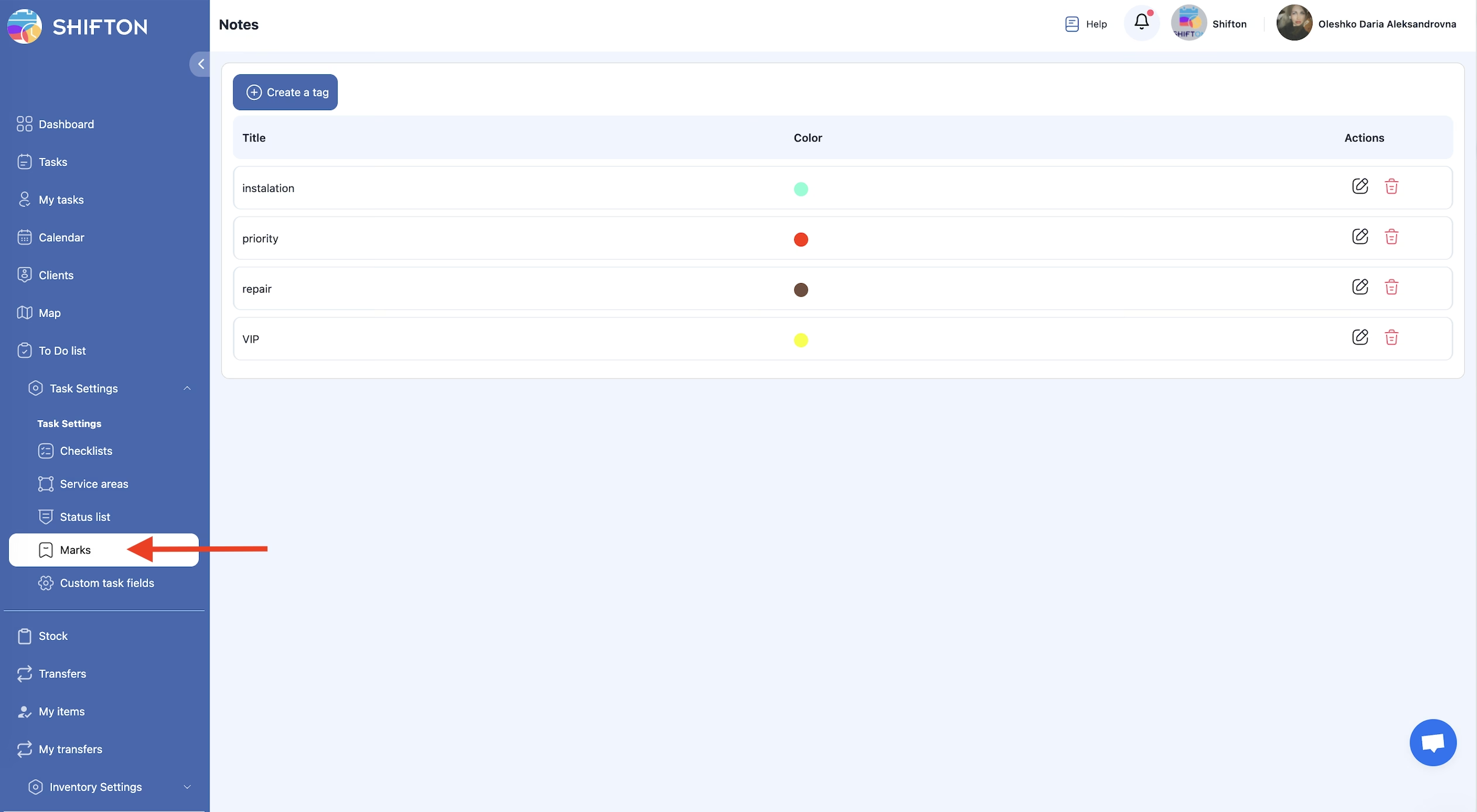
Na tej stronie wyświetlane są wszystkie istniejące znaczniki i umożliwia ona ich tworzenie, edytowanie lub usuwanie.
Tworzenie znacznika
Otwórz sekcję Znaczniki.
Kliknij Utwórz znacznik.
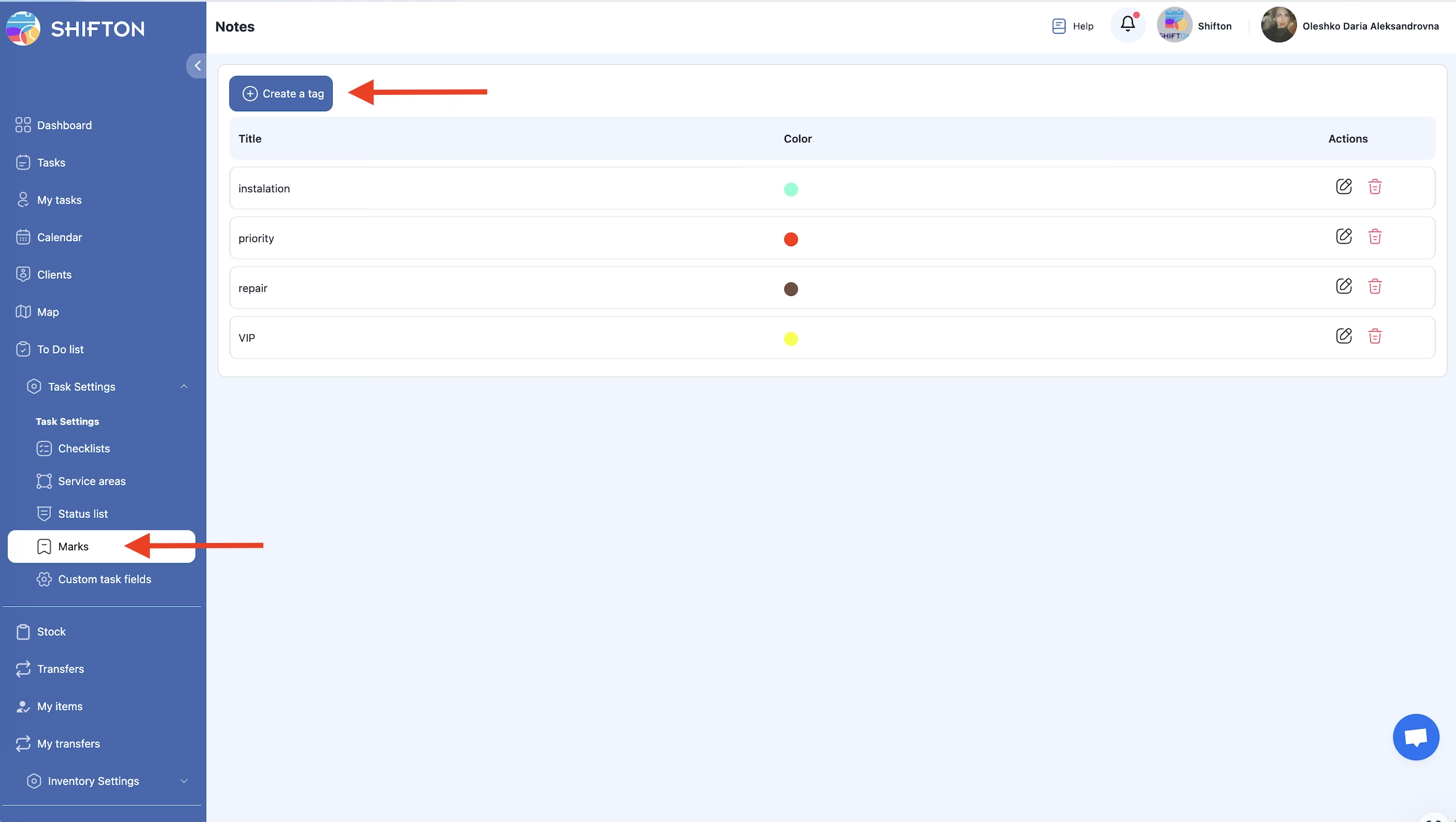
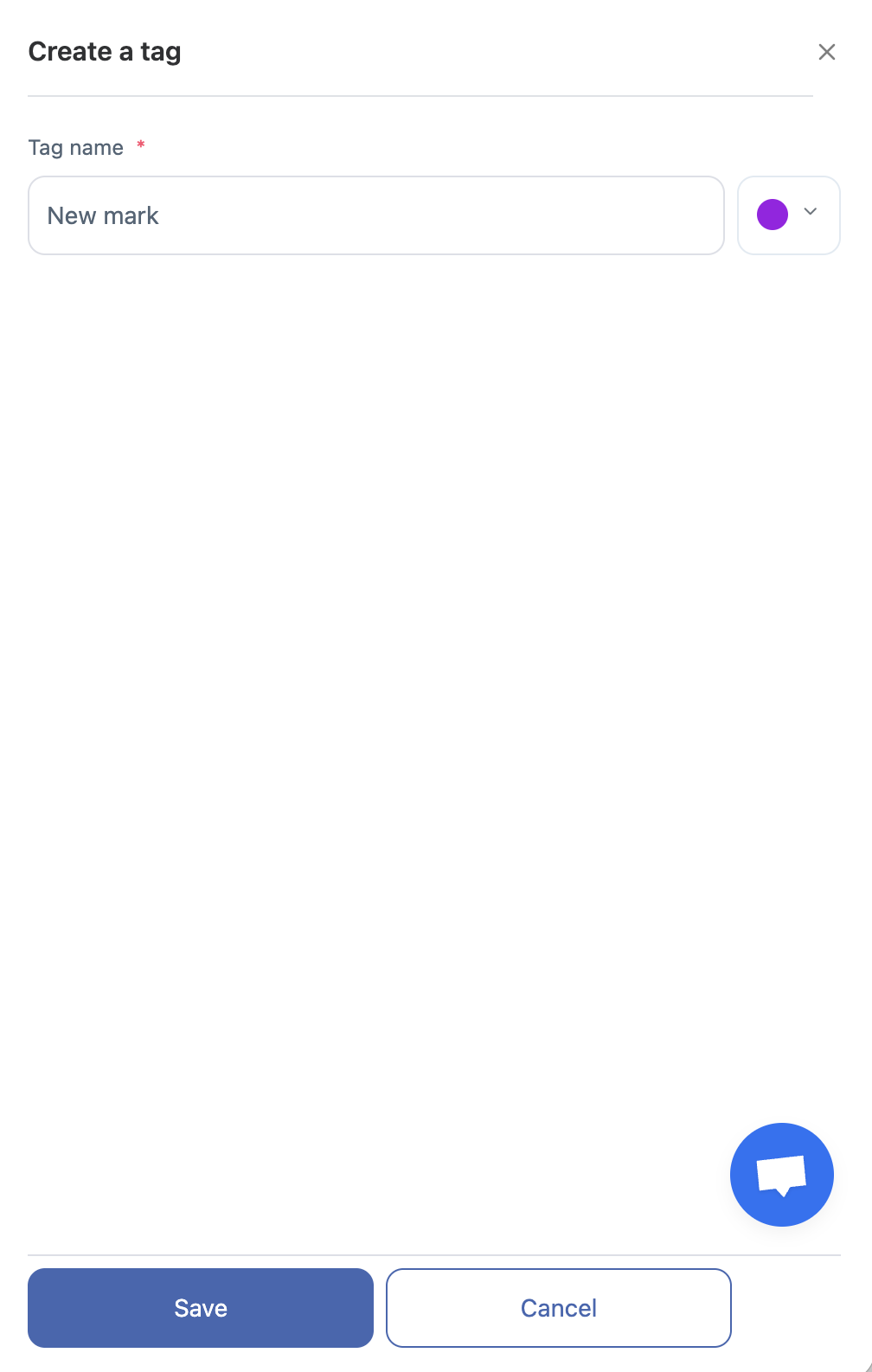
W panelu, który się pojawi, wprowadź:
nazwę znacznika.,
kolor znacznika..
Zapisz zmiany.
Edytowanie znacznika
Przejdź do sekcji Znaczniki.
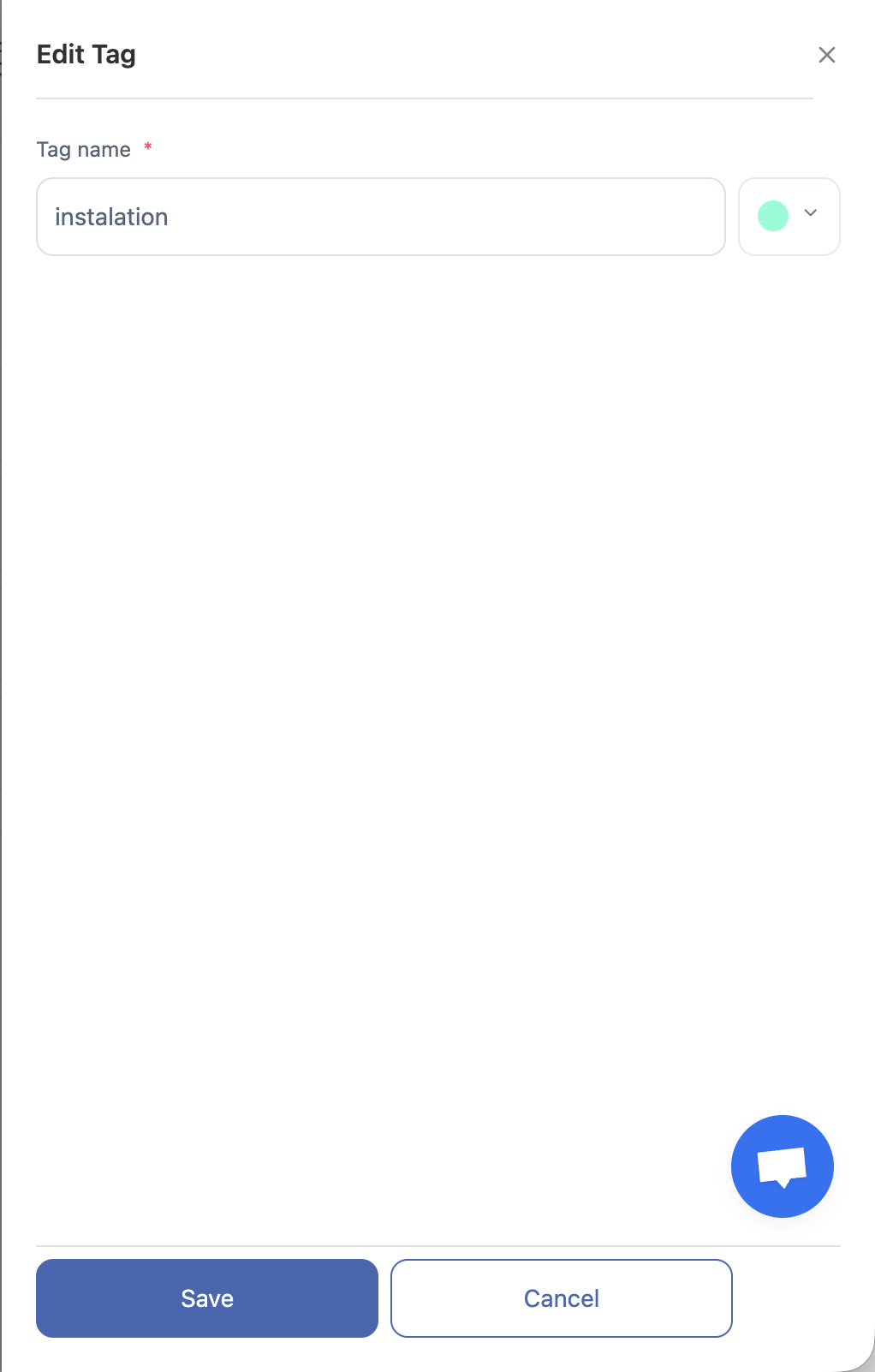
Kliknij ikonę ołówka obok znacznika, który chcesz edytować.
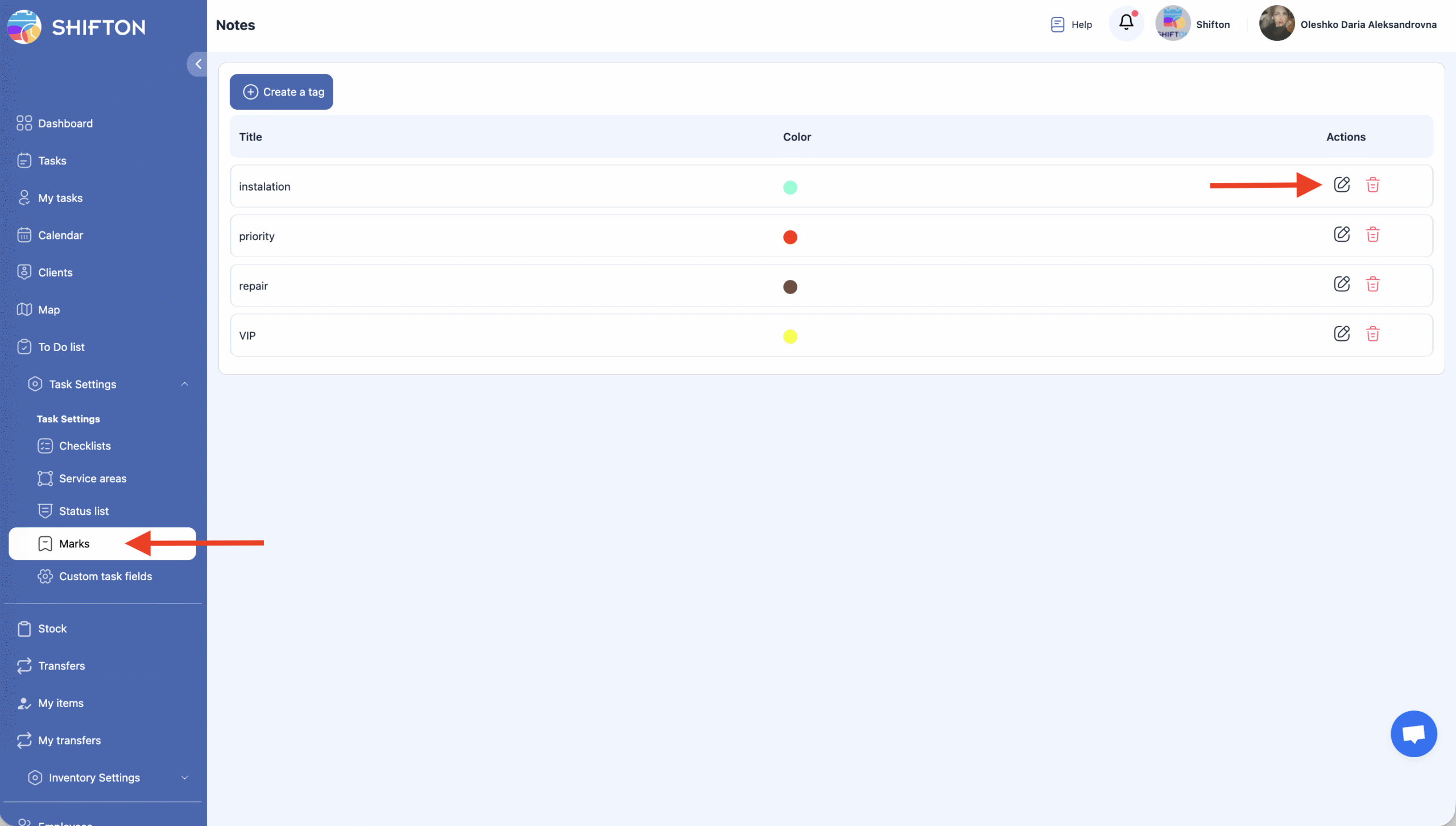
Zaktualizuj nazwę znacznika lub zmień jego kolor.
Kliknij Zapisz aby zastosować zmiany.
Jeśli nie chcesz zapisywać zmian, kliknij Anuluj.
Usuwanie znaczka
Otwórz sekcję Znaczek.
Kliknij ikonę kosza na śmieci obok znaczka, który chcesz usunąć.
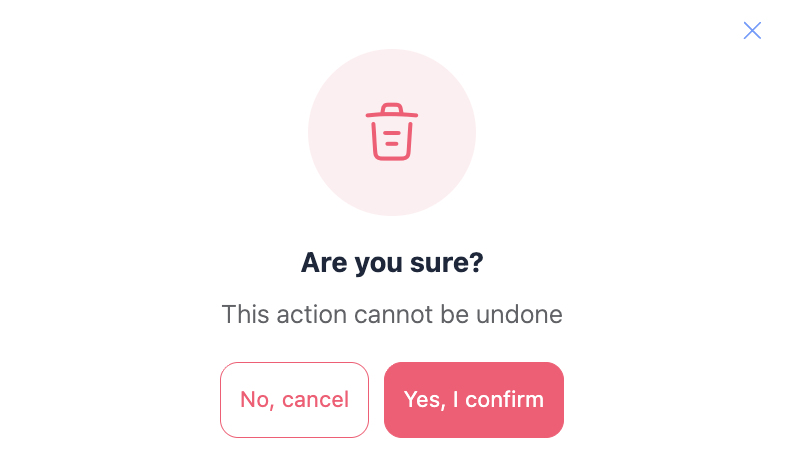
Potwierdź działanie.
Uwaga: Usunięte znaczniki nie mogą być przywrócone.
Najczęściej zadawane pytania
P: Czym są znaczniki w Shifton?
O: Znaczniki to wizualne wskaźniki używane do filtrowania i kategoryzowania zadań w kalendarzu. Pomagają zespołom szybko odróżniać zadania według rodzaju pracy lub innych identyfikatorów bez otwierania pełnych szczegółów zadań.
P: Gdzie mogę zarządzać znacznikami w Shifton?
O: Otwórz panel boczny, przejdź do Ustawień zadań, i wybierz Znaczek. Ta strona wyświetla wszystkie istniejące znaczniki i pozwala na ich tworzenie, edytowanie lub usuwanie.
P: Jak utworzyć nową markę?
O: W sekcji Marki, kliknij „Utwórz tag”, wprowadź nazwę marki i wybierz kolor, a następnie kliknij Zapisz aby ją dodać.
P: Czy mogę anulować tworzenie marki?
O: Tak — jeśli zdecydujesz się nie kontynuować podczas tworzenia marki, kliknij Anuluj przed zapisaniem, a zmiany nie zostaną zastosowane.
P: Jak mogę edytować istniejącą markę?
O: Kliknij ikonę ołówka obok marki, którą chcesz zmienić, zaktualizuj nazwę lub kolor w panelu i kliknij Zapisz.
P: Jak usunąć markę?
O: Kliknij ikonę kosza obok marki i potwierdź akcję. Usunięte marki nie mogą zostać przywrócone.
P: Dlaczego mogę używać kolorów do marek?
O: Kolory pomagają wizualnie rozpoznawać zadania na pierwszy rzut oka, ułatwiając sortowanie, filtrowanie i priorytetyzowanie pracy w kalendarzach i listach.
P: Czy marki wpływają na filtrowanie zadań?
O: Tak — oznaczenia mogą być używane jako filtry w widokach zadań i kalendarzach, aby wyświetlać tylko zadania z określonymi tagami lub rodzajami pracy.
P: Czy zadania mogą mieć więcej niż jedno oznaczenie?
O: Tak, możesz przypisać tyle oznaczeń, ile potrzebujesz.