

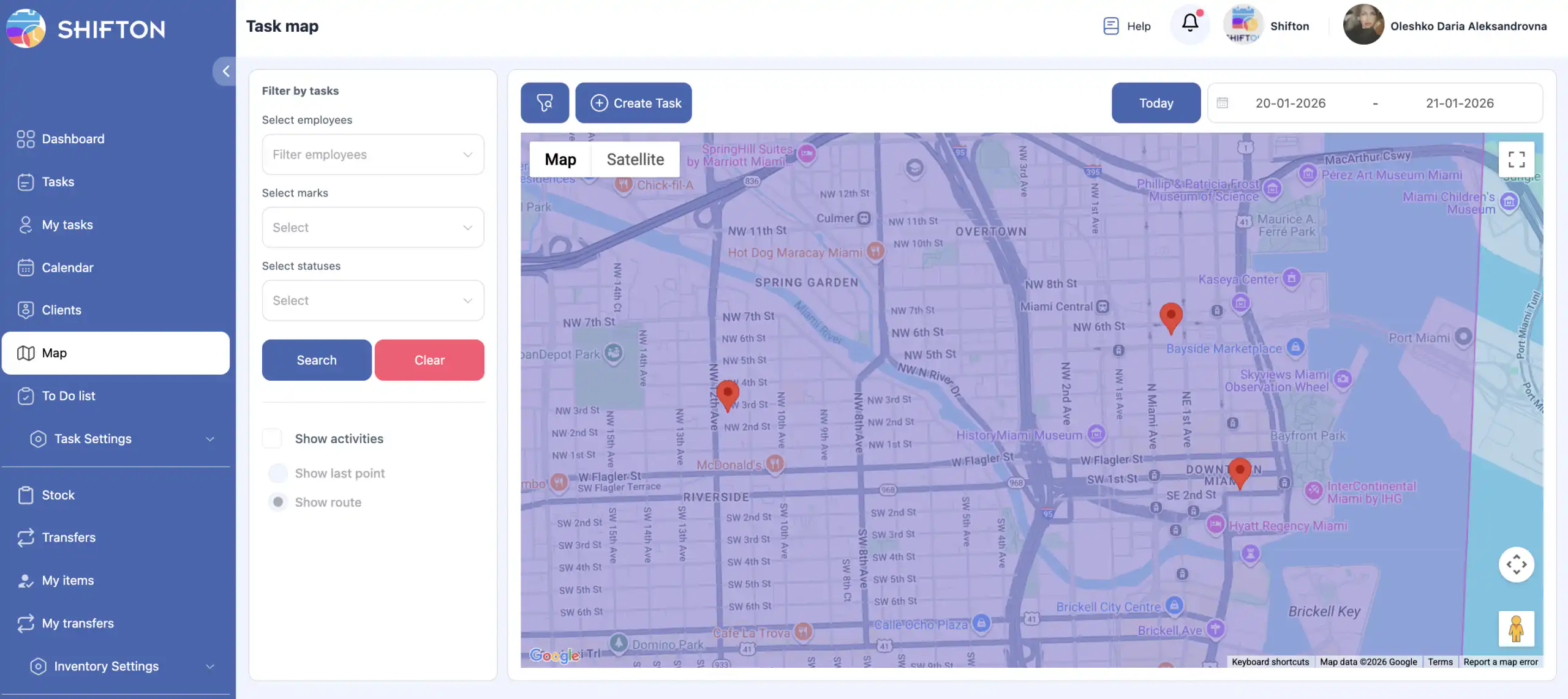
Sekcia Mapa v bočnom menu vám umožňuje:
- zobraziť úlohy na mape;
- vytvárať úlohy (ak existuje klient s adresou);
- sledovať pohyb zamestnancov v reálnom čase;
- zobraziť históriu trás zamestnancov za ľubovoľné obdobie.
Poznámka: Na sledovanie zamestnancov musí byť “modul Kontrola Pracoviska” aktivovaný.
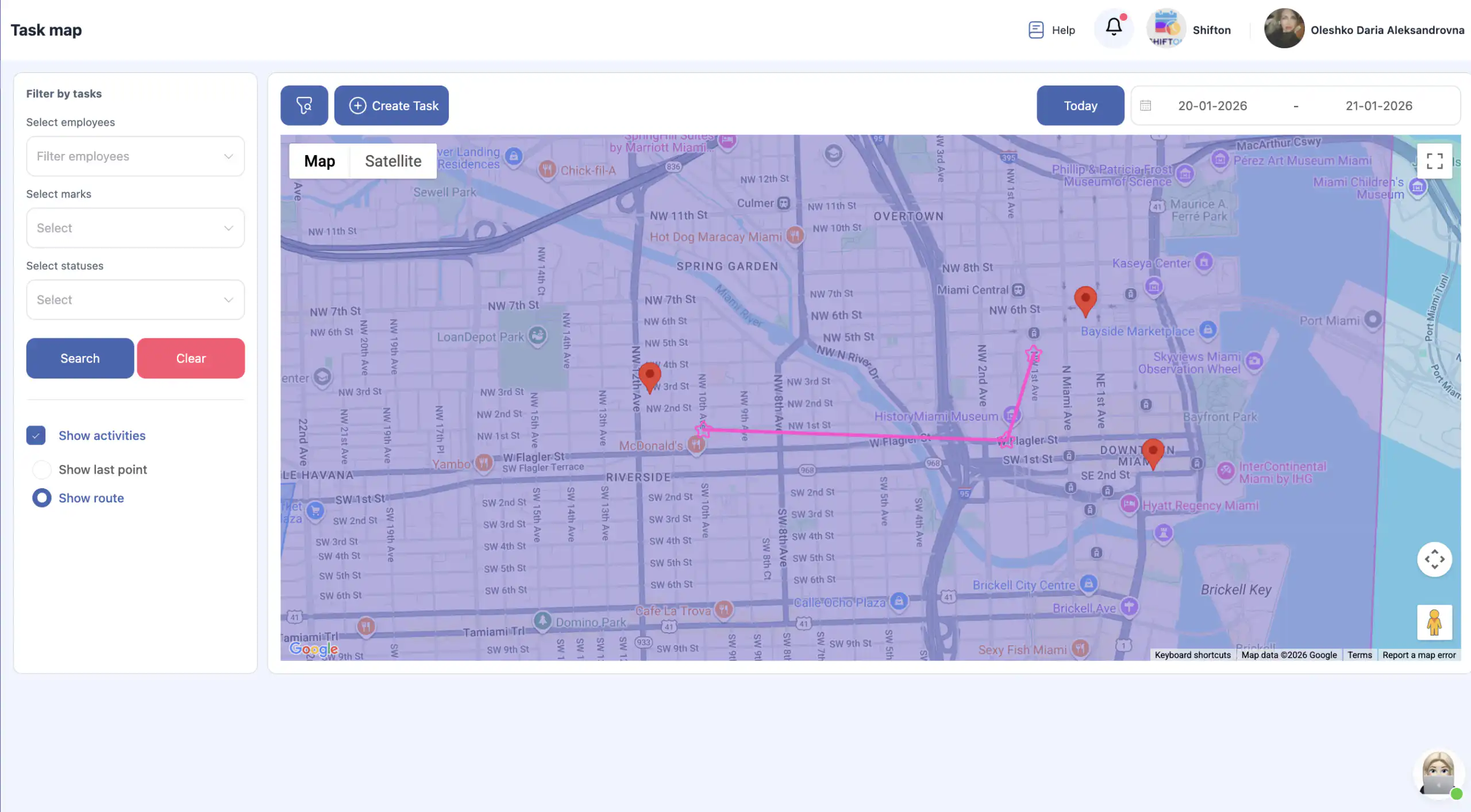
Ako otvoriť sekciu Mapa
V bočnom menu vyberte „Mapa.”
Na tejto stránke môžete:
- zobraziť úlohy;
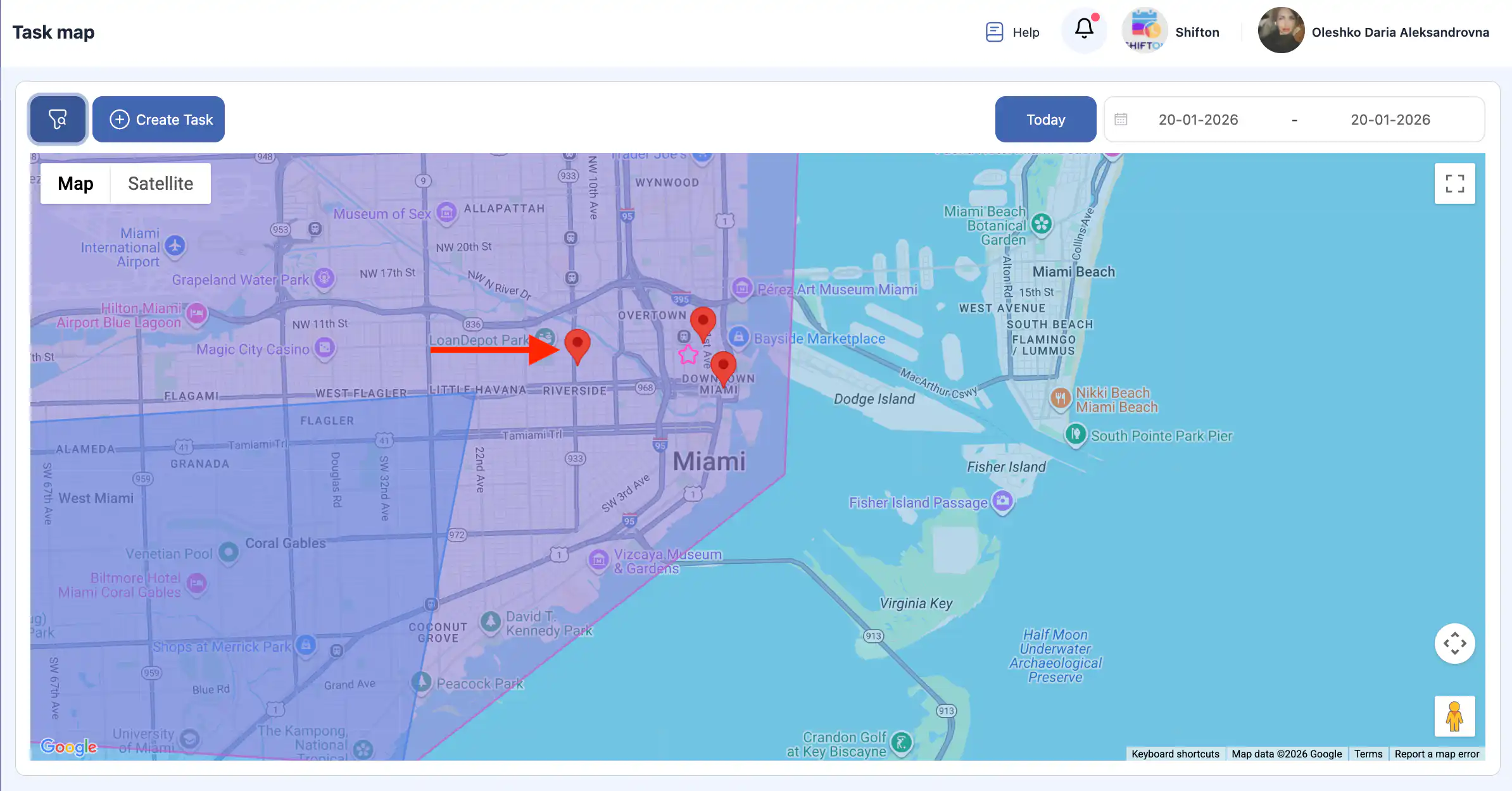
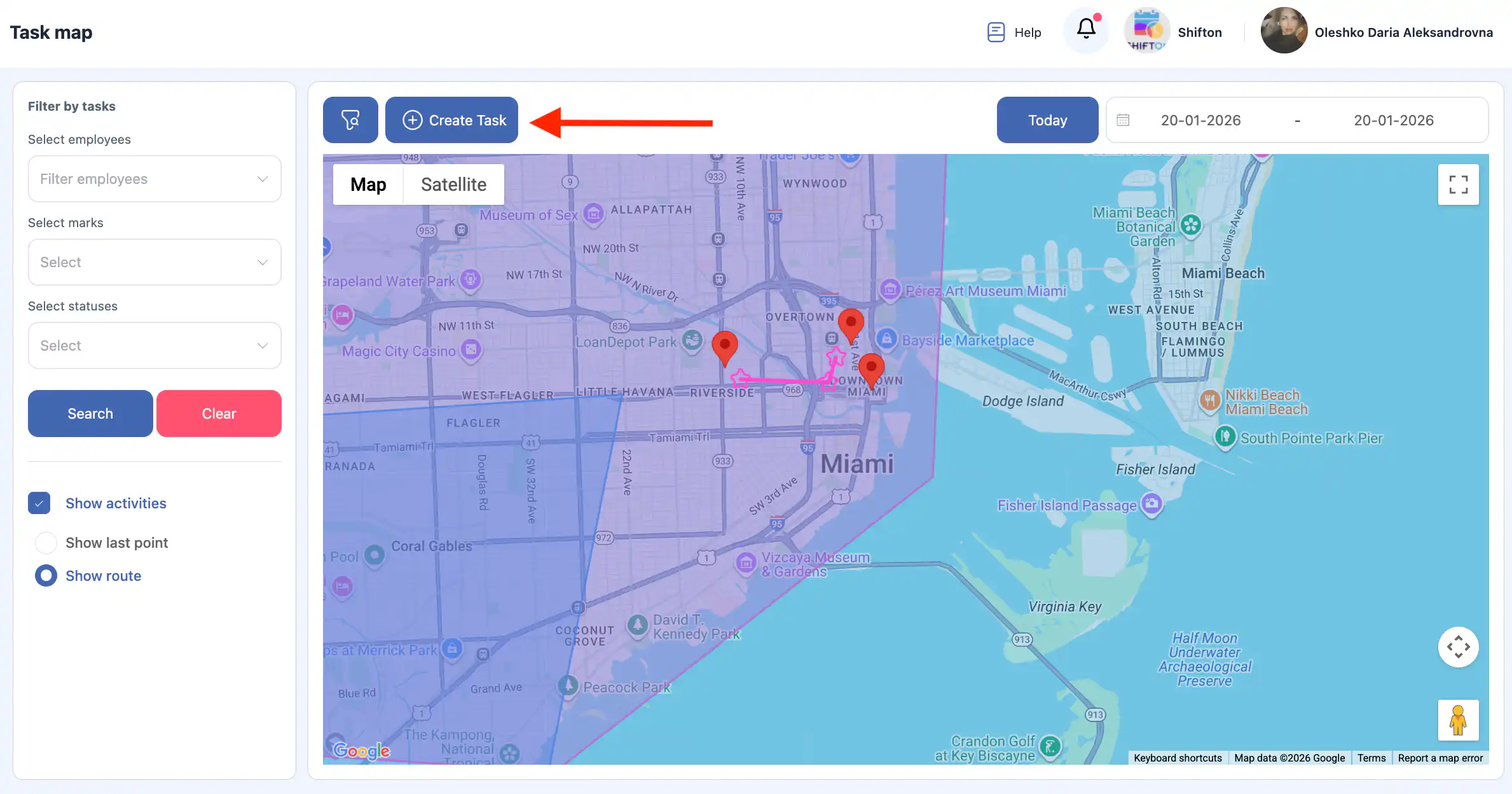
- vytvárať nové úlohy;;
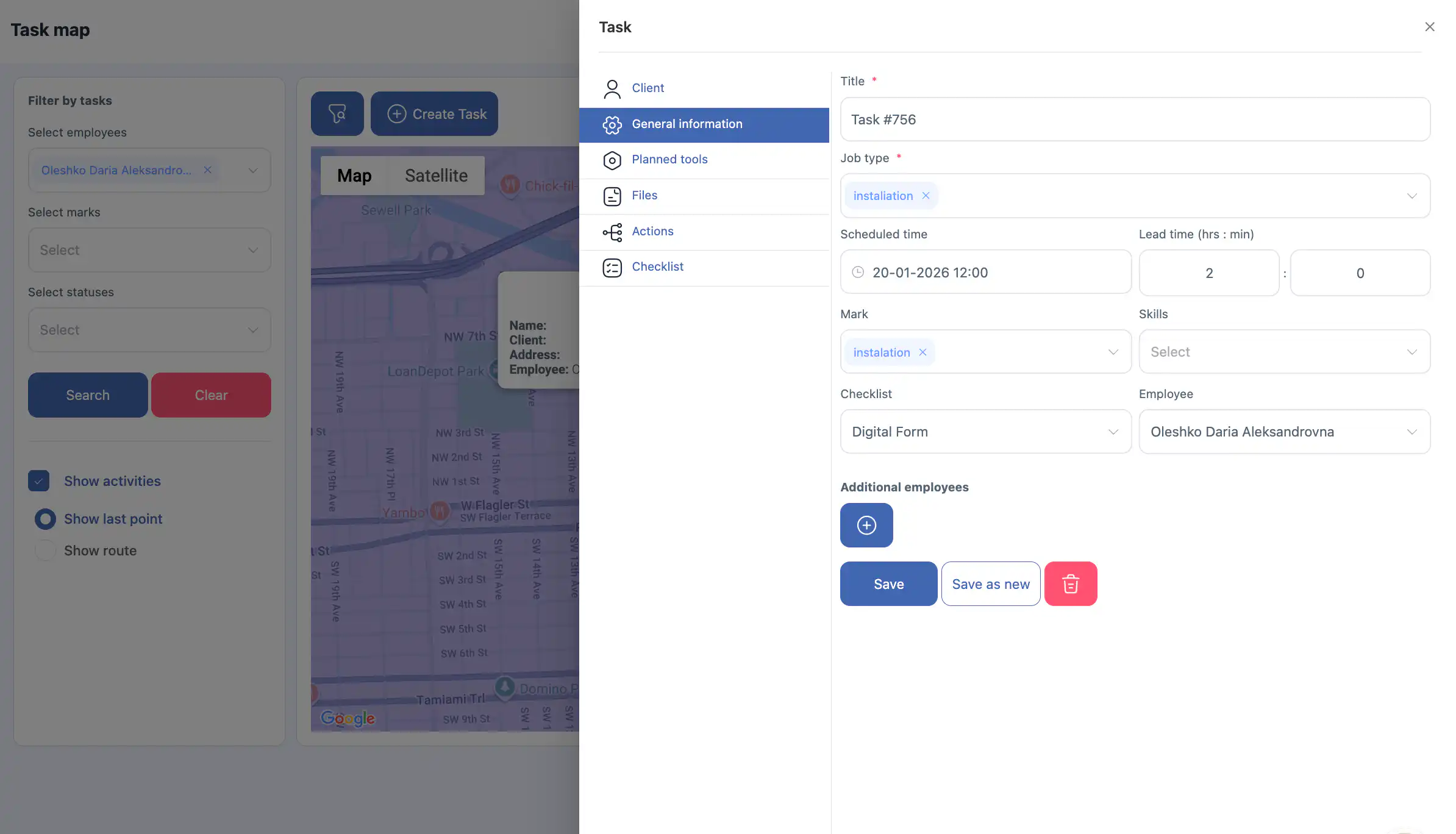
- otvoriť existujúce úlohy;
- sledovať pohyb zamestnancov.
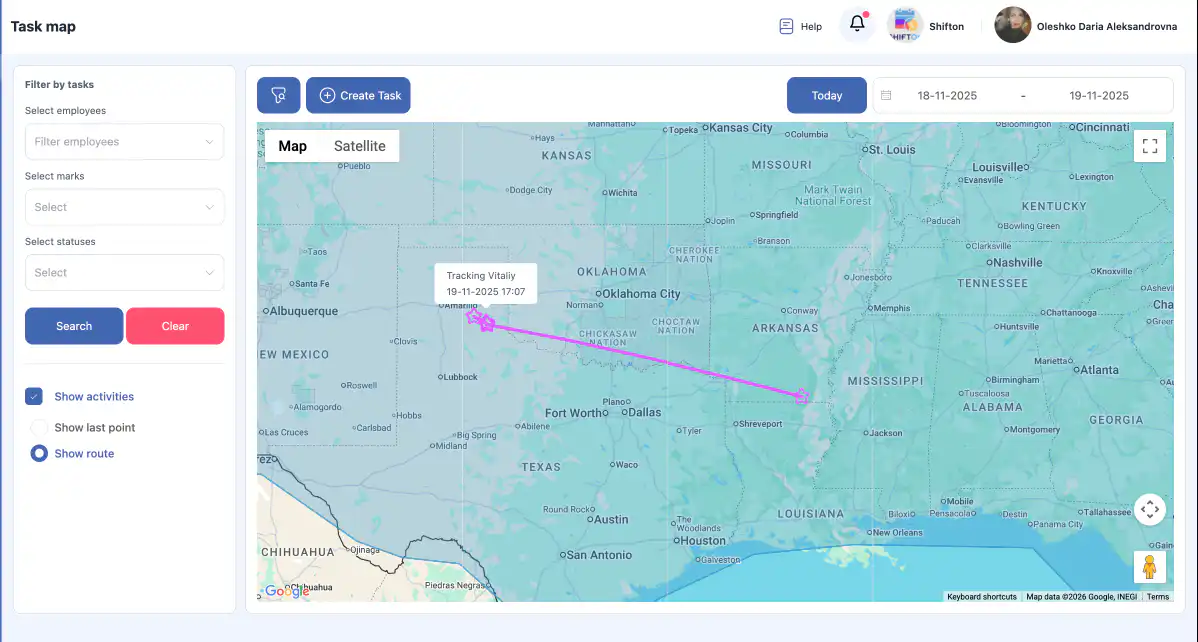
Filtre Mapy
Filtre sú dostupné na ľavej strane stránky:
- Podľa zamestnanca / zamestnancov — zobraziť jedného alebo viacerých zamestnancov na mape;
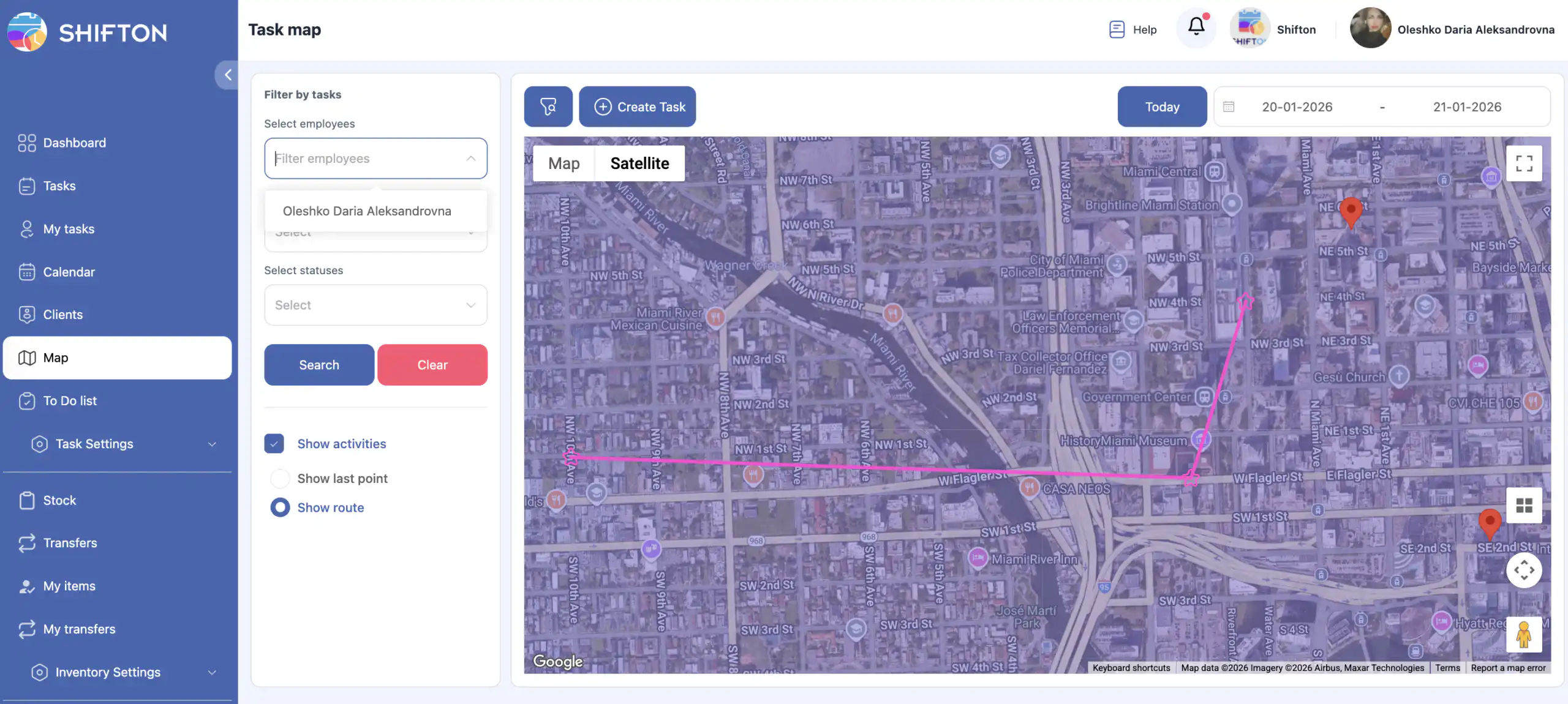
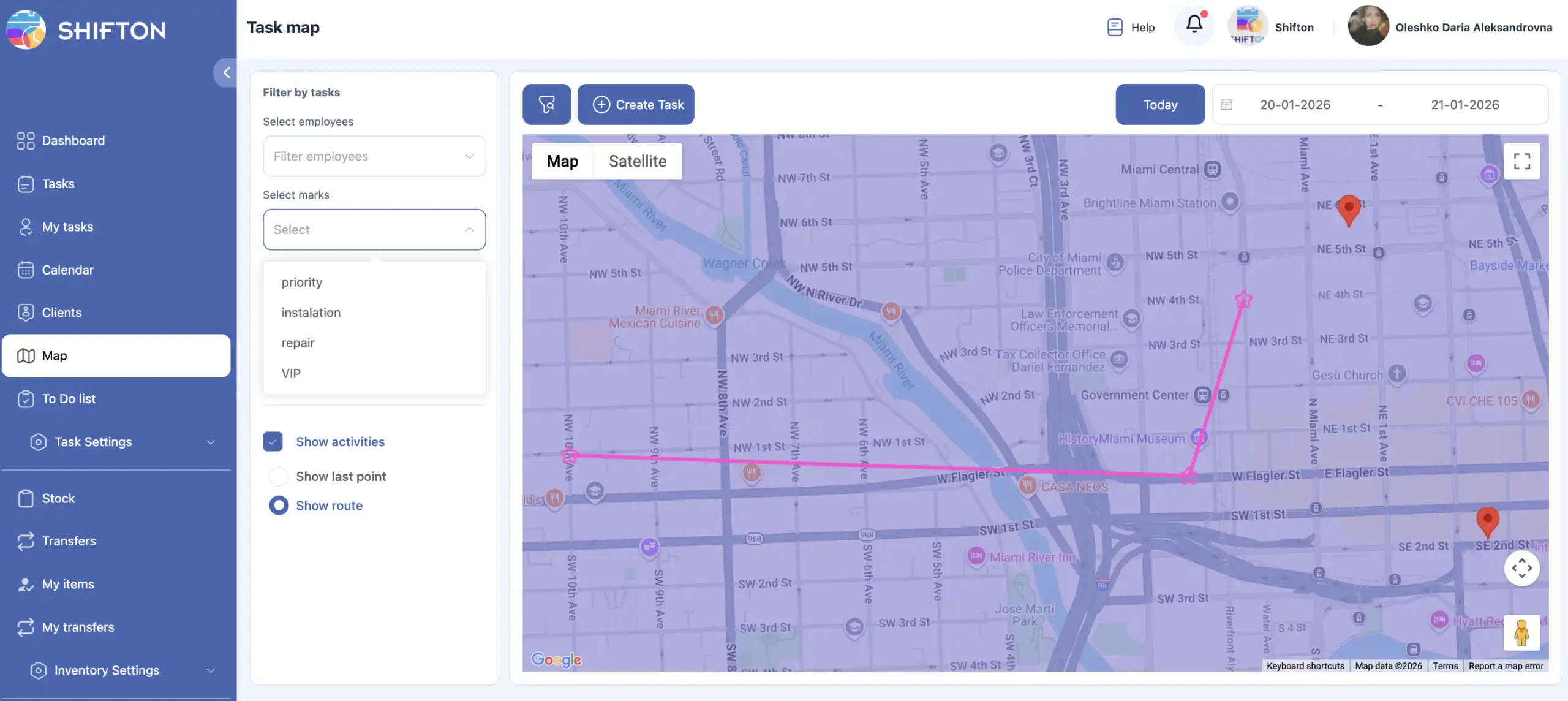
- Podľa značiek — zobraziť len úlohy s vybranými značkami;
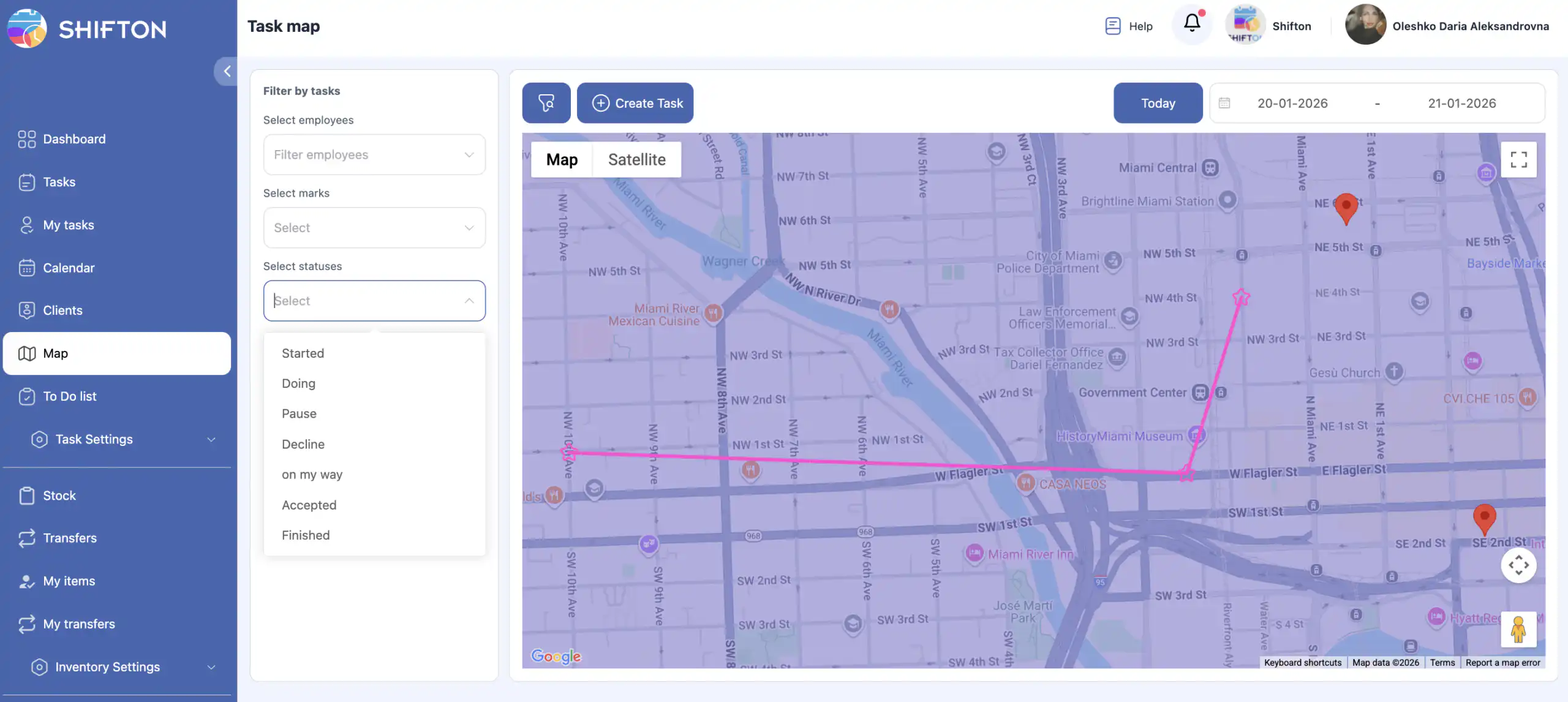
- Podľa stavu — zobraziť úlohy so špecifickým stavom;
- Hľadať a Obnoviť filtre tlačidlá.
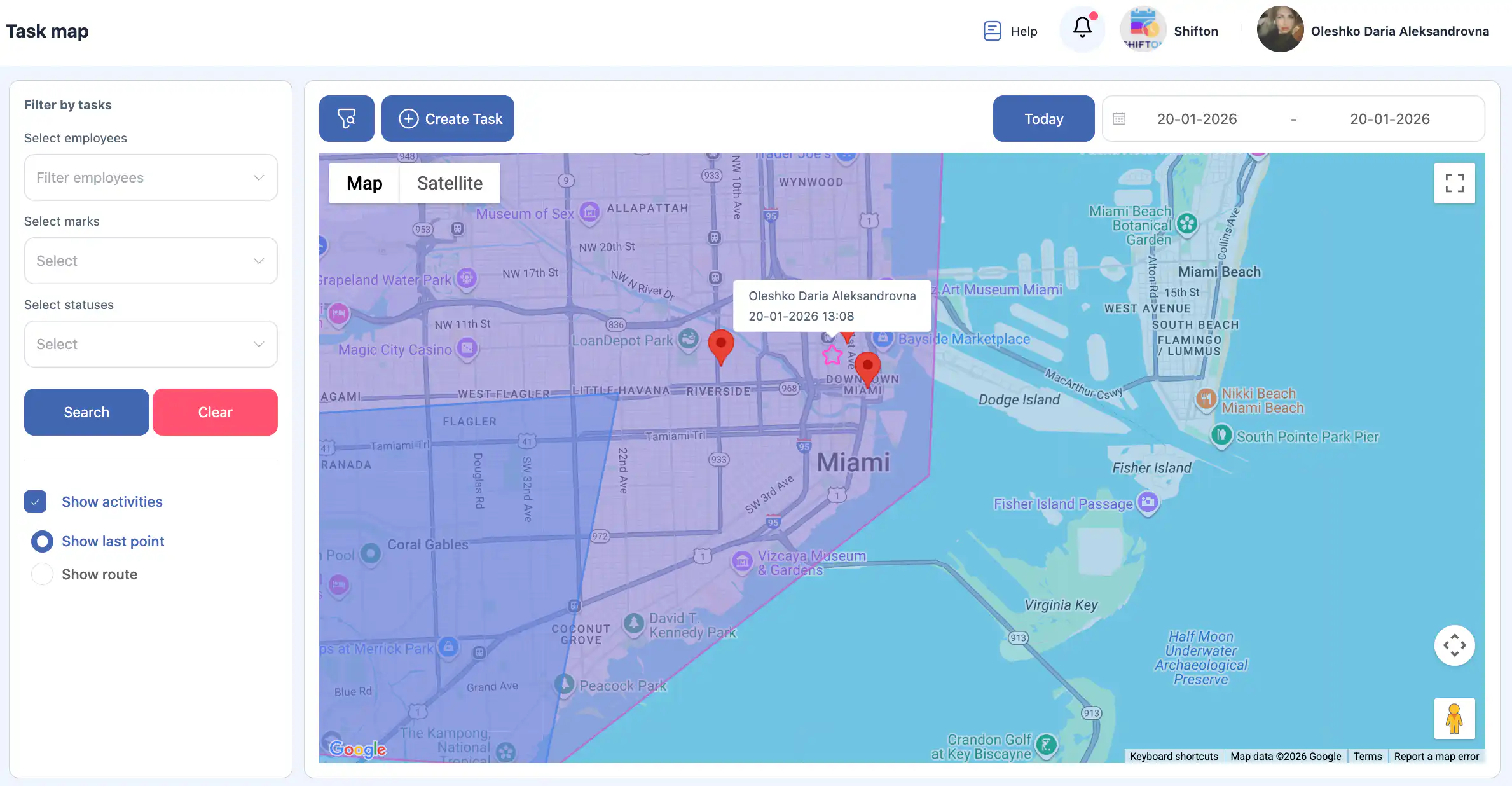
Zobrazenie Aktivity Zamestnanca
Tlačidlo „Zobraziť aktivity“ je súčasťou modulu “Kontrola miesta výkonu práce” a slúži na zobrazenie pohybu zamestnanca:
- zobraziť posledný bod na mape;
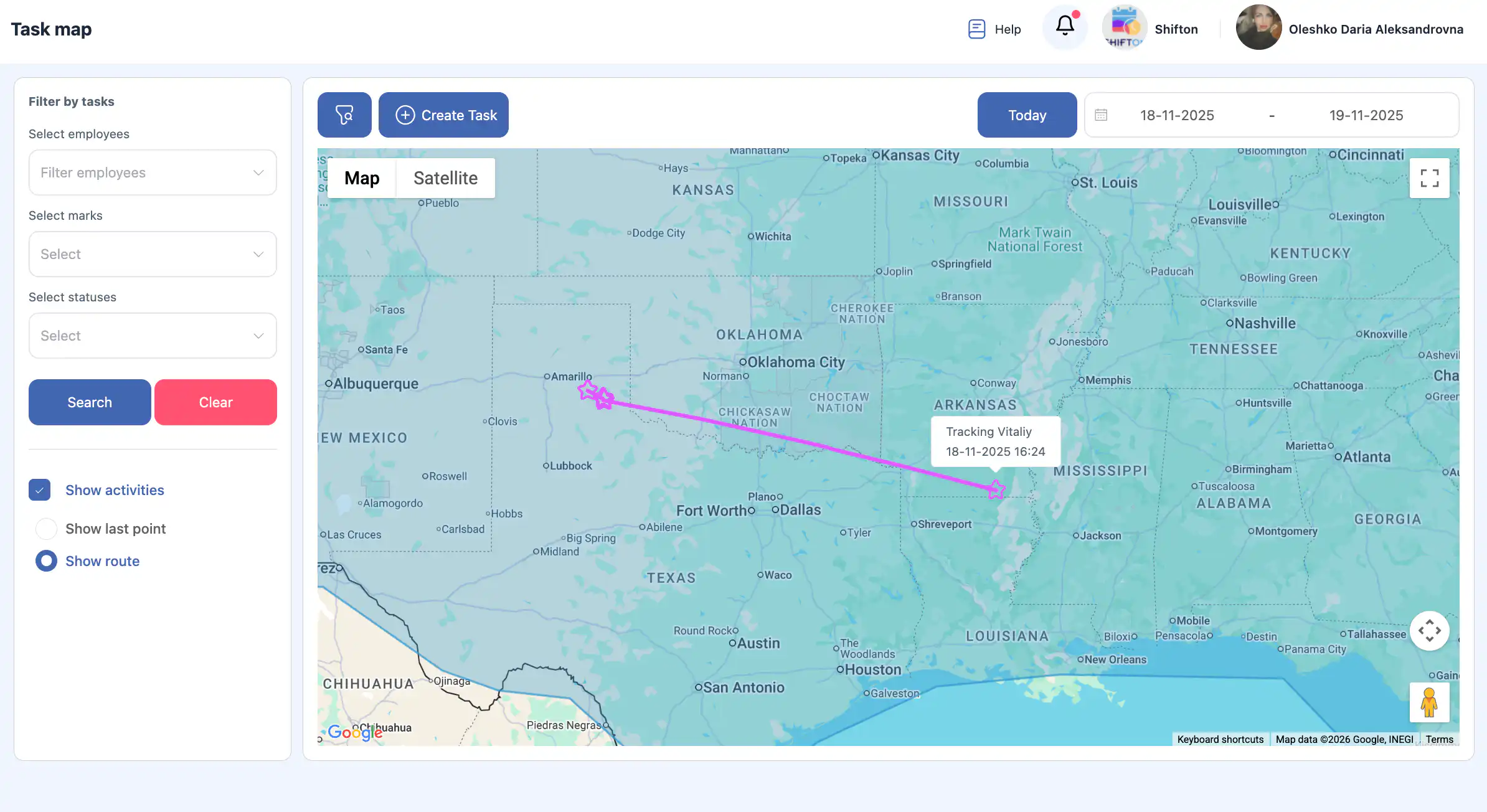
- zobraziť celú trasu.
Ovládacie Prvky Zobrazenia Máp
- Tlačidlo „Filtre“ nad mapou skryje bočný panel filtrov, aby sa zväčšila plocha mapy.
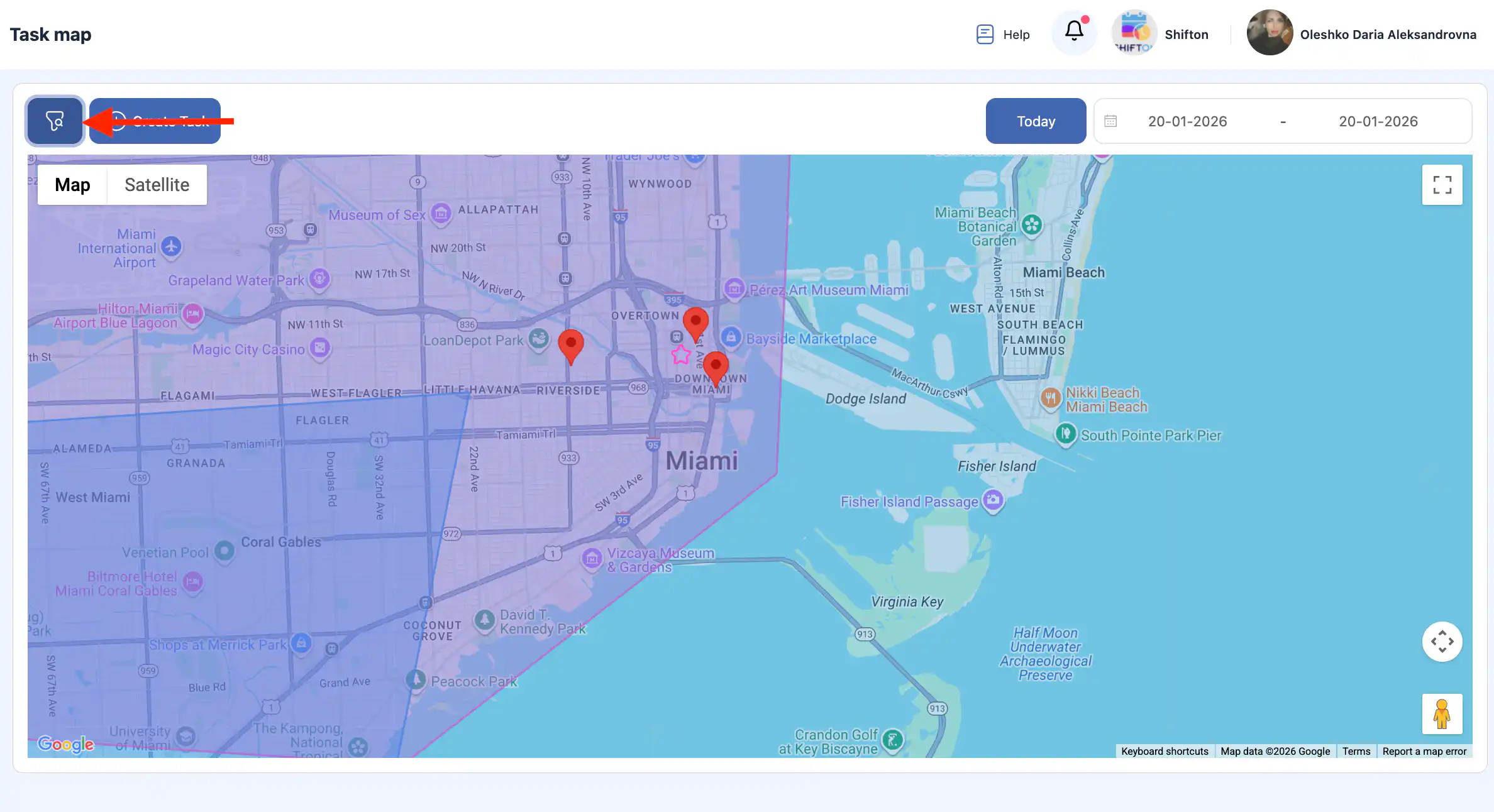
- Tlačidlo “Vytvoriť úlohu” umožňuje vytvoriť úlohu priamo z mapy.
- Tlačidlo „Dnes“ vráti zobrazenie mapy na aktuálny dátum.
Výber Dátumu
Na pravej strane stránky je k dispozícii výber dátumu.
Môžete:
- zobraziť úlohy pre konkrétny dátum;
- vybrať rozsah dátumov;
- zobraziť trasy zamestnancov pre vybrané obdobie.
Práca s Úlohami na Mape
Úlohy sú zobrazené na mape ako červené značky.
Po kliknutí na značku:
- Bočný panel s podrobnosťami úlohy sa otvorí.
- Úlohu je možné upravovať, ak ešte nebola spustená.
- Ak je úloha už v priebehu, je dostupná iba na zobrazenie.
Často kladené otázky
Ot.: Čo môžem robiť v sekcii Mapa?
Odp.: V sekcii Mapa môžete zobraziť úlohy na mape, vytvárať úlohy (ak klient s adresou existuje), sledovať pohyb zamestnancov v reálnom čase a prehliadať históriu trasy zamestnancov počas vybraného obdobia.
Ot.: Ako otvorím sekciu Mapa?
Odp.: V bočnom menu vyberte „Mapa.” Otvorí sa rozhranie mapy s funkciami sledovania úloh a pohybu zamestnancov.
Ot.: Prečo na mape nevidím pohyb zamestnancov?
Odp.: Na sledovanie pohybu zamestnancov musí byť vo vašich nastaveniach spoločnosti povolený modul Riadenie pracovných miest..
Ot.: Ako môžem vytvoriť úlohu z Mapy?
Odp.: Použite tlačidlo Vytvoriť úlohu na stránke mapy. Úlohu je možné vytvoriť priamo, ak už v systéme existuje klient s adresou.
Ot.: Aké filtre sú k dispozícii na stránke Mapa?
Odp.: Filtre na ľavej strane vám umožňujú zobraziť položky mapy podľa:
zamestnanca alebo viacerých zamestnancov,
značiek úloh (tagov),
stavu úlohy.
K dispozícii sú tiež tlačidlá Vyhľadávanie a Vynulovať filtre.
Ot.: Čo robí tlačidlo „Zobraziť aktivity“?
Odp.: Keď modulKontrola miesta výkonu práce je aktívny, tlačidlo Zobraziť aktivity umožňuje zobraziť posledný bod polohy a celú trasu zamestnanca na mape.
Ot.: Ako priblížim alebo premiestnim mapu?
Odp.: Použite rolovanie na priblíženie/oddialenie a kliknite a ťahajte na presunutie zobrazenia mapy. (Platí štandardná navigácia po mape.)
Ot.: Čo sa stane, keď kliknem na značku úlohy na mape?
Odp.: Kliknutie na značku úlohy otvorí bočný panel s podrobnosťami úlohy. Ak úloha ešte nezačala, môžete ju upraviť; ak je v priebehu, môžete ju zobraziť len v režime na čítanie.
Ot.: Ako môžem zobraziť úlohy pre rôzne dátumy?
Odp.: Použite výber dátumu na pravej strane stránky mapy na výber konkrétneho dátumu alebo rozsahu dátumov pre zobrazenie úloh a trás zamestnancov za toto obdobie.
Ot.: Čo robí tlačidlo „Dnešok“?
Odp.: Stlačenie tlačidla Dnešok obnoví zobrazenie mapy, aby ukázala úlohy a pohyby na aktuálny dátum.
Ot.: Prečo nie sú niektoré akcie úloh dostupné z mapy?
Odp.: Ak je úloha už v priebehu alebo dokončená, z mapy je dostupný len režim na čítanie. Úpravy sú povolené iba pre úlohy, ktoré ešte nezačali.