

Sektionen Kort i sidemenuen giver dig mulighed for at:
- se opgaver på kortet;
- oprette opgaver (hvis en kunde med en adresse eksisterer);
- spore medarbejderbevægelse i realtid;
- se medarbejdernes rutehistorik for enhver periode.
Bemærk: For at spore medarbejdere skal modulet “Kontrol af arbejdssted” være aktiveret.
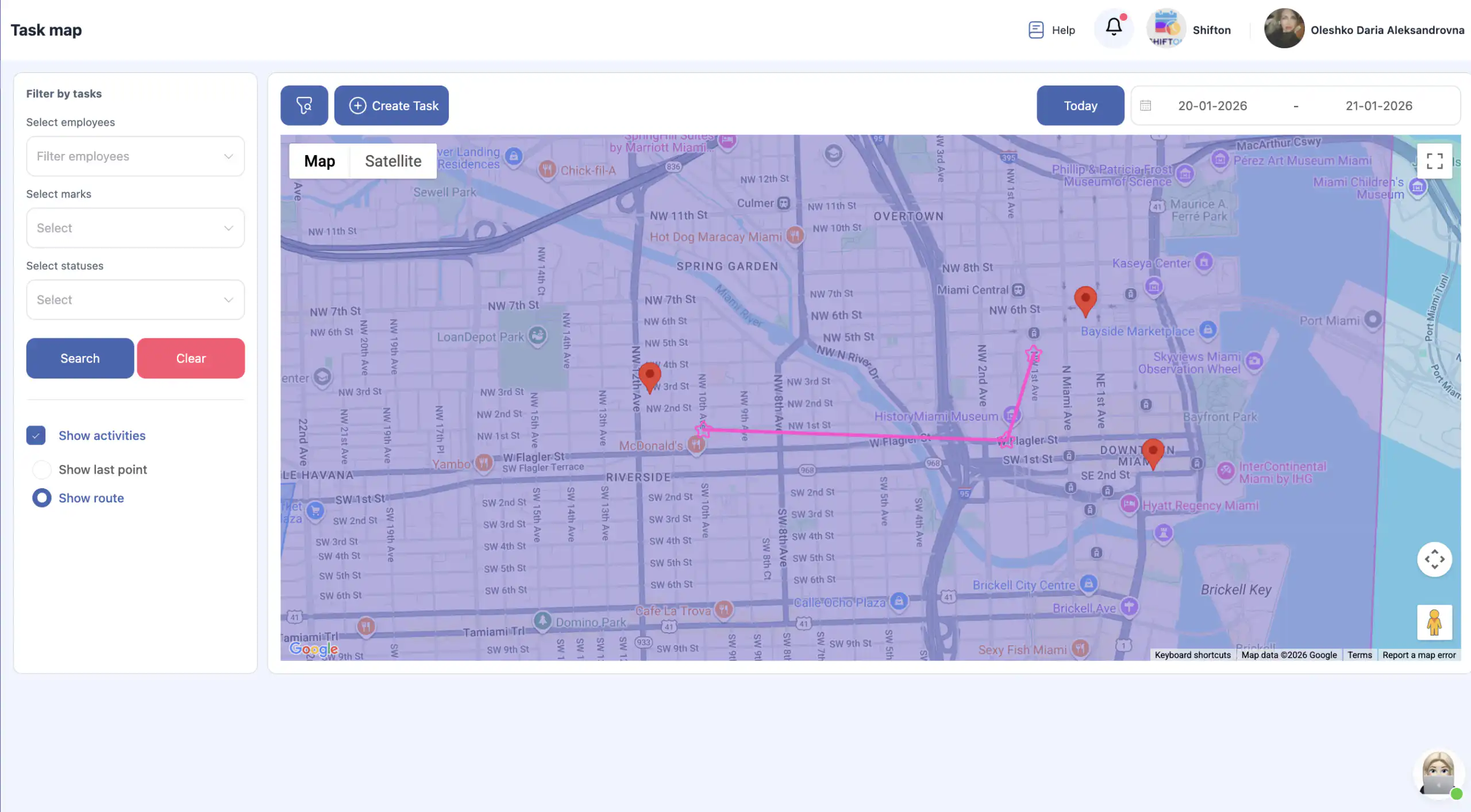
Sådan åbner du kortsektionen
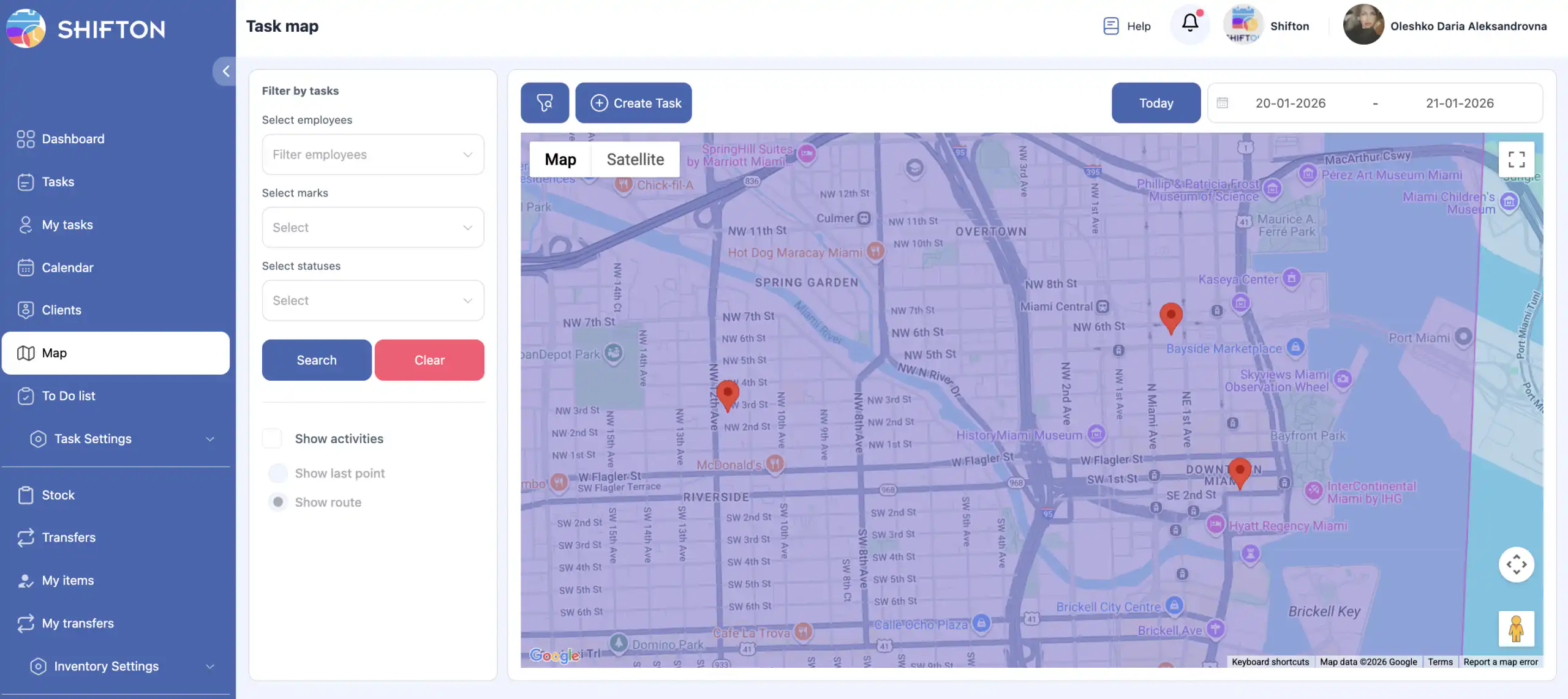
I sidemenuen vælges “Kort.”
På denne side kan du:
- se opgaver;
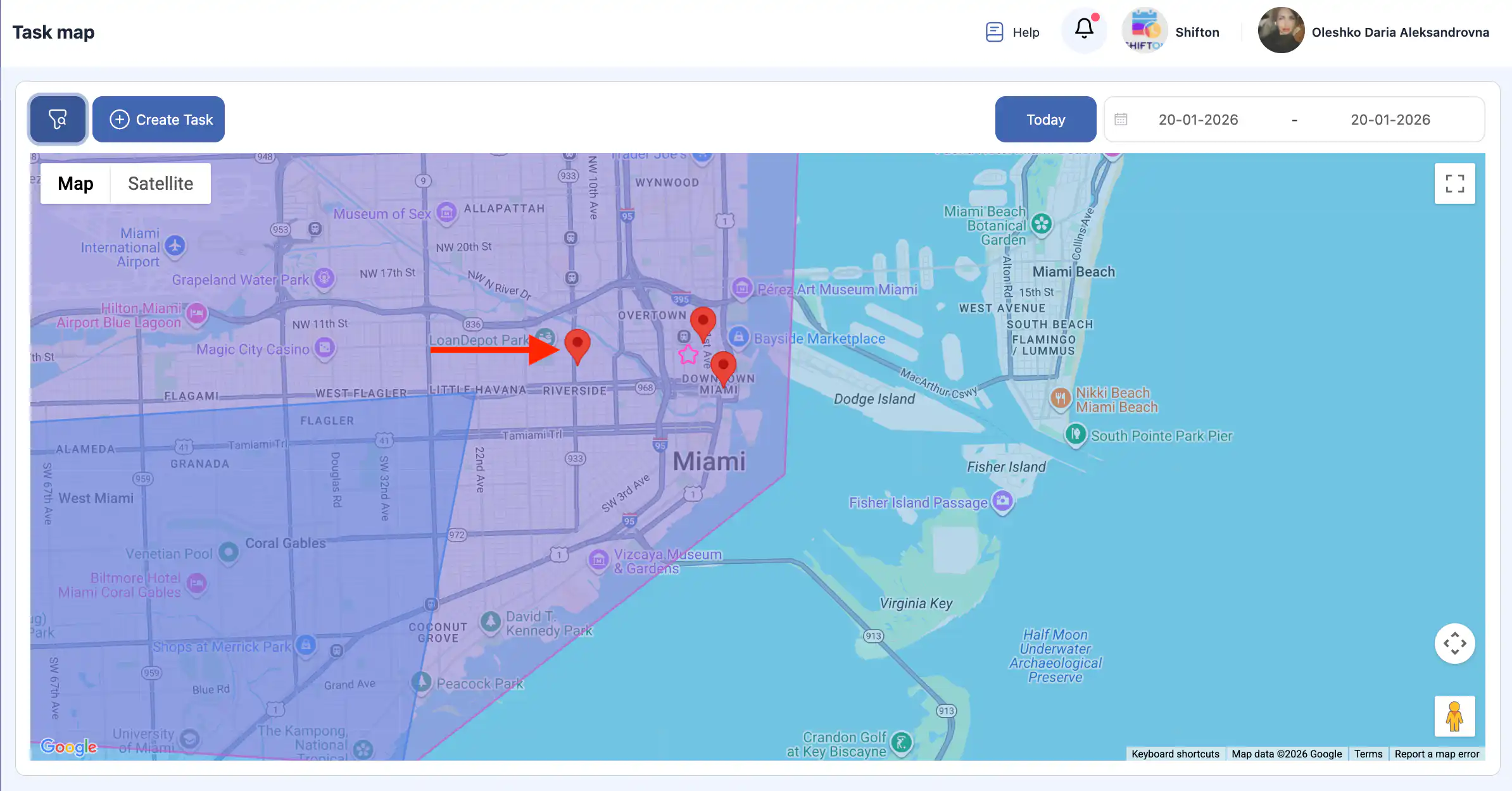
- oprette nye opgaver;
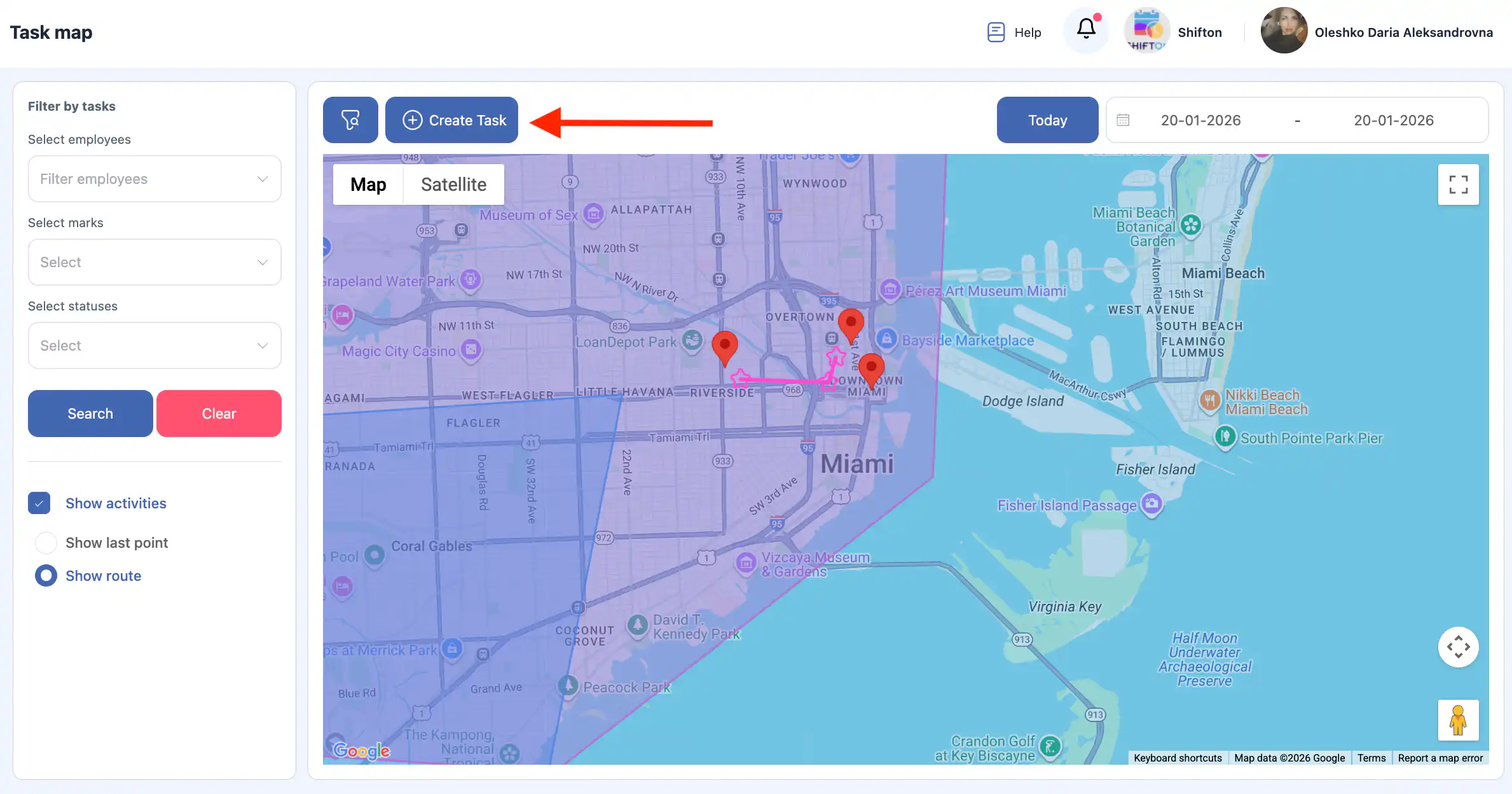
- åbne eksisterende opgaver;
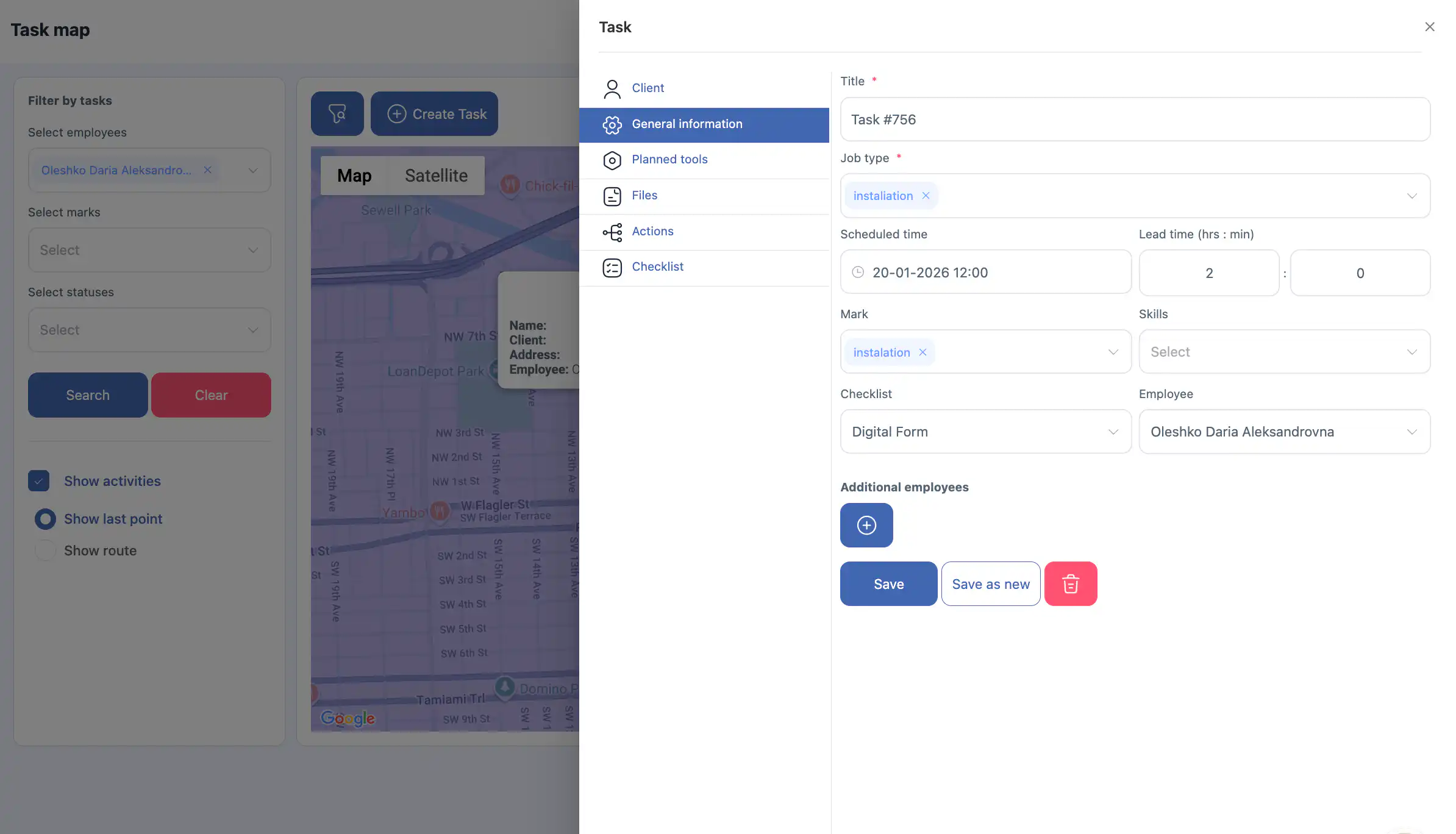
- spore medarbejderbevægelse.
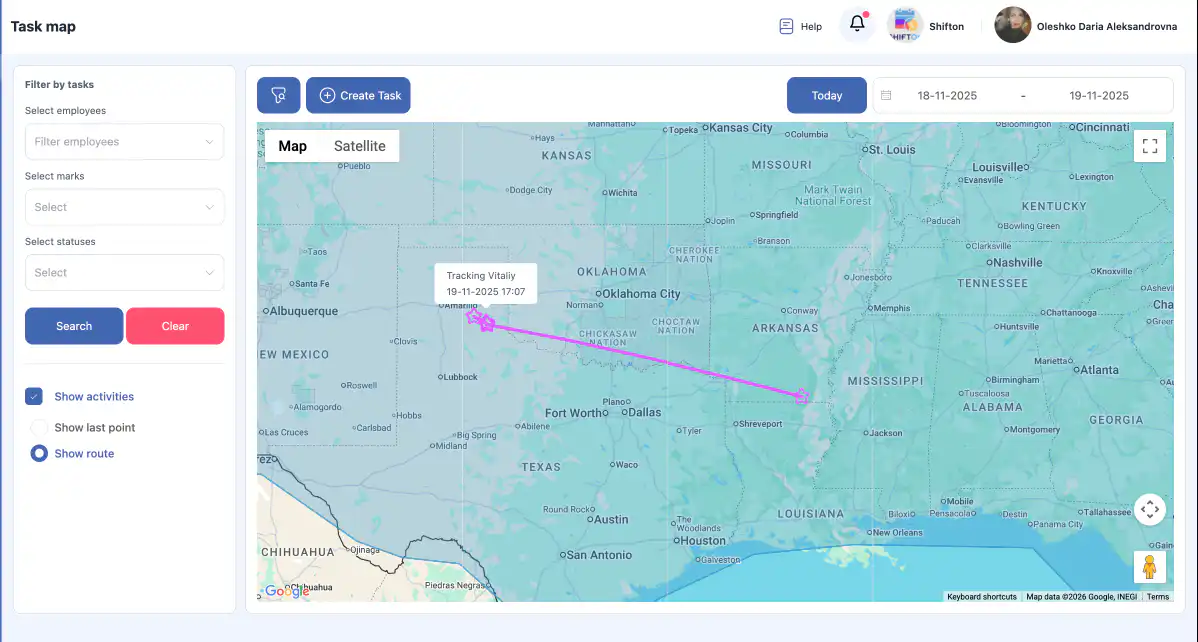
Kortfiltre
Filtre er tilgængelige på venstre side af siden:
- Efter medarbejder/medarbejdere — vis en eller flere medarbejdere på kortet;
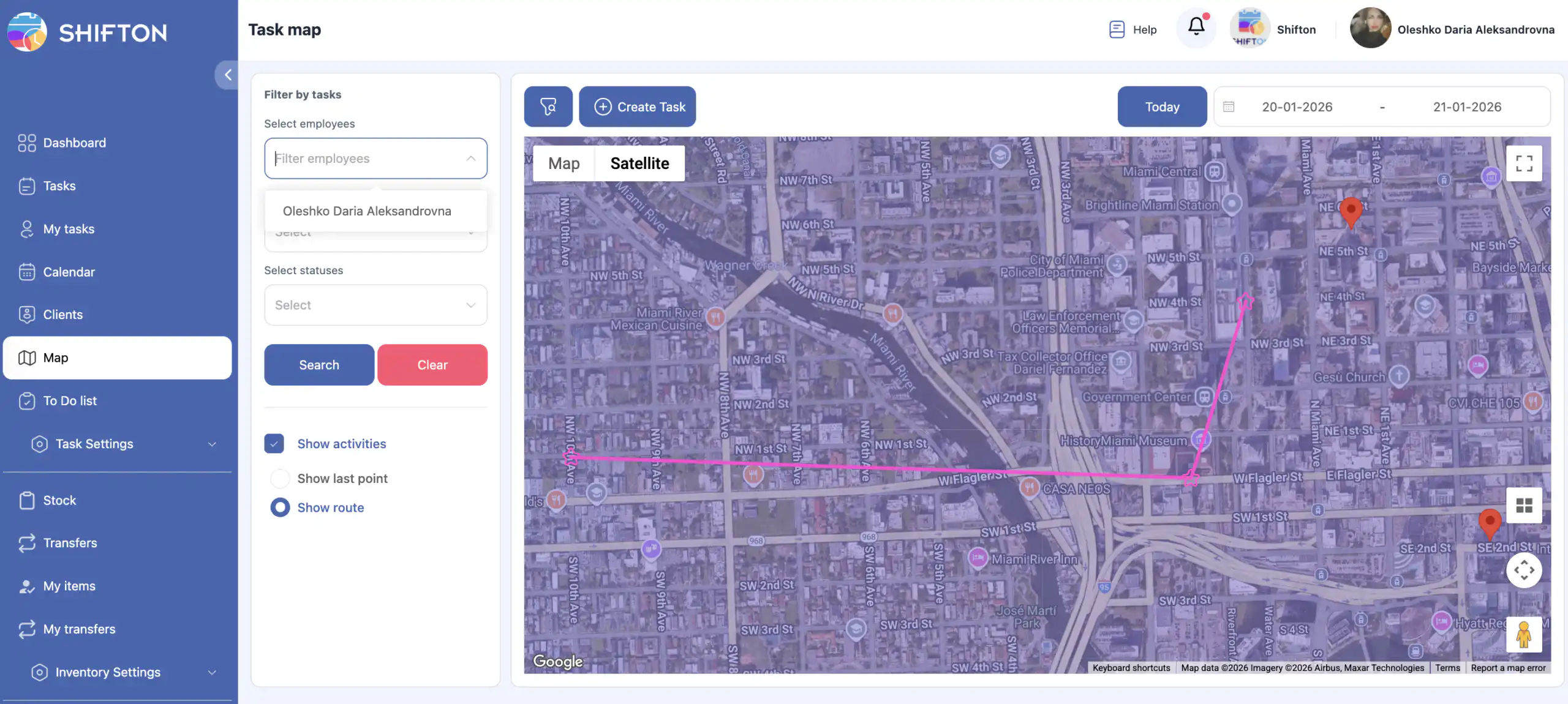
- Efter opgave mærker — vis kun opgaver med udvalgte etiketter;
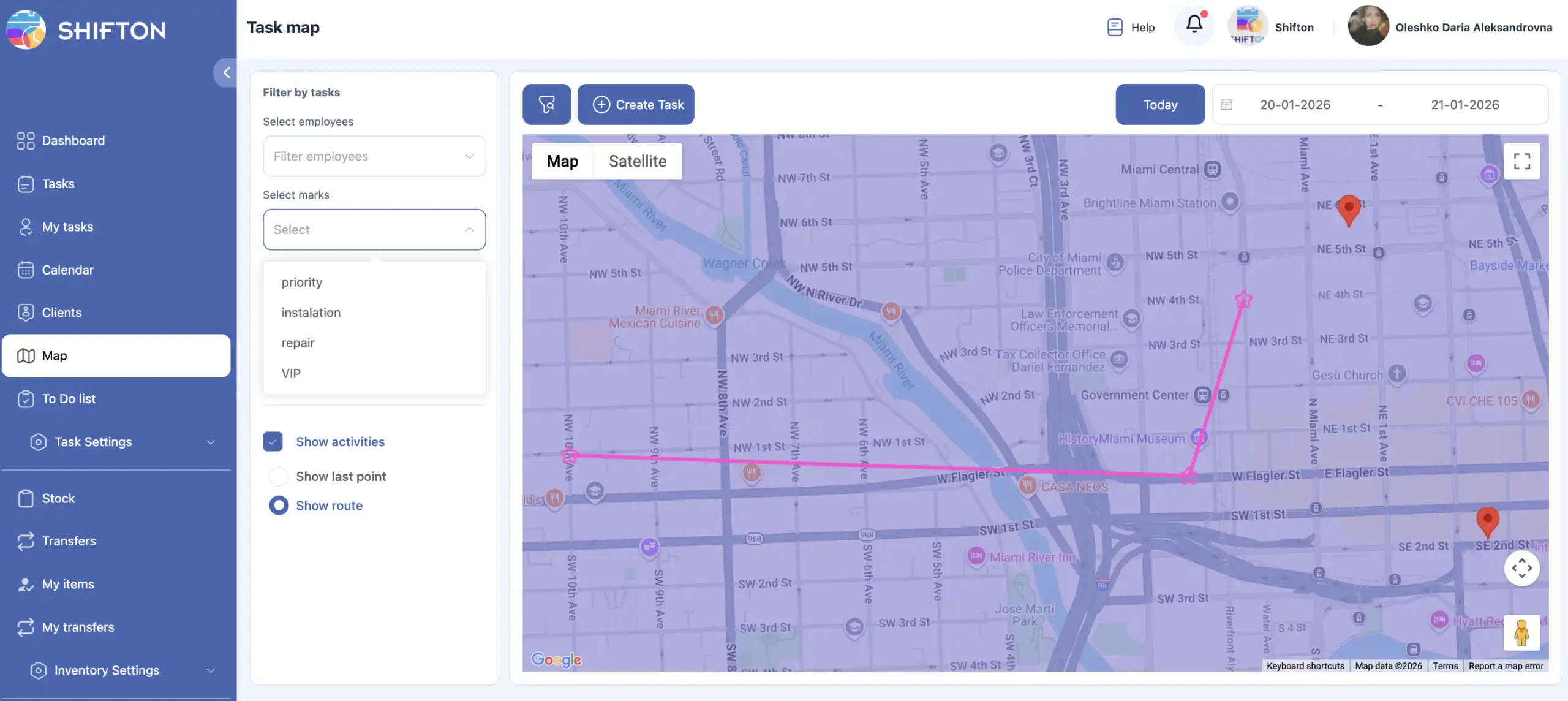
- Efter status — vis opgaver med en specifik status;
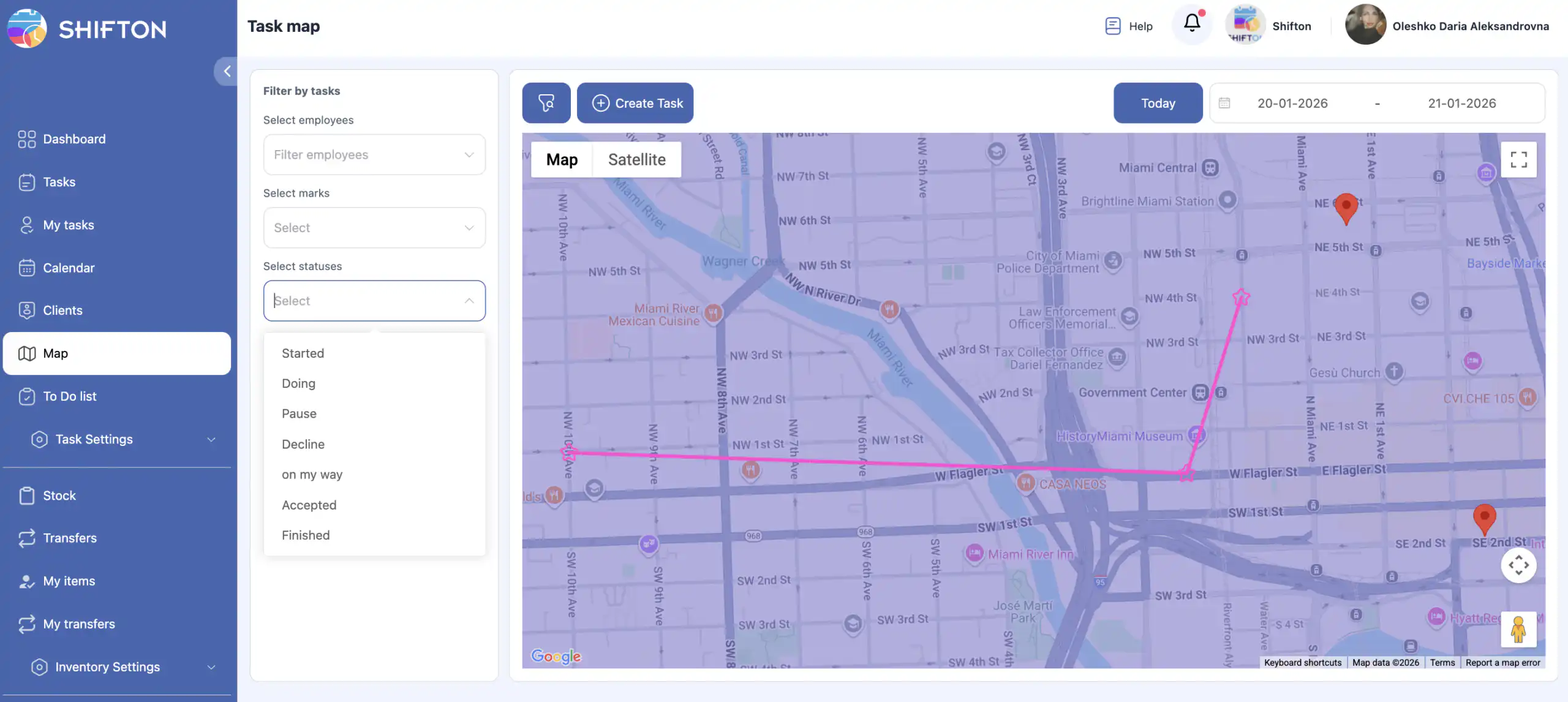
- Søgning og Nulstil filtre knapper.
Medarbejder Aktivitet Visning
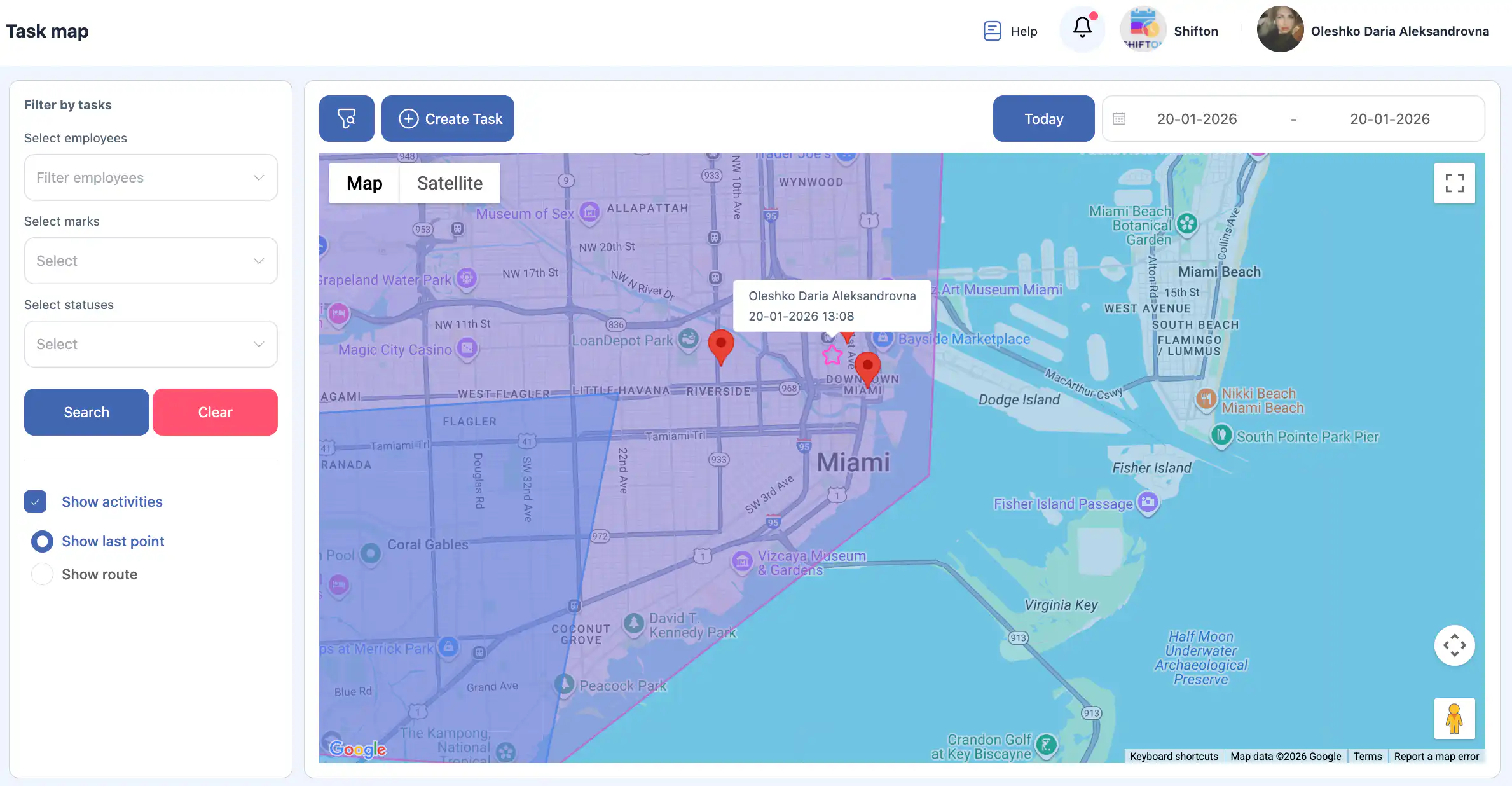
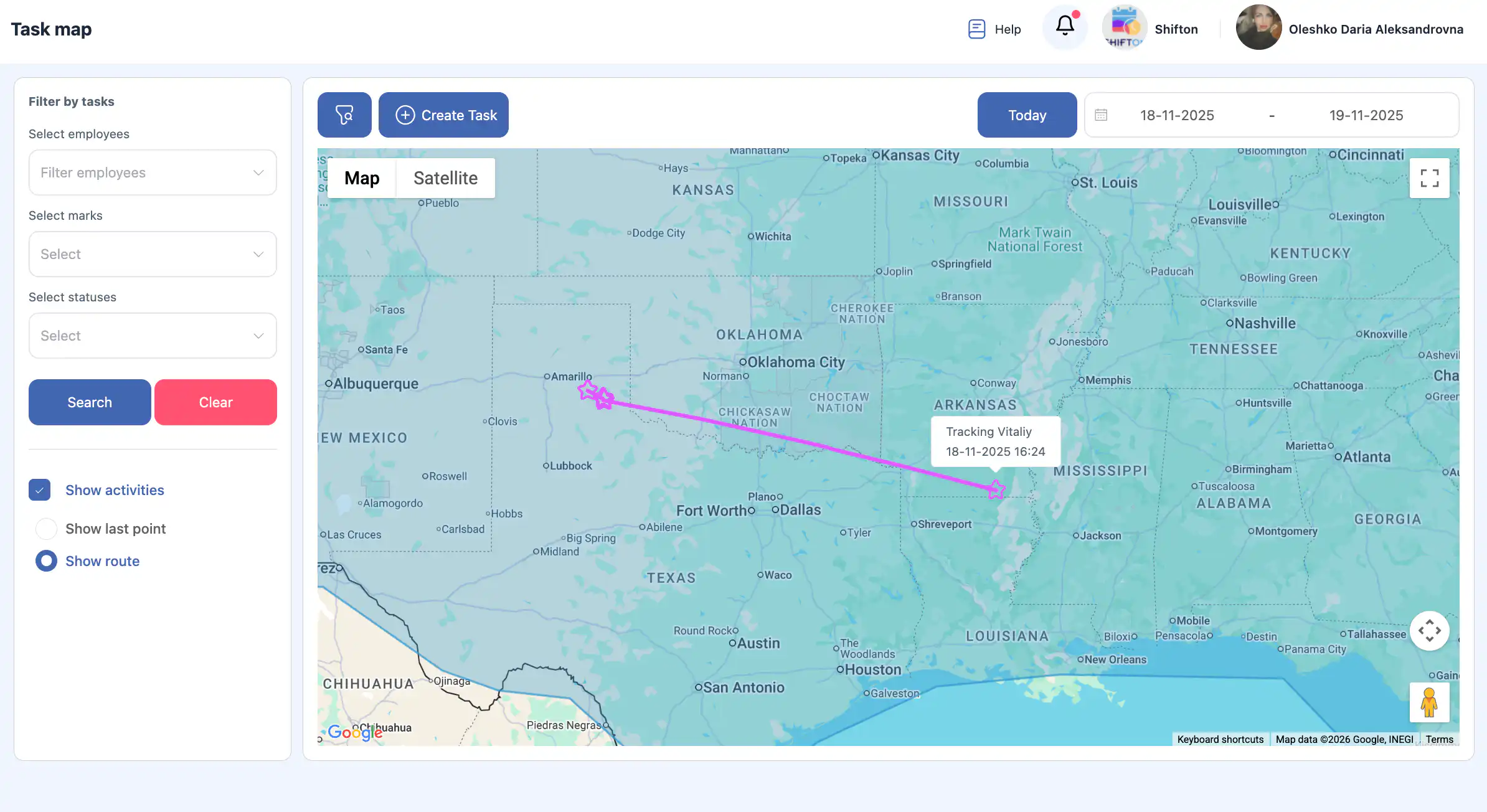
Knappen “Vis aktiviteter” er en del af “Lokalitetskontrol” modulet og bruges til at vise medarbejderbevægelser:
- vis det sidste lokalitetspunkt på kortet;
- vis hele ruten.
Kortvisning Kontroller
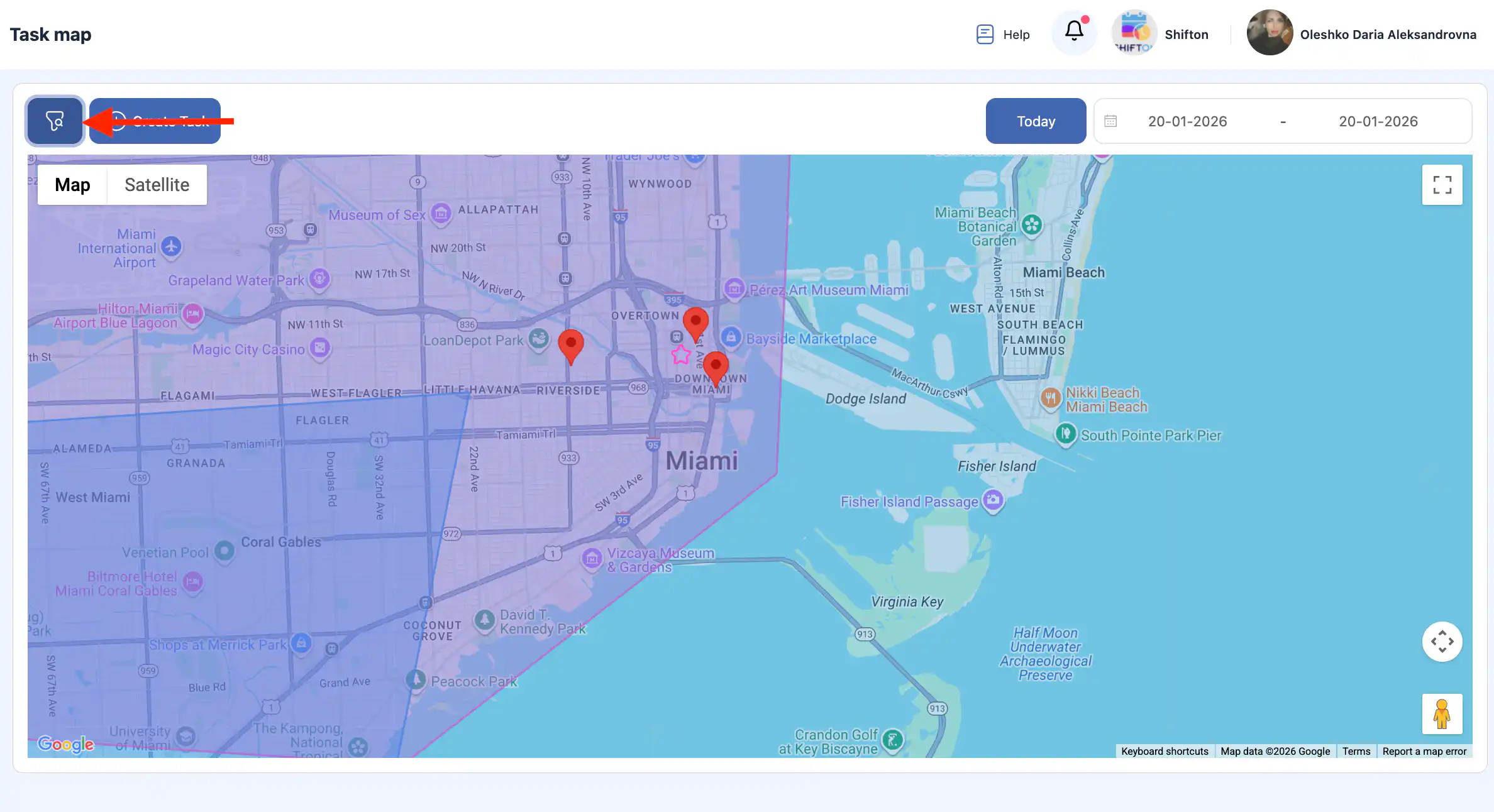
- Knappen “Filtre” ovenover kortet skjuler filtre panelet for at forstørre kortområdet.
- Knappen “Opret opgave” giver dig mulighed for at oprette en opgave direkte fra kortsiden.
- Knappen “I dag” nulstiller kortvisningen til den aktuelle dato.
Dato Valg
En datovælger er tilgængelig på højre side af siden.
Du kan:
- se opgaver for en specifik dato;
- vælge et datointerval;
- se medarbejderruter for den valgte periode.
Arbejder med Opgaver på Kortet
Opgaverne vises på kortet som røde markører.
Når du klikker på en markør:
- En sidepanel med opgavedetaljer åbnes.
- Opgaven kan redigeres, hvis den ikke er påbegyndt endnu.
- Hvis opgaven allerede er i gang, er den tilgængelig i visningstilstand.
FAQ
Hvad kan jeg gøre i kortsektionen?
I kort sektionen kan du se opgaver på kortet, oprette opgaver (hvis en kunde med en adresse findes), spore medarbejderes bevægelse i realtid og se medarbejderes rutehistorik over en valgt periode.
Hvordan åbner jeg kortsektionen?
I sidemenuen vælges “Kort.” Dette åbner kortgrænsefladen med opgave- og medarbejdersporingsfunktioner.
Hvorfor ser jeg ingen medarbejderbevægelse på kortet?
For at spore medarbejderbevægelse skal Arbejdsstedskontrol modulet være aktiveret i jeres virksomhedsindstillinger.
Hvordan kan jeg oprette en opgave fra kortet?
Brug Opret opgave knappen på kortsiden. En opgave kan oprettes direkte, hvis en kunde med en adresse allerede findes i systemet.
Hvilke filtre er tilgængelige på kortsiden?
Filtrene på venstre side giver dig mulighed for at vise kortemner efter:
1
medarbejder eller flere medarbejdere,
2
opgavemærker (tags),
3
opgavestatus.
Der er også Søg og Nulstil filtre knapper.
Hvad gør knappen “Vis aktiviteter”?
Når Work Location Control modulet er aktivt, giver Vis aktiviteter knappen dig mulighed for at vise det sidste placeringspunkt og hele ruten af en medarbejder på kortet.
Hvordan zoomer jeg eller ændrer jeg positionen på kortet?
Brug scroll til at zoome ind/ud og klik-træk for at flytte kortvisningen. (Standard kortnavigation gælder.)
Hvad sker der, når jeg klikker på en opgaveindikator på kortet?
Klikker du på en opgaveindikator, åbnes en sidepanel med opgavedetaljer. Hvis opgaven ikke er begyndt, kan du redigere den; hvis den er i gang, kan du kun se den i skrivebeskyttet tilstand.
Hvordan kan jeg se opgaver for forskellige datoer?
Brug datovælgeren på højre side af kortsiden til at vælge en specifik dato eller datointerval for at se opgaver og medarbejderruter for den periode.
Hvad gør knappen “I dag”?
Når du trykker på I dag, nulstilles kortvisningen til at vise opgaver og bevægelser for den aktuelle dato.
Hvorfor er nogle opgavehandlinger ikke tilgængelige fra kortet?
Hvis en opgave allerede er i gang eller afsluttet, er kun skrivebeskyttet tilstand tilgængelig fra kortet. Redigering er kun tilladt for opgaver, der endnu ikke er startet.