

SekceMapyv postranním menu vám umožňuje:
- zobrazit úkoly na mapě;
- vytvářet úkoly (pokud existuje klient s adresou);
- sledovat pohyb zaměstnanců v reálném čase;
- zobrazit historii tras zaměstnanců za jakékoliv období.
Poznámka: Pro sledování zaměstnanců musí být povolen modul“Řízení pracovního umístění”.
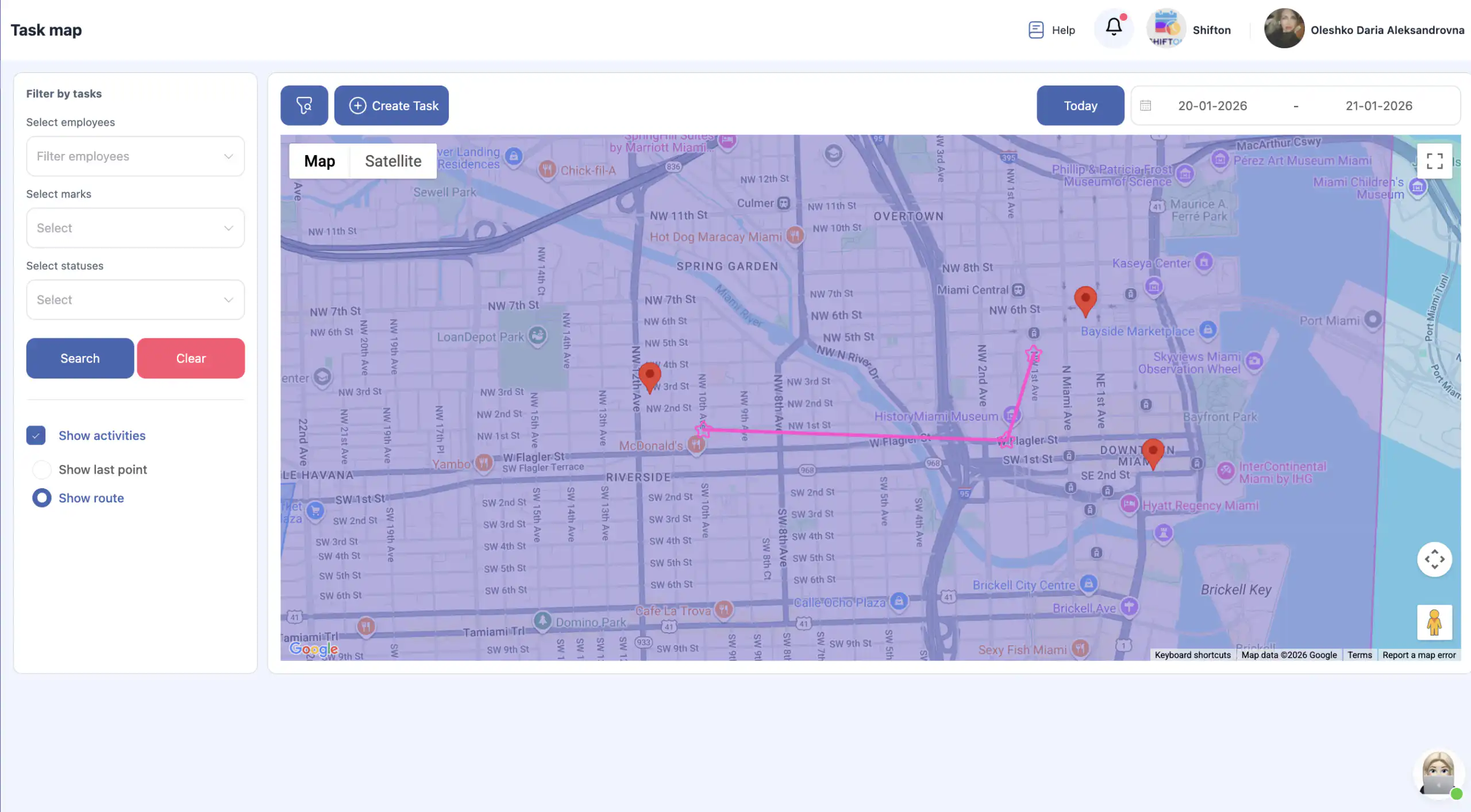
Jak otevřít sekci Mapy
V postranním menu vyberte„Mapa.“
Na této stránce můžete:
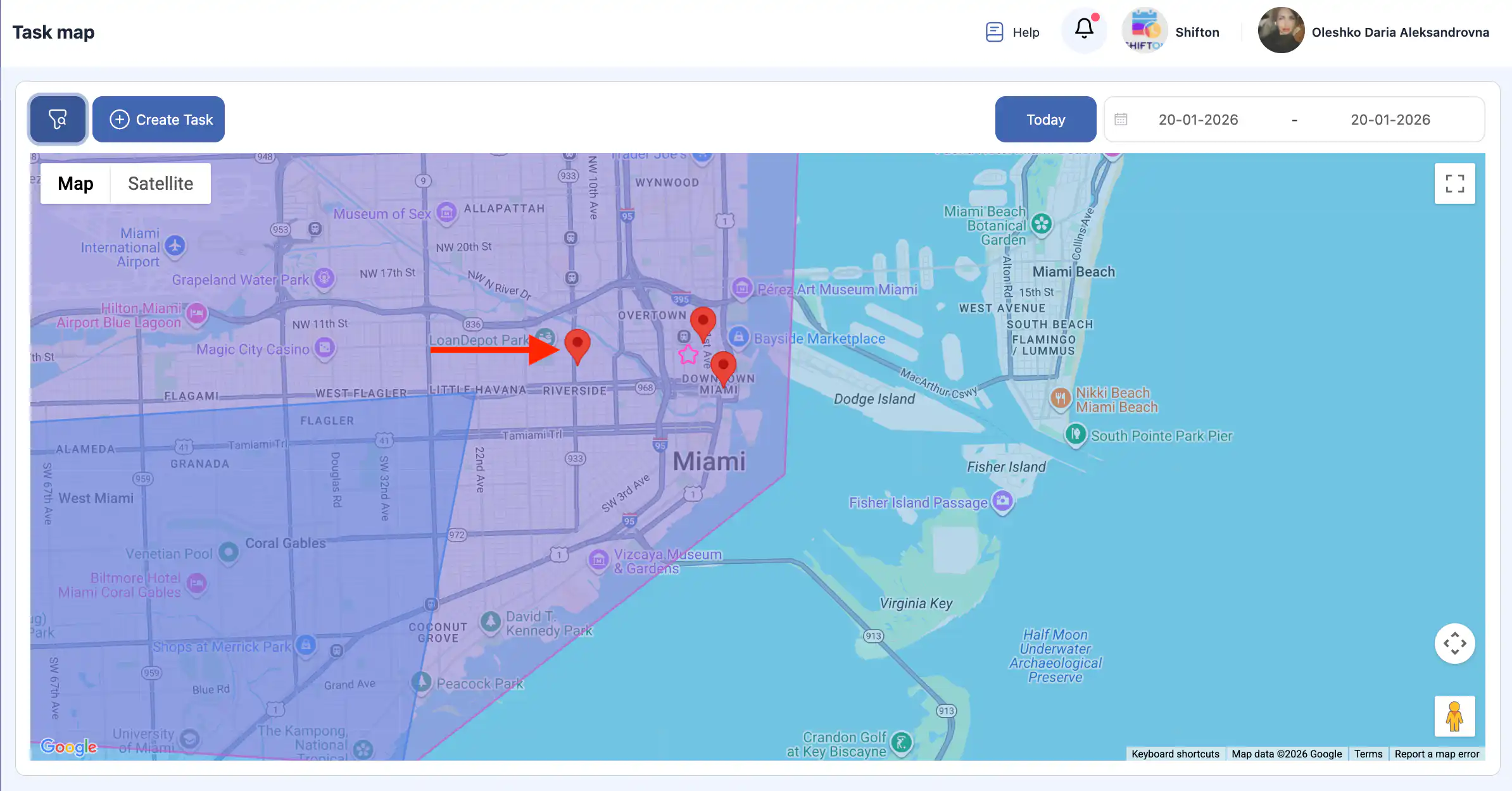
- zobrazit úkoly;
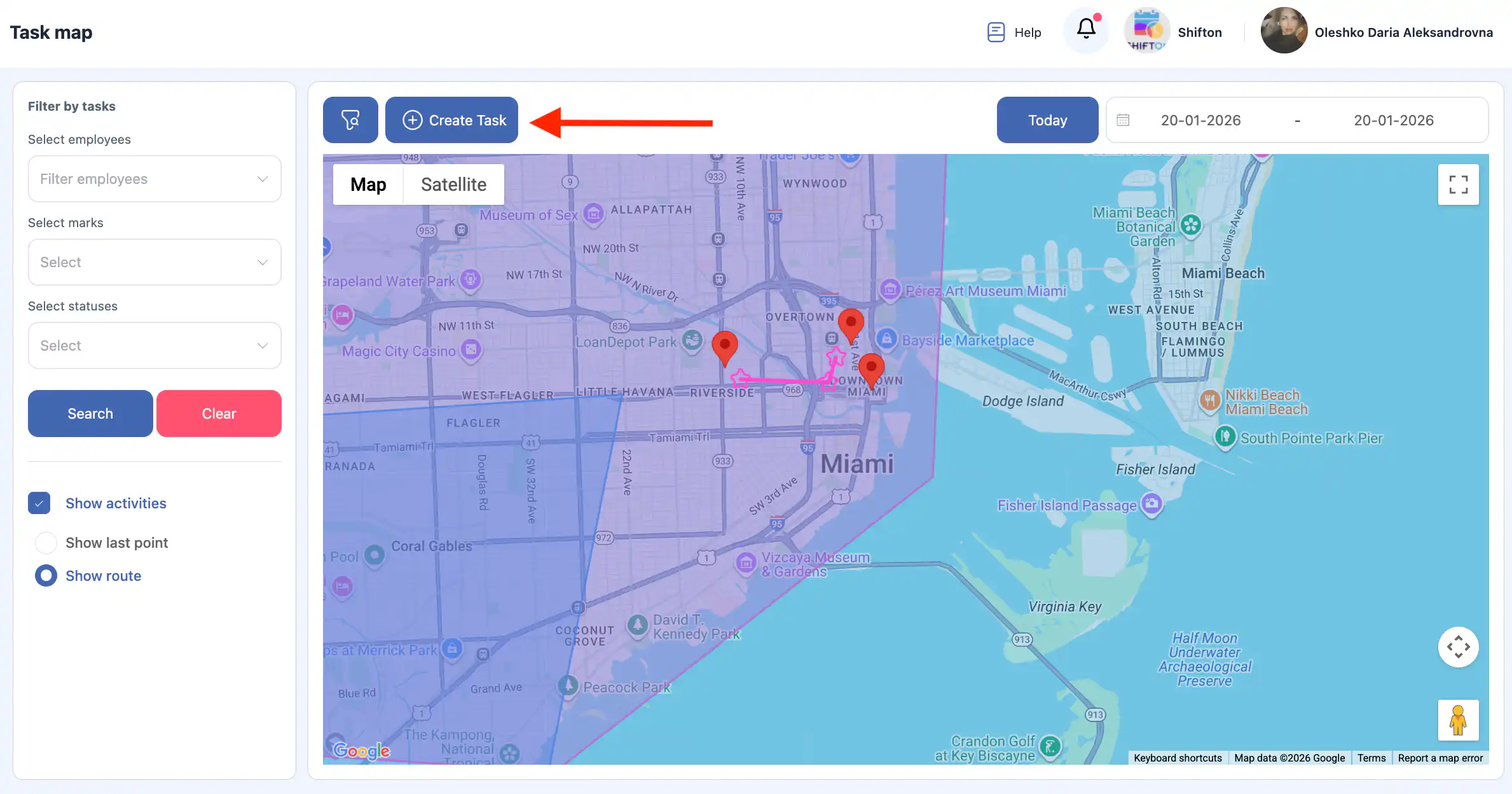
- vytvářet nové úkoly;
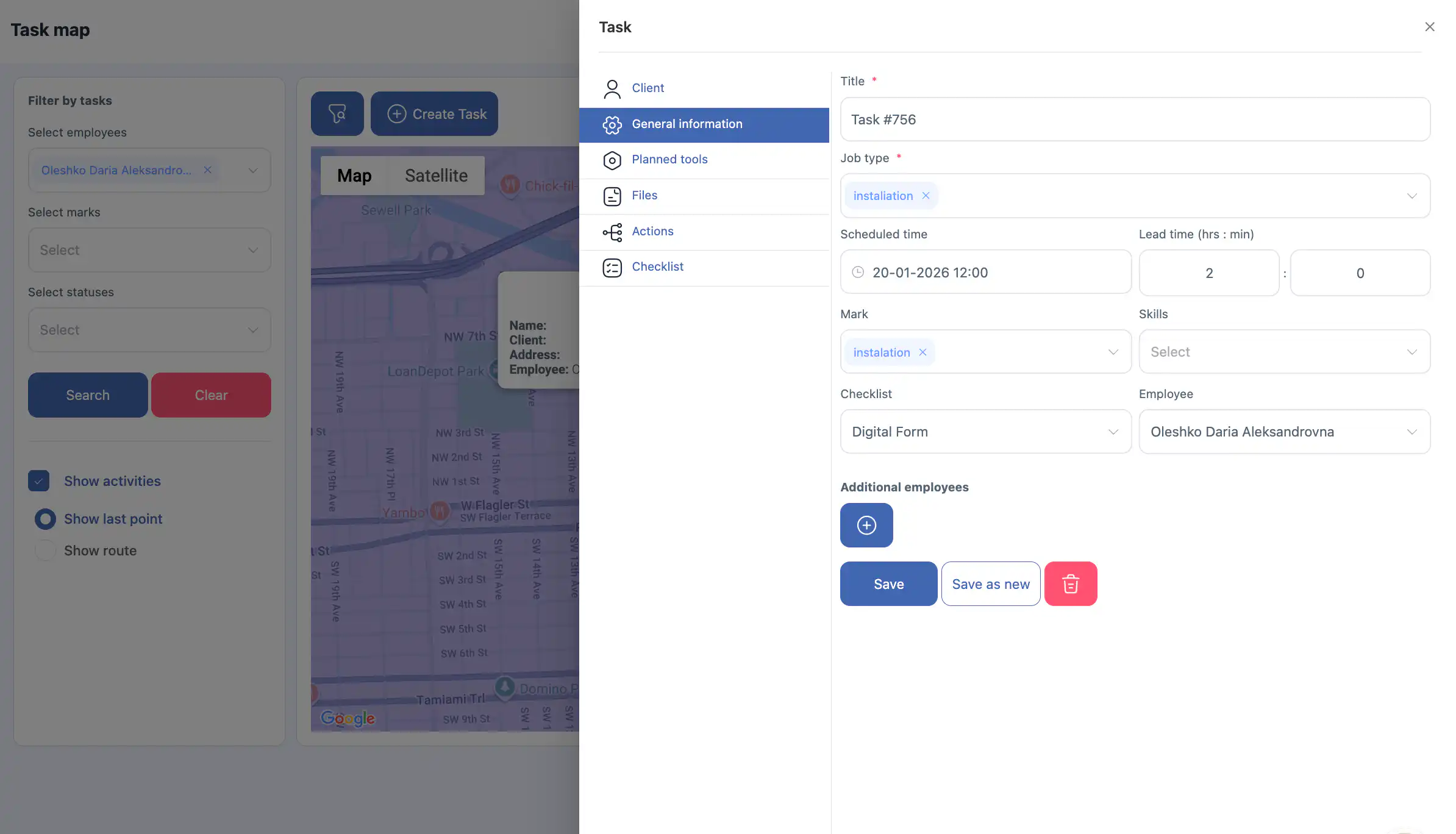
- otevřít existující úkoly;
- sledovat pohyb zaměstnanců.
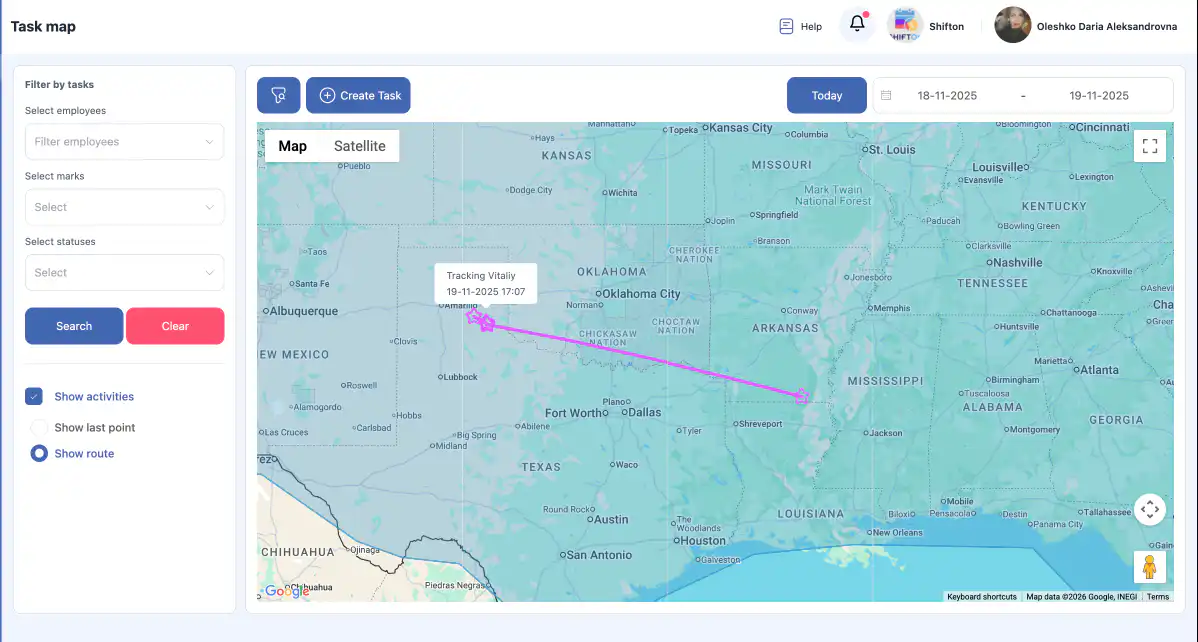
Filtry na mapě
Filtry jsou k dispozici na levé straně stránky:
- Podle zaměstnance / zaměstnanců — zobrazit jednoho nebo více zaměstnanců na mapě;
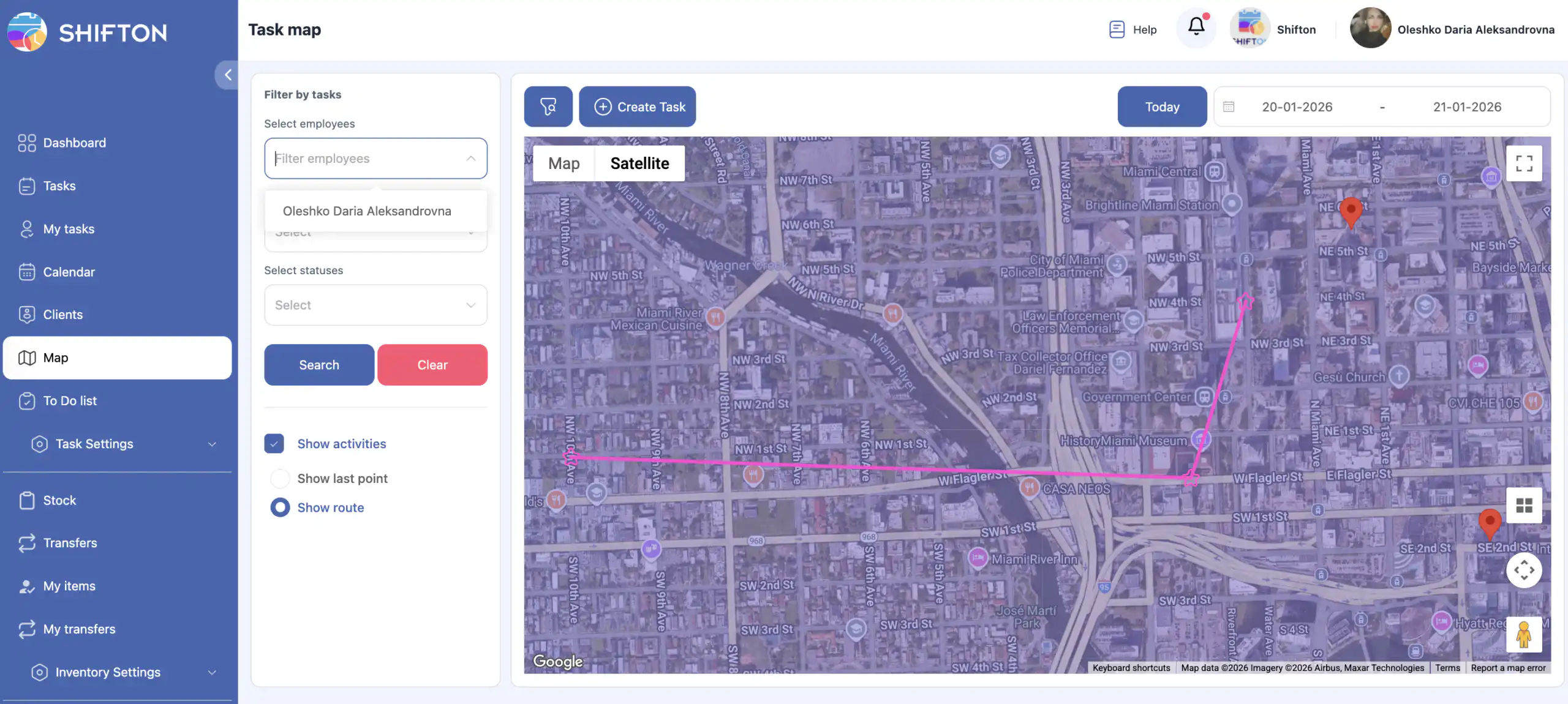
- Podle značek úkolů — zobrazit pouze úkoly s vybranými značkami;
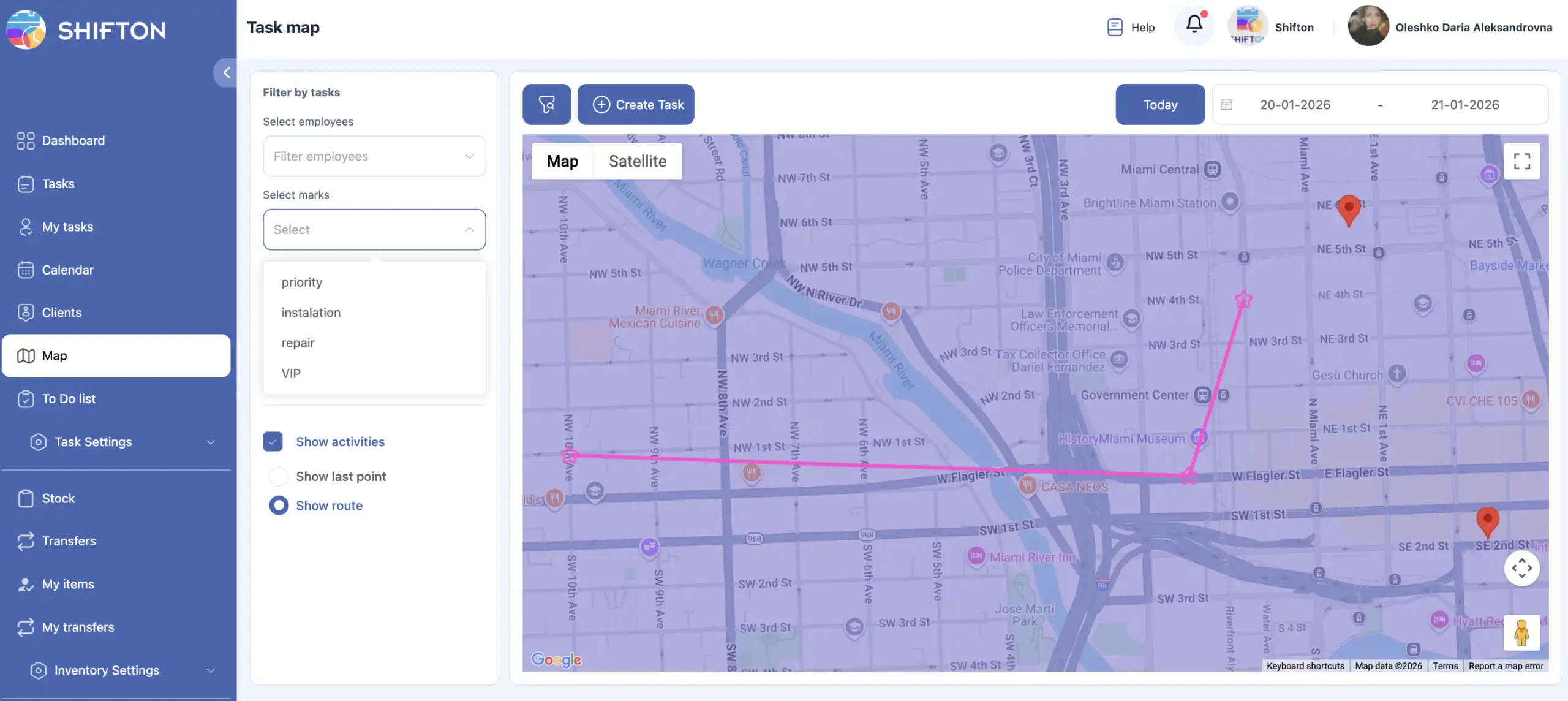
- Podle stavu — zobrazit úkoly s konkrétním stavem;
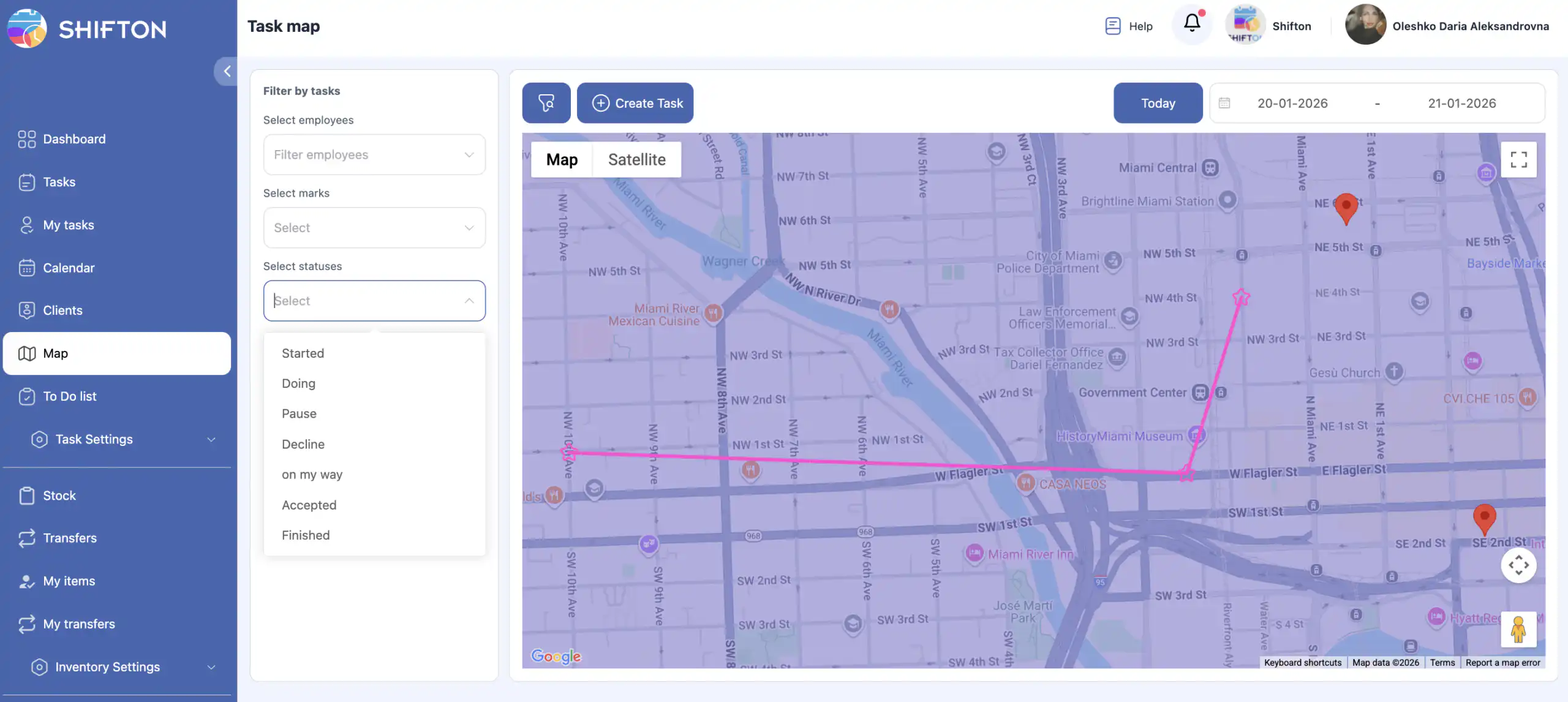
- Hledání a Resetovat filtry tlačítka.
Zobrazení aktivity zaměstnanců
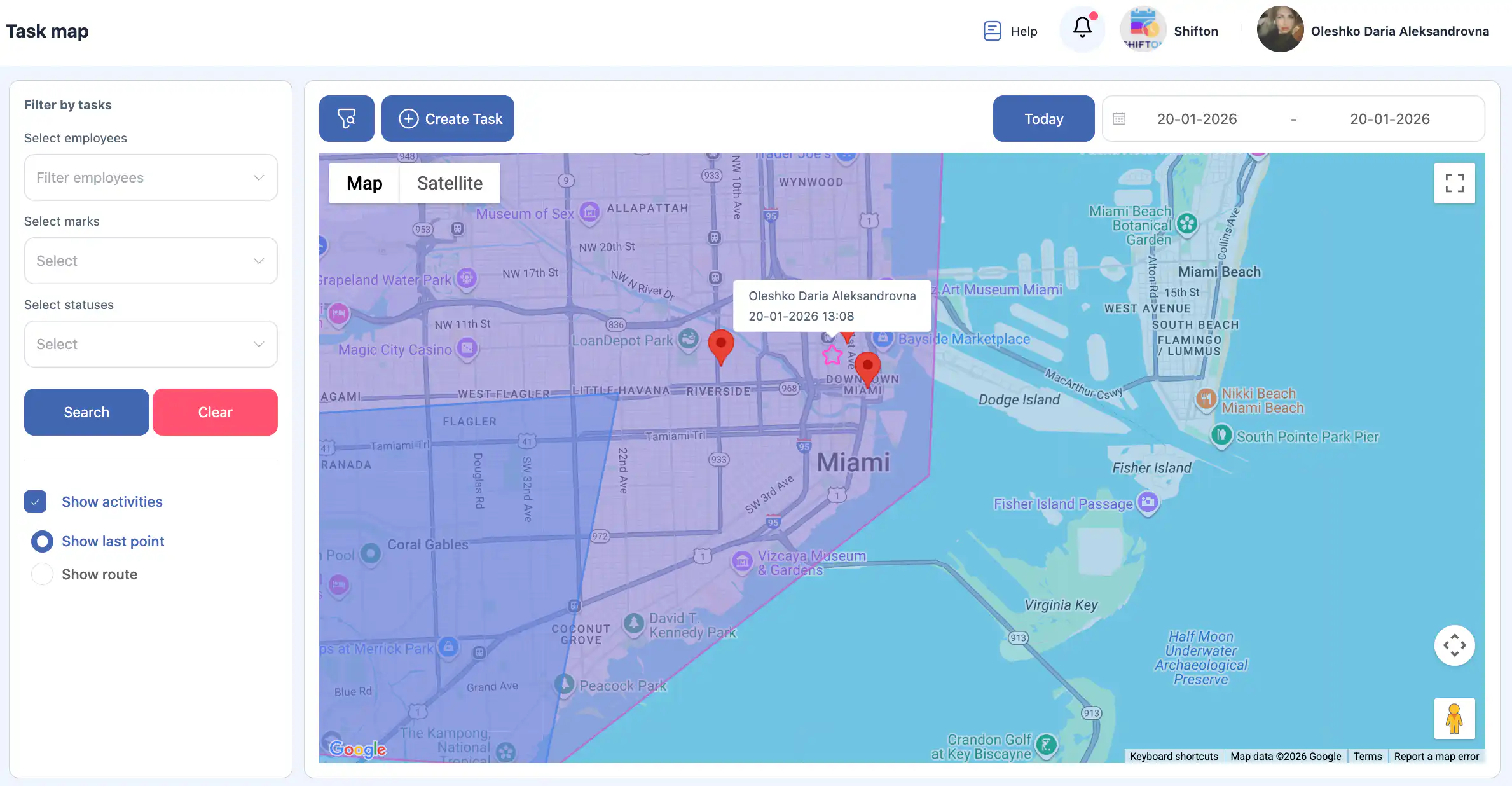
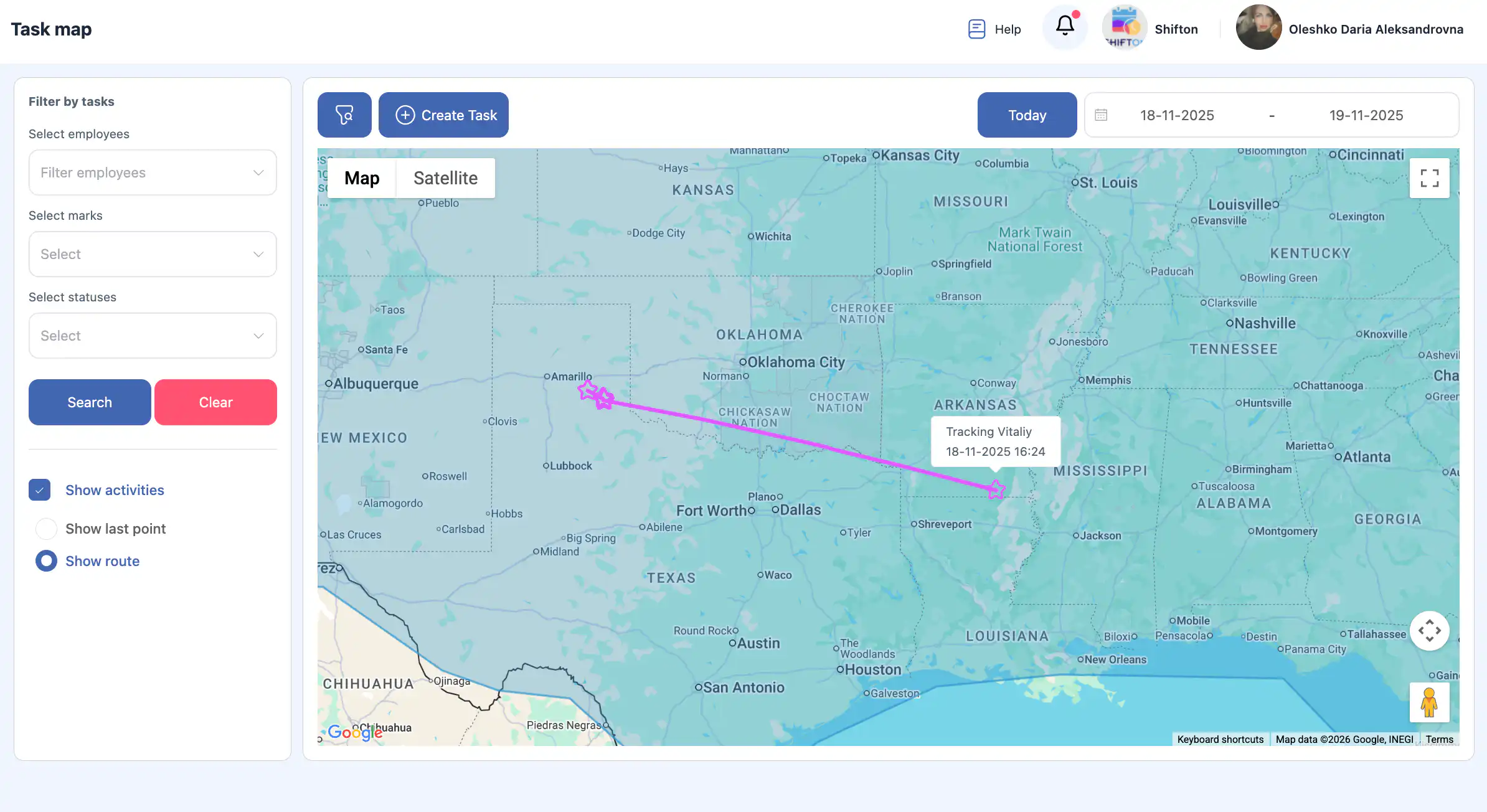
Tlačítko „Zobrazit aktivity“ je součástí modulu “Řízení pracovního umístění” a slouží k zobrazení pohybu zaměstnanců:
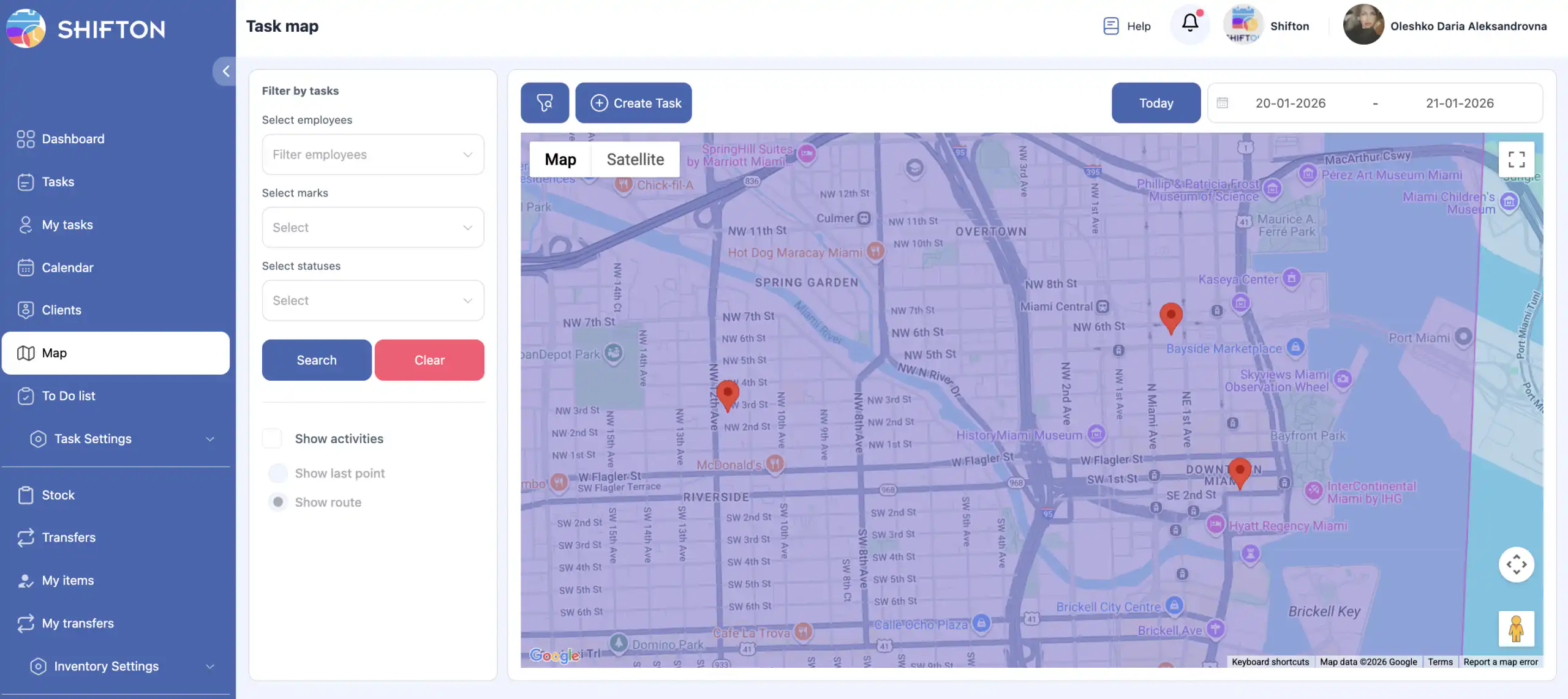
- zobrazit poslední polohu na mapě;
- zobrazit celou trasu.
Ovládání zobrazení mapy
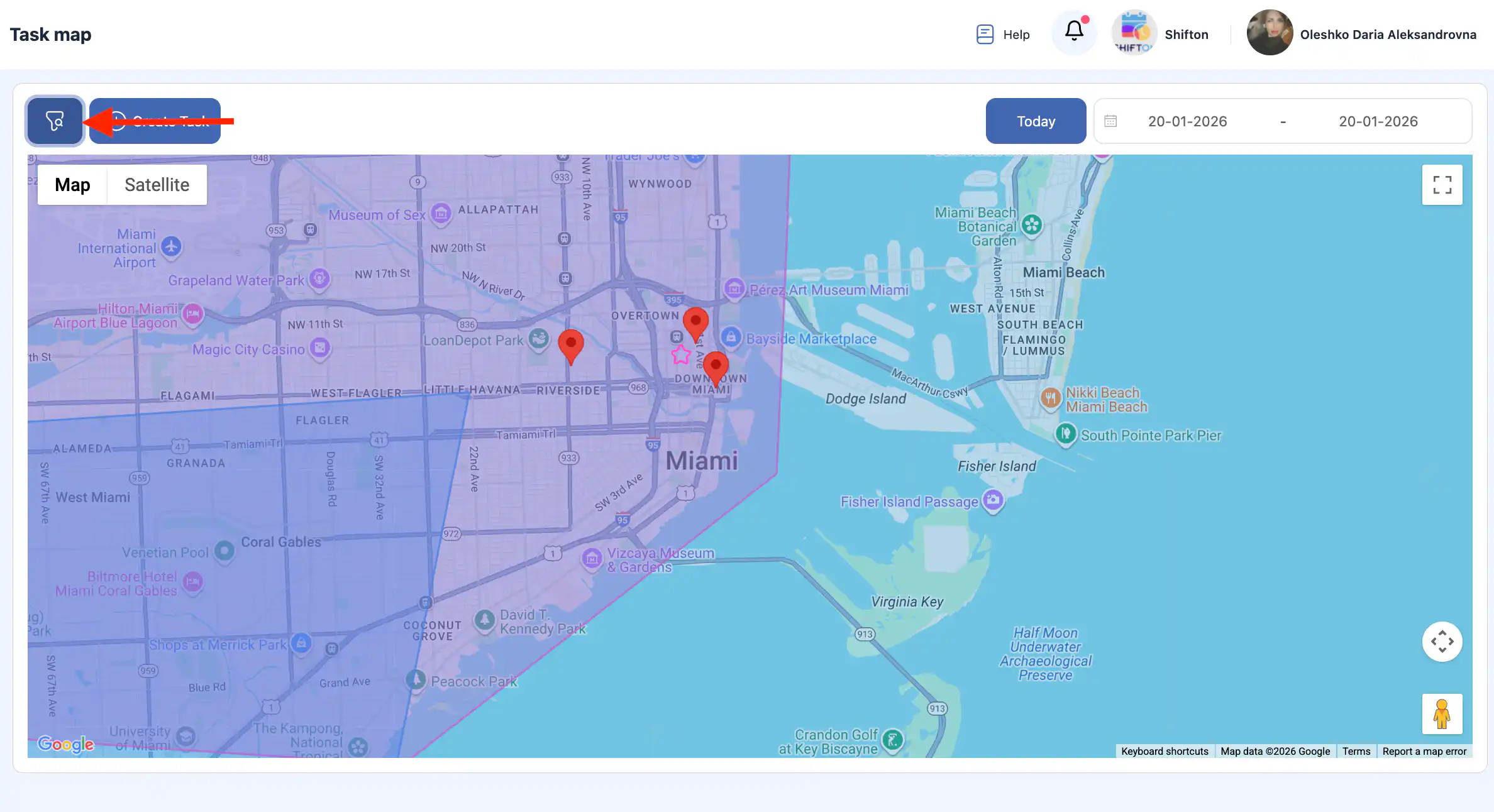
- Tlačítko „Filtry“ nad mapou skryje postranní panel filtrů pro zvětšení oblasti mapy.
- Tlačítko “Vytvořit úkol” umožňuje vytvořit úkol přímo ze stránky mapy.
- Tlačítko „Dnes“ vrátí zobrazení mapy na aktuální datum.
Výběr data
Na pravé straně stránky je dostupný výběr data.
Můžete:
- zobrazit úkoly pro konkrétní datum;
- vybrat časové období;
- zobrazit trasy zaměstnanců pro vybrané období.
Práce s úkoly na mapě
Úkoly jsou na mapě zobrazeny jako červené značky.
Když kliknete na značku:
- Otevře se postranní panel s podrobnostmi úkolu.
- Úkol lze upravit, pokud ještě nebyl zahájen.
- Pokud je úkol již v průběhu, je k dispozici pouze v režimu pro čtení.
Často kladené otázky
Ot: Co mohu dělat v sekci Mapa?
Odp: V Mapě můžete prohlížet úkoly na mapě, vytvářet úkoly (pokud existuje klient s adresou), sledovat pohyb zaměstnanců v reálném čase a zobrazit historii tras zaměstnanců za jakékoliv vybrané období.
Ot: Jak otevřu sekci Mapa?
Odp: V postranním menu vyberte „Mapa.” Tím se otevře rozhraní mapy s funkcemi pro úkoly a sledování zaměstnanců.
Ot: Proč na mapě nevidím žádný pohyb zaměstnanců?
Odp: Aby bylo možné sledovat pohyb zaměstnanců, musí být v nastavení vaší firmy povolen modul Řízení pracovního umístění.
Ot: Jak mohu vytvořit úkol z Mapy?
Odp: Použijte tlačítko Vytvořit úkol na stránce mapy. Úkol lze vytvořit přímo, pokud již v systému existuje klient s adresou.
Ot: Jaké filtry jsou k dispozici na stránce Mapy?
Odp: Filtry na levé straně umožňují zobrazit položky mapy podle:
zaměstnanci nebo více zaměstnanců,
značek úkolů (štítků),
stavu úkolu.
K dispozici jsou také tlačítka Hledat a Resetovat filtry.
Ot: Co dělá tlačítko „Zobrazit aktivity“?
Odp: Když je aktivní modul Kontrola pracovního umístění, tlačítko Zobrazit aktivity umožňuje zobrazit poslední bod polohy a celou trasu zaměstnance na mapě.
Ot: Jak zvětším nebo posunu mapu?
Odp: Použijte posouvání pro přiblížení/oddálení a klikněte a táhněte pro přesunutí pohledu mapy. (Platí standardní navigace mapy.)
Ot: Co se stane, když kliknu na značku úkolu na mapě?
Odp: Kliknutí na značku úkolu otevře boční panel s podrobnostmi úkolu. Pokud úkol ještě nezačal, můžete jej upravit; pokud je v průběhu, můžete jej prohlížet pouze ve čtecím módu.
Ot: Jak mohu zobrazit úkoly pro různé dny?
Odp: Použijte výběr data na pravé straně mapové stránky k výběru konkrétního data nebo rozmezí dat pro zobrazení úkolů a tras zaměstnanců pro dané období.
Ot: Co dělá tlačítko „Dnes“?
Odp: Stisknutím tlačítka Dnes se obnoví zobrazení mapy tak, aby ukazovalo úkoly a pohyby pro aktuální datum.
Ot: Proč nejsou některé akce úkolů dostupné z mapy?
Odp: Pokud je úkol již v průběhu nebo dokončen, z mapy je dostupný pouze režim pro čtení. Úpravy jsou povoleny pouze pro úkoly, které ještě nezačaly.