

Shifton Úkoly umožňuje zapínat a vypínat jednotlivé moduly podle potřeb vaší společnosti. Většina modulů funguje nezávisle na sobě, avšak modul Úkoly je povinný — nelze ho vypnout, protože jsou na něm postavené ostatní moduly.
Modul Úkoly
Modul Úkoly otevírá přístup k základním možnostem systému, mimo jiné:
- Úkoly a nastavení úkolů — typy úkolů: jednotlivé, skupinové, opakující se
- Uživatelská pole úkolů
- Kontrolní seznamy
- Klienti
- Dovednosti
- Obslužné zóny
- Mapa
- Značky
- Stavy
- Zaměstnanci
- Zprávy
- Připojování souborů k úkolům
- K dokončení (seznam činností)
Kontrola místa práce
Modul Kontrola místa práce umožňuje:
- vidět zaměstnance na mapě v reálném čase
- sledovat trasy a pohyb
- prohlížet poslední známou polohu
- získat přístup k historickým údajům o pohybu za libovolný den
Inventář
Modul Inventář umožňuje:
- spravovat nástroje a vybavení
- nastavovat sklady
- sledovat pohyb zásob
- prohlížet zásoby přiřazené jednotlivým zaměstnancům
Zapínání a vypínání modulů
Chcete-li moduly spravovat:
- Klikněte na název společnosti v horní části stránky.
- Otevřete část Moduly.
Na této stránce uvidíte:
- zapnuté moduly
- popisy modulů
- ceny modulů
Povolit modul
- Zaškrtněte políčko vedle modulu.
- Klikněte na Uložit.
Vypnout modul
- Zrušte zaškrtnutí u modulu nebo
- klikněte na červený křížek vedle něj.
- Klikněte na Uložit.
Nastavení modulu
V části Nastavení lze nastavit chování modulu.
Základní nastavení
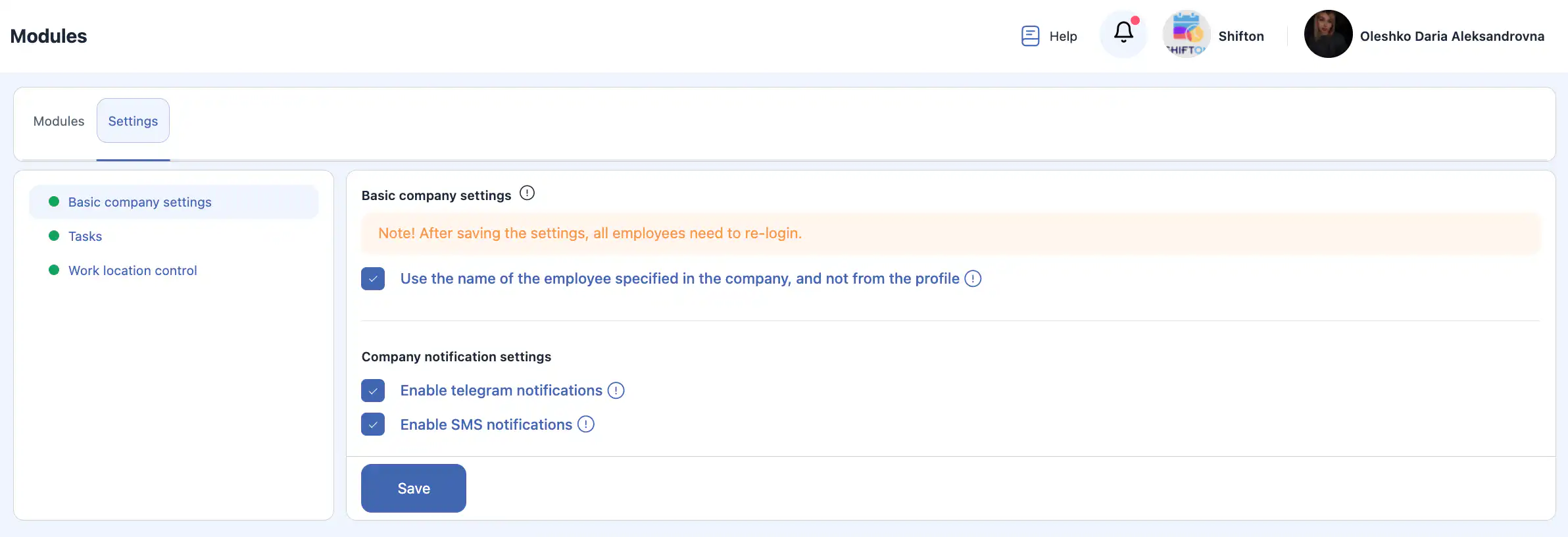
- Použít jméno zaměstnance ze společnosti Ve výchozím nastavení se zobrazuje jméno z profilu. Zapněte tuto možnost, aby se zobrazovalo jméno zadané při přidávání zaměstnance.
Nastavení oznámení společnosti
- Povolit oznámení Telegram Když je zapnuto, mohou zaměstnanci dostávat oznámení v Telegramu podle nastavení svého profilu.
- Povolit SMS oznámení Když je zapnuto, mohou zaměstnanci dostávat SMS oznámení podle nastavení svého profilu.
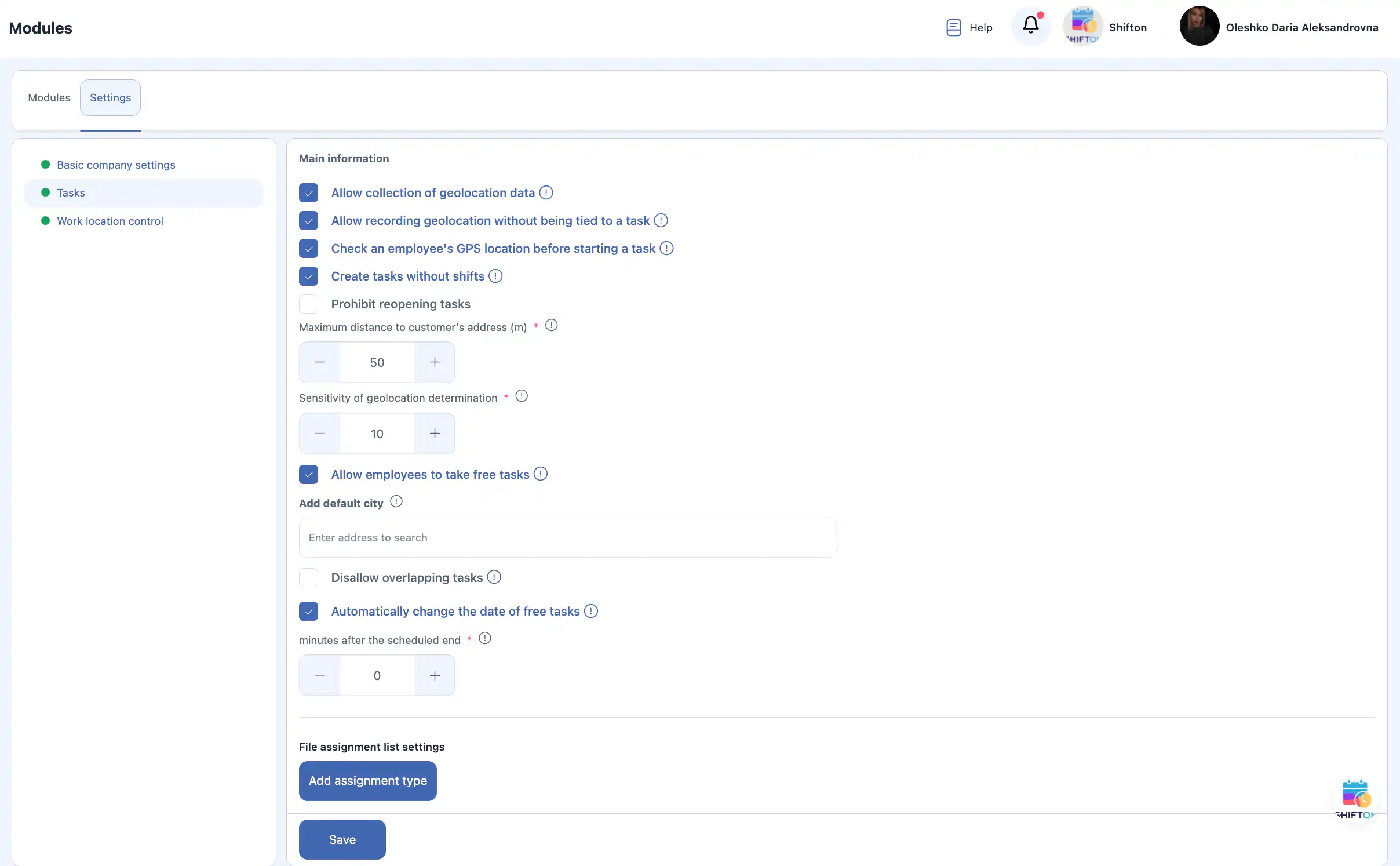
Nastavení modulu Úkoly
- Povolit sběr údajů o geolokaci Sleduje polohu zaměstnance při používání mobilní aplikace.
- Povolit sledování geolokace bez vazby na úkol Zaměstnanci mohou povolit sledování polohy, aniž by byli přiřazeni k úkolu.
- Kontrolovat geolokaci před zahájením úkolu Zaměstnanec může úkol zahájit pouze tehdy, když se nachází v rámci zadané vzdálenosti od adresy klienta.
- Vytváření úkolů bez směn Umožňuje vytvářet úkoly bez směn (užitečné pro kancelářské zaměstnance).
- Zakázat opětovné otevírání úkolů Úkoly nelze změnit poté, co dosáhly konečného stavu.
- Maximální vzdálenost k adrese zákazníka (m) Určuje přípustnou vzdálenost pro zahájení úkolu.
- Citlivost geolokace Určuje minimální vzdálenost mezi zaznamenávanými body:
- 50–100 m — stejné místo
- 200–1000 m — přesun dopravním prostředkem
- Povolit zaměstnancům přijímat volné úkoly Zaměstnanci si mohou nepřiřazené úkoly brát sami.
- Výchozí město Automaticky se doplňuje při vytváření nového klienta.
- Předcházení překrývání úkolů Neumožňuje přiřadit jednomu zaměstnanci časově se překrývající úkoly.
- Automatická změna data volného úkolu Nepřiřazené úkoly se přesouvají na následující den po plánovaném čase dokončení.
- Nastavení seznamu přiřazení souborů Umožňuje přidávat typy přiřazení souborů.
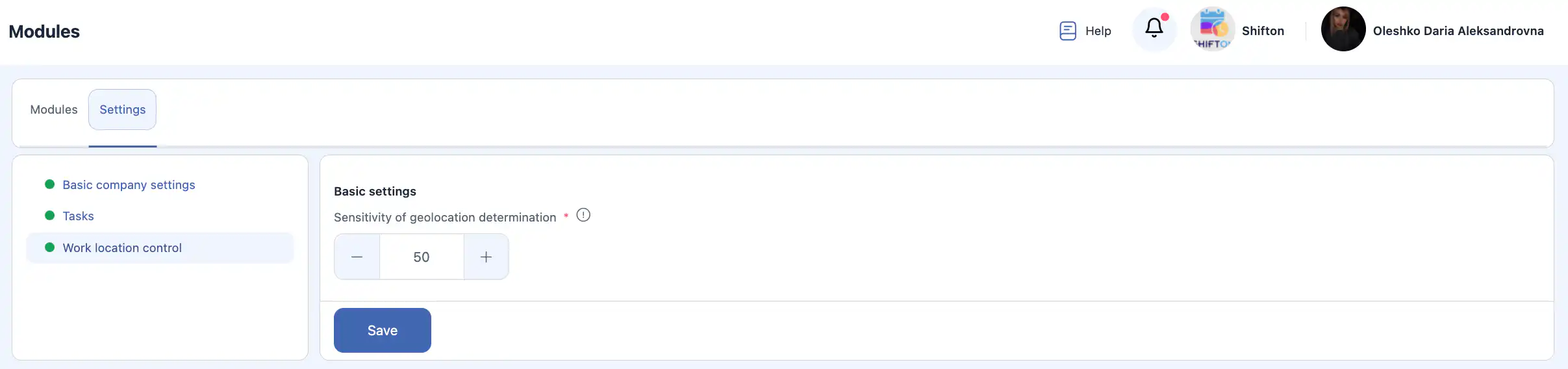
Nastavení kontroly místa práce
- Citlivost geolokace Určuje vzdálenost potřebnou k zaznamenání nového bodu pohybu.
Důležité: po změně jakéhokoli nastavení klikněte na Uložit, aby se změny uplatnily.

Nastavení Zákaznického portálu
Zde se určuje, které údaje klienta se doplňují do zpráv a jak se zobrazuje jméno vykonavatele.
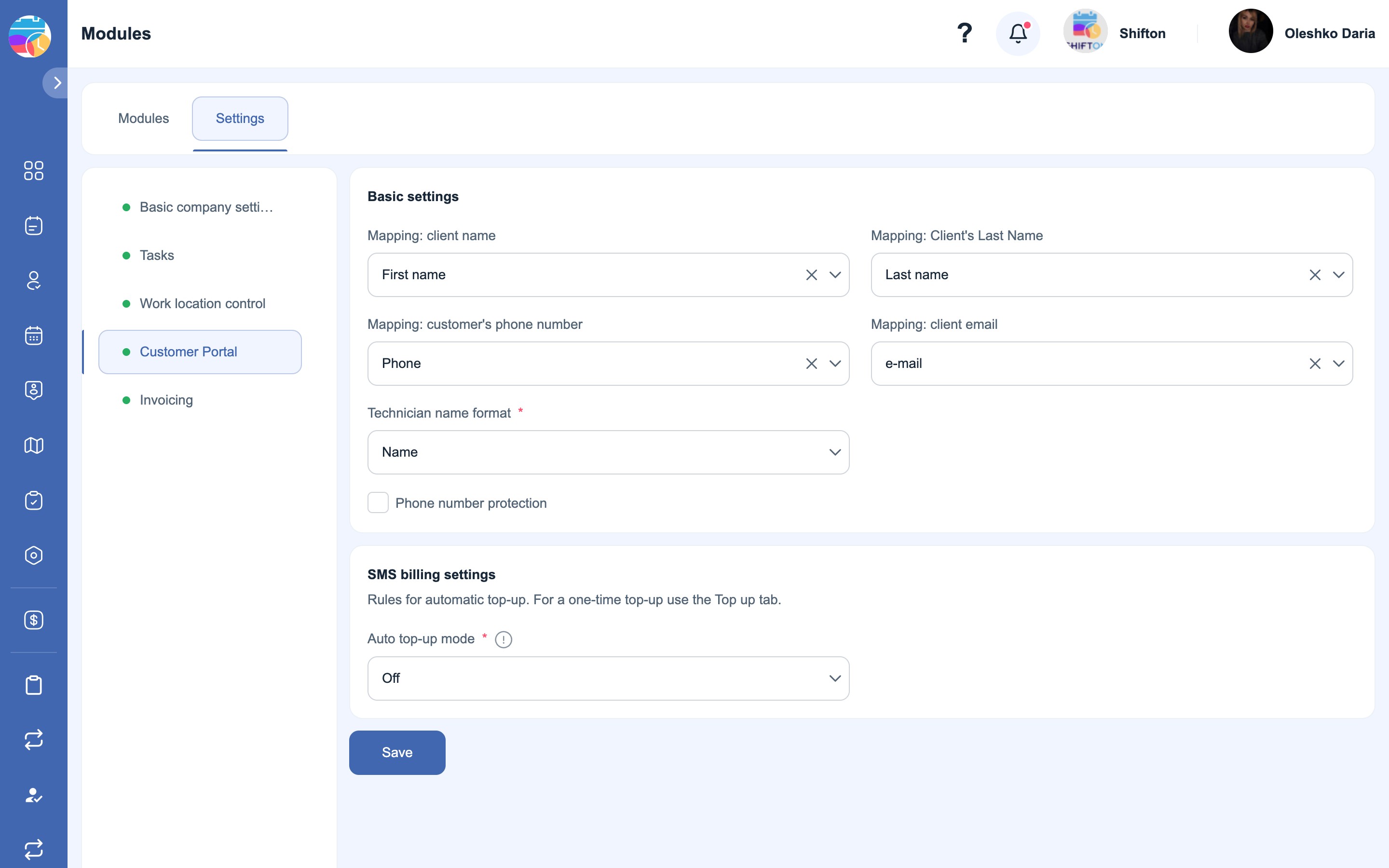
- Mapování: jméno klienta Pole klienta, ze kterého se bere jméno (ve výchozím nastavení — Jméno).
- Mapping: Client's Last Name Pole, ze kterého se bere příjmení klienta (ve výchozím nastavení — Příjmení).
- Mapping: customer's phone number Pole s telefonním číslem klienta — na něj se odesílají SMS (ve výchozím nastavení — Telefon).
- Mapování: email klienta Pole s e-mailovou adresou klienta — na ni se odesílají e-maily (ve výchozím nastavení — e-mail).
- Formát jména technika Jak se jméno vykonavatele zobrazuje klientovi (například pouze jméno).
- Ochrana podle telefonního čísla Skrývá skutečné telefonní číslo zaměstnance před klientem.
Nastavení vyúčtování SMS
Pravidla automatického dobíjení SMS kreditu. Pro jednorázové dobití použijte záložku Dobít v části SMS účtování.
- Režim automatického dobíjení Režim automatického dobíjení. Hodnota Vyp. — automatické dobíjení je vypnuté.
Po provedení změn klikněte na „Uložit“.
Nastavení „Fakturace“
Zde se nastavuje vzhled dokumentů a číslování jednotlivých typů dokumentů.
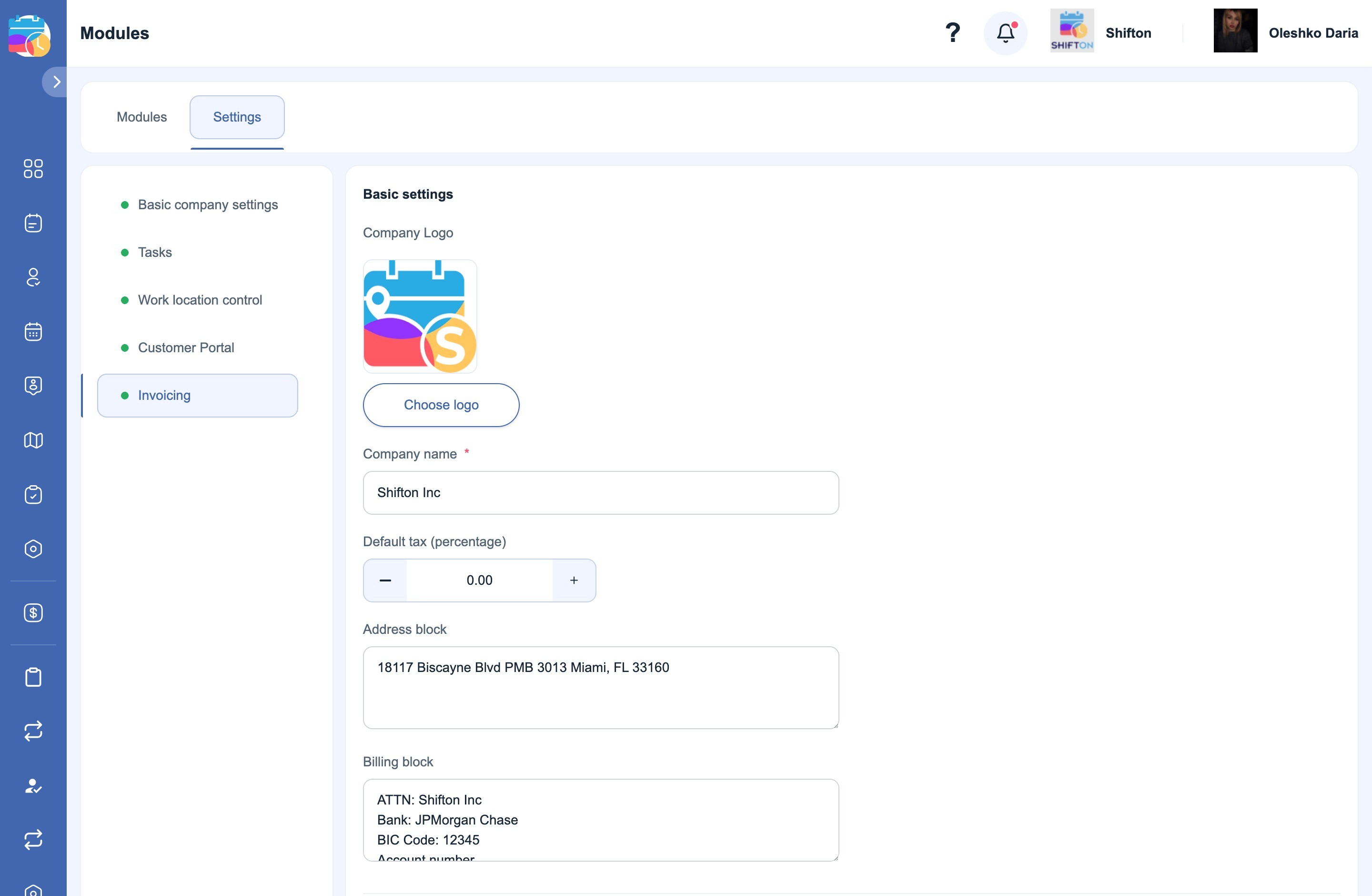
- Logo společnosti Logo, které se tiskne v záhlaví dokumentů. Přenáší se automaticky z nastavení společnosti (Nastavení společnosti → Obecné informace). Pokud pro dokumenty potřebujete jiné logo, vyměňte ho zde tlačítkem „Vyberte logo“.
- Název společnosti Název společnosti v dokumentech (povinné pole).
- Výchozí daň (procento) Výchozí daň v procentech — doplňuje se do nových dokumentů.
- Adresní blok Adresa společnosti v záhlaví dokumentu.
- Blokování fakturace Bankovní údaje pro platbu (příjemce, banka, BIC, číslo účtu atd.).
Důležité: logo, název, adresa a bankovní údaje z těchto nastavení se dostávají do dokumentů, které vytváříte pro své klienty — nejsou spojené s fakturami, které Shifton vystavuje vaší společnosti.
Počítadla dokumentů
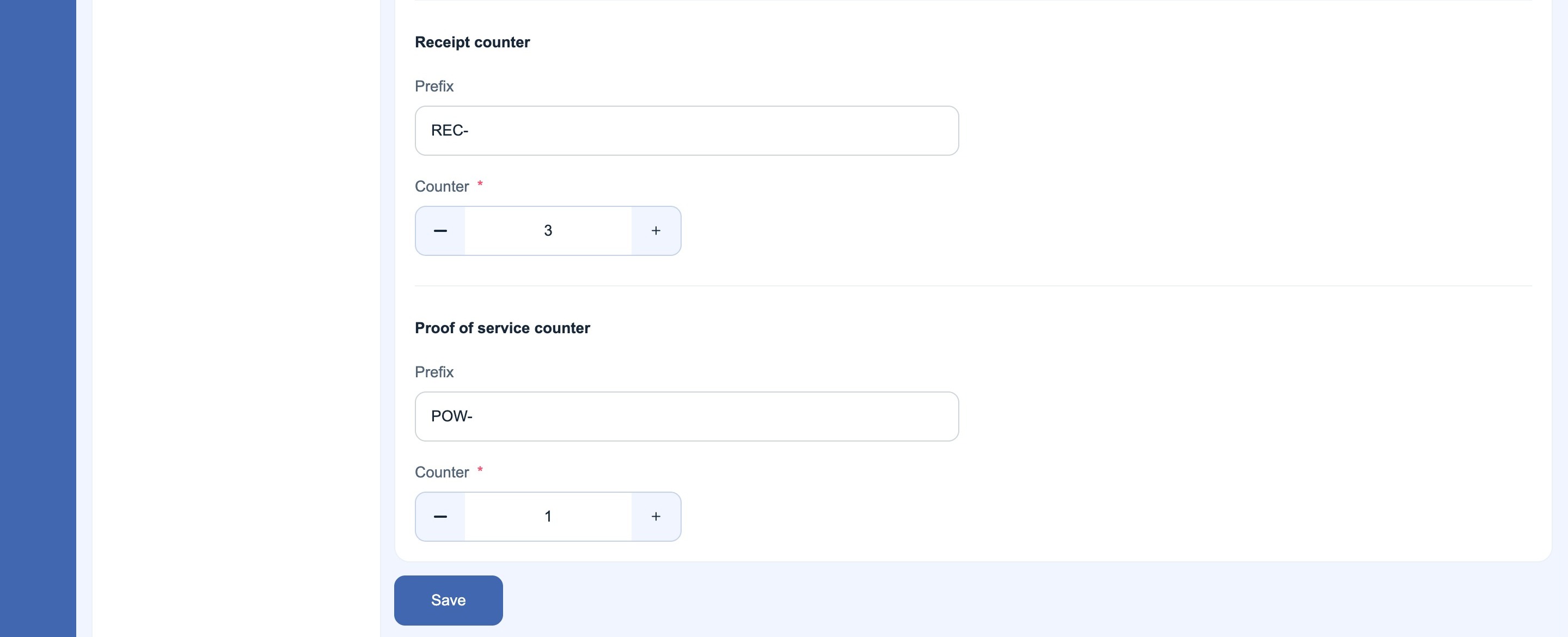
Pro každý typ dokumentu se zadává vlastní prefix a aktuální číslo. Následující vytvořený dokument dostane číslo „prefix + počítadlo“ (například EST-6).
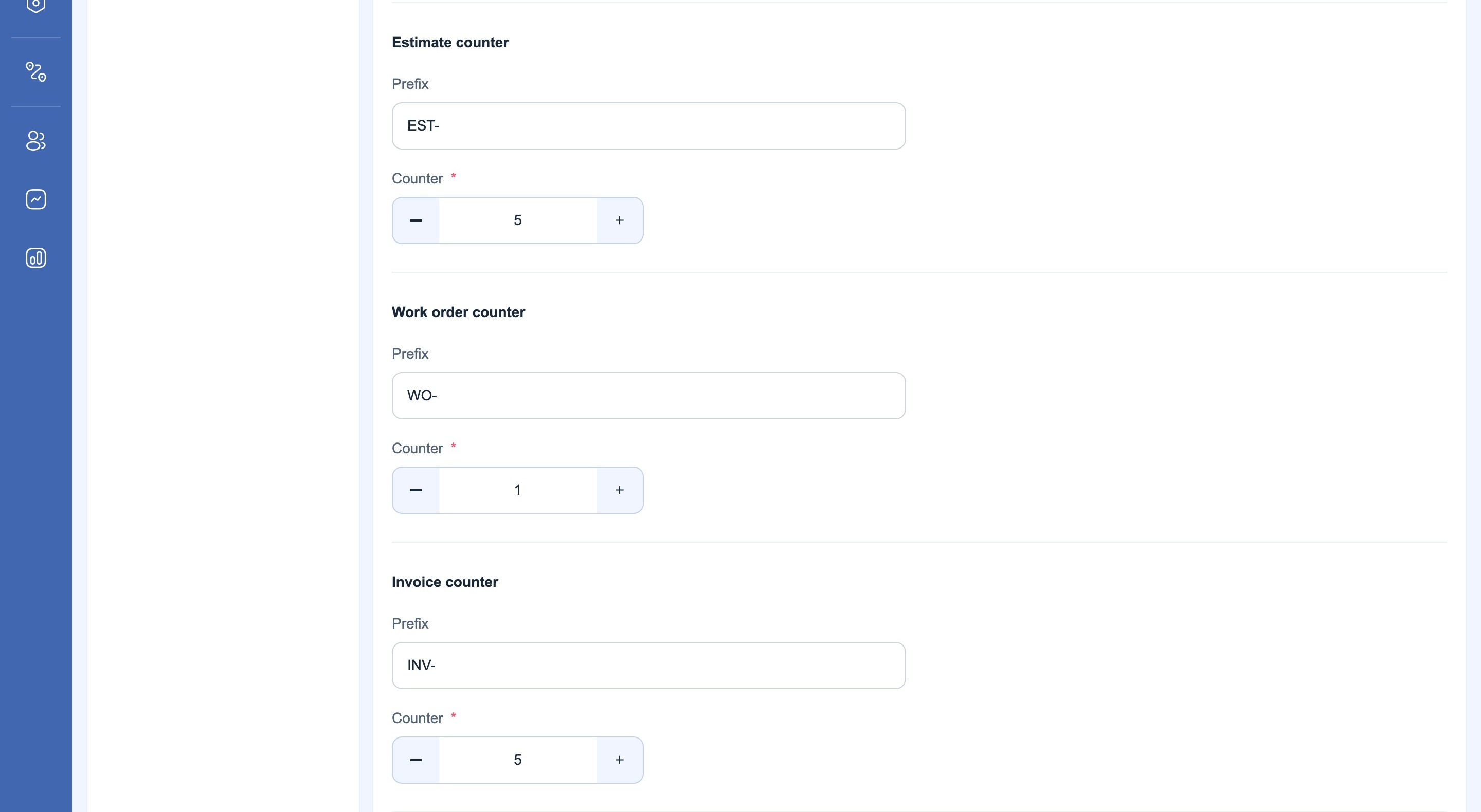
- Počítadlo odhadu Odhad — prefix (například EST-) a počítadlo.
- Počítadlo pracovních příkazů Pracovní příkaz — prefix (například WO-) a počítadlo.
- Počítadlo faktur Faktura — prefix (například INV-) a počítadlo.
- Počítadlo účtenek Účtenka — prefix (například REC-) a počítadlo.
- Doklad o službě pultu Potvrzení o poskytnutí služby — prefix (například POW-) a počítadlo.
Po provedení změn klikněte na „Uložit“.
Často kladené otázky
Otázka: Lze zapnout jen jeden modul a ostatní nepoužívat? Odpověď: Ano. Většina modulů funguje nezávisle, takže můžete zapnout jen ty, které vaše společnost skutečně potřebuje. Jedinou výjimkou je modul Úkoly, který je povinný.
Otázka: Proč je modul Úkoly povinný? Odpověď: Úkoly jsou základem systému. Ostatní moduly (inventář, kontrola polohy, zprávy) jsou postavené kolem plnění úkolů a bez něj nemohou správně fungovat.
Otázka: Uvidí zaměstnanci vypnuté moduly? Odpověď: Ne. Vypnuté moduly jsou před zaměstnanci zcela skryté a v jejich rozhraní se nezobrazují.
Otázka: Ovlivňují změny modulů existující data? Odpověď: Ne. Vypnutí modulu data nemaže. Pokud ho později znovu zapnete, zůstanou všechna dříve vytvořená data dostupná.
Otázka: Je sledování geolokace pro zaměstnance povinné? Odpověď: Ne. Sledování geolokace závisí na nastavení modulu a na oprávněních zaměstnanců. Lze ho zcela vypnout nebo omezit.
Otázka: Sleduje systém polohu mimo pracovní dobu? Odpověď: Ne. Údaje o poloze se sbírají pouze v souladu s aktivními oprávněními.
Otázka: Co se stane, když zaměstnanec ve svém telefonu zakáže přístup k poloze? Odpověď: Systém nebude moci jeho polohu sledovat a některá omezení spojená s úkoly nemusí fungovat správně.
Otázka: Lze vytvářet úkoly bez přiřazení zaměstnance? Odpověď: Ano. Takové úkoly se nazývají volné a pokud je tato možnost zapnutá, mohou si je zaměstnanci později vzít.
Otázka: Co se stane, když se dva úkoly časově překrývají? Odpověď: Pokud je zapnuté předcházení překrývání úkolů, systém zablokuje přiřazení překrývajících se úkolů jednomu zaměstnanci.
Otázka: Lze úkoly upravovat po dokončení? Odpověď: Záleží na nastavení. Pokud je opětovné otevírání úkolů vypnuté, dokončené úkoly změnit nelze.
Otázka: Odesílají se oznámení automaticky poté, co je zapnete? Odpověď: Oznámení se odesílají pouze tehdy, když jsou zapnutá jak na úrovni společnosti, tak v profilu zaměstnance.
Otázka: Lze používat oznámení v Telegramu bez SMS? Odpověď: Ano. Každý kanál oznámení lze zapínat a vypínat nezávisle.
Otázka: Lze nastavení modulu změnit později? Odpověď: Ano. Všechna nastavení modulu lze kdykoli aktualizovat.
Otázka: Proč se moje nastavení neuplatnila? Odpověď: Nejspíš nebylo stisknuto tlačítko Uložit. Změny se uplatní až po uložení.
Otázka: Uplatní se nastavení modulu ihned? Odpověď: Ano. Po uložení vstupují nastavení v platnost okamžitě.
Otázka: Lze modul vyzkoušet před plným používáním? Odpověď: Ano. Modul můžete zapnout, ověřit jeho fungování a v případě potřeby vypnout, aniž byste přišli o data.