

A Shifton Field Service lehetővé teszi az egyes modulok be- és kikapcsolását a vállalata igényeinek megfelelően. A modulok többsége egymástól függetlenül működik, azonban a Feladatok modul kötelező — nem lehet kikapcsolni, mivel a többi modul erre épül.
A Feladatok modul
A Feladatok modul hozzáférést nyit a rendszer alapvető funkcióihoz, többek között:
- Feladatok és feladatbeállítások — feladattípusok: egyedi, csoportos, ismétlődő
- Egyéni feladatmezők
- Ellenőrző listák
- Ügyfelek
- Készségek
- Szolgáltatási zónák
- Térkép
- Címkék
- Állapotok
- Munkatársak
- Jelentések
- Fájlok csatolása a feladatokhoz
- Teendők (tennivalólista)
Munkavégzési hely ellenőrzése
A Munkavégzési hely ellenőrzése modul lehetővé teszi:
- a munkatársak valós idejű megtekintését a térképen
- az útvonalak és a mozgások nyomon követését
- az utolsó ismert tartózkodási hely megtekintését
- a mozgásokra vonatkozó korábbi adatok elérését bármely napra
Leltár
A Készlet modul lehetővé teszi:
- az eszközök és a felszerelések kezelését
- a raktárak beállítását
- a készletmozgások nyomon követését
- az egyes munkatársakhoz rendelt készletek megtekintését
Modulok be- és kikapcsolása
A modulok kezeléséhez:
- Kattintson a Cégnév elemre az oldal felső részén.
- Nyissa meg a Modulok szakaszt.
Ezen az oldalon a következőket látja:
- a bekapcsolt modulokat
- a modulok leírását
- a modulok díját
Modul engedélyezése
- Jelölje be a modul melletti jelölőnégyzetet.
- Kattintson a Mentés gombra.
Modul kikapcsolása
- Vegye ki a jelölést a modulnál, vagy
- kattintson a mellette lévő piros keresztre.
- Kattintson a Mentés gombra.
Modulbeállítások
A Beállítások szakaszban a modul működése konfigurálható.
Alapvető beállítások
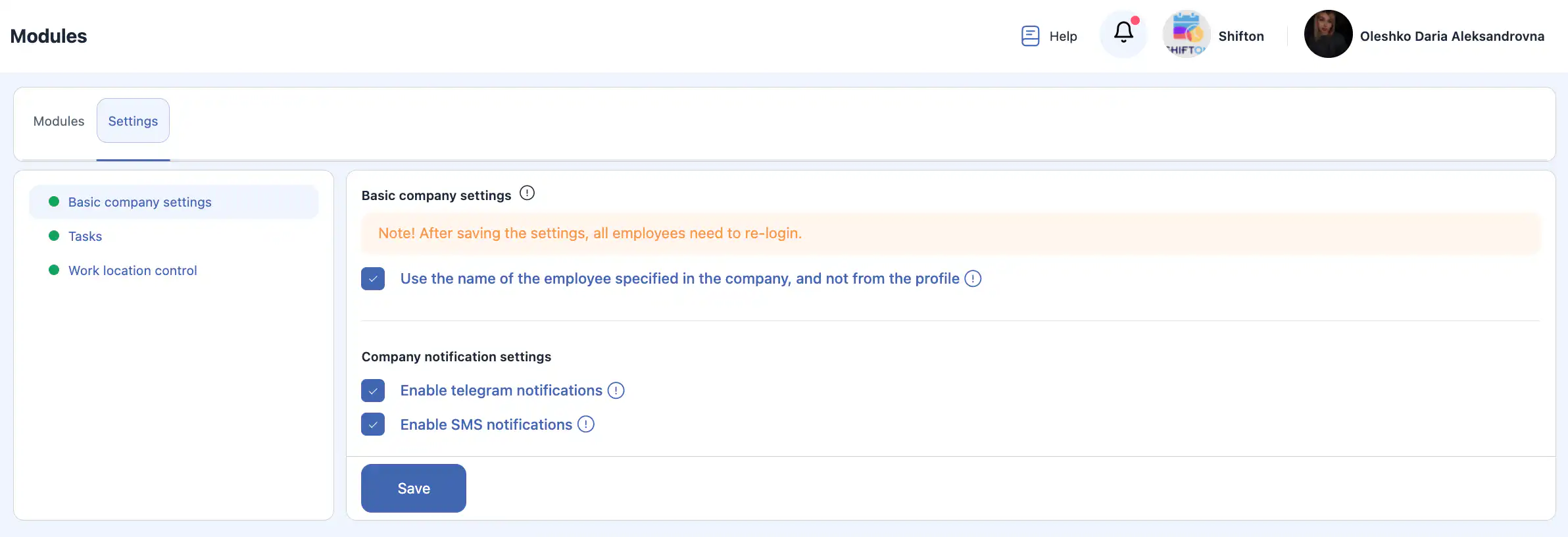
- A munkatárs vállalati nevének használata Alapértelmezés szerint a profilban szereplő név jelenik meg. Kapcsolja be ezt az opciót, hogy a munkatárs hozzáadásakor megadott név látszódjon.
Vállalati értesítési beállítások
- Telegram-értesítések engedélyezése Ha be van kapcsolva, a munkatársak a saját profilbeállításaiknak megfelelően kaphatnak értesítéseket a Telegramban.
- SMS-értesítések engedélyezése Ha be van kapcsolva, a munkatársak a saját profilbeállításaiknak megfelelően kaphatnak SMS-értesítéseket.
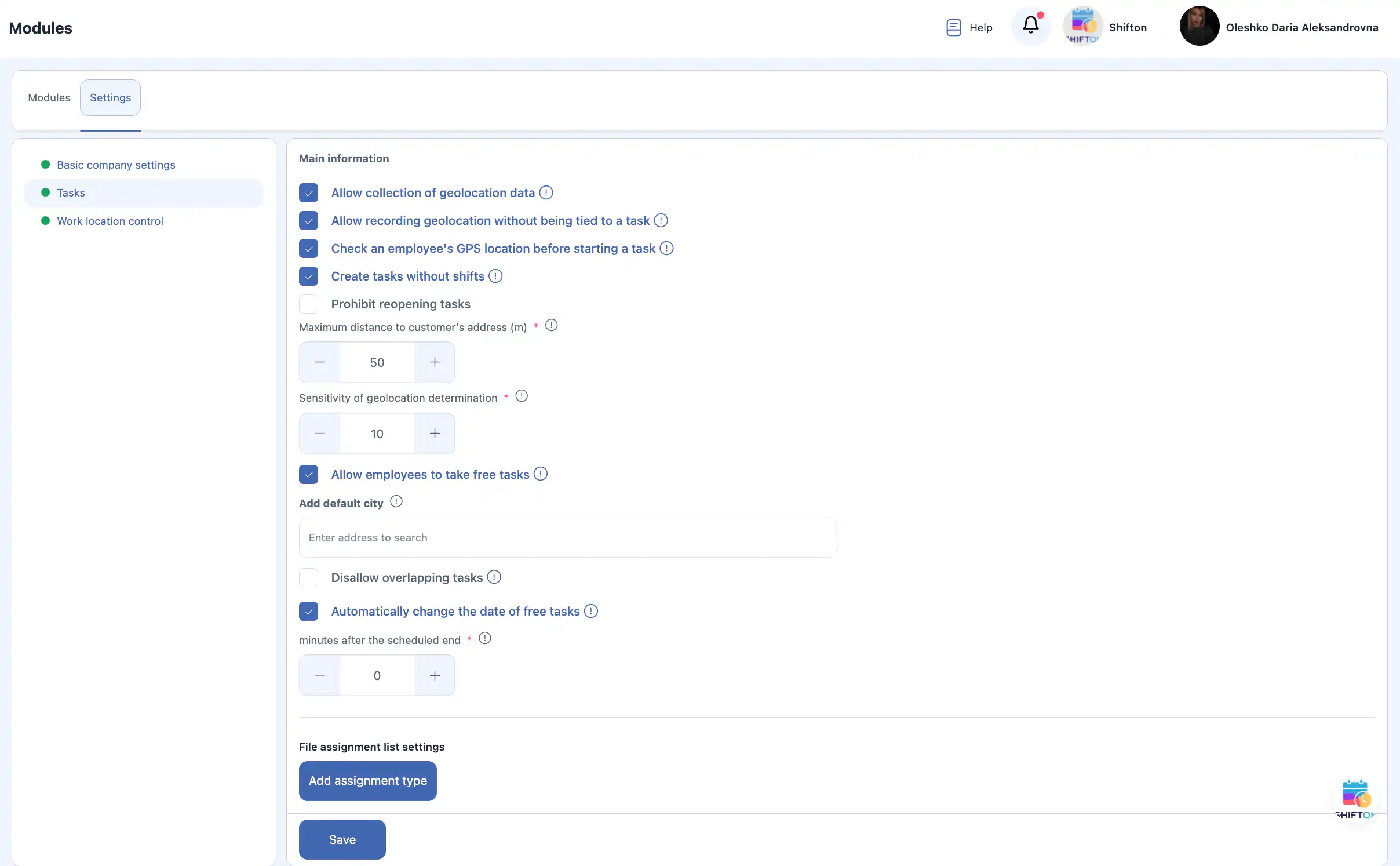
A Feladatok modul beállításai
- Geolokációs adatok gyűjtésének engedélyezése Nyomon követi a munkatárs tartózkodási helyét a mobilalkalmazás használata során.
- Geolokáció követésének engedélyezése feladathoz kötés nélkül A munkatársak akkor is engedélyezhetik a tartózkodási helyük követését, ha nincsenek feladathoz rendelve.
- Geolokáció ellenőrzése a feladat megkezdése előtt A munkatárs csak akkor kezdheti el a feladatot, ha az ügyfél címétől megadott távolságon belül van.
- Feladatok létrehozása műszakok nélkül Lehetővé teszi a feladatok műszakok nélküli létrehozását (irodai munkatársak esetén kényelmes).
- Feladatok újranyitásának megtiltása A feladatok nem módosíthatók, miután elérték a végleges állapotot.
- Maximális távolság az ügyfél címétől (m) Megadja a feladat megkezdéséhez megengedett távolságot.
- Geolokáció érzékenysége Megadja a rögzített pontok közötti minimális távolságot:
- 50–100 m — ugyanaz a hely
- 200–1000 m — járművel való közlekedés
- Engedje meg az alkalmazottaknak, hogy szabad feladatokat vállaljanak A munkatársak önállóan vállalhatnak nem kiosztott feladatokat.
- Alapértelmezett város Automatikusan bekerül új ügyfél létrehozásakor.
- Feladatok átfedésének megelőzése Nem engedi, hogy időben átfedő feladatokat rendeljenek ugyanahhoz a munkatárshoz.
- A szabad feladat dátumának automatikus módosítása A ki nem osztott feladatok a tervezett befejezési idő után a következő napra kerülnek át.
- A fájlok hozzárendelési listájának beállításai Lehetővé teszi a fájl-hozzárendelési típusok hozzáadását.
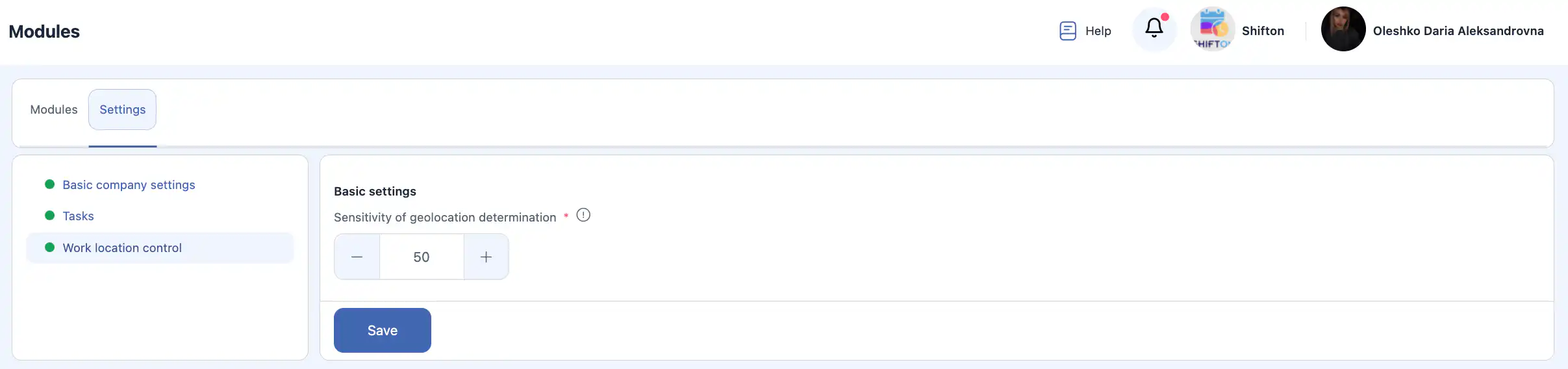
A munkavégzési hely ellenőrzésének beállításai
- Geolokáció érzékenysége Megadja azt a távolságot, amely új mozgáspont rögzítéséhez szükséges.
Fontos: bármely beállítás módosítása után kattintson a Mentés gombra, hogy a változtatások érvénybe lépjenek.

Az Ügyfélportál beállításai
Itt adható meg, mely ügyféladatok kerülnek be az üzenetekbe, és hogyan jelenik meg a végrehajtó neve.
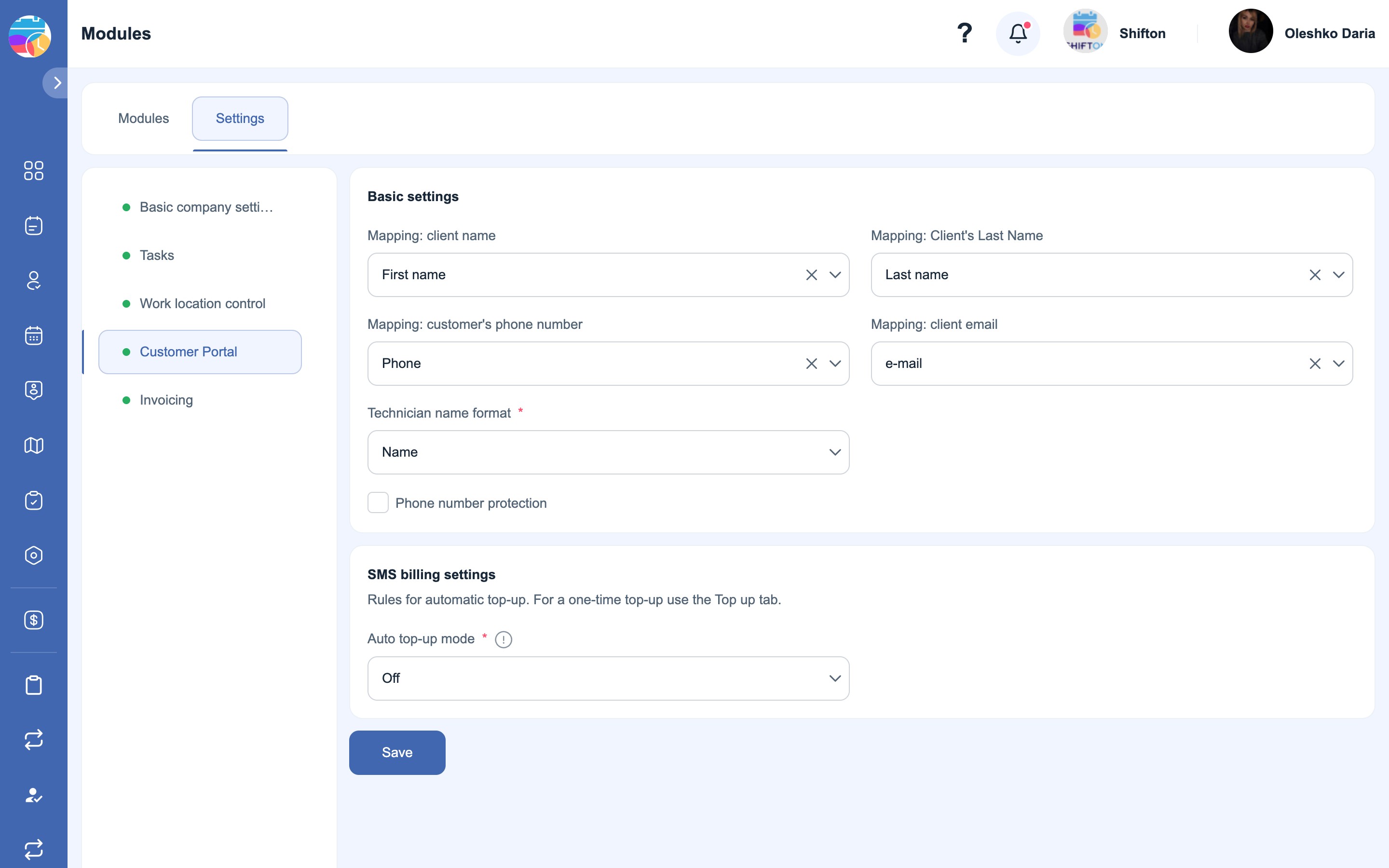
- Leképezés: ügyfél neve Az az ügyfélmező, amelyből a keresztnév származik (alapértelmezés szerint — Keresztnév).
- Mapping: Client's Last Name Az a mező, amelyből az ügyfél vezetékneve származik (alapértelmezés szerint — Vezetéknév).
- Mapping: customer's phone number Az ügyfél telefonszámát tartalmazó mező — erre érkeznek az SMS-ek (alapértelmezés szerint — Telefon).
- Térképezés: ügyfél email Az ügyfél e-mail-címét tartalmazó mező — erre érkeznek a levelek (alapértelmezés szerint — e-mail).
- Technikus név formátum Hogyan jelenik meg a végrehajtó neve az ügyfélnek (például csak a keresztneve).
- Telefonszám védelem Elrejti a munkatárs valódi telefonszámát az ügyfél elől.
SMS számlázási beállítások
Az SMS-egyenleg automatikus feltöltésének szabályai. Egyszeri feltöltéshez használja az Egyenleg feltöltése fület az SMS számlázás szakaszban.
- Automatikus feltöltési mód Az automatikus feltöltés módja. A Ki érték azt jelenti, hogy az automatikus feltöltés ki van kapcsolva.
A módosítások elvégzése után kattintson a „Mentés” gombra.
A „Pénzügyi dokumentumok” beállításai
Itt konfigurálható a dokumentumok megjelenése és az egyes dokumentumtípusok számozása.
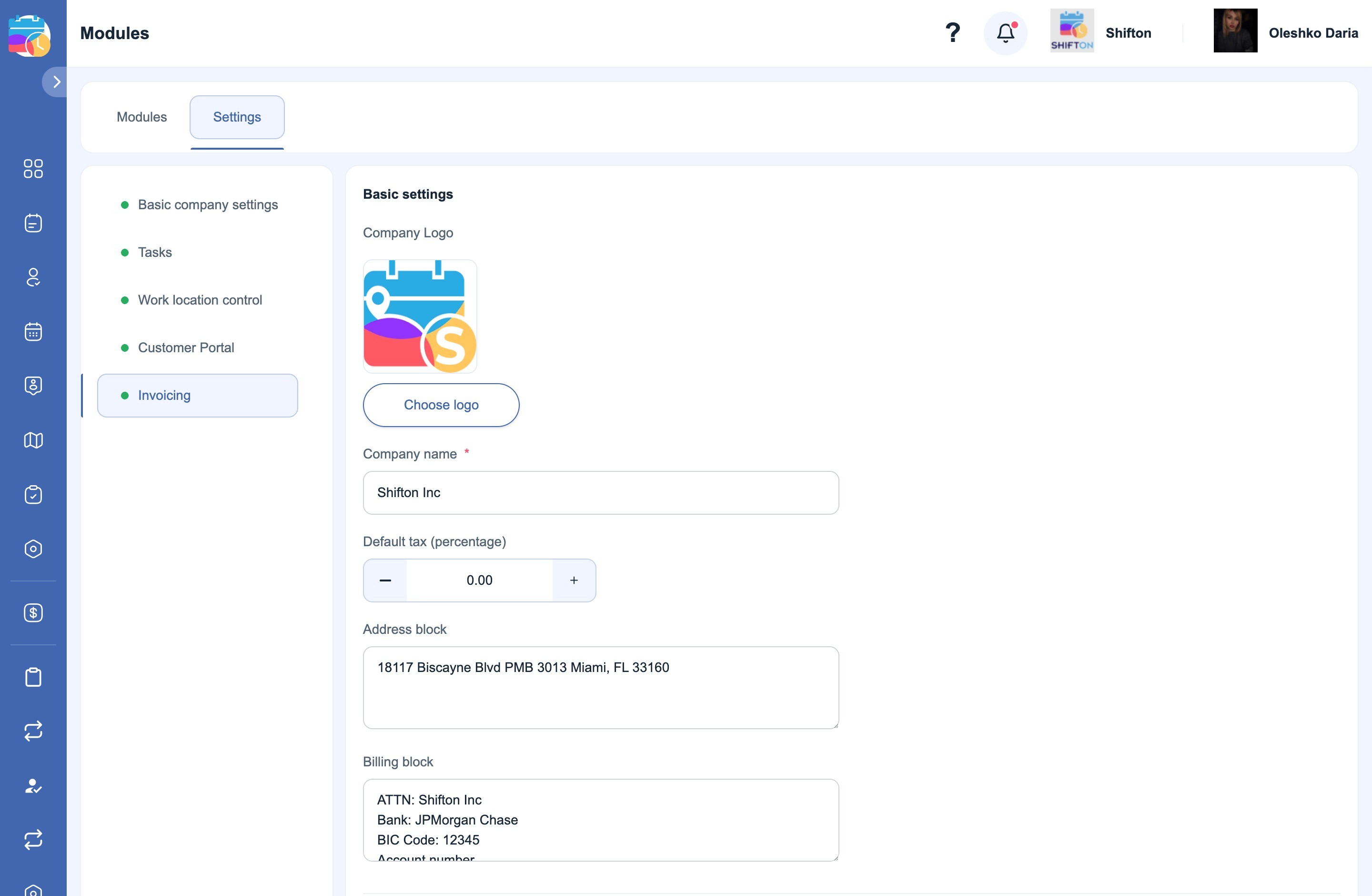
- Cég embléma A dokumentumok fejlécében megjelenő logó. Automatikusan átkerül a vállalati beállításokból (Vállalati beállítások → Általános információk). Ha a dokumentumokhoz más logóra van szükség, cserélje le itt a „Válassz logót” gombbal.
- Cégnév A vállalat neve a dokumentumokban (kötelező mező).
- Alapértelmezett adó (százalék) Az alapértelmezett adó százalékban — bekerül az új dokumentumokba.
- Címblokk A vállalat címe a dokumentum fejlécében.
- Számlázási blokk A fizetéshez szükséges banki adatok (kedvezményezett, bank, BIC, számlaszám stb.).
Fontos: az ezekben a beállításokban szereplő logó, név, cím és banki adatok azokra a dokumentumokra kerülnek rá, amelyeket Ön az ügyfelei számára készít — nincsenek összefüggésben azokkal a számlákkal, amelyeket a Shifton állít ki az Ön vállalatának.
Dokumentumszámlálók
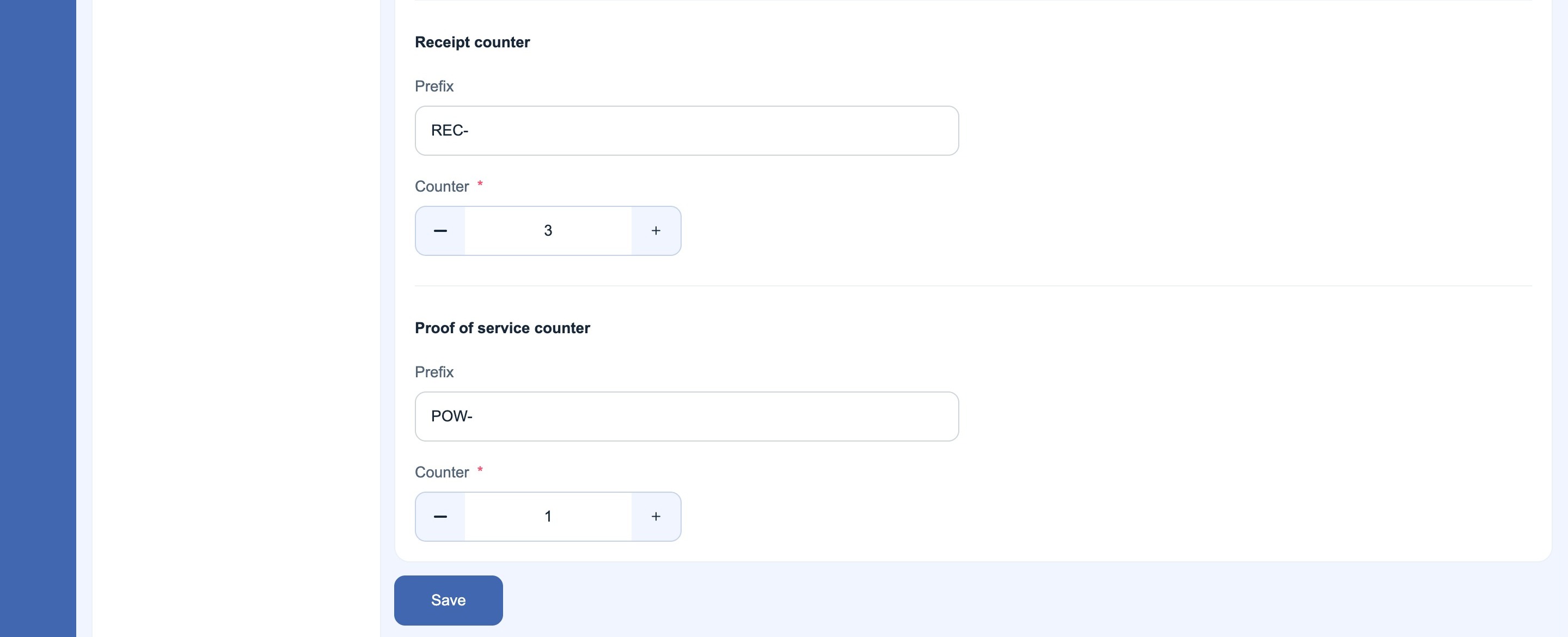
Minden dokumentumtípushoz saját előtag és aktuális szám tartozik. A következő létrehozott dokumentum az „előtag + számláló” szerinti számot kapja (például EST-6).
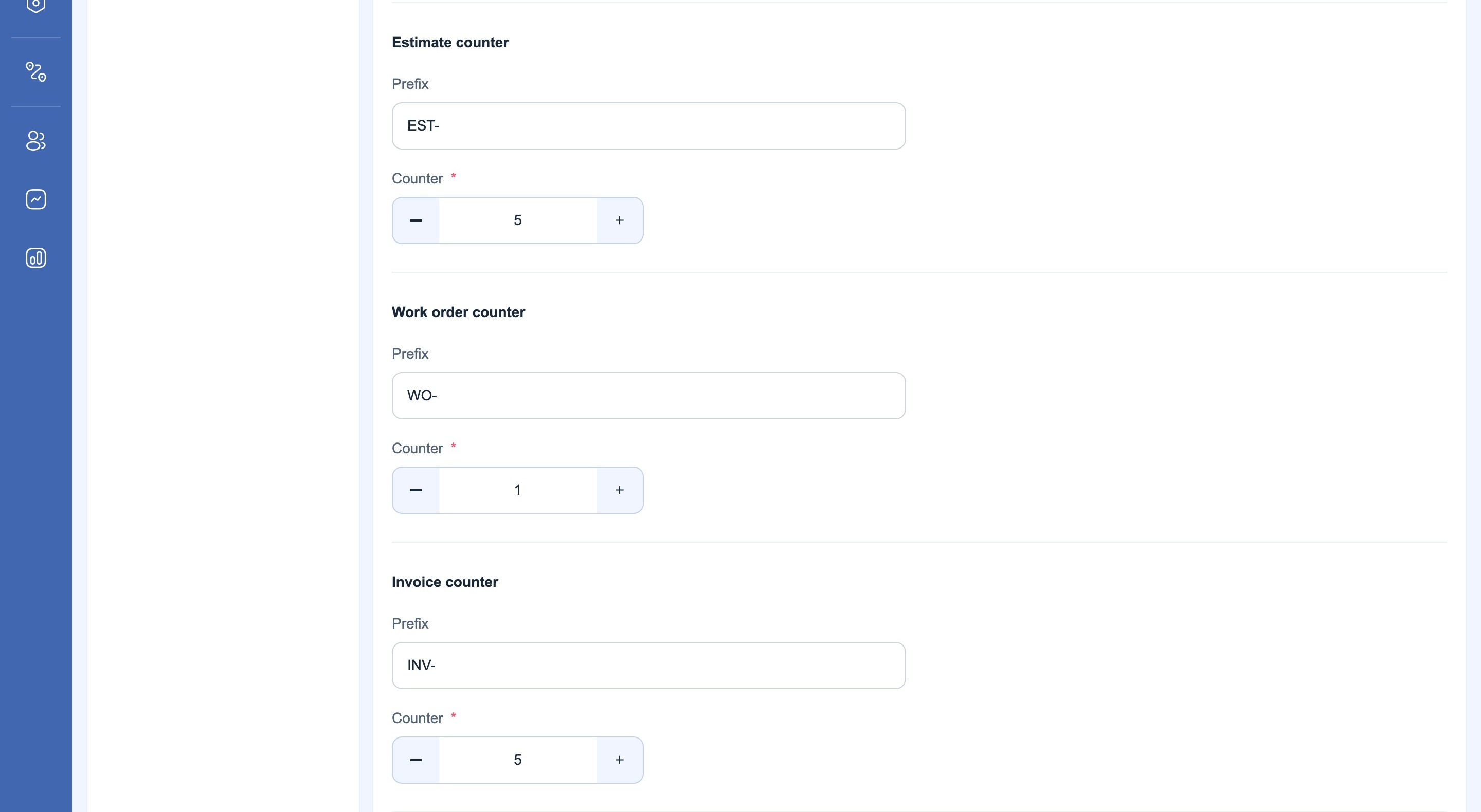
- Becslés számláló Árajánlat — előtag (például EST-) és számláló.
- Munkamegrendelés számláló Munkamegrendelés — előtag (például WO-) és számláló.
- Számlaszámláló Számla — előtag (például INV-) és számláló.
- Nyugtaszámláló Nyugta — előtag (például REC-) és számláló.
- Szolgáltatási számláló igazolása A szolgáltatás teljesítésének igazolása — előtag (például POW-) és számláló.
A módosítások elvégzése után kattintson a „Mentés” gombra.
Gyakran ismételt kérdések
Kérdés: Bekapcsolható csak egyetlen modul, a többi használata nélkül? Válasz: Igen. A modulok többsége egymástól függetlenül működik, ezért csak azokat kapcsolhatja be, amelyekre a vállalatának valóban szüksége van. Az egyetlen kivétel a Feladatok modul, amely kötelező.
Kérdés: Miért kötelező a Feladatok modul? Válasz: A feladatok a rendszer alapját képezik. A többi modul (leltár, helymeghatározás ellenőrzése, jelentések) a feladatok végrehajtása körül épül fel, és nélküle nem tud megfelelően működni.
Kérdés: Látják a munkatársak a kikapcsolt modulokat? Válasz: Nem. A kikapcsolt modulok teljesen rejtve maradnak a munkatársak elől, és nem jelennek meg a felületükön.
Kérdés: Hatással vannak a modulok módosításai a meglévő adatokra? Válasz: Nem. A modul kikapcsolása nem törli az adatokat. Ha később ismét bekapcsolja, minden korábban létrehozott adat elérhető marad.
Kérdés: Kötelező a geolokáció követése a munkatársak számára? Válasz: Nem. A geolokáció követése a modul beállításaitól és a munkatársak engedélyeitől függ. Teljesen kikapcsolható vagy korlátozható.
Kérdés: Követi a rendszer a tartózkodási helyet a munkaidőn kívül? Válasz: Nem. A helymeghatározási adatok gyűjtése kizárólag az aktív engedélyeknek megfelelően történik.
Kérdés: Mi történik, ha a munkatárs letiltja a helymeghatározáshoz való hozzáférést a telefonján? Válasz: A rendszer nem tudja követni a tartózkodási helyét, és a feladatokhoz kapcsolódó egyes korlátozások nem működnek megfelelően.
Kérdés: Létrehozhatók feladatok munkatárs kijelölése nélkül? Válasz: Igen. Ezeket szabad feladatoknak nevezzük, és ha ez az opció be van kapcsolva, a munkatársak később elvállalhatják őket.
Kérdés: Mi történik, ha két feladat időben átfedi egymást? Válasz: Ha a feladatok átfedésének megelőzése be van kapcsolva, a rendszer megtiltja, hogy átfedő feladatokat rendeljenek ugyanahhoz a munkatárshoz.
Kérdés: Szerkeszthetők a feladatok a befejezésük után? Válasz: Ez a beállításoktól függ. Ha a feladatok újranyitása ki van kapcsolva, a befejezett feladatok nem módosíthatók.
Kérdés: A bekapcsolásuk után automatikusan érkeznek az értesítések? Válasz: Az értesítések csak akkor érkeznek, ha vállalati szinten és a munkatárs profiljában is be vannak kapcsolva.
Kérdés: Használhatók a Telegram-értesítések SMS nélkül? Válasz: Igen. Minden értesítési csatorna egymástól függetlenül be- és kikapcsolható.
Kérdés: Módosíthatók a modul beállításai később? Válasz: Igen. A modul összes beállítása bármikor frissíthető.
Kérdés: Miért nem érvényesültek a beállításaim? Válasz: Nagy valószínűséggel nem kattintott a Mentés gombra. A módosítások csak mentés után lépnek érvénybe.
Kérdés: Azonnal érvénybe lépnek a modul beállításai? Válasz: Igen. Mentés után a beállítások azonnal életbe lépnek.
Kérdés: Kipróbálható egy modul a teljes körű használat előtt? Válasz: Igen. Bekapcsolhatja a modult, ellenőrizheti a működését, és szükség esetén kikapcsolhatja anélkül, hogy adatot veszítene.