

Shifton Field Service позволяет включать и отключать отдельные модули в зависимости от потребностей вашей компании. Большинство модулей работают независимо друг от друга, однако модуль Задачи является обязательным — его нельзя отключить, так как на нём построены остальные модули.
Модуль Задачи
Модуль Задачи открывает доступ к основным возможностям системы, в том числе:
- Задачи и настройки задач — типы задач: одиночные, групповые, повторяющиеся
- Пользовательские поля задач
- Чеклисты
- Клиенты
- Навыки
- Зоны обслуживания
- Карта
- Пометки
- Статусы
- Сотрудники
- Отчёты
- Прикрепление файлов к задачам
- To Do (список дел)
Контроль местоположения работы
Модуль Контроль местоположения работы позволяет:
- видеть сотрудников на карте в реальном времени
- отслеживать маршруты и передвижения
- просматривать последнее известное местоположение
- получать доступ к историческим данным о передвижениях за любой день
Инвентарь
Модуль Инвентарь позволяет:
- управлять инструментами и оборудованием
- настраивать склады
- отслеживать перемещения запасов
- просматривать запасы, назначенные каждому сотруднику
Включение и отключение модулей
Чтобы управлять модулями:
- Нажмите на название компании в верхней части страницы.
- Откройте раздел Модули.
На этой странице вы увидите:
- включённые модули
- описания модулей
- стоимость модулей
Включить модуль
- Установите флажок рядом с модулем.
- Нажмите Сохранить.
Отключить модуль
- Снимите флажок с модуля или
- нажмите на красный крестик рядом с ним.
- Нажмите Сохранить.
Настройки модуля
В разделе Настройки можно настроить поведение модуля.
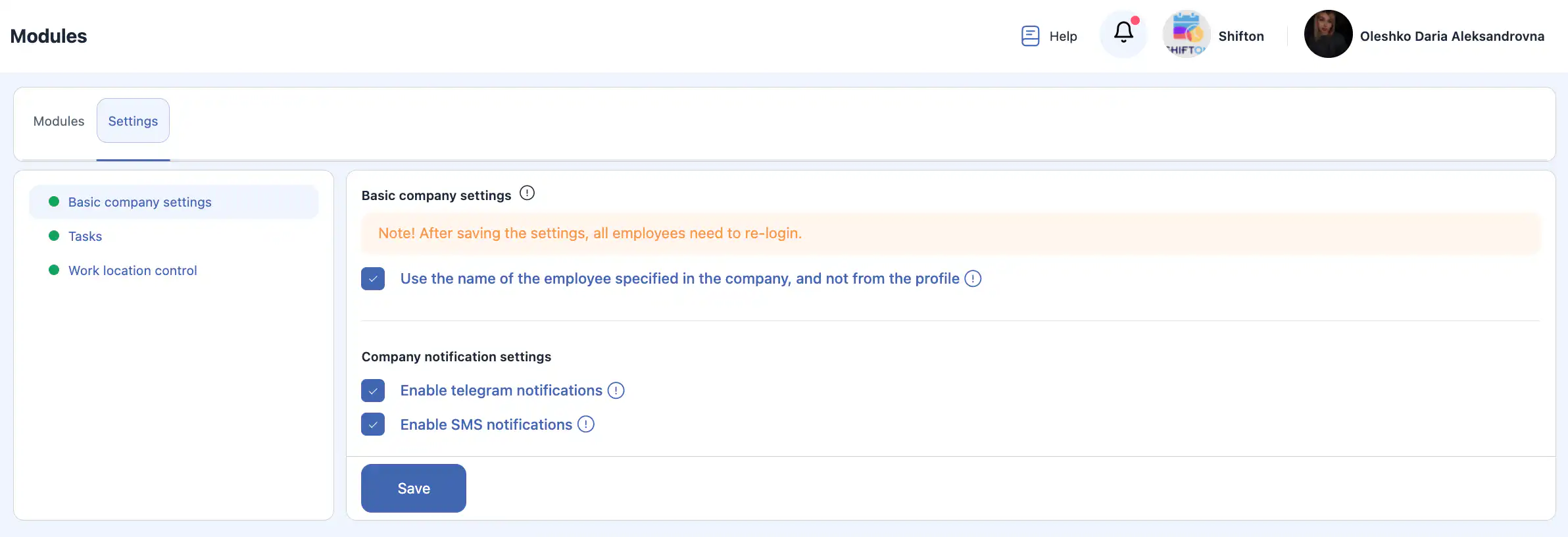
Основные настройки
- Использовать имя сотрудника из компании По умолчанию отображается имя из профиля. Включите эту опцию, чтобы показывать имя, указанное при добавлении сотрудника.
Настройки уведомлений компании
- Разрешить уведомления Telegram Когда включено, сотрудники могут получать уведомления в Telegram в соответствии с настройками своего профиля.
- Разрешить SMS-уведомления Когда включено, сотрудники могут получать SMS-уведомления в соответствии с настройками своего профиля.
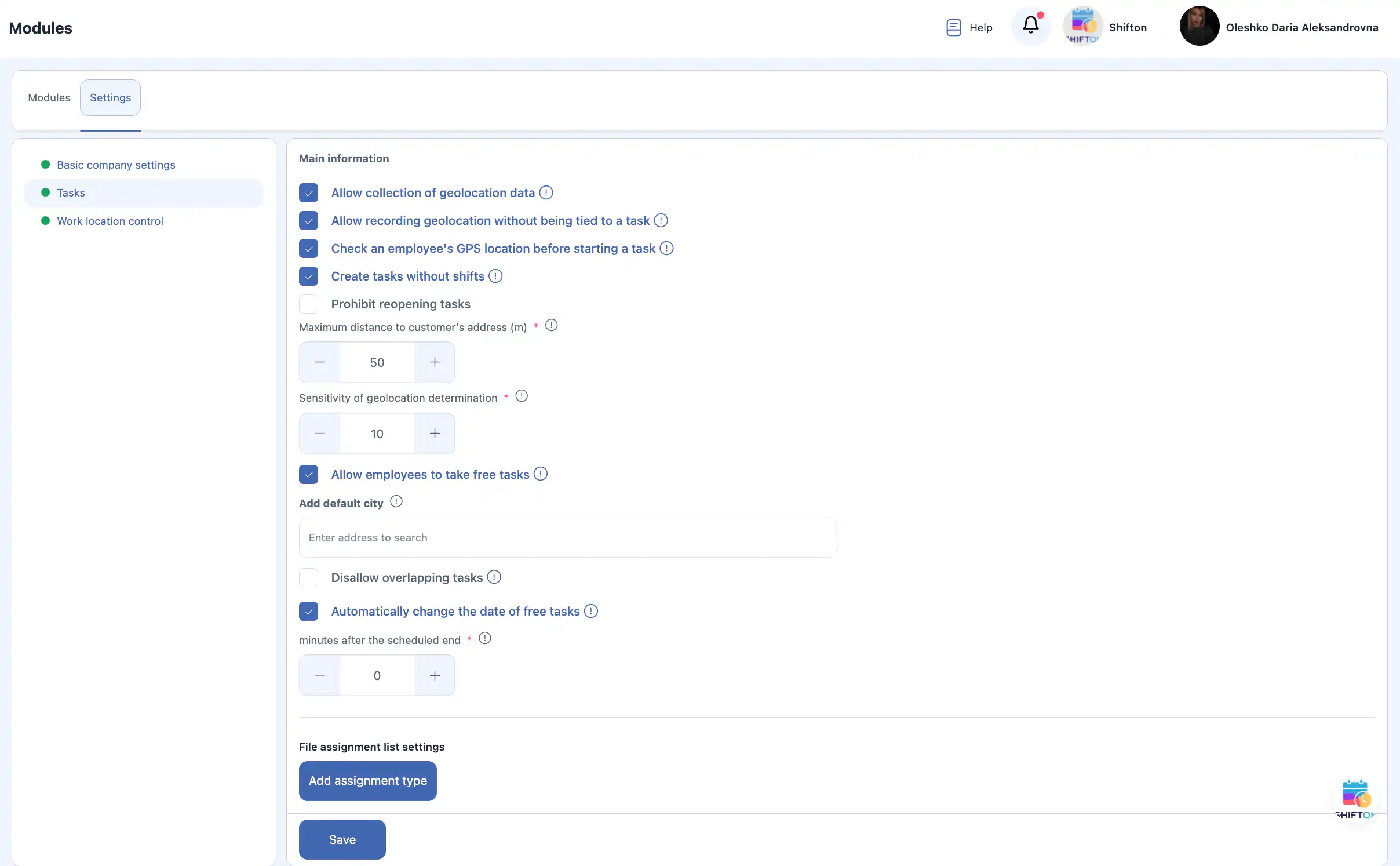
Настройки модуля Задачи
- Разрешить сбор данных геолокации Отслеживает местоположение сотрудника при использовании мобильного приложения.
- Разрешить отслеживание геолокации без привязки к задаче Сотрудники могут разрешить отслеживание местоположения, не будучи назначенными на задачу.
- Проверять геолокацию перед началом задачи Сотрудник может начать задачу только находясь в пределах указанного расстояния от адреса клиента.
- Создание задач без смен Позволяет создавать задачи без смен (удобно для офисных сотрудников).
- Запретить повторное открытие задач Задачи нельзя изменить после того, как они достигли финального статуса.
- Максимальное расстояние до адреса клиента (м) Задаёт допустимое расстояние для начала задачи.
- Чувствительность геолокации Задаёт минимальное расстояние между записываемыми точками:
- 50–100 м — одно и то же место
- 200–1000 м — передвижение на транспорте
- Разрешить сотрудникам брать свободные задачи Сотрудники могут самостоятельно брать незакреплённые задачи.
- Город по умолчанию Автоматически подставляется при создании нового клиента.
- Предотвращение наложения задач Не даёт назначать пересекающиеся по времени задачи одному сотруднику.
- Автоматическая смена даты свободной задачи Неназначенные задачи переносятся на следующий день после запланированного времени завершения.
- Настройки списка назначения файлов Позволяет добавлять типы назначения файлов.
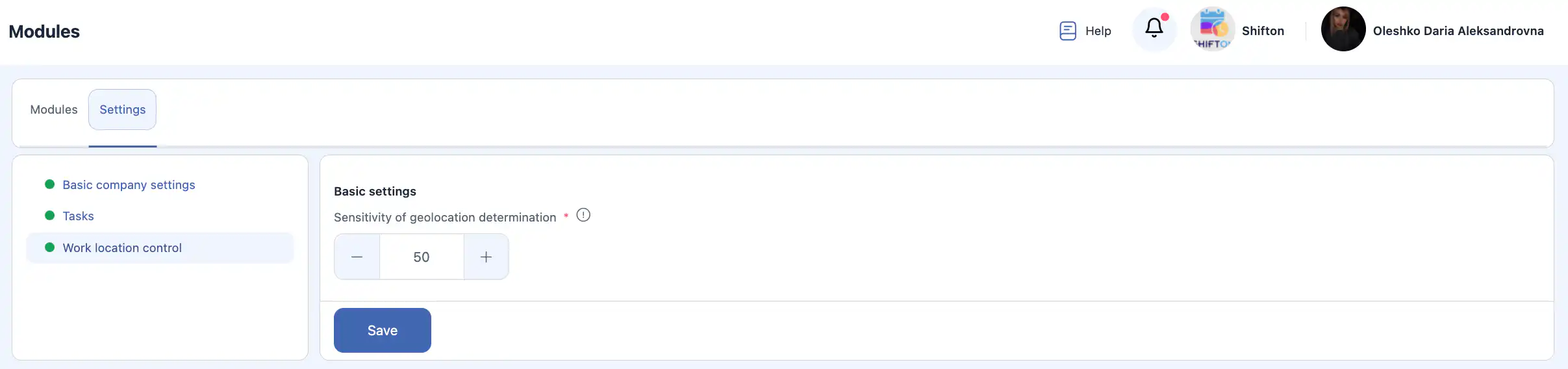
Настройки контроля рабочей локации
- Чувствительность геолокации Задаёт расстояние, необходимое для записи новой точки перемещения.
Примечание: после изменения любых настроек нажмите Сохранить, чтобы применить изменения.

Настройки Портала клиентов
Здесь задаётся, какие данные клиента подставляются в сообщения и как показывается имя исполнителя.
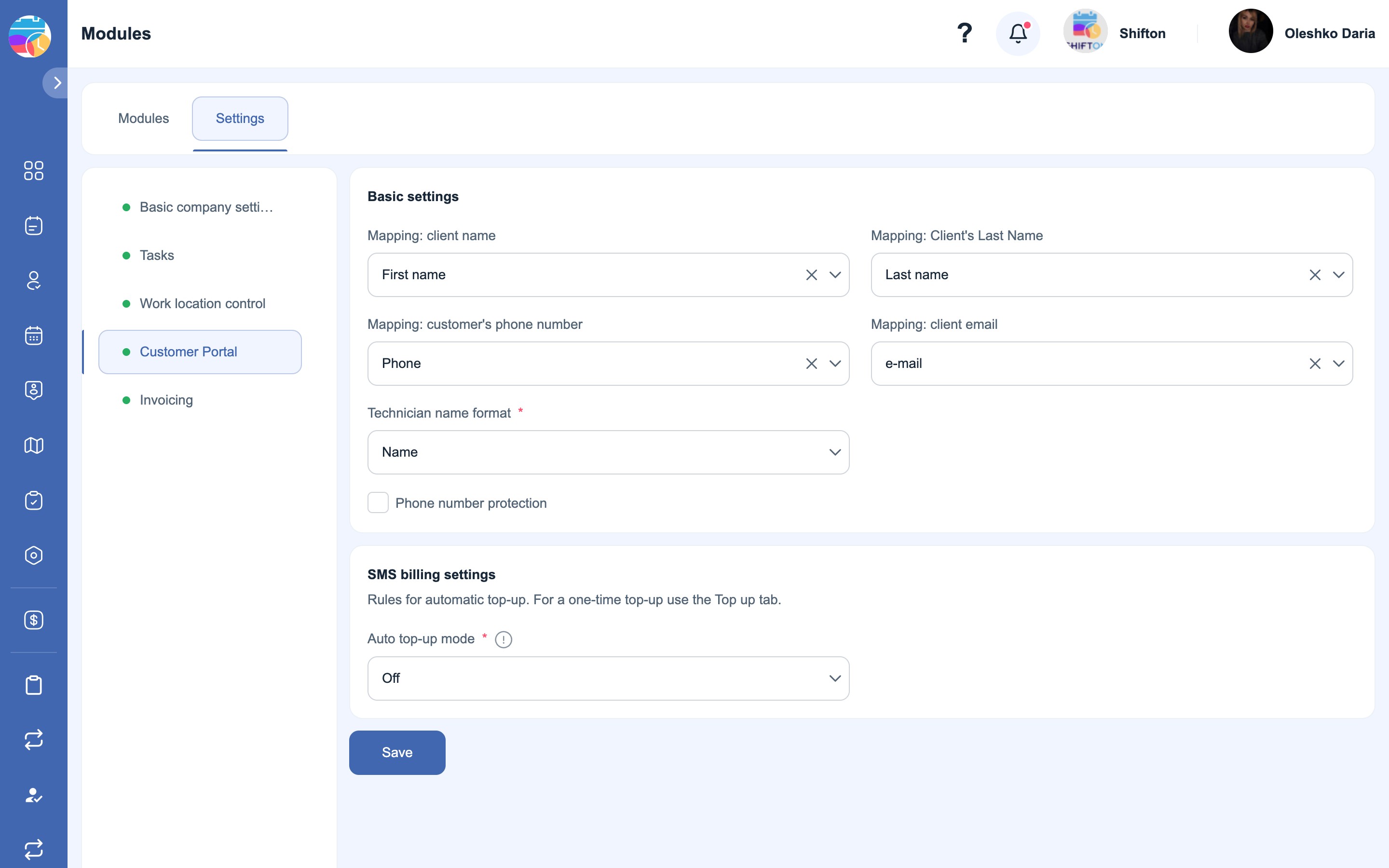
- Сопоставление: имя клиента Поле клиента, из которого берётся имя (по умолчанию — Имя).
- Mapping: Client's Last Name Поле, из которого берётся фамилия клиента (по умолчанию — Фамилия).
- Mapping: customer's phone number Поле с номером телефона клиента — на него отправляются SMS (по умолчанию — Номер телефона).
- Сопоставление: email клиента Поле с адресом электронной почты клиента — на него отправляются письма (по умолчанию — e-mail).
- Формат имени техника Как имя исполнителя отображается клиенту (например, только имя).
- Защита по номеру телефона Скрывает реальный номер телефона сотрудника от клиента.
Настройки оплаты SMS
Правила автоматического пополнения баланса SMS. Для разового пополнения используйте вкладку Пополнение в разделе Оплата SMS.
- Режим авто-пополнения Режим автопополнения. Значение Выкл. — автопополнение выключено.
После внесения изменений нажмите «Сохранить».
Настройки «Финансовые документы»
Здесь настраивается внешний вид документов и нумерация каждого типа документа.
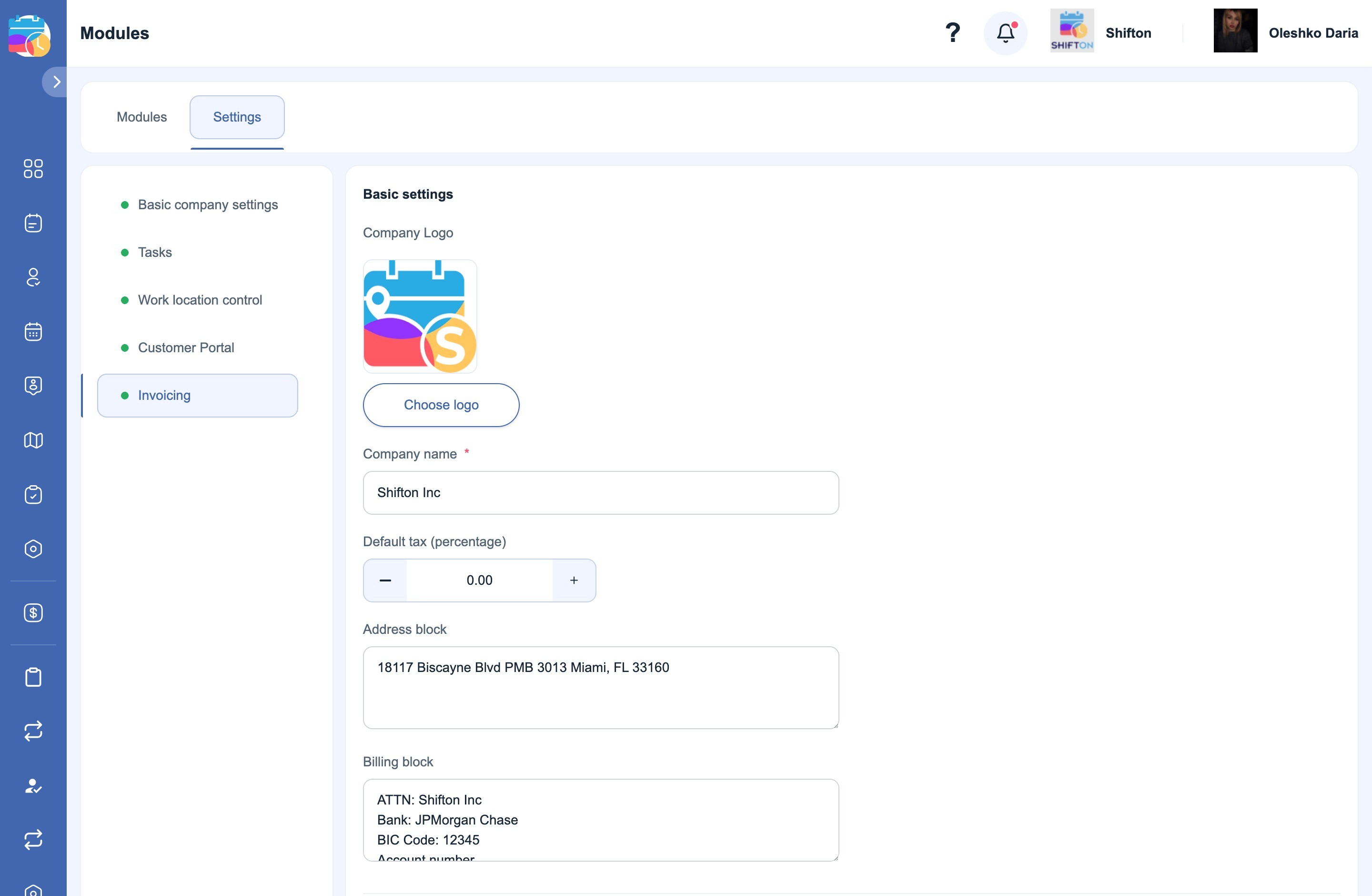
- Логотип компании Логотип, который печатается в шапке документов. Подтягивается автоматически из настроек компании (Настройки компании → Основная информация). Если для документов нужен другой логотип, замените его здесь кнопкой «Выбрать логотип».
- Название компании Название компании в документах (обязательное поле).
- Налог по умолчанию (процент) Налог по умолчанию в процентах — подставляется в новые документы.
- Адресный блок Адрес компании в шапке документа.
- Блок реквизитов Банковские реквизиты для оплаты (получатель, банк, BIC, номер счёта и т.д.).
Важно: логотип, название, адрес и реквизиты из этих настроек попадают в документы, которые вы формируете для своих клиентов, — они не связаны со счетами, которые Shifton выставляет вашей компании.
Счётчики документов
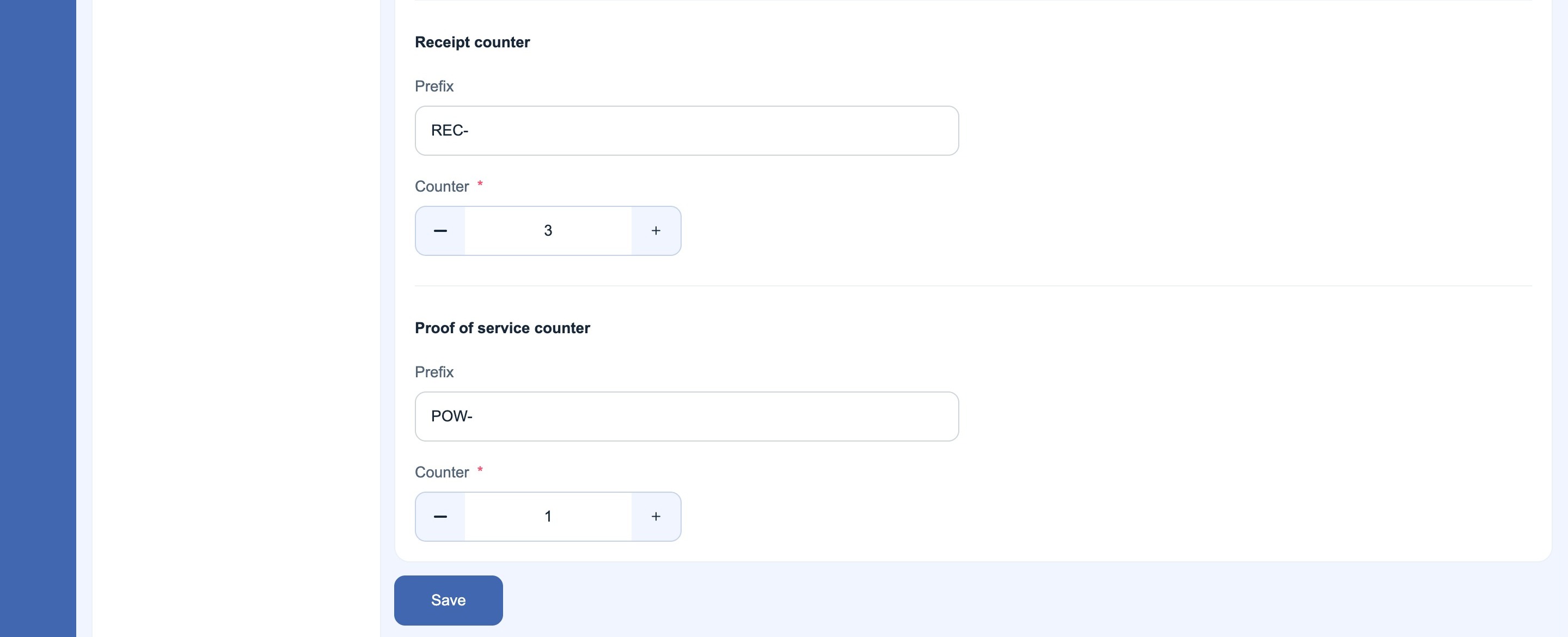
Для каждого типа документа задаётся свой префикс и текущий номер. Следующий созданный документ получит номер «префикс + счётчик» (например, EST-6).
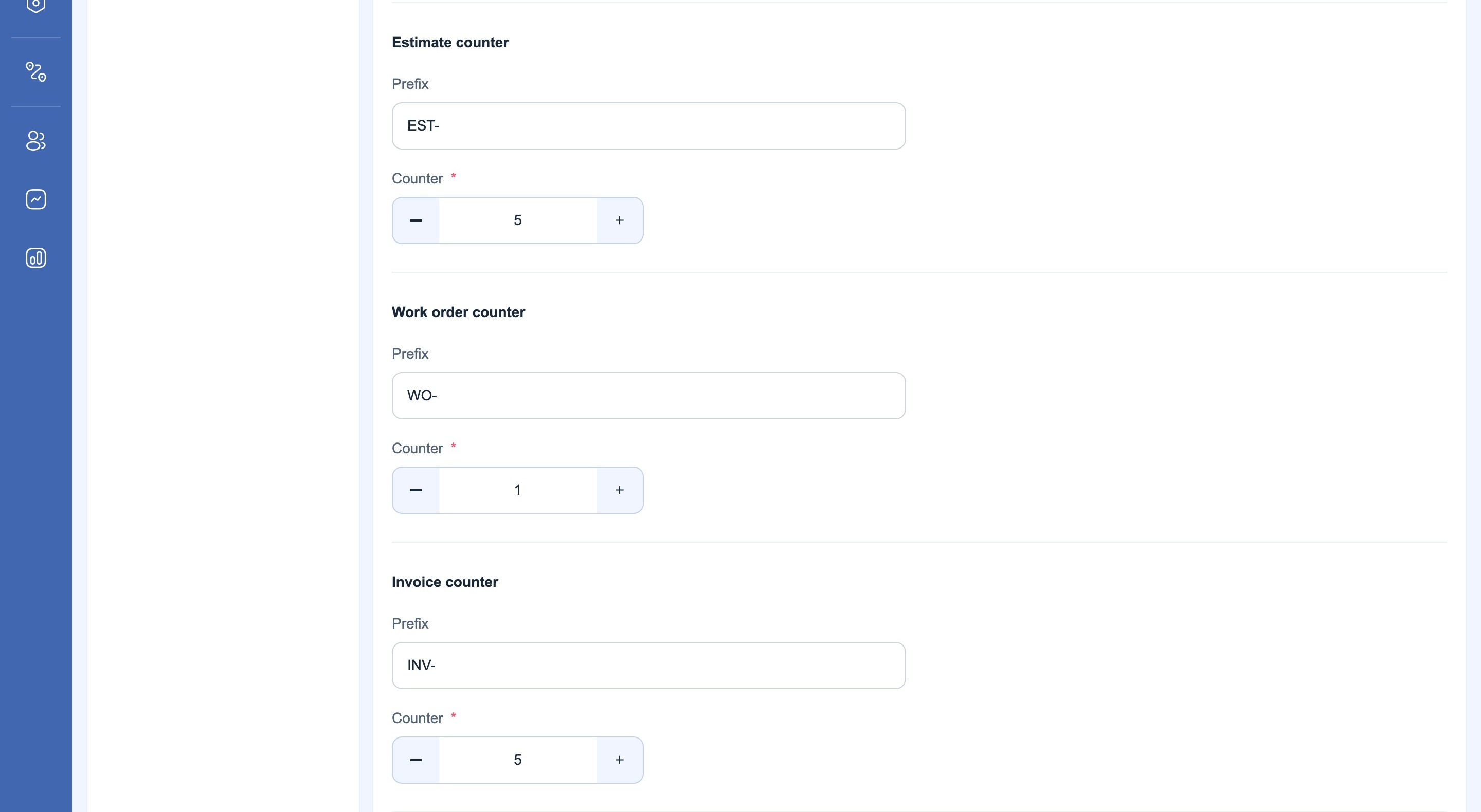
- Счетчик смет Смета — префикс (например, EST-) и счётчик.
- Счетчик заказ-нарядов Заказ на работы — префикс (например, WO-) и счётчик.
- Счетчик инвойсов Счёт — префикс (например, INV-) и счётчик.
- Счетчик квитанций Квитанция — префикс (например, REC-) и счётчик.
- Счетчик актов выполненных работ Подтверждение оказания услуги — префикс (например, POW-) и счётчик.
После внесения изменений нажмите «Сохранить».
Часто задаваемые вопросы
Вопрос: Можно ли включить только один модуль и не использовать остальные?
О: Да. Большинство модулей работают независимо, поэтому вы можете включить только те, что действительно нужны вашей компании. Единственное исключение — модуль Задачи, который является обязательным.
В: Почему модуль Задачи обязателен?
О: Задачи — это основа системы. Остальные модули (инвентарь, контроль местоположения, отчёты) построены вокруг выполнения задач и не могут корректно работать без него.
В: Увидят ли сотрудники отключённые модули?
О: Нет. Отключённые модули полностью скрыты от сотрудников и не отображаются в их интерфейсе.
В: Влияют ли изменения модулей на существующие данные?
О: Нет. Отключение модуля не удаляет данные. Если позже вы снова его включите, все ранее созданные данные останутся доступными.
В: Обязательно ли отслеживание геолокации для сотрудников?
О: Нет. Отслеживание геолокации зависит от настроек модуля и разрешений сотрудников. Его можно полностью отключить или ограничить.
В: Отслеживает ли система местоположение вне рабочего времени?
О: Нет. Данные о местоположении собираются только в соответствии с активными разрешениями.
В: Что произойдёт, если сотрудник запретит доступ к местоположению на своём телефоне?
О: Система не сможет отслеживать его местоположение, и некоторые ограничения, связанные с задачами, могут работать некорректно.
В: Можно ли создавать задачи без назначения сотрудника?
О: Да. Такие задачи называются свободными и, если эта опция включена, позже могут быть взяты сотрудниками.
В: Что произойдёт, если две задачи пересекаются по времени?
О: Если включено предотвращение наложения задач, система заблокирует назначение пересекающихся задач одному сотруднику.
В: Можно ли редактировать задачи после завершения?
О: Это зависит от настроек. Если повторное открытие задач отключено, завершённые задачи изменить нельзя.
В: Уведомления отправляются автоматически после их включения?
О: Уведомления отправляются только если они включены и на уровне компании, и в профиле сотрудника.
В: Можно ли использовать уведомления в Telegram без SMS?
О: Да. Каждый канал уведомлений можно включать и отключать независимо.
В: Можно ли изменить настройки модуля позже?
О: Да. Все настройки модуля можно обновить в любой момент.
В: Почему мои настройки не применились?
О: Скорее всего, не была нажата кнопка Сохранить. Изменения применяются только после сохранения.
В: Настройки модуля применяются сразу?
О: Да. После сохранения настройки вступают в силу немедленно.
В: Можно ли протестировать модуль перед полным использованием?
О: Да. Вы можете включить модуль, проверить его работу и при необходимости отключить, не теряя данные.