

Shifton Tehtävät antaa sinulle mahdollisuuden ottaa yksittäisiä moduuleja käyttöön ja poistaa niitä käytöstä yrityksesi tarpeiden mukaan. Useimmat moduulit toimivat toisistaan riippumatta, mutta Tehtävät-moduuli on pakollinen — sitä ei voi poistaa käytöstä, koska muut moduulit rakentuvat sen päälle.
Tehtävät-moduuli
Tehtävät-moduuli avaa käyttöön järjestelmän keskeiset toiminnot, muun muassa:
- Tehtävät ja tehtävien asetukset — tehtävätyypit: yksittäiset, ryhmä- ja toistuvat tehtävät
- Tehtävien mukautetut kentät
- Tarkistuslistat
- Asiakkaat
- Taidot
- Palvelualueet
- Kartta
- Merkit
- Tilat
- Työntekijät
- Raportit
- Tiedostojen liittäminen tehtäviin
- Tehtävät (tehtävälista)
Työpaikan sijainnin hallinta
Moduuli Työpaikan sijainnin hallinta antaa sinulle mahdollisuuden:
- nähdä työntekijät kartalla reaaliajassa
- seurata reittejä ja liikkumista
- tarkastella viimeksi tiedossa ollutta sijaintia
- käyttää minkä tahansa päivän liikkumishistoriaa
Varasto
Moduuli Varasto antaa sinulle mahdollisuuden:
- hallita työkaluja ja laitteita
- määrittää varastot
- seurata varastosiirtoja
- tarkastella kullekin työntekijälle osoitettuja varastonimikkeitä
Moduulien käyttöönotto ja käytöstä poistaminen
Näin hallitset moduuleja:
- Napsauta sivun ylälaidassa kohtaa Yrityksen nimi.
- Avaa osio Moduulit.
Tällä sivulla näet:
- käyttöön otetut moduulit
- moduulien kuvaukset
- moduulien hinnat
Ota moduuli käyttöön
- Merkitse moduulin kohdalla oleva valintaruutu.
- Napsauta Tallenna.
Moduulin poistaminen käytöstä
- Poista moduulin valintaruudun merkintä tai
- napsauta sen vieressä olevaa punaista ruksia.
- Napsauta Tallenna.
Moduulin asetukset
Osiossa Asetukset voit määrittää moduulin toiminnan.
Perusasetukset
- Käytä työntekijän nimeä yrityksestä Oletusarvoisesti näytetään profiilissa oleva nimi. Ota tämä valinta käyttöön, jos haluat näyttää nimen, joka annettiin työntekijää lisättäessä.
Yrityksen ilmoitusasetukset
- Salli Telegram-ilmoitukset Kun tämä on käytössä, työntekijät voivat saada ilmoituksia Telegramiin oman profiilinsa asetusten mukaisesti.
- Salli SMS-ilmoitukset Kun tämä on käytössä, työntekijät voivat saada SMS-ilmoituksia oman profiilinsa asetusten mukaisesti.
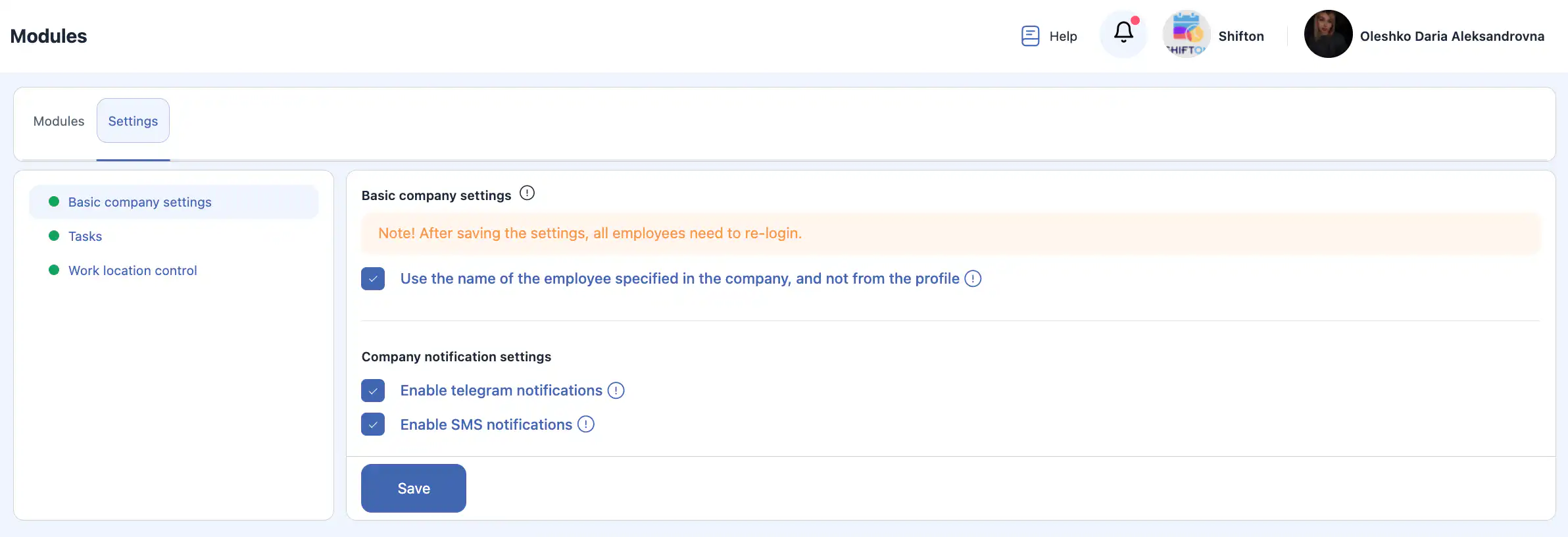
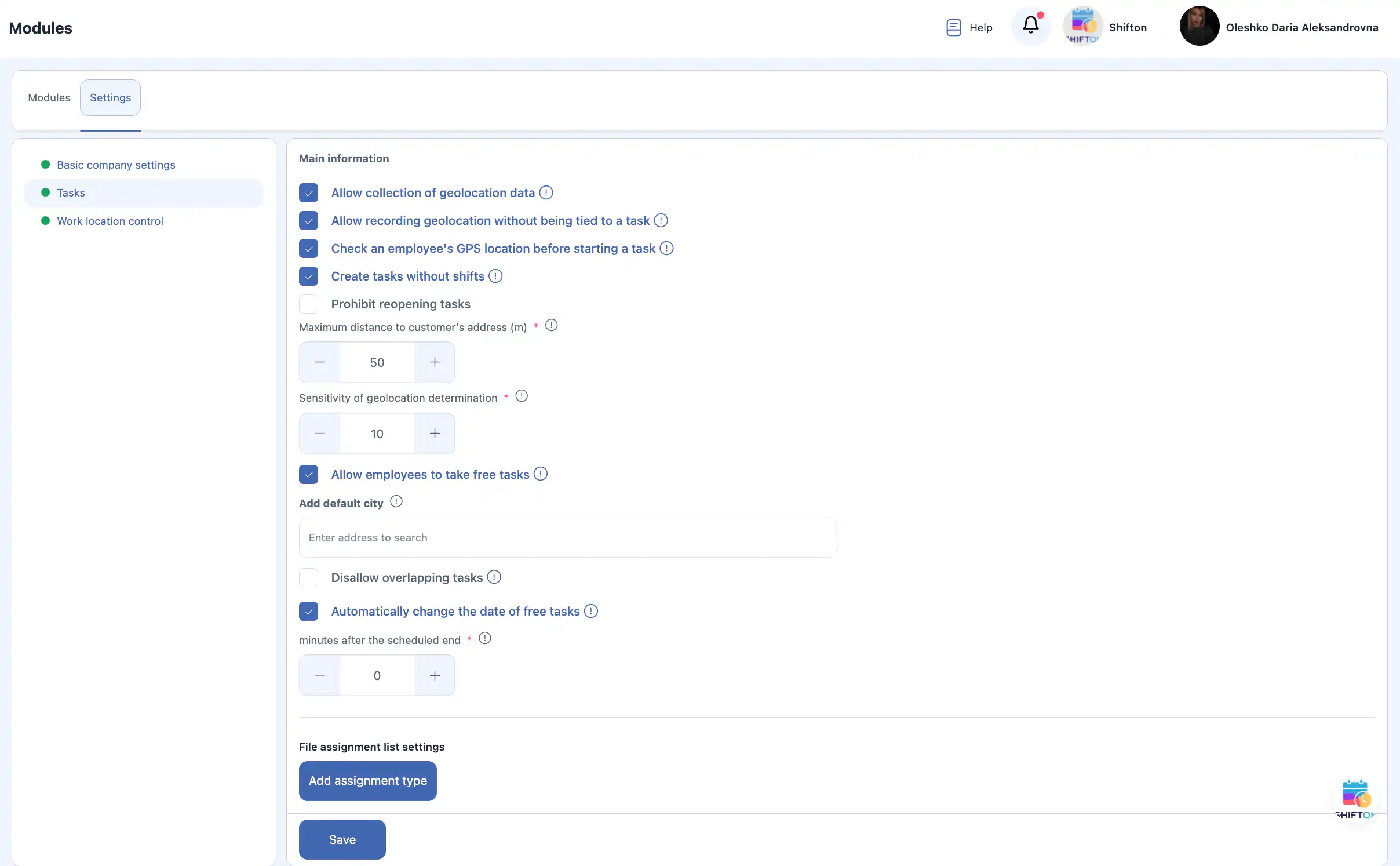
Tehtävät-moduulin asetukset
- Salli geosijaintitietojen kerääminen Seuraa työntekijän sijaintia mobiilisovelluksen käytön aikana.
- Salli sijainnin seuranta ilman sidontaa tehtävään Työntekijät voivat sallia sijainnin seurannan, vaikka heitä ei ole osoitettu tehtävään.
- Tarkista sijainti ennen tehtävän aloittamista Työntekijä voi aloittaa tehtävän vain, kun hän on määritetyn etäisyyden sisällä asiakkaan osoitteesta.
- Luo tehtäviä ilman vuoroja Antaa mahdollisuuden luoda tehtäviä ilman vuoroja (kätevä toimistotyöntekijöille).
- Estä tehtävien uudelleen avaaminen Tehtäviä ei voi muuttaa sen jälkeen, kun ne ovat saavuttaneet lopullisen tilan.
- Suurin etäisyys asiakkaan osoitteeseen (m) Määrittää sallitun etäisyyden tehtävän aloittamiselle.
- Geopaikannuksen herkkyys Määrittää pienimmän etäisyyden tallennettavien pisteiden välillä:
- 50–100 m — sama paikka
- 200–1000 m — liikkuminen ajoneuvolla
- Anna työntekijöille mahdollisuus ottaa vapaita tehtäviä Työntekijät voivat itse ottaa tehtäviä, joita ei ole osoitettu kenellekään.
- Oletuskaupunki Lisätään automaattisesti, kun luodaan uusi asiakas.
- Tehtävien päällekkäisyyden esto Estää osoittamasta samalle työntekijälle tehtäviä, jotka menevät ajallisesti päällekkäin.
- Vapaan tehtävän päivämäärän automaattinen vaihto Tehtävät, joita ei ole osoitettu kenellekään, siirretään suunnitellun valmistumisajan jälkeen seuraavalle päivälle.
- Tiedostojen käyttötarkoituslistan asetukset Antaa mahdollisuuden lisätä tiedostojen käyttötarkoitustyyppejä.
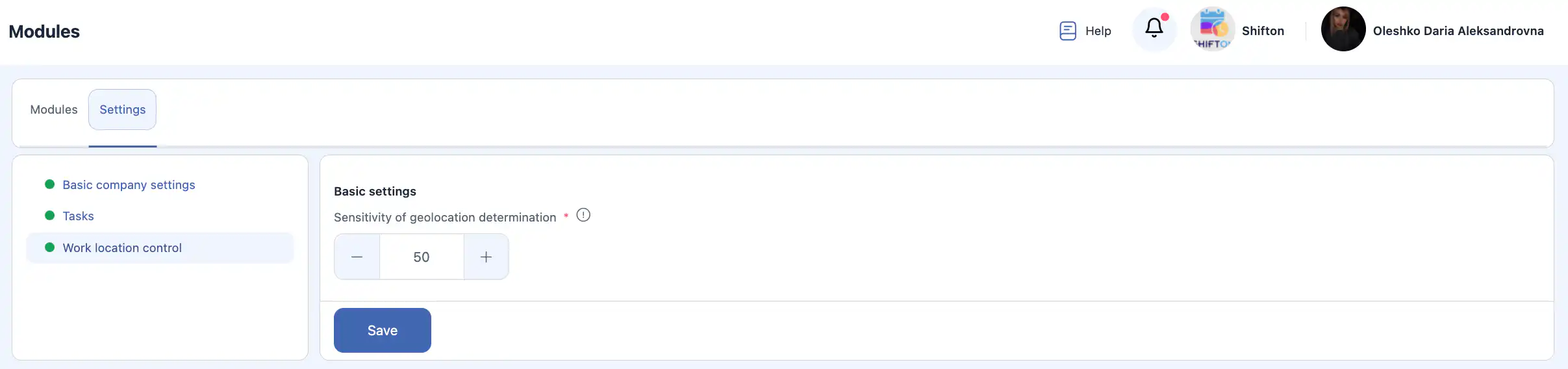
Työpaikan sijainnin valvonnan asetukset
- Geopaikannuksen herkkyys Määrittää etäisyyden, joka tarvitaan uuden liikkumispisteen tallentamiseen.
Tärkeää: kun olet muuttanut mitä tahansa asetuksia, napsauta Tallenna, jotta muutokset tulevat voimaan.

Asiakasportaalin asetukset
Täällä määritetään, mitkä asiakkaan tiedot lisätään viesteihin ja miten tekijän nimi näytetään.
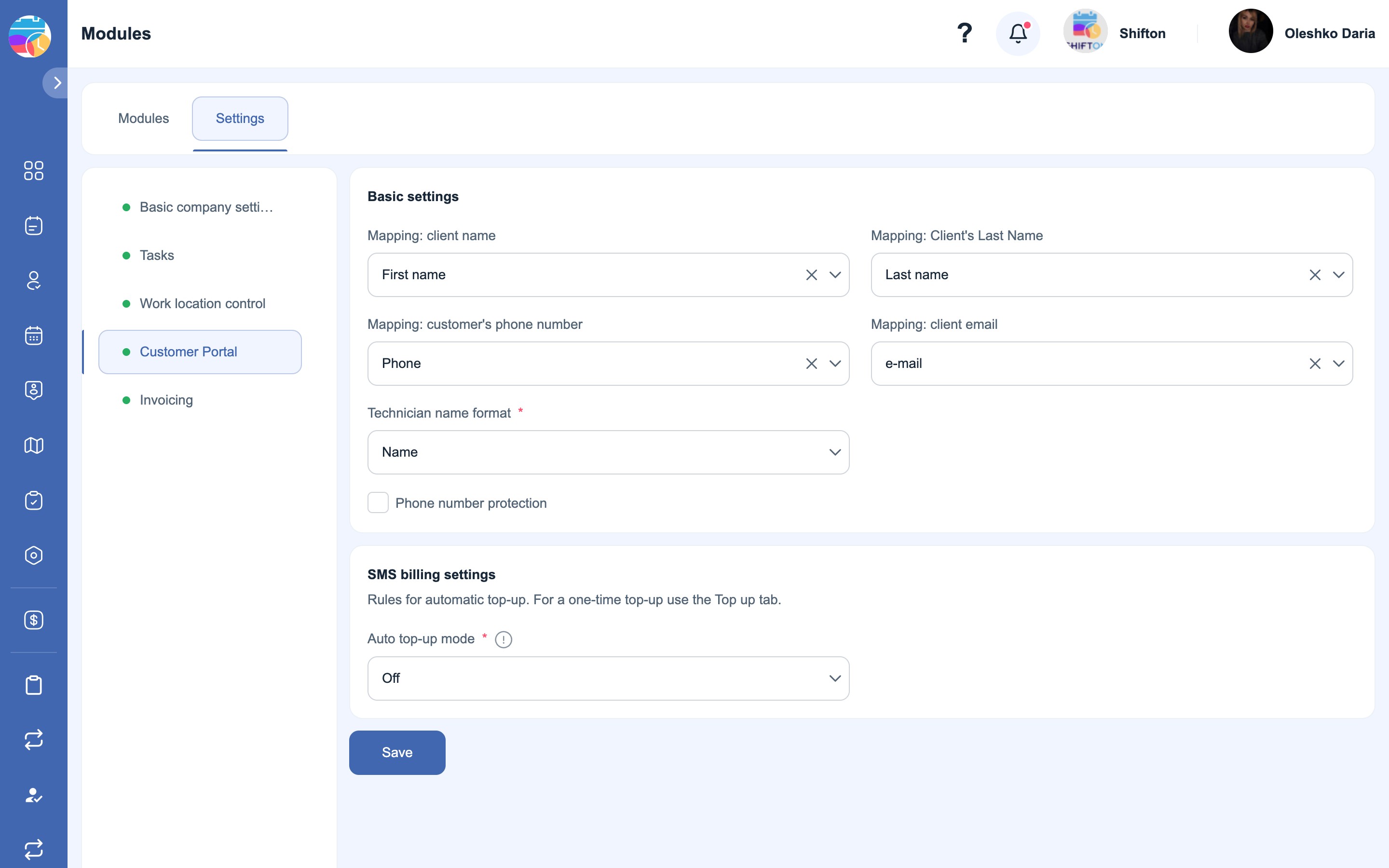
- Kartoitus: asiakkaan nimi Asiakkaan kenttä, josta etunimi otetaan (oletuksena Etunimi).
- Mapping: Client's Last Name Kenttä, josta asiakkaan sukunimi otetaan (oletuksena Sukunimi).
- Mapping: customer's phone number Kenttä, jossa on asiakkaan puhelinnumero — siihen lähetetään SMS-viestit (oletuksena Puhelin).
- Kartoitus: asiakkaan sähköposti Kenttä, jossa on asiakkaan sähköpostiosoite — siihen lähetetään sähköpostit (oletuksena e-mail).
- Teknikon nimen formaatti Miten tekijän nimi näytetään asiakkaalle (esimerkiksi vain etunimi).
- Puhelinnumeron suojelu Piilottaa työntekijän todellisen puhelinnumeron asiakkaalta.
SMS-laskutuksen asetukset
SMS-saldon automaattisen lataamisen säännöt. Kertaluonteiseen lataukseen käytä välilehteä Lataa saldoa osiossa SMS-laskutus.
- Automaattinen lisäyspalkkaustila Automaattisen lataamisen tila. Arvo Pois — automaattinen lataus on pois käytöstä.
Kun olet tehnyt muutokset, napsauta ”Tallenna”.
”Laskutus”-asetukset
Täällä määritetään asiakirjojen ulkoasu ja kunkin asiakirjatyypin numerointi.
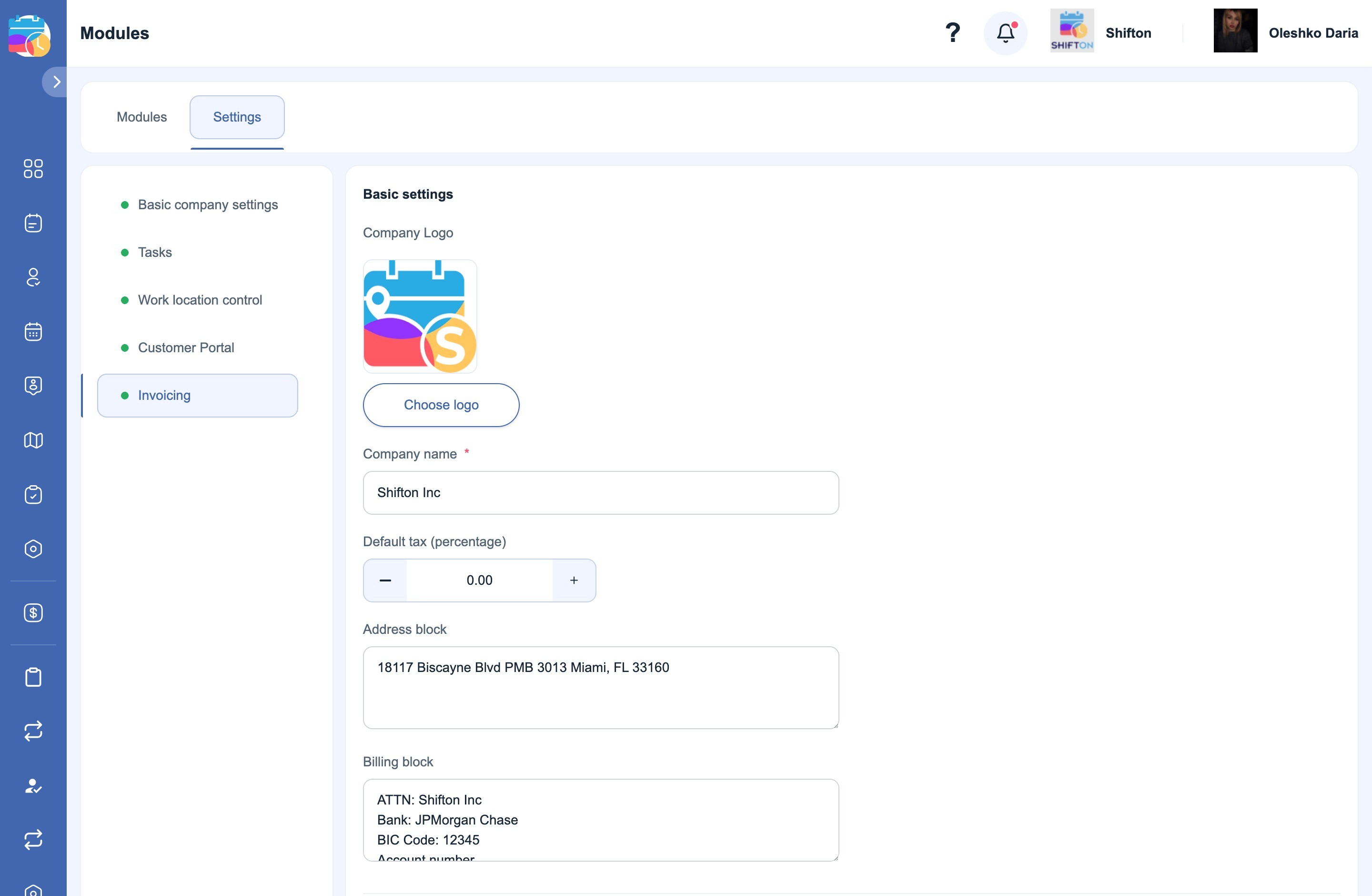
- Yrityksen logo Logo, joka tulostuu asiakirjojen ylätunnisteeseen. Se siirtyy automaattisesti yrityksen asetuksista (Yrityksen asetukset → Yleistä tietoa). Jos asiakirjoihin tarvitaan toinen logo, vaihda se täällä painikkeella ”Valitse logo”.
- Yrityksen nimi Yrityksen nimi asiakirjoissa (pakollinen kenttä).
- Oletusvero (prosentti) Oletusvero prosentteina — lisätään uusiin asiakirjoihin.
- Osoitelohko Yrityksen osoite asiakirjan ylätunnisteessa.
- Laskutusesto Maksamiseen tarvittavat pankkitiedot (saaja, pankki, BIC, tilinumero jne.).
Tärkeää: näistä asetuksista tulevat logo, nimi, osoite ja pankkitiedot päätyvät asiakirjoihin, jotka muodostat asiakkaillesi — ne eivät liity laskuihin, jotka Shifton lähettää yrityksellesi.
Asiakirjojen laskurit
Jokaiselle asiakirjatyypille määritetään oma etuliite ja nykyinen numero. Seuraava luotu asiakirja saa numeron ”etuliite + laskuri” (esimerkiksi EST-6).
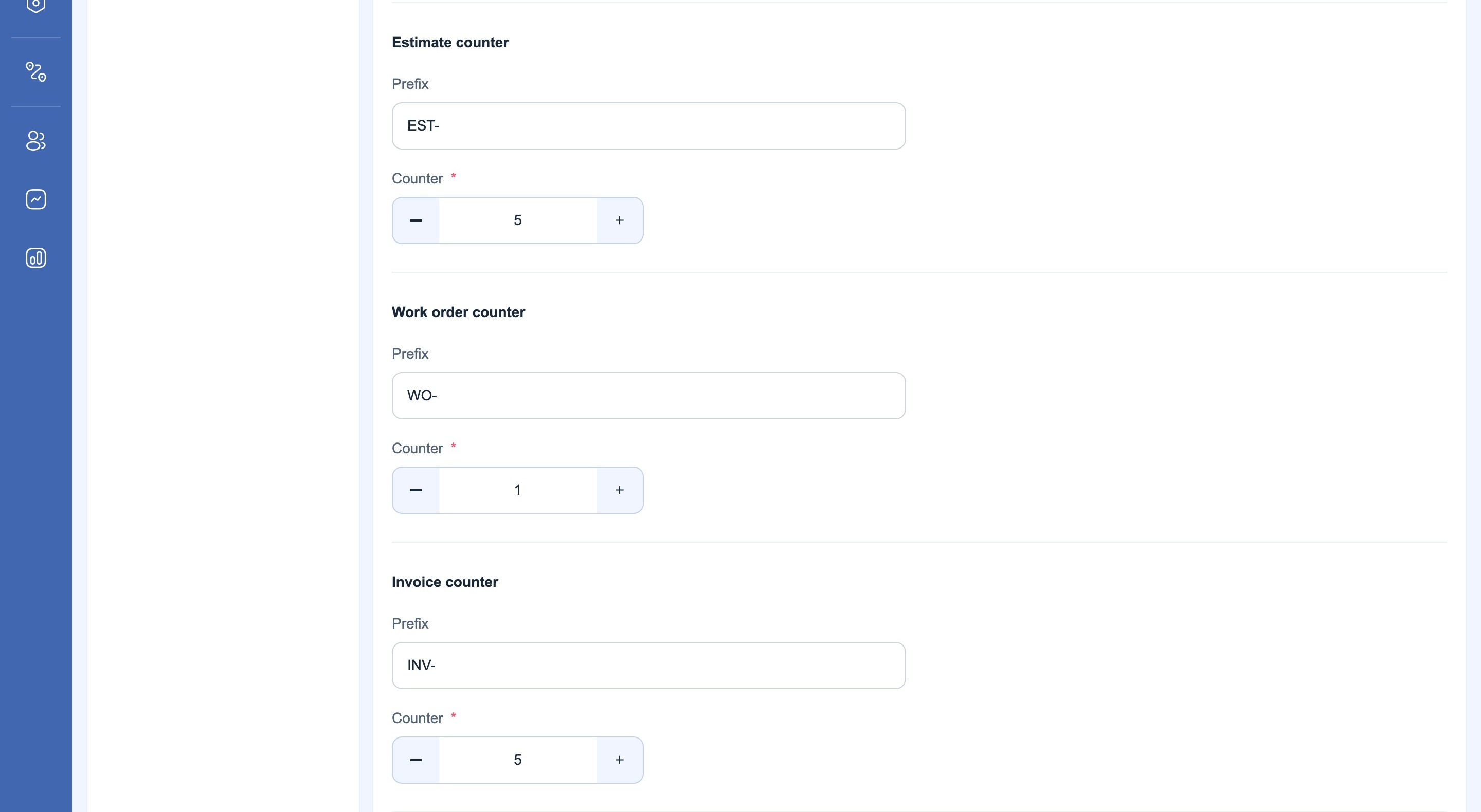
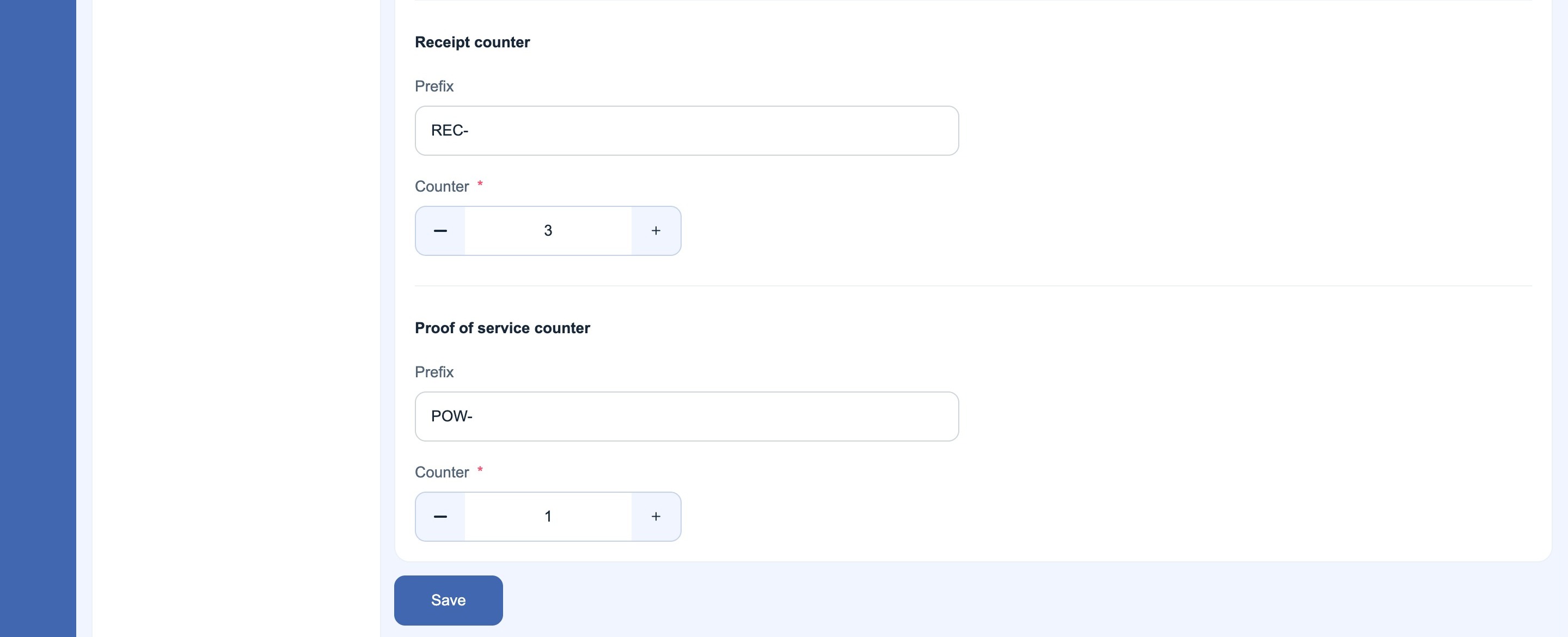
- Arviolaskuri Tarjous — etuliite (esimerkiksi EST-) ja laskuri.
- Työtilauslaskuri Työtilaus — etuliite (esimerkiksi WO-) ja laskuri.
- Laskuri Lasku — etuliite (esimerkiksi INV-) ja laskuri.
- Kuittilaskuri Kuitti — etuliite (esimerkiksi REC-) ja laskuri.
- Palvelutiskin todiste Palvelun suorittamisen todiste — etuliite (esimerkiksi POW-) ja laskuri.
Kun olet tehnyt muutokset, napsauta ”Tallenna”.
Usein kysytyt kysymykset
Kysymys: Voiko ottaa käyttöön vain yhden moduulin ja jättää muut käyttämättä? Vastaus: Kyllä. Useimmat moduulit toimivat toisistaan riippumatta, joten voit ottaa käyttöön vain ne, joita yrityksesi todella tarvitsee. Ainoa poikkeus on Tehtävät-moduuli, joka on pakollinen.
Kysymys: Miksi Tehtävät-moduuli on pakollinen? Vastaus: Tehtävät ovat järjestelmän perusta. Muut moduulit (varasto, sijainnin valvonta, raportit) rakentuvat tehtävien suorittamisen ympärille eivätkä voi toimia oikein ilman sitä.
Kysymys: Näkevätkö työntekijät käytöstä poistetut moduulit? Vastaus: Ei. Käytöstä poistetut moduulit ovat täysin piilossa työntekijöiltä eivätkä näy heidän käyttöliittymässään.
Kysymys: Vaikuttavatko moduulien muutokset olemassa oleviin tietoihin? Vastaus: Ei. Moduulin poistaminen käytöstä ei poista tietoja. Jos otat sen myöhemmin uudelleen käyttöön, kaikki aiemmin luodut tiedot ovat edelleen käytettävissä.
Kysymys: Onko sijainnin seuranta työntekijöille pakollinen? Vastaus: Ei. Sijainnin seuranta riippuu moduulin asetuksista ja työntekijöiden antamista luvista. Se voidaan poistaa käytöstä kokonaan tai rajoittaa.
Kysymys: Seuraako järjestelmä sijaintia työajan ulkopuolella? Vastaus: Ei. Sijaintitietoja kerätään vain voimassa olevien lupien mukaisesti.
Kysymys: Mitä tapahtuu, jos työntekijä estää sijainnin käytön puhelimessaan? Vastaus: Järjestelmä ei voi seurata hänen sijaintiaan, ja jotkin tehtäviin liittyvät rajoitukset voivat toimia virheellisesti.
Kysymys: Voiko tehtäviä luoda osoittamatta niitä työntekijälle? Vastaus: Kyllä. Tällaisia tehtäviä kutsutaan vapaiksi tehtäviksi, ja jos tämä valinta on käytössä, työntekijät voivat ottaa ne myöhemmin.
Kysymys: Mitä tapahtuu, jos kaksi tehtävää menee ajallisesti päällekkäin? Vastaus: Jos tehtävien päällekkäisyyden esto on käytössä, järjestelmä estää päällekkäisten tehtävien osoittamisen samalle työntekijälle.
Kysymys: Voiko tehtäviä muokata valmistumisen jälkeen? Vastaus: Se riippuu asetuksista. Jos tehtävien uudelleen avaaminen on poistettu käytöstä, valmiita tehtäviä ei voi muuttaa.
Kysymys: Lähetetäänkö ilmoitukset automaattisesti, kun ne on otettu käyttöön? Vastaus: Ilmoitukset lähetetään vain, jos ne on otettu käyttöön sekä yrityksen tasolla että työntekijän profiilissa.
Kysymys: Voiko Telegram-ilmoituksia käyttää ilman SMS-viestejä? Vastaus: Kyllä. Jokainen ilmoituskanava voidaan ottaa käyttöön ja poistaa käytöstä erikseen.
Kysymys: Voiko moduulin asetuksia muuttaa myöhemmin? Vastaus: Kyllä. Kaikki moduulin asetukset voidaan päivittää milloin tahansa.
Kysymys: Miksi asetukseni eivät tulleet voimaan? Vastaus: Todennäköisesti painiketta Tallenna ei painettu. Muutokset tulevat voimaan vasta tallentamisen jälkeen.
Kysymys: Tulevatko moduulin asetukset voimaan heti? Vastaus: Kyllä. Tallentamisen jälkeen asetukset tulevat voimaan välittömästi.
Kysymys: Voiko moduulia testata ennen sen täyttä käyttöönottoa? Vastaus: Kyllä. Voit ottaa moduulin käyttöön, tarkistaa sen toiminnan ja tarvittaessa poistaa sen käytöstä tietoja menettämättä.