

Shifton Field Service ļauj ieslēgt un izslēgt atsevišķus moduļus atkarībā no jūsu uzņēmuma vajadzībām. Lielākā daļa moduļu darbojas neatkarīgi cits no cita, tomēr modulis Uzdevumi ir obligāts — to nevar izslēgt, jo uz tā ir būvēti pārējie moduļi.
Modulis Uzdevumi
Modulis Uzdevumi atver piekļuvi sistēmas pamatiespējām, tostarp:
- Uzdevumi un uzdevumu iestatījumi — uzdevumu veidi: vienreizēji, grupu, atkārtojoši
- Pielāgotie uzdevumu lauki
- Kontrolsaraksti
- Klienti
- Prasmes
- Apkalpošanas zonas
- Karte
- Atzīmes
- Statusi
- Darbinieki
- Pārskati
- Failu pievienošana uzdevumiem
- Darāmais (darāmo darbu saraksts)
Darba vietas kontrole
Modulis Darba vietas kontrole ļauj:
- redzēt darbiniekus kartē reāllaikā
- izsekot maršrutus un pārvietošanos
- apskatīt pēdējo zināmo atrašanās vietu
- piekļūt vēsturiskajiem pārvietošanās datiem par jebkuru dienu
Inventārs
Modulis Inventārs ļauj:
- pārvaldīt instrumentus un aprīkojumu
- konfigurēt noliktavas
- izsekot krājumu kustību
- apskatīt katram darbiniekam piešķirtos krājumus
Moduļu ieslēgšana un izslēgšana
Lai pārvaldītu moduļus:
- Lapas augšdaļā noklikšķiniet uz uzņēmuma nosaukums.
- Atveriet sadaļu Moduļi.
Šajā lapā jūs redzēsiet:
- ieslēgtos moduļus
- moduļu aprakstus
- moduļu izmaksas
Iespējot moduli
- Atzīmējiet izvēles rūtiņu blakus modulim.
- Noklikšķiniet Saglabāt.
Izslēgt moduli
- Noņemiet atzīmi no moduļa vai
- noklikšķiniet uz sarkanā krustiņa blakus tam.
- Noklikšķiniet Saglabāt.
Moduļa iestatījumi
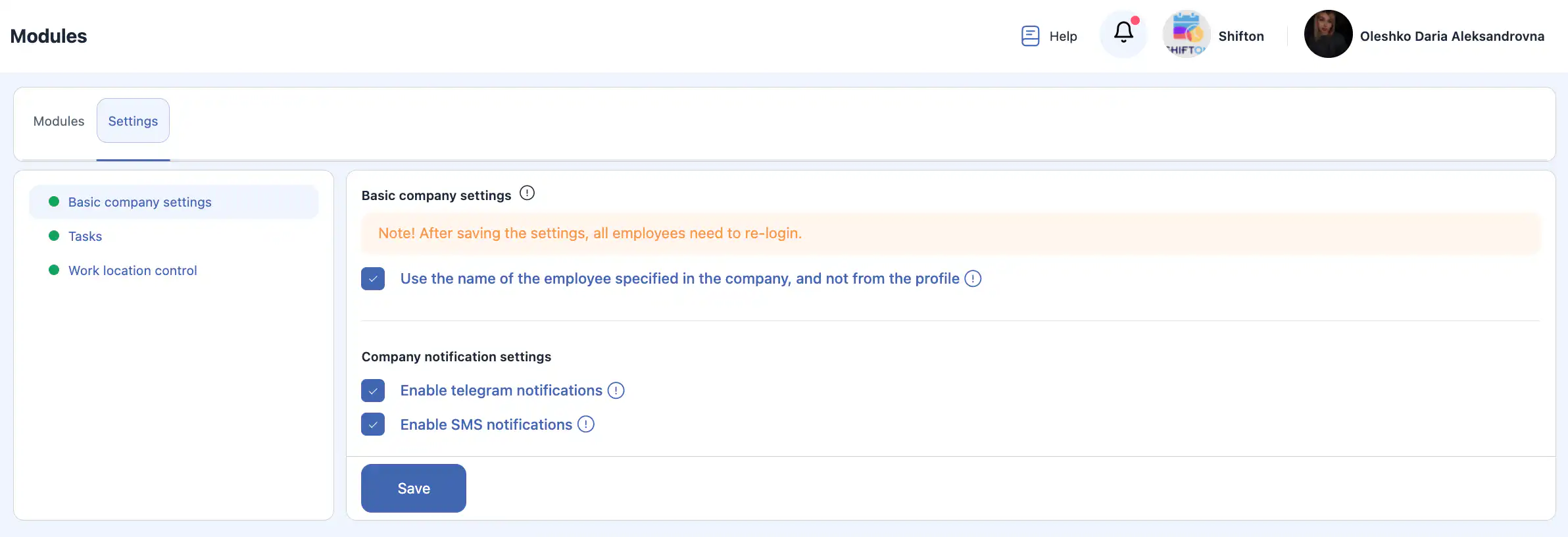
Sadaļā Iestatījumi var konfigurēt moduļa darbību.
Pamata iestatījumi
- Izmantot darbinieka vārdu no uzņēmuma Pēc noklusējuma tiek rādīts vārds no profila. Ieslēdziet šo opciju, lai rādītu vārdu, kas norādīts, pievienojot darbinieku.
Uzņēmuma paziņojumu iestatījumi
- Atļaut Telegram paziņojumus Kad ir ieslēgts, darbinieki var saņemt paziņojumus Telegram atbilstoši sava profila iestatījumiem.
- Atļaut SMS paziņojumus Kad ir ieslēgts, darbinieki var saņemt SMS paziņojumus atbilstoši sava profila iestatījumiem.
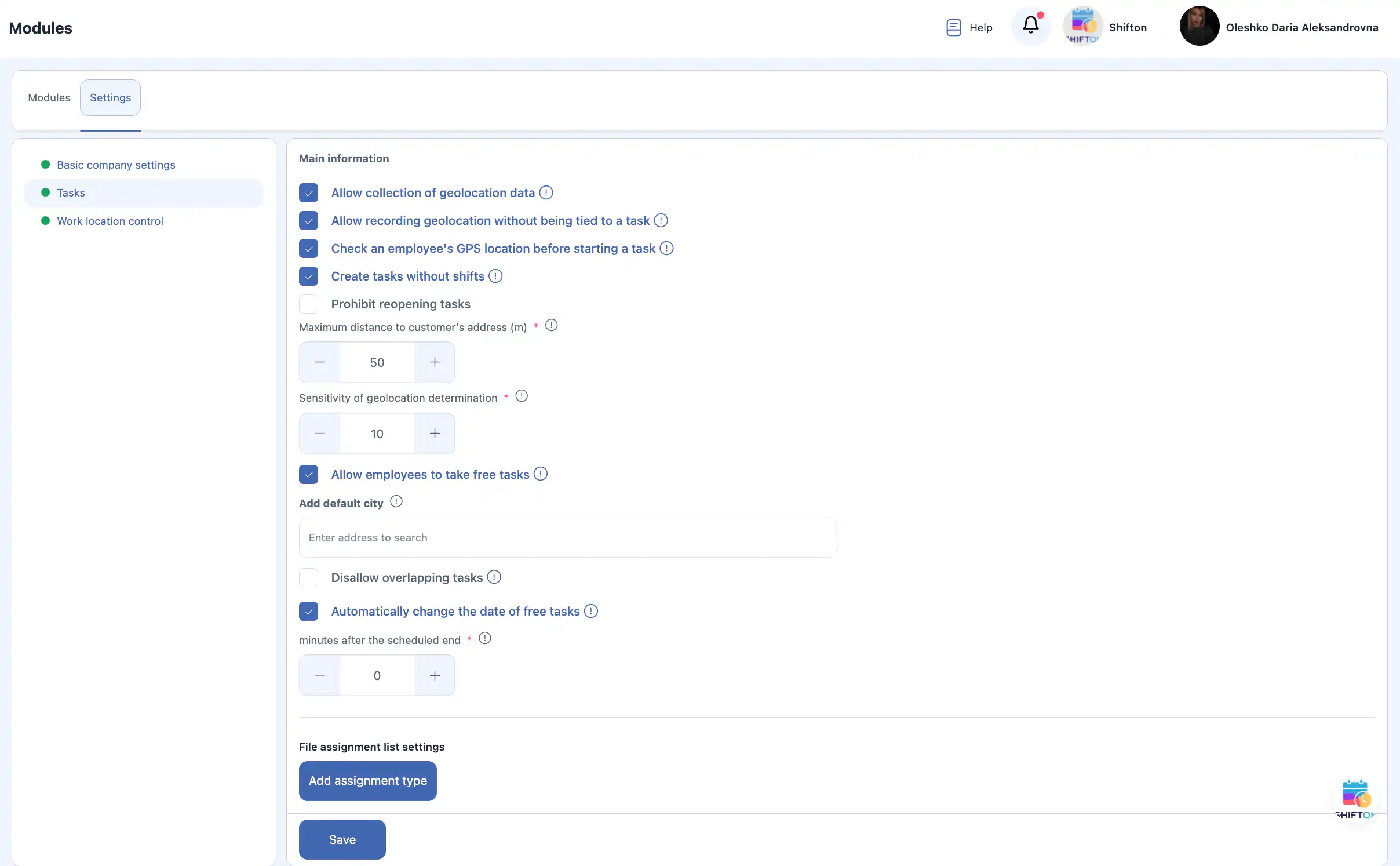
Moduļa Uzdevumi iestatījumi
- Atļaut ģeolokācijas datu vākšanu Izseko darbinieka atrašanās vietu, izmantojot mobilo lietotni.
- Atļaut ģeolokācijas izsekošanu bez piesaistes uzdevumam Darbinieki var atļaut atrašanās vietas izsekošanu, nebūdami piesaistīti uzdevumam.
- Pārbaudīt ģeolokāciju pirms uzdevuma sākšanas Darbinieks var sākt uzdevumu tikai tad, ja atrodas norādītajā attālumā no klienta adreses.
- Uzdevumu izveide bez maiņām Ļauj veidot uzdevumus bez maiņām (ērti biroja darbiniekiem).
- Aizliegt uzdevumu atkārtotu atvēršanu Uzdevumus nevar mainīt pēc tam, kad tie sasnieguši gala statusu.
- Maksimālais attālums līdz klienta adresei (m) Nosaka pieļaujamo attālumu uzdevuma sākšanai.
- Ģeolokācijas jutīgums Nosaka minimālo attālumu starp reģistrētajiem punktiem:
- 50–100 m — viena un tā pati vieta
- 200–1000 m — pārvietošanās ar transportu
- Ļaujiet darbiniekiem uzņemties brīvas uzdevumus Darbinieki var patstāvīgi uzņemties nepiesaistītus uzdevumus.
- Pilsēta pēc noklusējuma Automātiski tiek aizpildīta, veidojot jaunu klientu.
- Uzdevumu pārklāšanās novēršana Neļauj piešķirt vienam darbiniekam laikā pārklājošos uzdevumus.
- Automātiska brīva uzdevuma datuma maiņa Nepiešķirtie uzdevumi tiek pārcelti uz nākamo dienu pēc plānotā pabeigšanas laika.
- Failu piesaistes saraksta iestatījumi Ļauj pievienot failu piesaistes veidus.
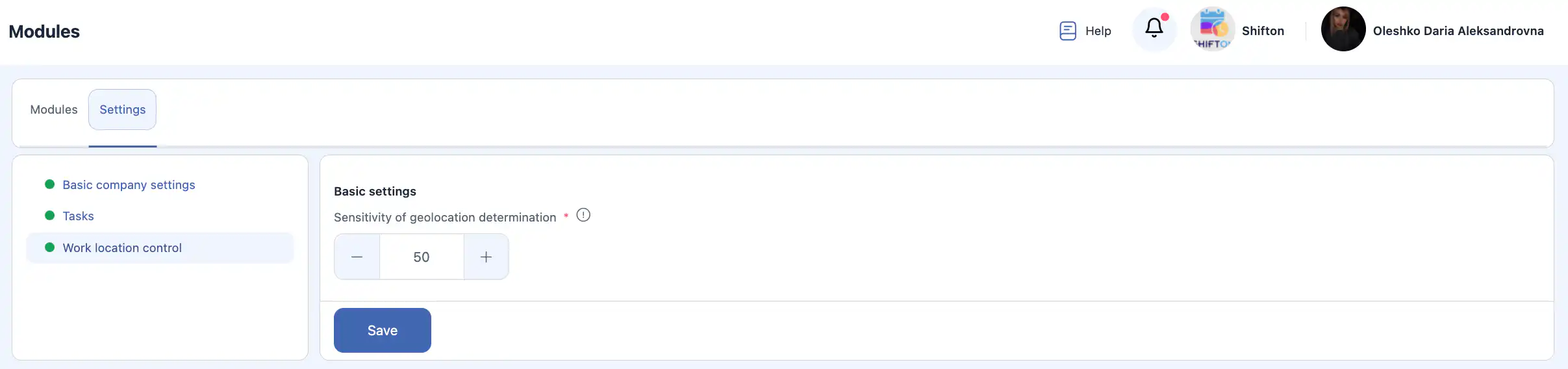
Darba atrašanās vietas kontroles iestatījumi
- Ģeolokācijas jutīgums Nosaka attālumu, kas nepieciešams jauna pārvietošanās punkta reģistrēšanai.
Svarīgi: pēc jebkuru iestatījumu maiņas noklikšķiniet Saglabāt, lai piemērotu izmaiņas.

Klientu portāla iestatījumi
Šeit tiek noteikts, kādi klienta dati tiek ievietoti ziņojumos un kā tiek rādīts izpildītāja vārds.
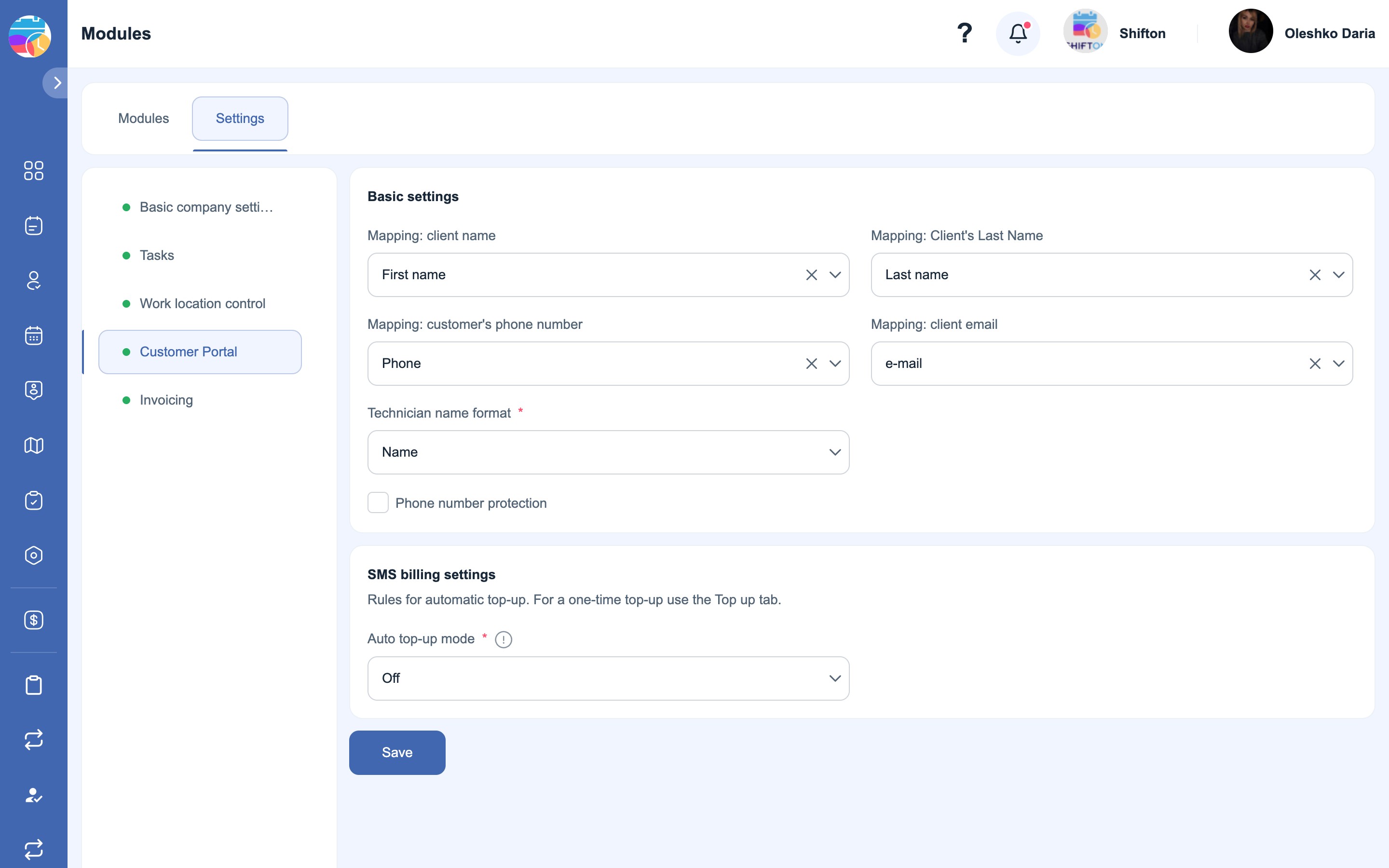
- Kartēšana: klienta vārds Klienta lauks, no kura tiek ņemts vārds (pēc noklusējuma — Vārds).
- Salīdzināšana: klienta uzvārds Lauks, no kura tiek ņemts klienta uzvārds (pēc noklusējuma — Uzvārds).
- Kartēšana: klienta tālruņa numurs Lauks ar klienta tālruņa numuru — uz to tiek sūtītas SMS (pēc noklusējuma — Tālrunis).
- Kartēšana: klienta e-pasts Lauks ar klienta e-pasta adresi — uz to tiek sūtītas vēstules (pēc noklusējuma — e-mail).
- Tehniķa vārda formāts Kā izpildītāja vārds tiek rādīts klientam (piemēram, tikai vārds).
- Aizsardzība pēc tālruņa numura Slēpj darbinieka īsto tālruņa numuru no klienta.
SMS apmaksas iestatījumi
Noteikumi SMS bilances automātiskai papildināšanai. Vienreizējai papildināšanai izmantojiet cilni Papildināt sadaļā SMS apmaksa.
- Automātiskās papildināšanas režīms Automātiskās papildināšanas režīms. Vērtība Izsl. — automātiskā papildināšana ir izslēgta.
Pēc izmaiņu veikšanas noklikšķiniet „Saglabāt“.
Iestatījumi „Finanšu dokumenti“
Šeit tiek konfigurēts dokumentu izskats un katra dokumenta veida numerācija.
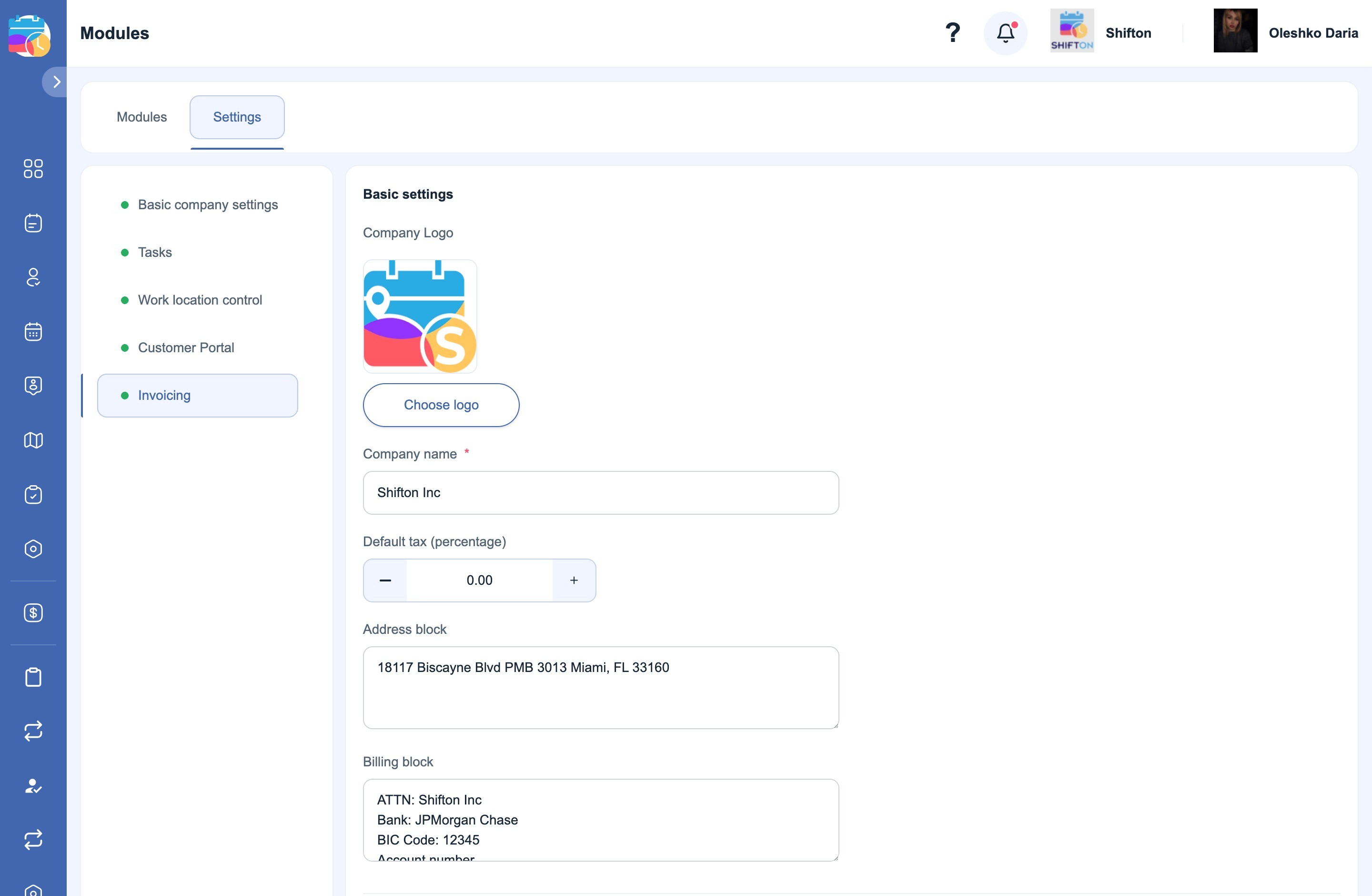
- Uzņēmuma logotips Logotips, kas tiek drukāts dokumentu galvenē. Tiek pārņemts automātiski no uzņēmuma iestatījumiem (Uzņēmuma iestatījumi → Vispārīga informācija). Ja dokumentiem nepieciešams cits logotips, nomainiet to šeit ar pogu „Izvēlieties logotipu“.
- Uzņēmuma nosaukums Uzņēmuma nosaukums dokumentos (obligāts lauks).
- Noklusējuma nodoklis (procenti) Nodoklis pēc noklusējuma procentos — tiek ievietots jaunajos dokumentos.
- Adrešu bloks Uzņēmuma adrese dokumenta galvenē.
- Norēķinu bloķēšana Bankas rekvizīti apmaksai (saņēmējs, banka, BIC, konta numurs utt.).
Svarīgi: logotips, nosaukums, adrese un rekvizīti no šiem iestatījumiem nonāk dokumentos, kurus jūs veidojat saviem klientiem, — tie nav saistīti ar rēķiniem, kurus Shifton izraksta jūsu uzņēmumam.
Dokumentu skaitītāji
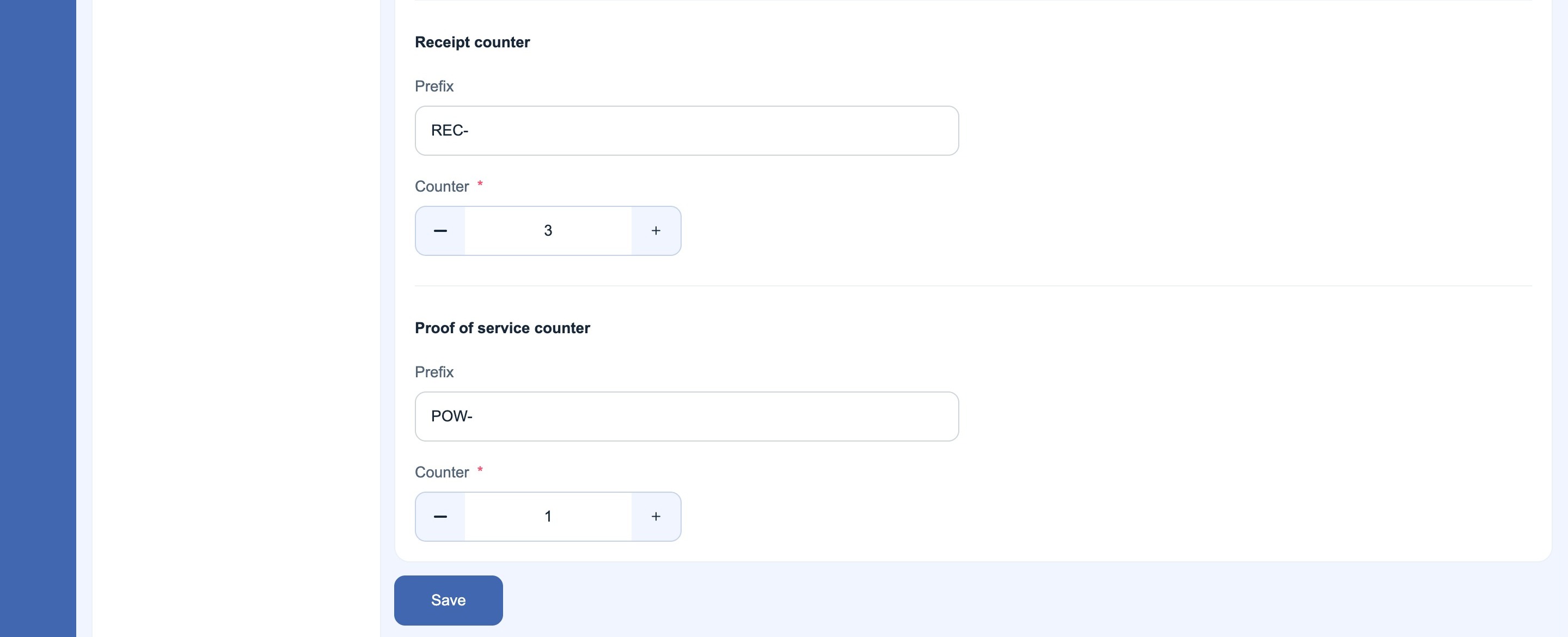
Katram dokumenta veidam tiek noteikts savs prefikss un pašreizējais numurs. Nākamais izveidotais dokuments saņems numuru „prefikss + skaitītājs“ (piemēram, EST-6).
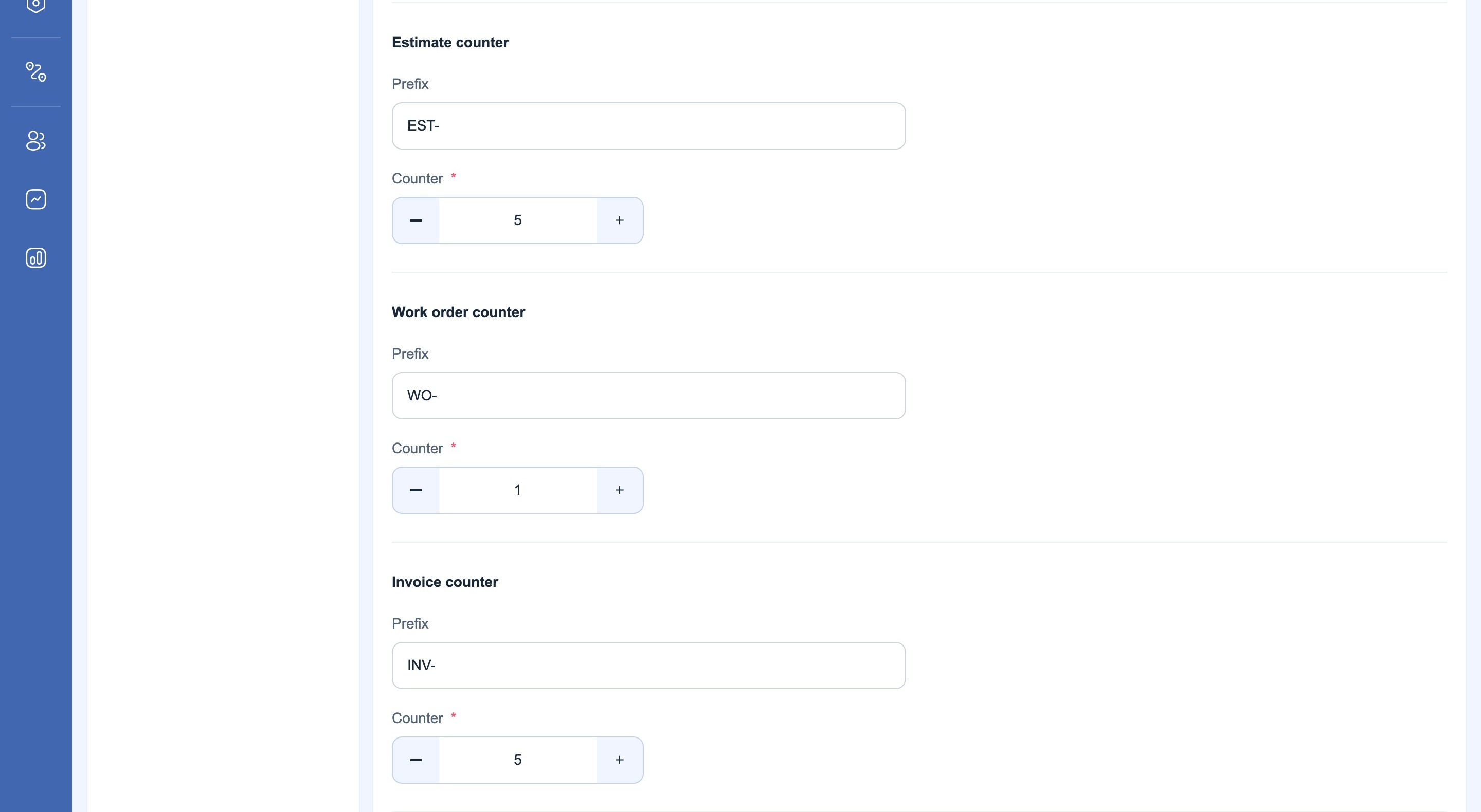
- Novērtējuma skaitītājs Tāme — prefikss (piemēram, EST-) un skaitītājs.
- Darba pasūtījumu skaitītājs Darba pasūtījums — prefikss (piemēram, WO-) un skaitītājs.
- Rēķinu skaitītājs Rēķins — prefikss (piemēram, INV-) un skaitītājs.
- Kvīts skaitītājs Kvīts — prefikss (piemēram, REC-) un skaitītājs.
- Pakalpojuma skaitītāja pierādījums Pakalpojuma sniegšanas apstiprinājums — prefikss (piemēram, POW-) un skaitītājs.
Pēc izmaiņu veikšanas noklikšķiniet „Saglabāt“.
Bieži uzdotie jautājumi
Jautājums: Vai var ieslēgt tikai vienu moduli un pārējos neizmantot? Atbilde: Jā. Lielākā daļa moduļu darbojas neatkarīgi, tāpēc varat ieslēgt tikai tos, kas jūsu uzņēmumam patiešām ir vajadzīgi. Vienīgais izņēmums — modulis Uzdevumi, kas ir obligāts.
Jautājums: Kāpēc modulis Uzdevumi ir obligāts? Atbilde: Uzdevumi ir sistēmas pamats. Pārējie moduļi (inventārs, atrašanās vietas kontrole, pārskati) ir būvēti ap uzdevumu izpildi un bez tā nevar korekti darboties.
Jautājums: Vai darbinieki redzēs izslēgtos moduļus? Atbilde: Nē. Izslēgtie moduļi ir pilnībā paslēpti no darbiniekiem un netiek rādīti viņu interfeisā.
Jautājums: Vai moduļu izmaiņas ietekmē esošos datus? Atbilde: Nē. Moduļa izslēgšana nedzēš datus. Ja vēlāk to atkal ieslēgsiet, visi iepriekš izveidotie dati paliks pieejami.
Jautājums: Vai ģeolokācijas izsekošana darbiniekiem ir obligāta? Atbilde: Nē. Ģeolokācijas izsekošana ir atkarīga no moduļa iestatījumiem un darbinieku atļaujām. To var pilnībā izslēgt vai ierobežot.
Jautājums: Vai sistēma izseko atrašanās vietu ārpus darba laika? Atbilde: Nē. Atrašanās vietas dati tiek vākti tikai atbilstoši aktīvajām atļaujām.
Jautājums: Kas notiks, ja darbinieks savā telefonā aizliegs piekļuvi atrašanās vietai? Atbilde: Sistēma nevarēs izsekot viņa atrašanās vietu, un daži ar uzdevumiem saistītie ierobežojumi var darboties nekorekti.
Jautājums: Vai var veidot uzdevumus, nepiešķirot darbinieku? Atbilde: Jā. Šādi uzdevumi tiek saukti par brīvajiem, un, ja šī opcija ir ieslēgta, darbinieki tos vēlāk var uzņemties.
Jautājums: Kas notiks, ja divi uzdevumi laikā pārklājas? Atbilde: Ja ir ieslēgta uzdevumu pārklāšanās novēršana, sistēma bloķēs pārklājošos uzdevumu piešķiršanu vienam darbiniekam.
Jautājums: Vai uzdevumus var rediģēt pēc pabeigšanas? Atbilde: Tas ir atkarīgs no iestatījumiem. Ja uzdevumu atkārtota atvēršana ir izslēgta, pabeigtos uzdevumus mainīt nevar.
Jautājums: Vai paziņojumi tiek sūtīti automātiski pēc to ieslēgšanas? Atbilde: Paziņojumi tiek sūtīti tikai tad, ja tie ir ieslēgti gan uzņēmuma līmenī, gan darbinieka profilā.
Jautājums: Vai var izmantot Telegram paziņojumus bez SMS? Atbilde: Jā. Katru paziņojumu kanālu var ieslēgt un izslēgt neatkarīgi.
Jautājums: Vai moduļa iestatījumus var mainīt vēlāk? Atbilde: Jā. Visus moduļa iestatījumus var atjaunināt jebkurā brīdī.
Jautājums: Kāpēc mani iestatījumi netika piemēroti? Atbilde: Visticamāk, netika nospiesta poga Saglabāt. Izmaiņas tiek piemērotas tikai pēc saglabāšanas.
Jautājums: Vai moduļa iestatījumi tiek piemēroti uzreiz? Atbilde: Jā. Pēc saglabāšanas iestatījumi stājas spēkā nekavējoties.
Jautājums: Vai moduli var pārbaudīt pirms pilnvērtīgas lietošanas? Atbilde: Jā. Jūs varat ieslēgt moduli, pārbaudīt tā darbību un vajadzības gadījumā izslēgt, nezaudējot datus.